

macOS安装Python:Homebrew与官方pkg安装包对比及M系列芯片适配

在macOS上搭建Python开发环境,最常用的两种原生安装途径是使用Homebrew包管理器或下载Python官网提供的.pkg安装包。虽然两者最终都能在终端提供运行指令,但在底层文件布局、多架构编译机制、包管理隔离策略(PEP 668规范)以及Apple Silicon(M1/M2/M3/M4等系列芯片)架构适配逻辑上存在本质差异。本文直接对比两种安装方案的运行机制与选型依据,并详解在M系列芯片下确保环境纯净与高效运行的具体操作。
一、系统预置Python背景与现代安装方案演进
在较旧版本的macOS中,苹果预装了系统级的Python 2.7,存放在 /usr/bin/python。从macOS Monterey 12.3开始,苹果彻底移除了系统预置的Python 2环境;即使系统自带Xcode Command Line Tools附带的Python 3封装,其主要目的也是服务于系统内部脚本或Xcode套件工具,不适合直接作为日常开发与全局包安装的主环境。
因此,开发者需要在用户空间独立安装维护Python运行时。无论是Homebrew还是官方pkg,现代安装包均已经全面支持原生ARM64架构指令集,但两者的目录设计和依赖管理模型各不相同。
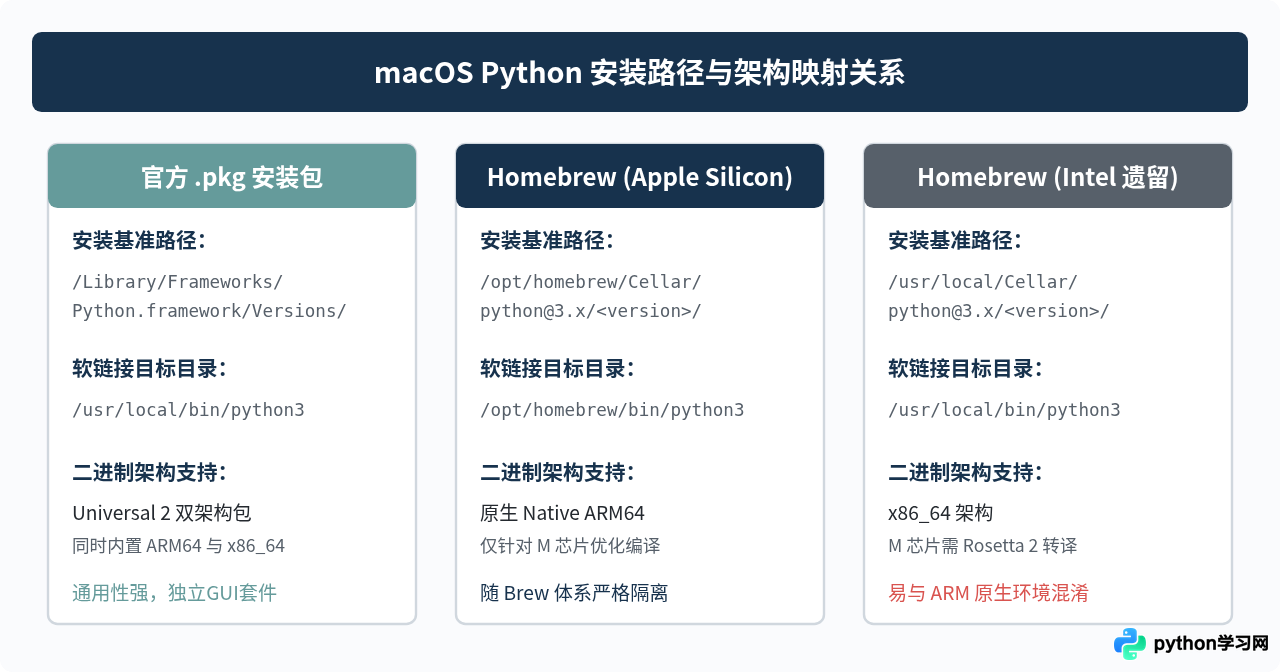
二、Homebrew 与官方 pkg 安装包核心维度对比
选择何种安装方式,主要取决于日常开发对包依赖升级、系统库链接以及环境隔离方式的需求。下表对关键差异做了集中梳理:
| 对比维度 | 官方 .pkg 安装包 | Homebrew 包管理器 |
|---|---|---|
| 二进制形态 | Universal 2(合并 ARM64 与 x86_64 胖二进制) | 单架构 Native 编译(M 芯片上为纯 arm64) |
| 安装根目录 | /Library/Frameworks/Python.framework/ |
/opt/homebrew/Cellar/python@.../(M系列) |
| 执行路径 | /usr/local/bin/python3(指向框架版本) |
/opt/homebrew/bin/python3 |
| 系统集成度 | 自带 IDLE 编辑器、Python Launcher 桌面图标及证书脚本 | 纯命令行模式,依赖命令行生态自动构建 |
| 版本升级策略 | 需手动下载新版 pkg 安装;支持多个小版本并存 | brew upgrade 自动滚动升级,可能随公式更新改变小版本 |
| PEP 668 约束 | 默认宽松,允许直接使用全局 pip3 install |
默认严格启用 externally-managed-environment,强制虚拟环境 |
| 卸载便利度 | 需手动删除 Framework 目录、软链接及应用程序包 | 一条命令 brew uninstall python 彻底清除 |
1. 为什么 Homebrew 会触发 externally-managed-environment 限制?
在 Python 3.11 及更新版本中,遵循 PEP 668 标准,Homebrew 在安装目录写入了 EXTERNALLY-MANAGED 标记文件。这意味着 Homebrew 将 Python 视作自身生态组件(例如众多命令行工具依赖该 Python),为了防止用户直接使用 pip install --user 或全局 pip 篡改甚至破坏依赖库,系统会拒绝全局 pip 写入。解决办法是通过 venv 创建项目隔离环境,或使用 pipx 运行独立的 CLI 工具。
2. 官方 pkg 的优势与维护特点
官方安装包为标准的 macOS Framework 框架结构,与原生 macOS 系统机制高度吻合。它的二进制文件是“通用二进制”(Universal 2),同一个可执行文件既能在 ARM64 下跑满性能,也能通过 arch -x86_64 调用 Intel 模拟执行。官方包还会自动安装 OpenSSL 根证书脚本(Install Certificates.command),有效避免初学者通过 urllib 请求 HTTPS 时频繁遭遇的 SSL 验证错误。
三、Apple Silicon (M系列芯片) 关键适配考量
Apple Silicon 系列处理器采用 ARM64 指令集。虽然 macOS 提供了 Rosetta 2 运行时来动态转译 x86_64 代码,但在 Python 开发中混用架构会带来严重的隐患:
- C/C++ 扩展编译冲突:在安装 NumPy、SciPy、PyTorch、LightGBM 等包含本地动态库(
.so/.dylib)的包时,编译环境若识别到错误的架构,将抛出mach-o file, but is an incompatible architecture (have 'x86_64', need 'arm64')链接错误。 - 终端架构继承:如果终端应用(Terminal 或 iTerm2)启用了“使用 Rosetta 打开”选项,由它启动的所有子进程(包括
python3和brew)都会被降级为 x86_64 模式运行,不仅性能损耗明显,还会造成动态库查找错乱。
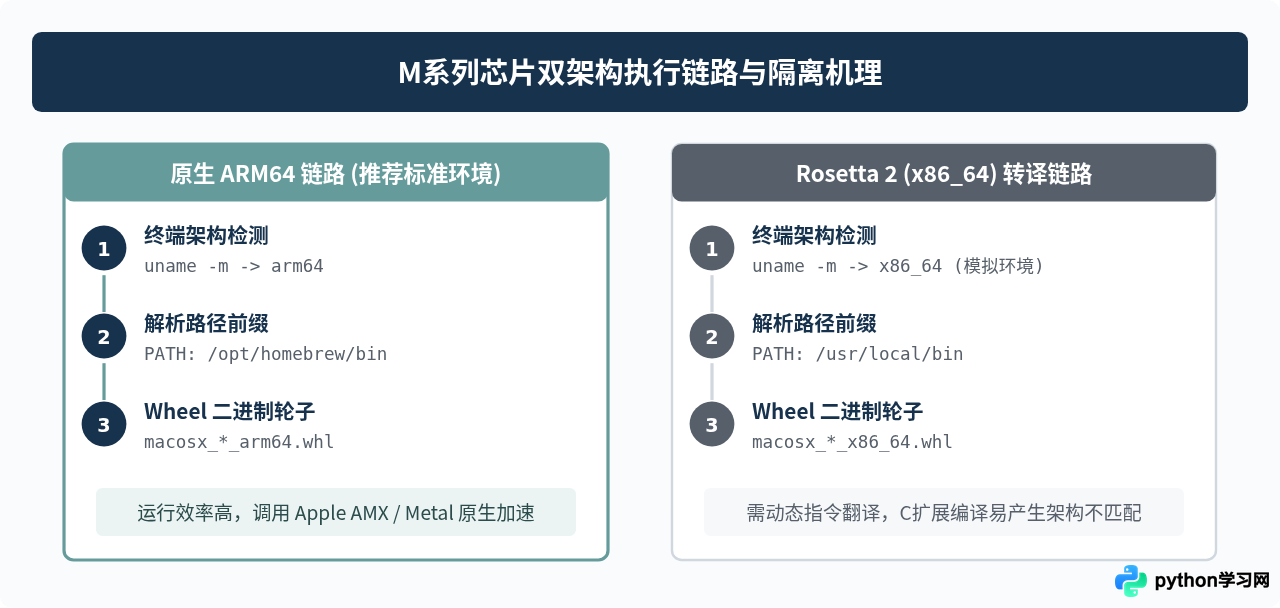
四、方案一:通过 Homebrew 安装与配置实操
Homebrew 是开发者在 macOS 上的首选包管理器。在 M 系列芯片上,Homebrew 统一安装在 /opt/homebrew 目录下,确保与 Intel 时代的 /usr/local 物理隔离。
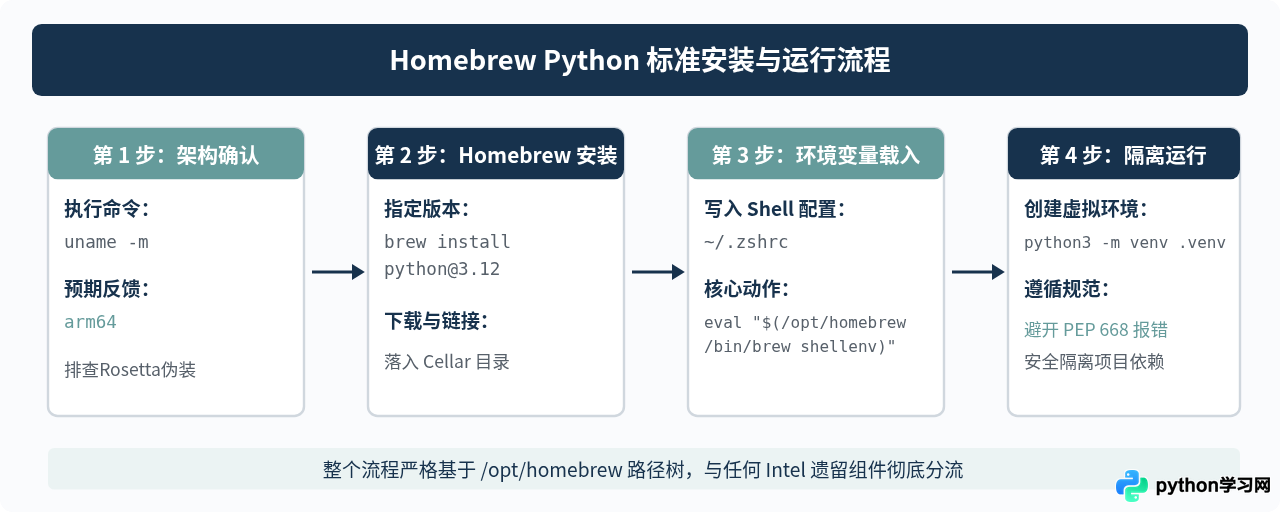
步骤 1:确认终端处于纯净 ARM64 模式
打开终端,输入以下命令确认当前指令集架构:
uname -m示例输出:
arm64如果输出为 x86_64,说明当前终端正运行在 Rosetta 2 兼容层下。请在访达(Finder)的“应用程序”→“实用工具”中右键点击终端应用,选择“显示简介”,取消勾选“使用 Rosetta 打开”。
步骤 2:安装指定版本 Python
在 Homebrew 中,直接执行 brew install python 会安装最新发布的小版本,但对于需要长期维护的项目,通常建议通过显式指定公式名(例如 python@3.12)来锁定次版本号:
brew install python@3.12步骤 3:配置 Zsh 环境变量
macOS 默认 Shell 为 Zsh。如果未将 Homebrew 路径加入环境变量,系统将无法找到执行入口。打开终端执行:
echo 'eval "$(/opt/homebrew/bin/brew shellenv)"' >> ~/.zprofile
eval "$(/opt/homebrew/bin/brew shellenv)"
若使用的是指定公式(例如 python@3.12),Homebrew 默认不会将其软链接为全局 python3。如需将其作为优先解释器,可在 ~/.zshrc 中加入路径前缀:
echo 'export PATH="/opt/homebrew/opt/python@3.12/bin:$PATH"' >> ~/.zshrc
source ~/.zshrc
步骤 4:合规使用 pip 与虚拟环境
在 Homebrew Python 下直接执行 pip3 install requests 会触发如下错误提示:
error: externally-managed-environment

× This environment is externally managed
╰─> To install Python packages in this system, try creating a virtual environment:
    python3 -m venv path/to/venv
正确做法是为每个项目创建独立的隔离环境:
# 创建虚拟环境目录 .venv
python3 -m venv .venv

# 激活环境
source .venv/bin/activate

# 此时可正常安装第三方库,且安装在该虚拟环境内
pip install requests
五、方案二:通过官方 pkg 安装包安装与配置实操
如果你的开发主要用于个人学习、快速验证,或者希望使用自带的图形化 IDLE 编辑器,且不希望受到 Homebrew PEP 668 的全局安装拦截,官方安装包是极佳选择。
步骤 1:下载并安装官方包
访问 Python 官方网站下载页面,macOS 栏目下通常提供形如 macOS 64-bit universal2 installer 的 .pkg 文件。双击打开并按照引导提示一步步完成授权安装。
步骤 2:必须执行安装 OpenSSL 证书脚本
官方安装包不会默认使用 macOS 系统钥匙串(Keychain)中的根证书。若跳过这一步,在使用 urllib.request 下载文件或进行 HTTPS 请求时会出现 SSL: CERTIFICATE_VERIFY_FAILED 错误。
官方包在应用程序文件夹中附带了自动化更新脚本,在终端中运行以下命令即可修补:
/Applications/Python\ 3.12/Install\ Certificates.command示例输出:
 -- removing any existing complete certifi bundle
 -- install or upgrade certifi to latest version
Requirement already satisfied: certifi in /Library/Frameworks/Python.framework/Versions/3.12/lib/python3.12/site-packages
 -- changing ownership of /Library/Frameworks/Python.framework/Versions/3.12/etc/openssl to root:admin
 -- create symlink to certifi certificate bundle
Certification installation completed.
步骤 3:验证路径与二进制格式
通过官方 pkg 安装后,二进制可执行文件位于 /Library/Frameworks/Python.framework/Versions/3.12/bin/python3,并软链接至 /usr/local/bin/python3。使用 file 命令可以查看该二进制文件的架构结构:
file /usr/local/bin/python3示例输出:
/usr/local/bin/python3: Mach-O universal binary with 2 architectures: [x86_64: Mach-O 64-bit executable x86_64] [arm64: Mach-O 64-bit executable arm64]这证明该可执行文件同时打包了 x86_64 和 arm64 双指令集,在 M 系列芯片启动时,macOS 内核会自动挑选 arm64 代码段执行。
六、环境冲突排查与选型决策指南
很多开发者在机器上同时安装了 Xcode Command Line Tools、Homebrew 以及官方 pkg,导致终端里输入 python3 时出现指向不明确的问题。决定当前生效解释器的核心是 PATH 环境变量的检索先后顺序。
1. 诊断当前环境归属
通过以下组合命令可以精确判断当前终端正在调用哪个解释器:
which -a python3如果输出多行路径,例如:
/opt/homebrew/bin/python3
/usr/local/bin/python3
/usr/bin/python3
系统会严格自顶向下选择第一行匹配到的可执行文件。若需要切换优先级,只需调整 ~/.zshrc 中 export PATH=... 的拼装顺序。
防错提醒:切勿随意使用 sudo rm -rf /usr/bin/python3 尝试删除系统自带的开发工具包装器。系统完整性保护(SIP, System Integrity Protection)会阻止此类修改;若强行解除 SIP 进行删除,会导致 Xcode 及部分系统脚本故障。
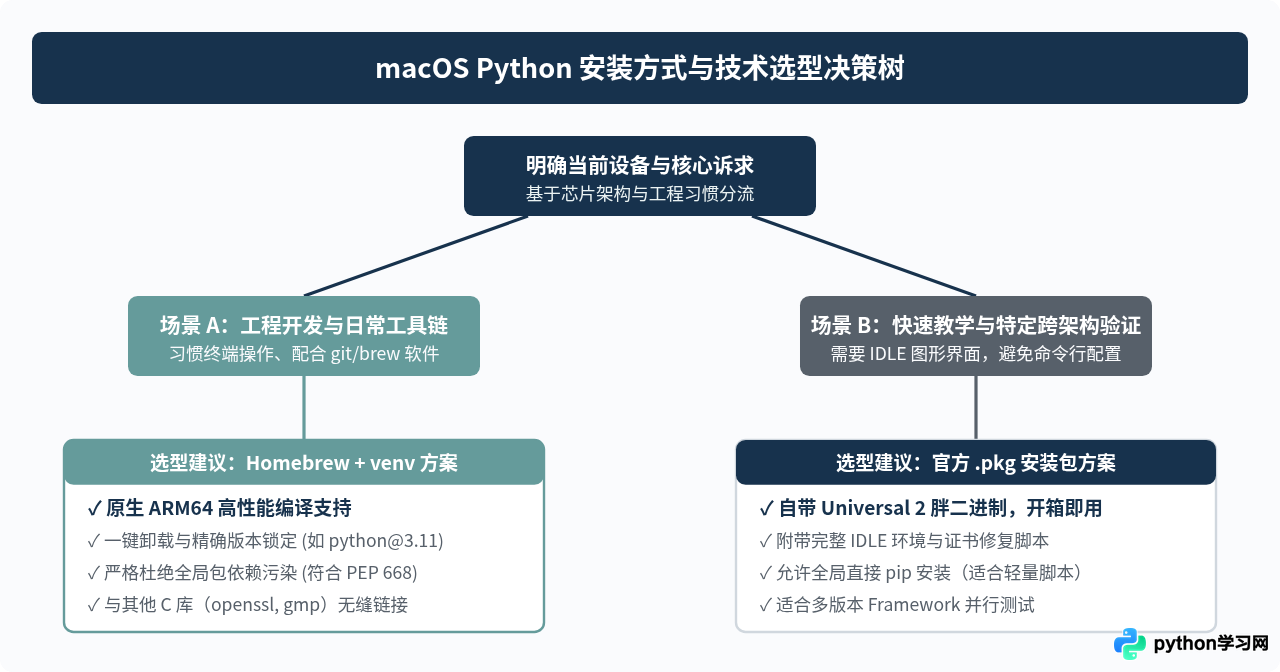
七、总结
在配有 M 系列芯片的 Mac 电脑上配置 Python 开发环境,核心在于明确区分原生架构支持与目录管理策略:
- 若注重系统依赖协同、多命令行工具链整合以及工程严谨性,推荐选择 Homebrew。注意将其路径置于
/opt/homebrew下,并始终配合venv开展项目开发,以规避 PEP 668 的全局环境拦截。 - 若需要独立的框架运行环境、自带 GUI 教学工具,或依赖 Universal 2 双架构执行特定遗留测试,官方 .pkg 安装包是最简便的途径,安装后务必手动执行
Install Certificates.command完成 HTTPS 证书绑定。
只要保持终端环境原生运行在 arm64 下,并统一使用虚拟环境管理依赖,即可彻底告别 macOS 上常见的架构冲突与依赖地狱。
免责声明:本文内容仅供参考,不代表本站观点。转载或引用请注明出处。









