

安装Python时忘记勾选Add to PATH,怎么手动补全环境变量?

在Windows安装Python时忘记勾选Add to PATH,会导致终端无法识别python和pip命令。本文详细讲解如何找到Python安装根目录与Scripts目录,手动将其添加至系统环境变量Path,以及验证配置与解决应用商店别名冲突的方法。
python 与 pip。解决这个问题无需卸载重装,核心操作只有两步:找到 Python 的实际安装路径,将“解释器根目录”和“Scripts 脚本目录”两条路径填入系统的 PATH 环境变量中。
一、为什么漏勾选项会导致终端报错?
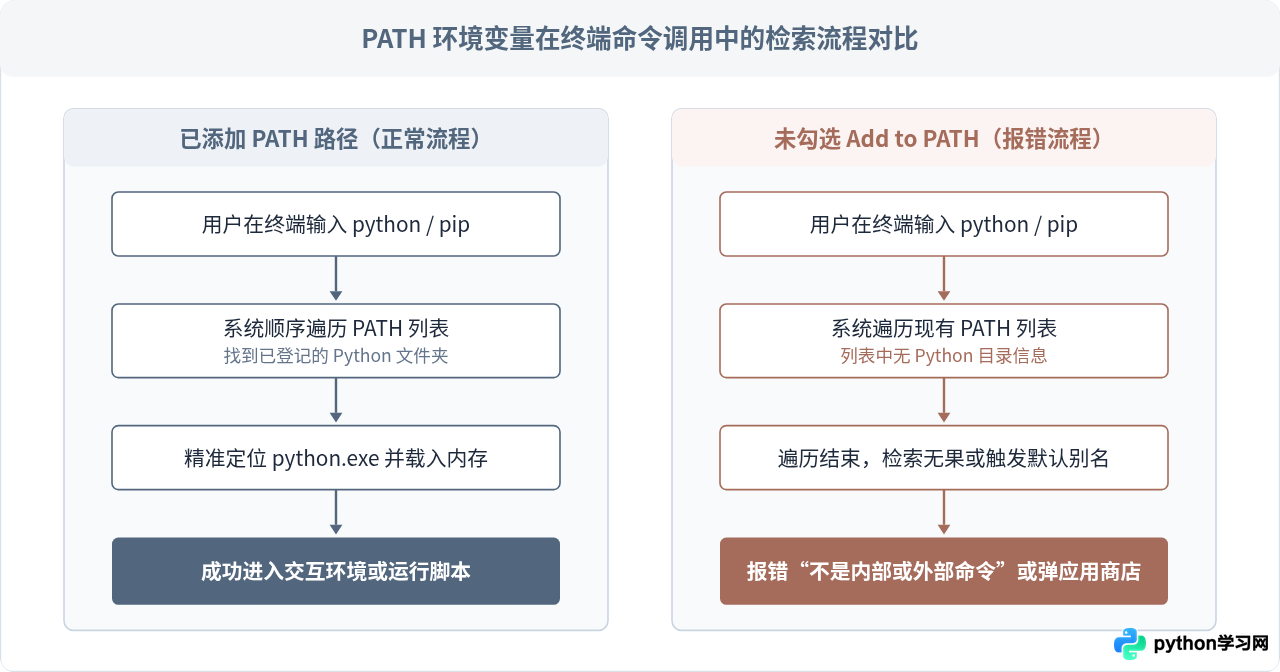
当我们在命令行中输入 python 或 pip 并回车时,操作系统的命令解释器并不知道这个可执行文件存放在硬盘的哪个角落。Windows 会按照固定的规则进行寻找:首先检查当前执行命令的目录,如果不存在,就会依次遍历系统环境变量 PATH 中登记的所有文件夹路径。
如果在安装阶段没有勾选“Add python.exe to PATH”,安装程序便不会将 Python 的所在目录写入系统的 PATH 列表中。此时在终端输入命令,Windows 遍历完所有登记目录后依然一无所获,就会返回经典的提示:“'python' 不是内部或外部命令,也不是可运行的程序或批处理文件”,或者直接拉起 Windows 应用商店的安装页面。
二、核心准备:准确获取两条关键路径
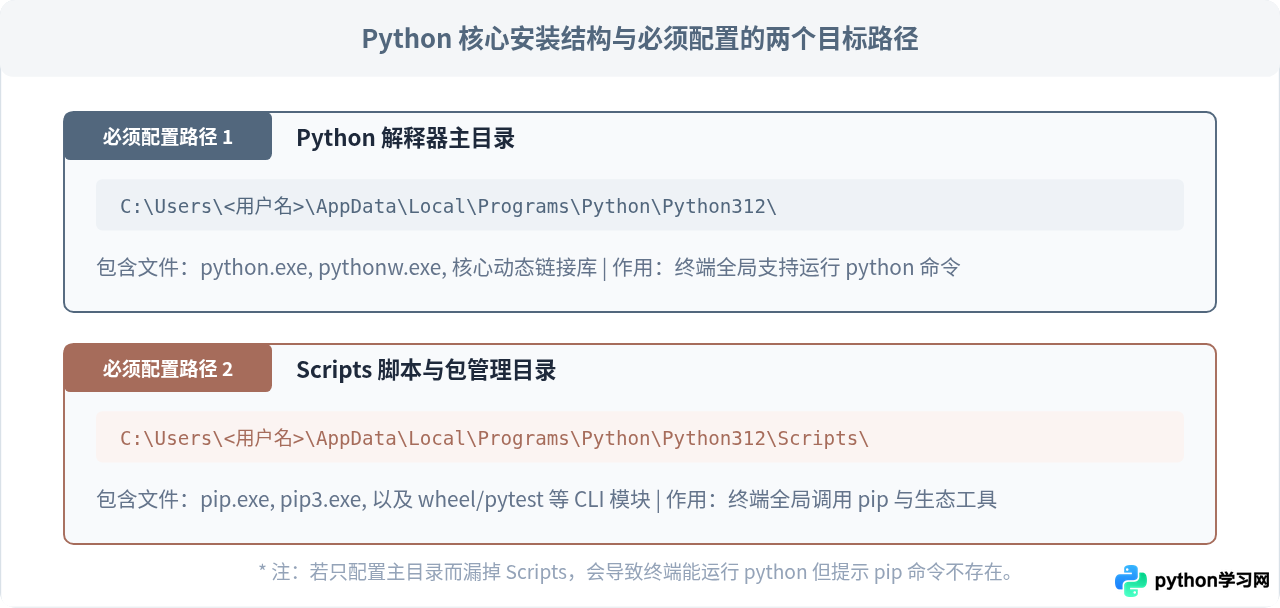
配置环境变量并非随便添加一个文件夹,而是必须同时补齐两个互为依存的路径:一个是 Python 的主程序目录(存放 python.exe),另一个是位于该目录下的 Scripts 目录(存放 pip.exe 及后续安装的各类第三方命令行工具)。
如何定位自己的实际安装路径?
很多读者卡在第一步:不知道 Python 究竟被装在了哪个磁盘目录。通常有以下两种快捷定位方法:
-
方法一:通过开始菜单快捷方式溯源(最直观)
点击 Windows 开始菜单,搜索Python,在出现的对应版本图标上点击鼠标右键,选择“打开文件位置”。此时打开的是快捷方式文件夹,继续在选中的 Python 快捷方式上点击鼠标右键,选择“打开文件所在的位置”,即可直接跳转到真实的python.exe所在根目录。 -
方法二:直接前往默认安装路径查看
若安装时采用官方默认的“Install Now”模式,Python 会安装在当前用户的 AppData 目录中。按快捷键 Win + R 打开运行窗口,输入%localappdata%\Programs\Python并回车,进入后即可看到以版本号命名的文件夹(如Python312或Python311)。进入该文件夹,此时地址栏中显示的即为主路径,再进入里面的Scripts文件夹即为第二条路径。
Ctrl + C 复制,切勿手工手动逐字输入,以免因中英斜杠或空格打错引发二次错误。
三、手把手操作:手动将路径写入环境变量
获取两条完整路径后,接下来通过 Windows 系统属性面板将其追加到 Path 变量中。具体步骤如下:
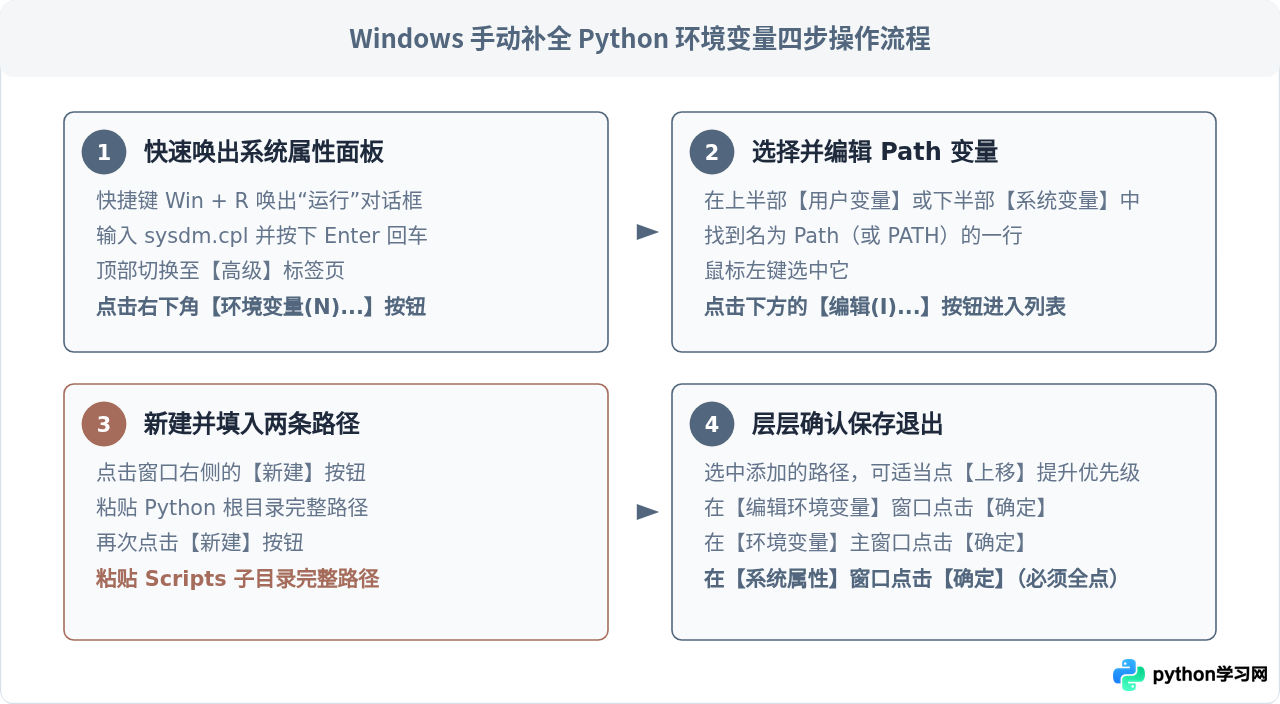
操作明细说明:
-
打开配置面板:按下键盘上的 Win + R 组合键,在弹出的“运行”框中输入
sysdm.cpl并回车。系统会直接跳过层层设置菜单,直接弹出经典的“系统属性”窗口。 - 进入环境变量:切换至顶部的“高级”标签页,点击右下方的“环境变量”按钮。
-
选择变量作用域:
界面分为“用户变量”与“系统变量”两部分。如果电脑只有你一个人使用,建议直接在上方“用户变量”的
Path中添加;如果希望本机的所有 Windows 账户都能使用,则在下方“系统变量”的Path中添加。 -
添加两条条目:双击
Path变量(或点击“编辑”),在右侧面板点击“新建”,将第一条主路径粘贴进去;再次点击“新建”,将第二条 Scripts 路径粘贴进去。 - 确认保存:依次点击当前窗口的“确定”、环境变量窗口的“确定”、系统属性窗口的“确定”。必须一路点击“确定”,如果中途点击“取消”或直接叉掉窗口,修改将不会保存。
四、结果验证与常见陷阱排查
配置保存后,必须进行有效性验证。这里有一个几乎所有初学者都会遇到的习惯误区:千万不要在刚才已经打开的终端窗口里直接测试。
已打开的命令提示符或 PowerShell 在启动时已经读取了旧的环境变量快照,不会动态感知刚刚写入的系统变更。必须关闭现有的终端,重新打开一个新的 CMD 或 PowerShell 窗口。
python --version
pip --versionC:\Users\Username> python --version
Python 3.12.3
C:\Users\Username> pip --version
pip 24.0 from C:\Users\Username\AppData\Local\Programs\Python\Python312\Lib\site-packages\pip (python 3.12)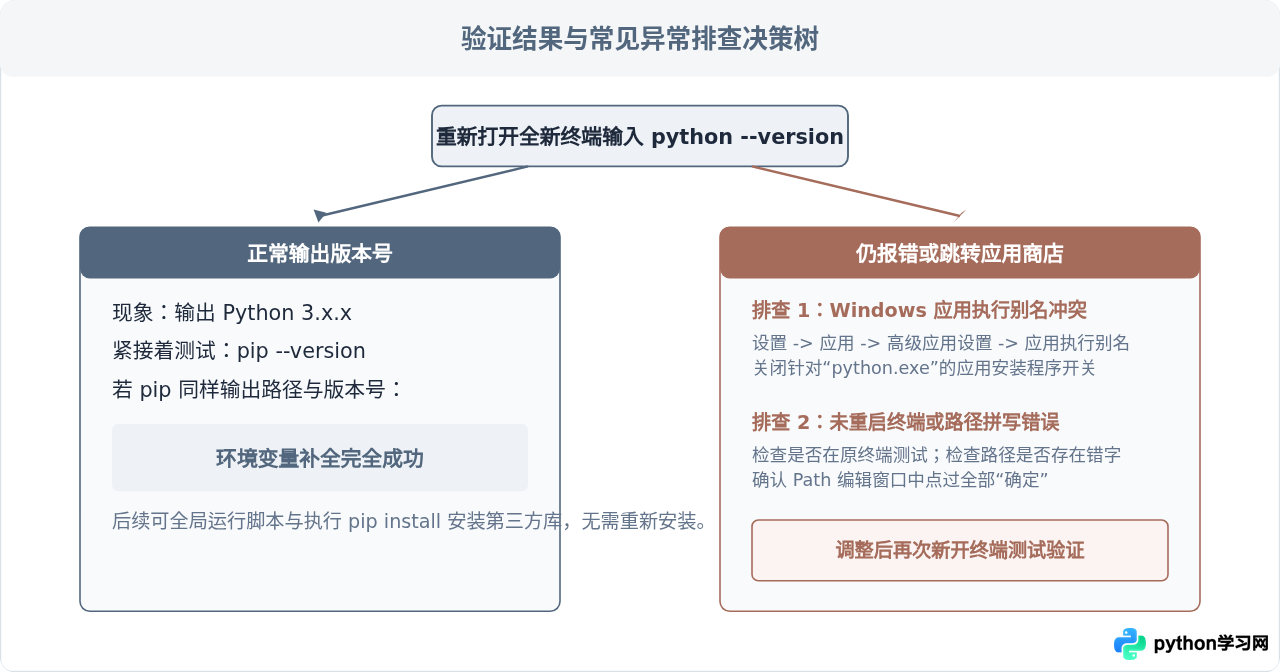
必须注意的高频踩坑点:Windows 10/11 应用执行别名
如果在配置完环境变量并新开终端后,输入 python 没有报错,而是莫名其妙弹出了微软应用商店(Microsoft Store)的 Python 页面,这是由于 Windows 系统内置的“应用执行别名”机制抢占了命令优先级。
Windows 默认在系统路径中内置了一个重定向快捷方式,优先级往往排在用户变量之前。解决方法非常简单:
- 打开 Windows“设置”(快捷键 Win + I)。
- 依次进入【应用】 > 【高级应用设置】(在部分 Win10 版本中为“应用和功能”右侧的选项) > 【应用执行别名】。
- 在列表中找到名为“应用安装程序”(针对
python.exe和python3.exe)的两个开关项,将其直接切换为关闭(关)。
关闭这两个微软别名开关后,系统在检索到 python 命令时便不再会被劫持到应用商店,而是直接穿透到我们在 PATH 中手动配置的真实 Python 安装目录。
总结
安装 Python 时漏选 Add to PATH 属于最常见的入门问题,其本质只是系统缺少了指向程序所在文件夹的检索指引。通过手动补充“解释器根目录”与“Scripts 目录”两个路径,再配合关闭系统的应用商店别名干扰,即可彻底补全运行环境,让终端恢复正常调用。
免责声明:本文内容仅供参考,不代表本站观点。转载或引用请注明出处。









