

Spyder批量注释快捷键没反应怎么解决

针对Spyder中选中文本后按注释快捷键无响应的问题,系统分析默认键位差异、窗口焦点、输入法热键拦截及小键盘识别等常见根因,并提供直观的排查路径与自定义快捷键修复步骤。
快速排查决策流
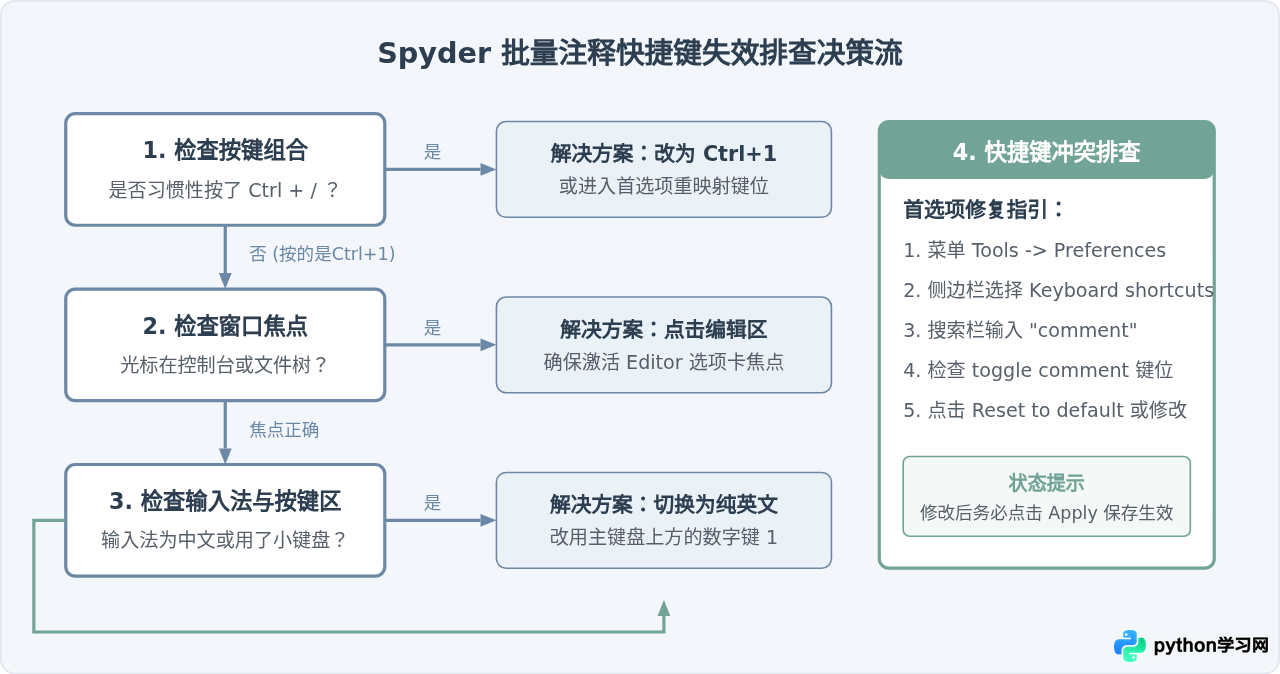
面对快捷键失效现象,不需要盲目重装软件。通过以下四个顺序步骤,能够迅速定位具体是在哪一环节产生了信号阻断:
排查一:确认是否按错默认快捷键
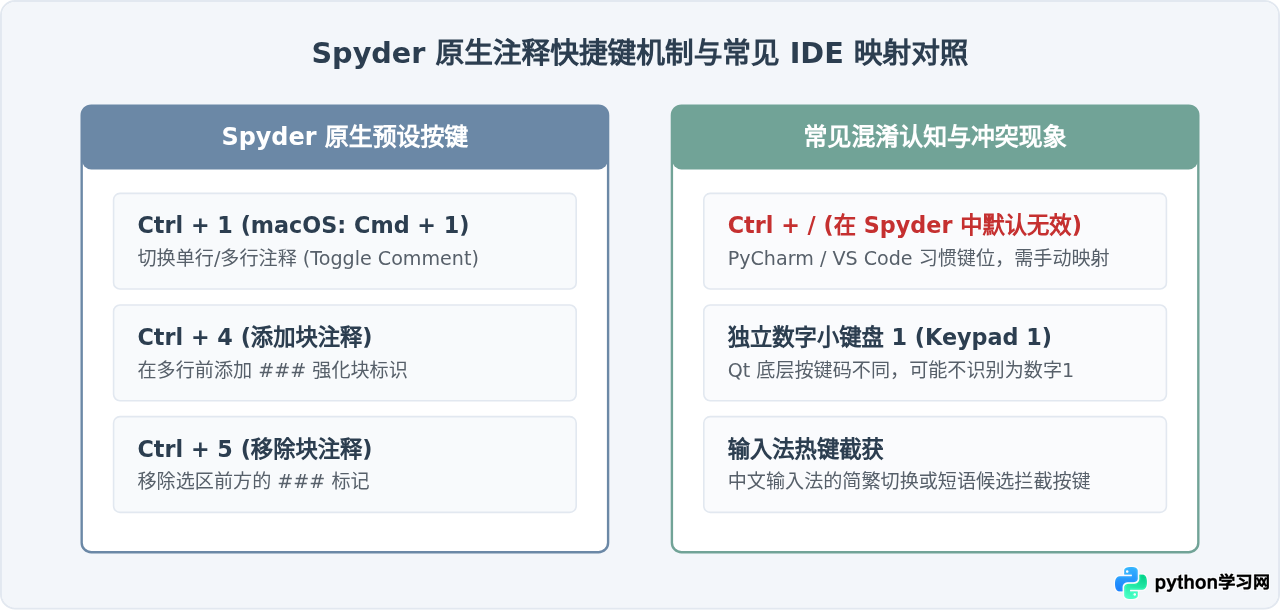
很多从 PyCharm、VS Code 或 Sublime Text 转到 Spyder 的开发者,潜意识里会按 Ctrl + / 来进行单行或多行注释。然而在 Spyder 的原生键位体系中,默认并没有将 Ctrl + / 绑定到注释功能上,直接按下自然没有任何反应。
Spyder 自带两组与注释直接相关的核心快捷键:
- 切换注释(Toggle Comment):Ctrl + 1。当没有选中内容时,为当前光标所在单行添加或取消开头的
#;当用鼠标或键盘选中多行代码时,批量为所有选中行添加或取消#。 - 块级注释(Blockcomment / Unblockcomment):添加块级注释为 Ctrl + 4,会在行首添加三层注释符号
###;移除块级注释为 Ctrl + 5。
排查二:检查当前窗口焦点与按键来源
Spyder 是基于 Qt 多窗格架构设计的桌面软件,主要工作区包含多个独立的组件窗口:代码编辑器(Editor)、IPython 控制台(IPython console)、变量浏览器(Variable explorer)、文件浏览器(Files)以及帮助窗口(Help)。
快捷键的派发高度依赖于当前拥有焦点的窗口(Active Widget):
- 焦点不在编辑器:如果你刚在右下角的 IPython 控制台运行了代码,光标焦点仍在交互终端内,此时在左侧代码编辑区虽然看起来有选中文本高亮,但实际上键盘事件被送入了控制台进程,Ctrl + 1 就会表现为毫无反应。只需用鼠标在代码编辑区任意位置点击一下,使编辑卡片重新获得闪烁光标,再次按下即可生效。
- 主键盘数字区 vs 小键盘数字区:在配备独立数字小键盘(Numpad)的台式机键盘或大尺寸笔记本上,按住 Ctrl 再按小键盘的 1,底层的 Qt 框架捕获到的按键标识通常是
Qt::Key_KP_1而非主键盘横排的Qt::Key_1。Spyder 的默认按键绑定仅映射了主键盘的1。因此,请确保按下的是键盘字母键 Q 上方的主键盘数字 1。
排查三:检测输入法与系统全局快捷键冲突
中文输入法(如系统自带微软拼音、搜狗输入法、微信输入法等)在处于中文输入状态时,会对部分 Ctrl 组合键进行预先拦截。例如部分输入法将 Ctrl + 1 绑定为切换第一候选词、固定字词或打开表情面板,按键事件在到达 Spyder 窗口前就已被输入法内核消费。
验证方法:
- 在操作系统任务栏将输入法完全切换为纯英文键盘状态(如系统美式键盘
ENG),或者按下 Shift 临时切入英文模式。 - 返回 Spyder 代码编辑区,选中数行测试代码,按下 Ctrl + 1。
- 如果切换到英文状态后恢复正常,说明确实是输入法抢占了热键。可以打开该输入法的设置面板,进入“按键与快捷键”选项,取消对 Ctrl + 1 的占用,或者直接在 Spyder 中将注释快捷键修改为其他组合。
排查四:在首选项中检查、修改或重置快捷键
如果在纯英文输入状态且焦点明确的情况下,按 Ctrl + 1 依然无效,或者希望按照个人习惯将批量注释更改为与 VS Code 一致的 Ctrl + /,可以直接通过 Spyder 的首选项面板进行重置或重映射。
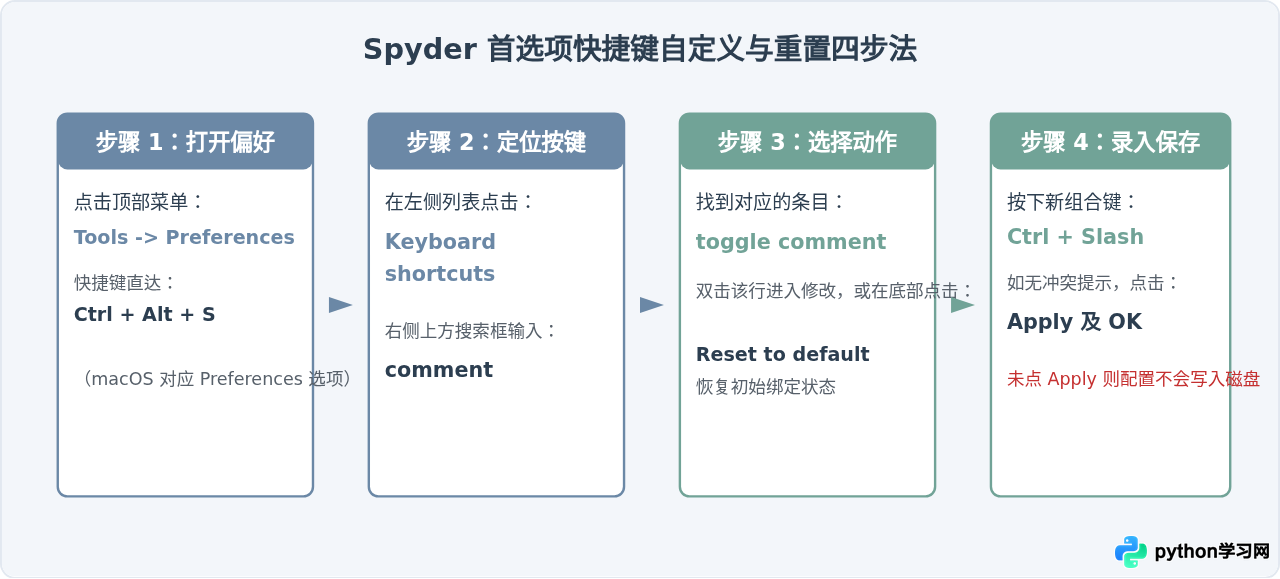
详细配置步骤说明:
- 在 Spyder 主界面上方工具栏中,选择 Tools(工具) > Preferences(偏好设置),也可以直接按快捷键 Ctrl + Alt + S 唤出设置对话框。
- 在左侧功能导航栏中点击 Keyboard shortcuts(键盘快捷键)。
- 在右侧上方出现的搜索过滤栏中输入
comment,列表中将筛选出所有与注释有关的绑定项。 - 核对
toggle comment项当前对应的快捷键显示。如果是空白或者被改动成了其他内容,双击该行,在弹出的“修改快捷键”小窗中按下你期望的键位(例如按下 Ctrl 和斜杠键 /,系统会识别为Ctrl+Slash)。 - 如果弹出红字冲突提示,说明该键位已被其他操作占用,先将冲突项移除或更换,再进行设定。最后务必点击右下角的 Apply(应用) 和 OK,确保新配置写入配置文件。
Reset to default 按钮,即可一次性将全部快捷键复原为官方默认状态。
排查五:文件只读状态与选区有效性
除了按键和输入信号问题,还有极少数情况下,问题出在当前文件本身的编辑状态上:
- 文件只读属性:如果打开的代码文件是从受保护的系统目录、只读 U 盘或解压前的临时压缩包中打开的,文件可能处于只读(Read-Only)状态。此时不仅是注释快捷键失效,直接在键盘上敲击普通英文字符也无法写入。可以查看 Spyder 编辑器顶部标签页,若文件名带有锁形图标或显示为锁定,需前往文件管理器修改文件权限,取消“只读”勾选。
- 选区处于代码折叠块外部:在包含代码折叠(Code Folding)的大型脚本中,如果鼠标拖拽选区刚好横跨了一个被折叠的类或函数块,某些老版本 Spyder 在计算行号偏移时可能会出现逻辑跳过,导致快捷键未执行对应操作。此时只需将折叠的代码块全部展开后再进行批量选中,即可正常注释。
总结与预防建议
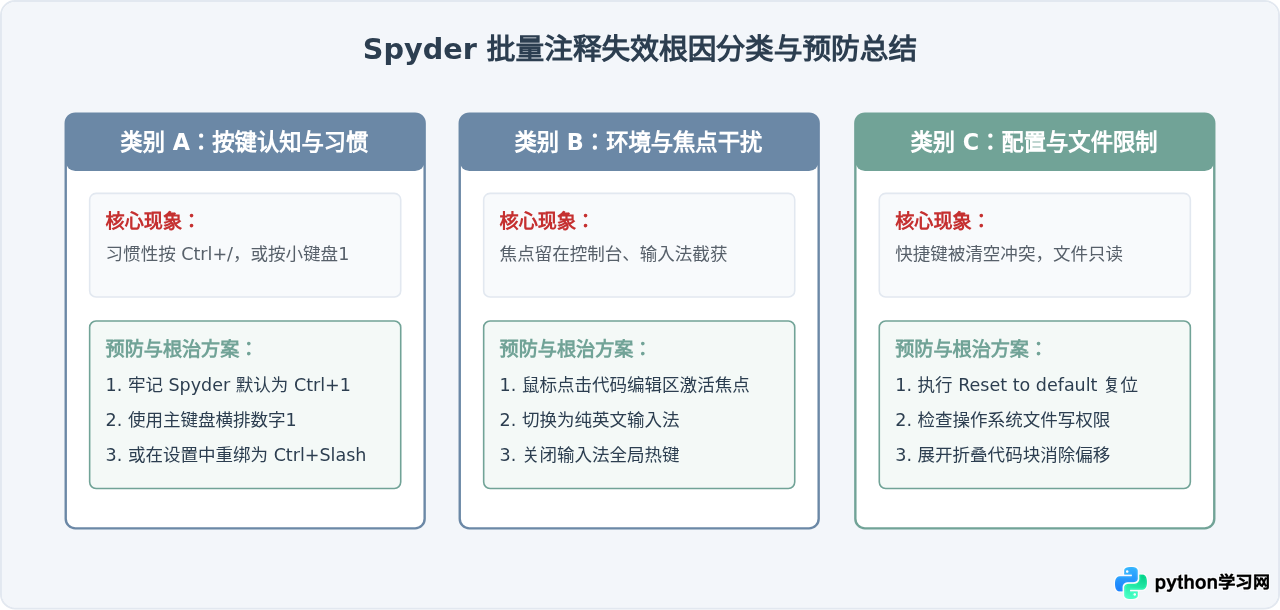
综合以上分析,Spyder 批量注释快捷键失效绝大多数不是程序崩溃或 Bug,而是由于操作习惯与软件默认设定的偏差引起的。以下为日常排查的核心归纳:
| 排查环节 | 异常表现 | 具体修复动作 | 预期恢复结果 |
|---|---|---|---|
| 键位核对 | 按下 Ctrl + / 无响应 |
改按 Ctrl + 1(主键盘区) |
选中文本各行首字符即刻切换 # |
| 窗格焦点 | 在 IPython 运行后无法在左侧注释 | 鼠标单击 Editor 代码行重新获得焦点 | 编辑区光标正常闪烁,快捷键重新响应 |
| 输入法拦截 | 处于中文状态时按键无效 | 按 Shift 临时切换英文或切换系统输入法 |
按键信号顺利穿透至 Spyder 核心处理 |
| 按键重映射 | 希望与 VS Code / PyCharm 保持习惯一致 | 在 Preferences -> Keyboard shortcuts 中将 toggle comment 改为 Ctrl+Slash |
成功使用 Ctrl + / 执行单行与批量注释 |
通过明确按键定义、排除焦点及输入法干扰,并结合首选项灵活配置,即可彻底解决 Spyder 中批量注释快捷键无响应的问题,让代码编写与调试重回流畅节奏。
免责声明:本文内容仅供参考,不代表本站观点。转载或引用请注明出处。









