

Python打包exe后运行报错?ModuleNotFoundError与DLL缺失排查指南

针对Python使用PyInstaller等工具打包为Windows exe程序后,双击闪退或出现ModuleNotFoundError与DLL load failed (WinError 126)报错的系统化排查指南,涵盖隐式导入、VC++运行库与Spec配置解决方案。
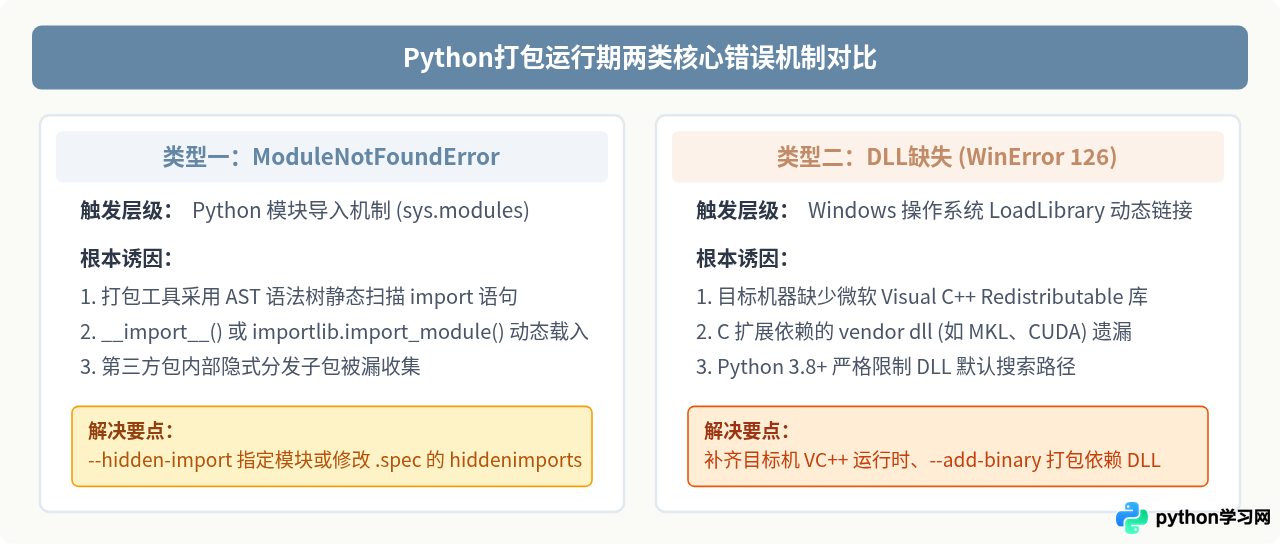
很多 Python 开发者在用 PyInstaller、Nuitka 或 cx_Freeze 将脚本打包为 Windows 可执行文件(.exe)时,经常遇到这样的情况:脚本在本地 PyCharm 或 VS Code 中执行毫无问题,打包过程也提示“Building EXE successfully”,但一旦双击运行生成的可执行文件,要么直接黑框一闪而过退出,要么弹出报错对话框,提示 ModuleNotFoundError 或 OSError: [WinError 126] 找不到指定的模块 (DLL load failed)。这两类错误占据了 Python 打包异常的 80% 以上,其根本原因在于静态分析对动态导入的漏判,以及底层 C/C++ 动态链接库在目标环境中的路径缺失。本文将拆解其底层诱因,并给出直接可落地的排查步骤与修复方案。
第一步:抓取完整堆栈,告别“闪退黑框一闪而过”
排查问题的首要前提是“看到错误信息”。很多初学者打包时直接添加了 -w 或 --noconsole 参数(隐藏命令行黑框),程序遇到崩溃直接退出,没有任何窗口留存。即使没带 -w,双击 exe 时系统在进程抛出未捕获异常退出后也会瞬间关闭控制台窗口,导致无法看清最后一行报错内容。
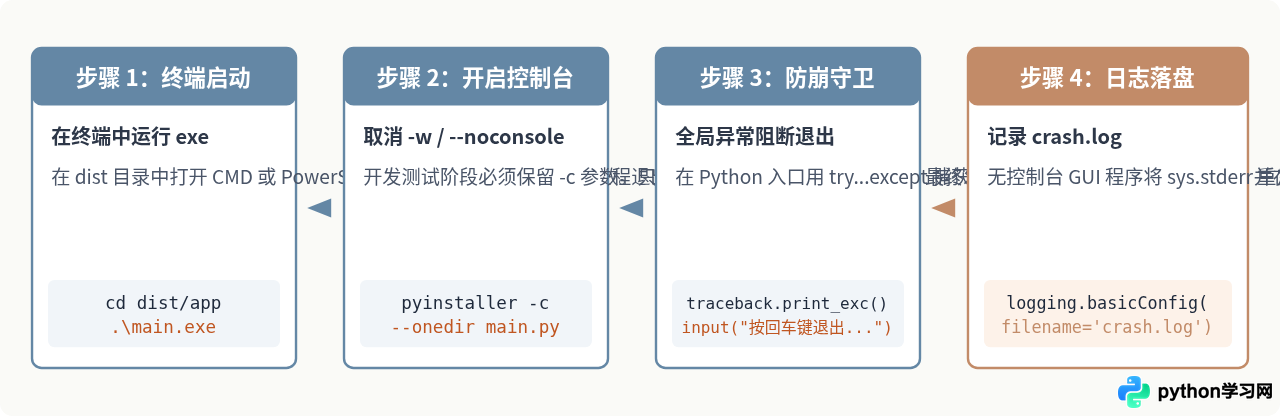
以下是入口主程序推荐的防御性包装代码示例。在调试阶段将其置于主入口 main.py 最外层,可以确保任何未捕获异常都被如实记录:
import sys
import traceback

def main():
    # 业务主逻辑
    import requests
    import pandas as pd
    print("程序初始化成功,正在执行核心任务...")

if __name__ == '__main__':
    try:
        main()
    except Exception as e:
        # 将异常信息写入本地日志,防止无控制台模式下信息丢失
        with open("crash.log", "a", encoding="utf-8") as f:
            f.write("=== 崩溃时间堆栈 ===\n")
            traceback.print_exc(file=f)
        # 控制台打印并阻止窗口自动关闭
        traceback.print_exc()
        input("\n[ERROR] 程序发生异常,请查看上方堆栈。按回车键退出...")
        sys.exit(1)
二、ModuleNotFoundError 的深度排查与修复方案
当终端明确打印出 ModuleNotFoundError: No module named 'xxx' 时,说明该 Python 包在打包分析阶段没有被归入归档包内部。PyInstaller 的工作原理是通过解析源代码的抽象语法树(AST)查找顶层的 import 和 from ... import ... 语句,这种静态解析对以下情况完全失效:
- 动态调用: 使用
importlib.import_module("my_module")或__import__(var_name)载入的模块。 - 插件机制: 框架根据配置文件、运行时输入动态匹配加载的类或函数(如 SQLAlchemy 的数据库驱动、SQLAlchemy dialect、Celery backend、Pandas 的读取引擎 openpyxl/xlrd)。
- C 扩展模块的隐藏调用: 某些 Python 模块自身是预编译的
.pyd二进制,它们在底层内部直接引入其他子包,静态代码分析器无法穿透二进制文件发现这些子包。
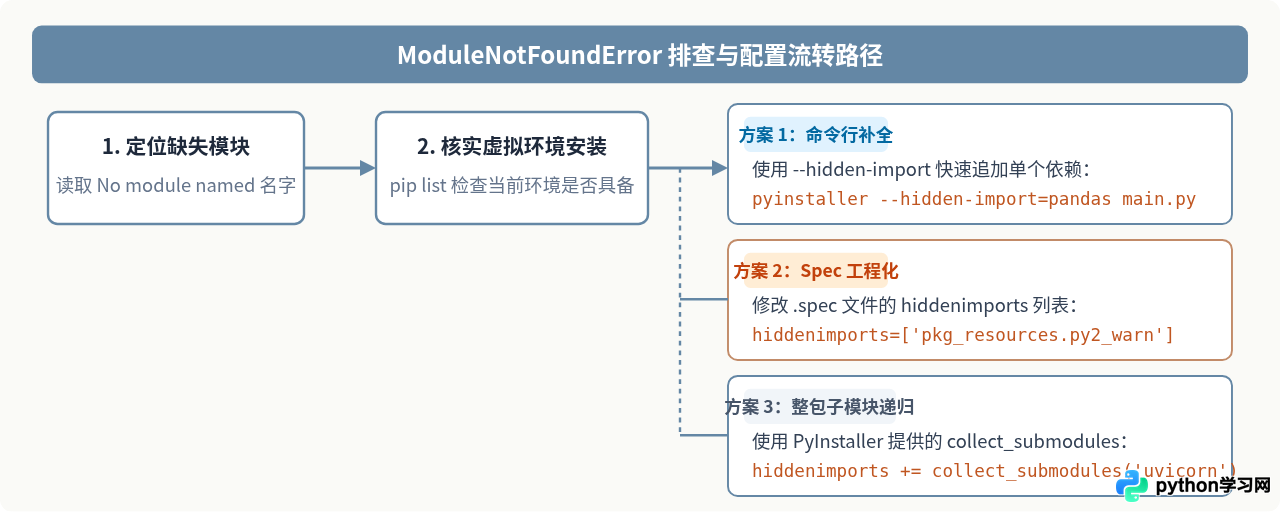
解决方案 1:CLI 参数指定 --hidden-import
如果缺失的是单个明确的模块(如 sklearn.utils._typedefs 或 pkg_resources.py2_warn),在命令行打包命令中添加 --hidden-import 选项即可:
# 打包时显式告诉打包器将动态引入的包封入
pyinstaller -c --onedir --hidden-import="pkg_resources.py2_warn" --hidden-import="requests" main.py
解决方案 2:在 spec 文件中持久化配置(推荐)
对于大型项目,重复在命令行敲击一连串参数容易遗漏且不利于版本管理。运行一次打包后会生成一个同名的 .spec 文件。在 .spec 文件的 Analysis 节点中直接维护 hiddenimports 数组,随后使用 pyinstaller main.spec 构建:
# main.spec 文件片段示例
from PyInstaller.utils.hooks import collect_submodules, collect_data_files

# 针对复杂库(如 uvicorn、scipy、torch),批量递归收集其所有子包
hidden_modules = [
    'pkg_resources.py2_warn',
    'charset_normalizer.md__mypyc',
]
hidden_modules += collect_submodules('uvicorn')

a = Analysis(
    ['main.py'],
    pathex=[],
    binaries=[],
    datas=collect_data_files('certifi'), # 顺带收集关联数据包证书
    hiddenimports=hidden_modules,
    hookspath=[],
    hooksconfig={},
    runtime_hooks=[],
    excludes=['tkinter', 'matplotlib'], # 排除无用模块以瘦身
    noarchive=False,
)
三、DLL 缺失与 WinError 126 的系统化排查
第二类高频报错通常表现为:ImportError: DLL load failed while importing _sqlite3: 找不到指定的模块。 或 OSError: [WinError 126] 找不到指定的模块。这与 Python 源码无关,而是发生在 Windows 系统底层的 PE 加载器(Loader)在执行 LoadLibraryExW 时,未能找到 C/C++ 动态链接库(.dll)依赖项。
报错信息指出的“找不到指定的模块”,通常并不是指直接报错的那个
.pyd 文件本身不存在,而是该 .pyd 所依赖的某一个孙子级底层的系统 .dll 在目标机中不存在!
1. 目标机缺失 Microsoft Visual C++ Redistributable(最常见原因)
开发机通常安装了 Visual Studio、Python 官方安装包或各色 SDK,系统盘中早已自带各版本的 MSVC 运行时库(msvcp140.dll、vcruntime140.dll、vcruntime140_1.dll)。但客户机或纯净安装的 Windows 虚拟机往往只有最精炼的系统镜像。
- 判定依据:在自己的开发机上运行 exe 完全正常,拷贝到其他电脑上立即报 WinError 126。
- 解决方案:前往微软官方下载安装对应架构的 Visual C++ Redistributable(推荐安装 2015-2022 整合运行库)。如果是 64 位 Python 打包的程序,必须在目标机安装 x64 版本的 VC++ 运行时;如果是 32 位程序,则安装 x86 版本。
2. 第三方库的底层 DLL 遗漏(--add-binary)
有些第三方重型计算库(如 OpenCV、PyTorch、PyQt、scipy、onnxruntime)将 C++ 核心库放置在自己的 site-packages 内部目录中。打包工具未能识别这些特殊的 DLL 绑定关系,导致它们未被拷贝入打包生成的 _internal 目录或临时解压目录。
排查与解决方法如下:
- 在
.spec文件的binaries字段中显式指派这些 DLL:# main.spec 中显式加入底层动态库 a = Analysis( ['main.py'], pathex=[], binaries=[ ('venv/Lib/site-packages/torch/lib/c10.dll', 'torch/lib'), ('venv/Lib/site-packages/torch/lib/torch_cpu.dll', 'torch/lib'), ], ... ) - 命令行使用
--add-binary语法:--add-binary "源DLL绝对路径;目标相对目录"(注意:Windows 下分隔符为分号;,Linux/macOS 下为冒号:)。
3. Python 3.8+ 的安全 DLL 寻址机制变更
从 Python 3.8 开始,Windows 版本的 Python 调整了 LoadLibrary 的搜索策略:出于安全防 DLL 劫持考量,不再默认从 PATH 环境变量中检索 DLL。如果依赖库寄希望于环境变量找 DLL,会导致程序打包后失败。解决办法是在代码初始化时显式调用 os.add_dll_directory() 注册具体目录:
import os
import sys

# 如果是打包环境,注册 exe 运行所在目录或 _internal 目录
if hasattr(sys, '_MEIPASS'):
    # PyInstaller 解压临时目录
    os.add_dll_directory(sys._MEIPASS)
else:
    # 源码开发目录
    dll_dir = os.path.join(os.path.dirname(__file__), "libs")
    if os.path.exists(dll_dir):
        os.add_dll_directory(dll_dir)
4. 终极排查利器:使用 Dependencies 分析缺失项
当尝试各种方式仍无法确定到底缺少哪个 DLL 时,切勿盲目猜测。推荐使用现代化的开源依赖分析工具 Dependencies(即经典 Dependency Walker 在 Win10/Win11 上的继任者)。只需将报错的 .exe 或 .pyd 拖入 Dependencies 窗口中,界面会以显眼的红色叹号直接标出具体找不到名字的 DLL(例如缺少 VCRUNTIME140_1.dll 或 api-ms-win-crt-runtime-l1-1-0.dll),对症下药即可解决。
四、避坑指南与最佳实践
为了在开发与发布流程中最大限度降低报错概率,推荐遵循以下工程化流程:
- 坚持使用纯净的虚拟环境: 绝不要在包含大量历史无用库的全局系统 Python 环境下打包。这不仅会把数百兆不相关的包全部打入 exe 导致体积膨胀,还会引发错综复杂的版本冲突与幽灵 DLL 依赖。
- 遵循“先 onedir 后 onefile”原则: 调试排查时务必使用
--onedir(生成目录),不要直接上--onefile(单文件)。因为--onedir生成的所有模块、pyd、dll 文件都清晰陈列在dist/项目名/文件夹中,你可以直接人肉检索某个.dll是否真的被拷贝进去了;而--onefile每次都要先将内容解压到系统的AppData/Local/Temp/_MEIxxxxxx中再加载,增加了排查干扰。 - 动态资源路径安全写法: 如果代码中需要读取同级的数据文件或图片,切勿直接使用
open("data.json")相对路径。在单文件 exe 运行时,必须通过getattr(sys, '_MEIPASS', os.path.abspath("."))来获取资源根目录。
结语
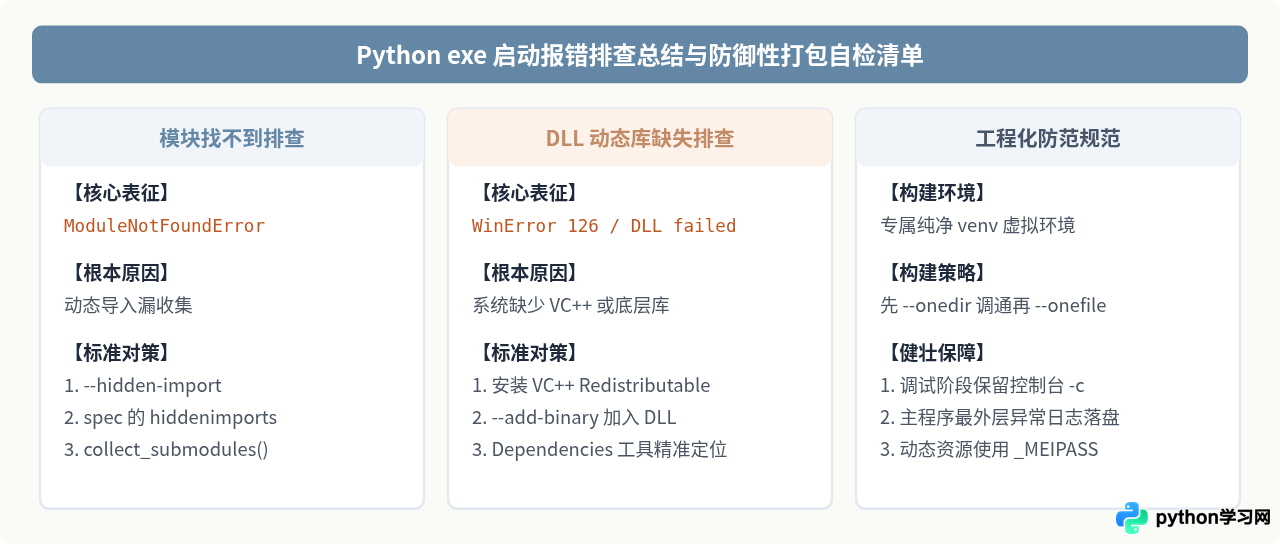
Python 打包后的运行异常并不是玄学。归纳起来,ModuleNotFoundError 对应的是“代码层级的动态装载漏判”,依靠 --hidden-import 与 .spec 显式指定即可解决;而 WinError 126 对应的是“操作系统底层的 C++ 二进制链接失败”,通过补齐目标环境的 Visual C++ Redistributable 或显式搬运依赖的 DLL 就能消除。遵循先目录模式、后单文件模式,配合清晰的终端启动与崩溃日志捕获,即可在几分钟内快速锁定病灶并顺利交付稳定的 Windows 可执行文件。
免责声明:本文内容仅供参考,不代表本站观点。转载或引用请注明出处。









