

Python Tkinter菜单创建与命令绑定详解

发布时间:2026-10-13| 6人浏览过
本文介绍如何使用Python Tkinter库创建图形界面菜单。通过单独导入Tk和Menu模块确保兼容性,实例化主窗口并关联菜单对象。详细演示了add_command方法添加菜单项及绑定回调函数的具体代码,实现点击菜单触发指定功能。
Python Tkinter菜单创建与命令绑定详解
本文分享一个基于tkinter库的菜单添加操作示例,旨在为有相关需求的开发者提供实用参考。
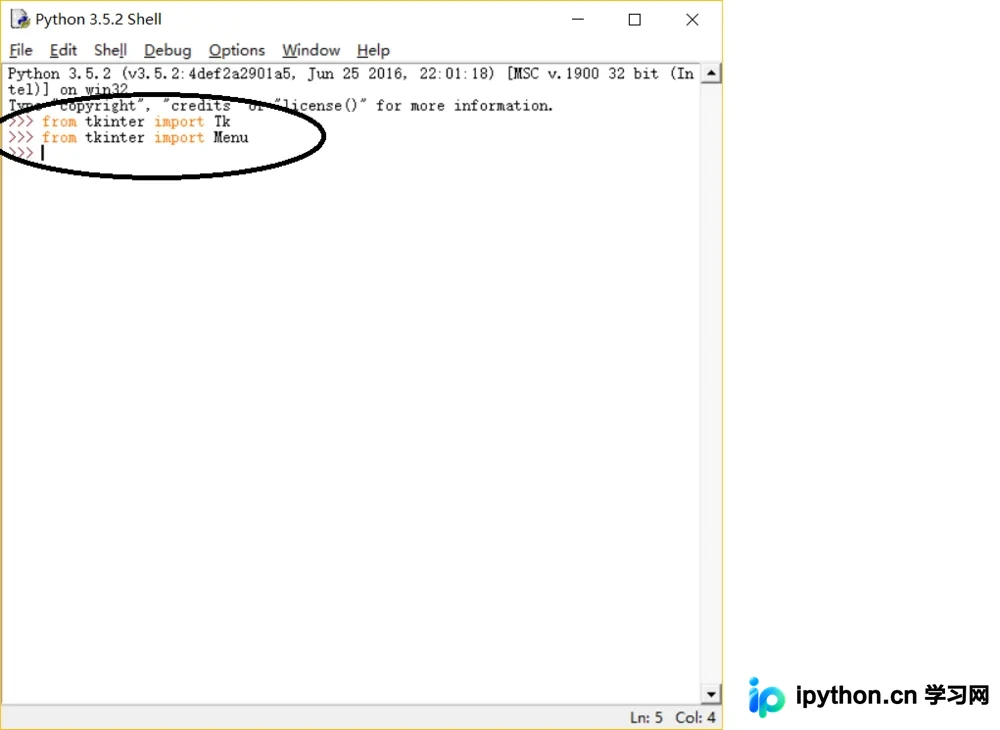
首先启动Python集成开发环境,
from tkinter import Tk
from tkinter import Menu
导入Tk和Menu类。建议避免使用from tkinter import *这种通配符导入方式,因为在部分平台(如树莓派)上可能导致兼容性问题,单独导入更为稳妥。
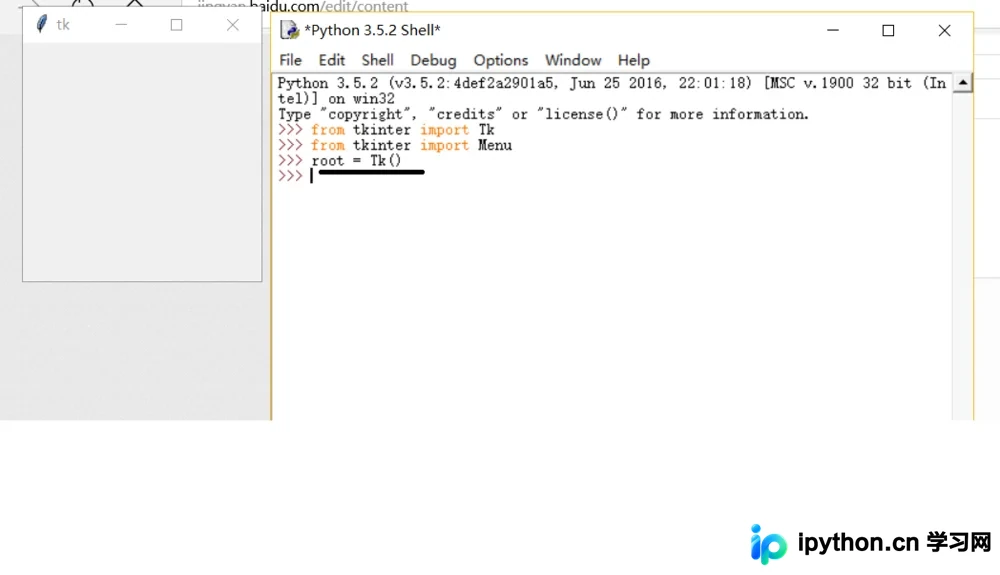
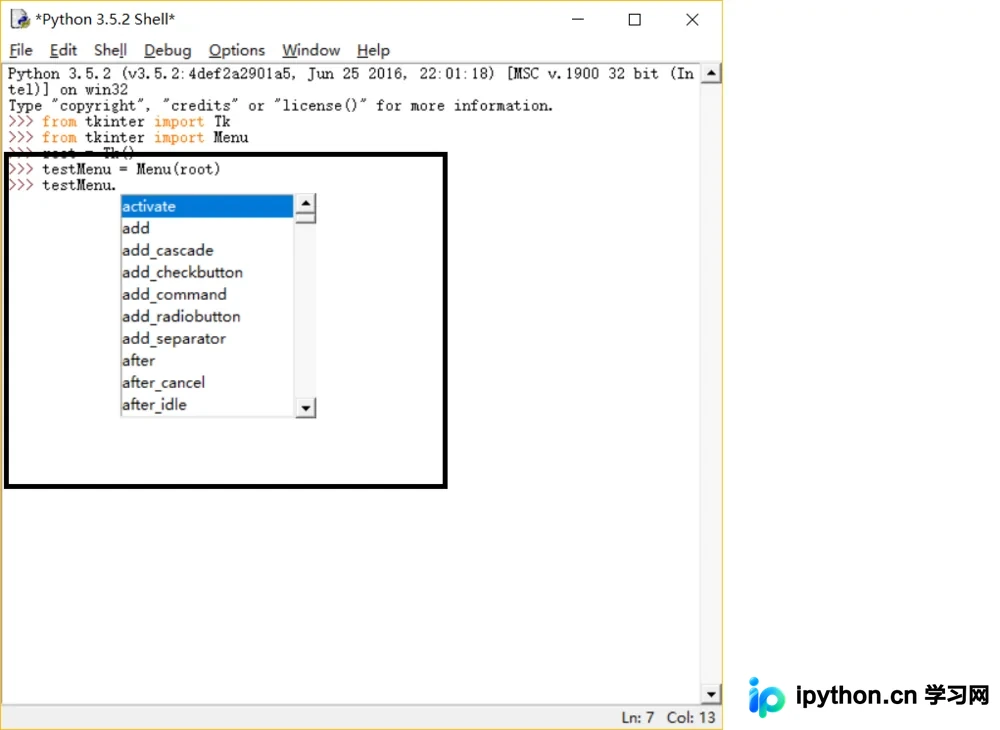
接着执行root = Tk()以创建Tk实例并赋值给变量root,随后通过testMenu = Menu(root)构建菜单对象,并将其与root窗口建立关联。
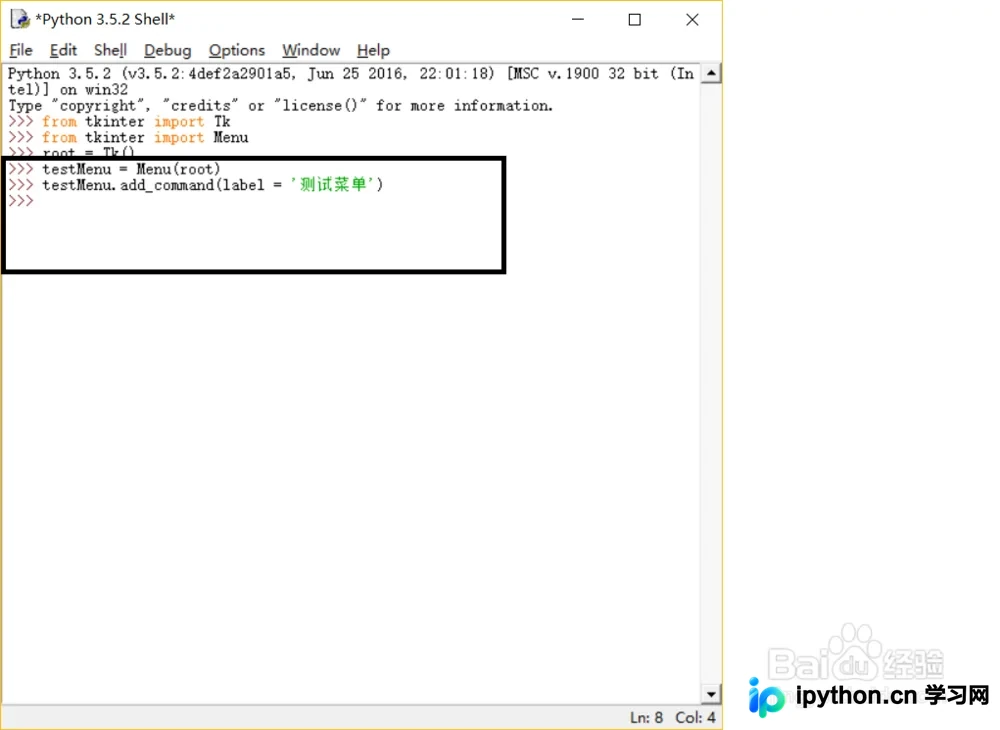
利用testMenu.add_command(label = '测试菜单')语句,向菜单栏中增加一个标签为“测试菜单”的选项。
通过设置root['menu'] = testMenu,将新建的菜单对象挂载到root窗口上,使其在界面中可见。
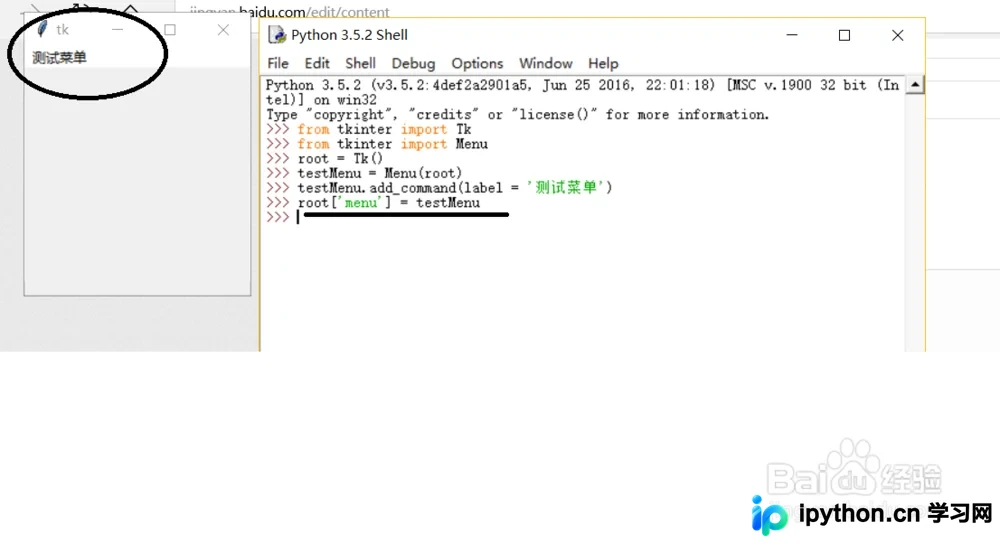
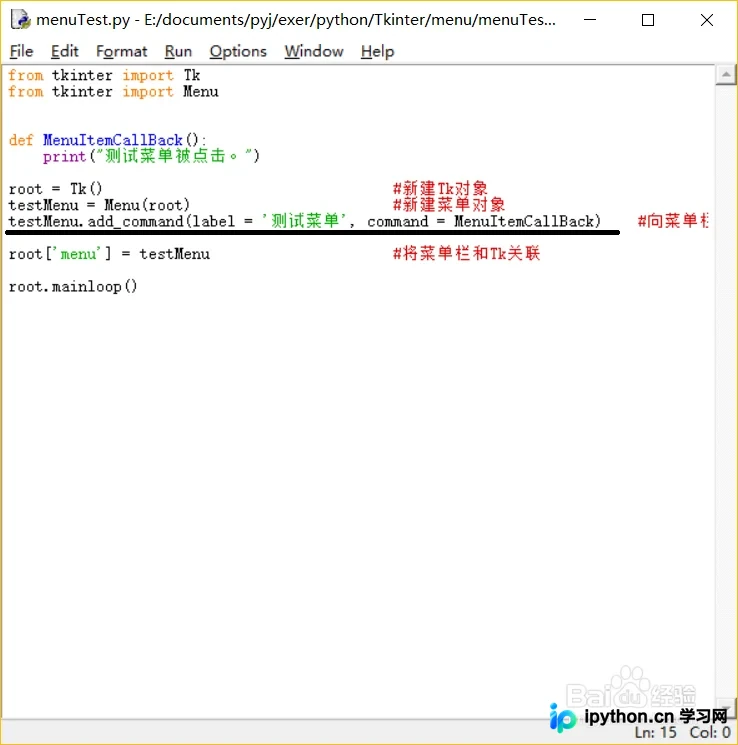
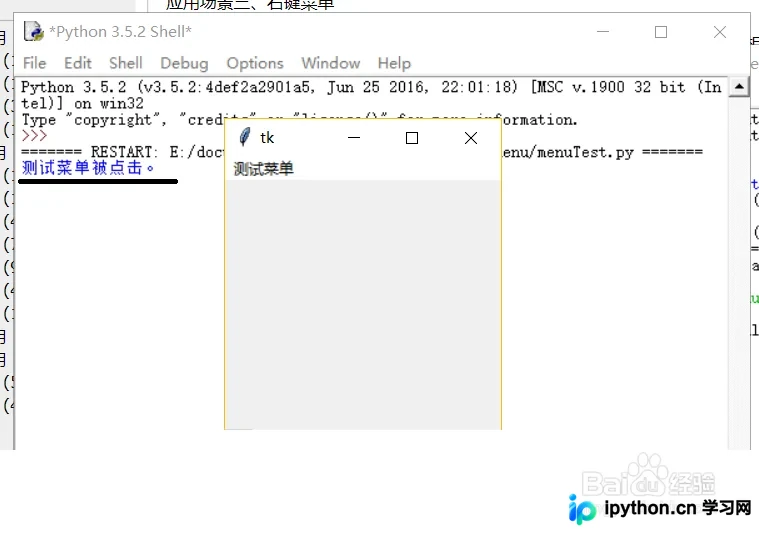
若需为菜单项关联具体执行逻辑,可使用testMenu.add_command(label = '测试菜单', command = MenuItemCallBack)语法。该方式将函数MenuItemCallBack与“测试菜单”项绑定,实现点击触发,具体实现代码如下:
from tkinter import Tk
from tkinter import Menu


def MenuItemCallBack():
  print("测试菜单被点击。")

root = Tk()                 #新建Tk对象
testMenu = Menu(root)            #新建菜单对象
testMenu.add_command(label = '测试菜单', command = MenuItemCallBack)  #向菜单栏加入菜单项

root['menu'] = testMenu           #将菜单栏和Tk关联

root.mainloop()
免责声明:本文内容仅供参考,不代表本站观点。转载或引用请注明出处。









