

Linux输入python3提示未找到命令

在Linux系统中输入python3提示未找到命令(bash: python3: command not found)的原因分析与完整解决教程。涵盖环境排查、主流发行版安装、软链接修复与PATH环境变量配置。
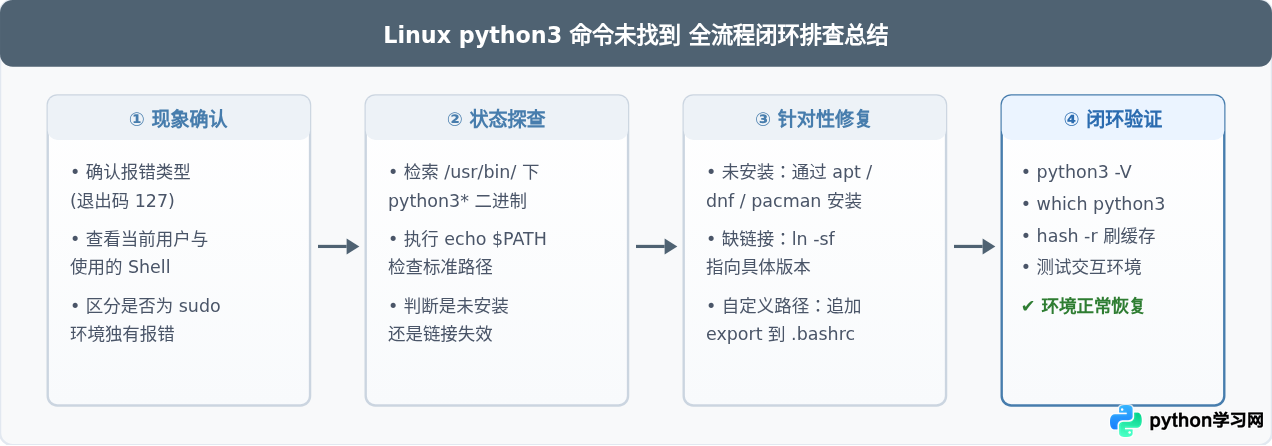
python3 并回车后,系统返回 bash: python3: command not found(或 zsh: command not found: python3)。出现该提示的核心原因只有两类:一是操作系统中尚未安装 Python 3 解释器;二是虽然已经安装了 Python 3,但其可执行文件未加入系统的 PATH 环境变量目录,或缺少名为 python3 的符号链接。解决该问题的标准流程分为三步:检测当前系统是否存在 Python 3 二进制文件、根据发行版选择安装或补全路径链接、最终验证命令可达性。
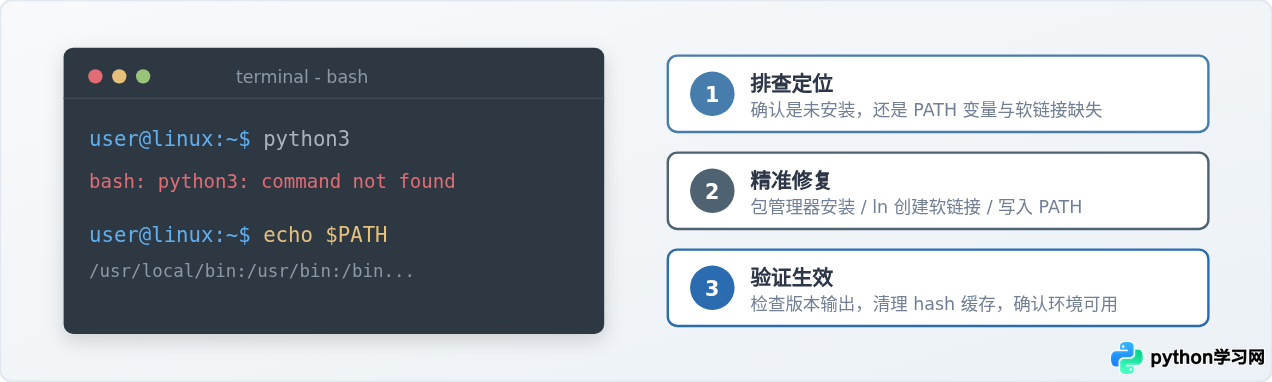
为什么系统会提示“未找到命令”?
当用户在 Linux Shell(如 Bash 或 Zsh)中输入任意命令并按下回车时,Shell 首先会检查该命令是否为内置命令或别名(alias)。如果不是,Shell 就会读取当前环境变量 $PATH。$PATH 是一串由冒号(:)分隔的目录路径列表(例如 /usr/local/bin:/usr/bin:/bin)。Shell 会依次到这些目录中检索名为 python3 的可执行文件。
如果 Shell 检索了 $PATH 中的每一个目录后,都没有找到名为 python3 的可执行程序,或者找到了但当前用户缺乏执行权限,系统就会抛出错误代码为 127 的提示:command not found。根据成因不同,实际问题通常细分为以下三类情况:
- 系统根本没有安装 Python 3:许多最小化安装(Minimal Install)的 Linux 发行版(如 Ubuntu Server Minimal、Debian Netinst 或特定容器镜像)为了精简体积,默认不附带 Python 3 解释器。
- 已安装特定版本,但缺少名为
python3的符号链接:系统中可能安装了python3.10或python3.11等特定版本,但系统目录中并未创建指向该版本的统一别名python3。 - 自定义安装目录未写入环境变量:通过源码编译或第三方工具安装到了非标准目录(如
/usr/local/python3/bin或/opt/python3/bin),而该目录并未加入用户的PATH变量中。
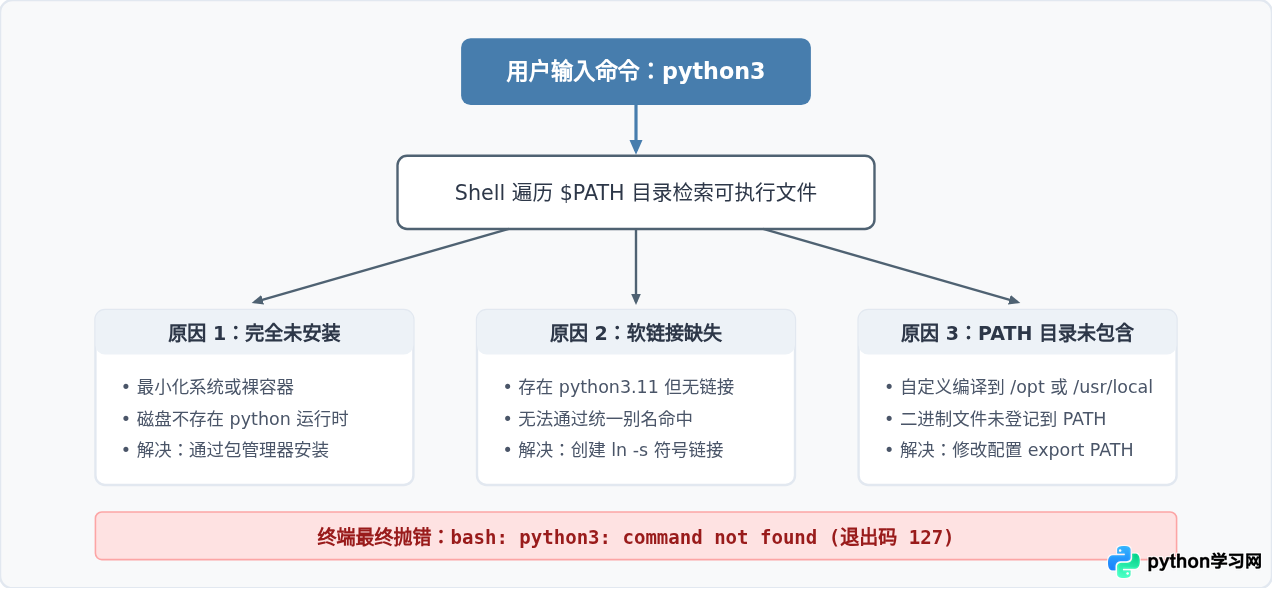
排查步骤:确认 Python 3 是否真正存在
在盲目重新下载或配置环境之前,应先使用系统自带的诊断命令,确定磁盘上是否存在任何 Python 3 相关的可执行文件。
1. 检索具体版本与可执行文件路径
执行以下命令,在系统标准二进制目录中检索带版本后缀的 python 二进制:
# 检查常见版本二进制
ls -l /usr/bin/python3* /usr/local/bin/python3* 2>/dev/null-rwxr-xr-x 1 root root 5912448 Mar 15 2024 /usr/bin/python3.10-config
2. 检查环境变量 PATH 的取值
如果确信自己编译或安装过 Python,检查当前的 PATH 是否正常:
echo $PATH如果输出为空,或者缺失了 /usr/bin 与 /usr/local/bin,则属于环境配置被覆盖问题。
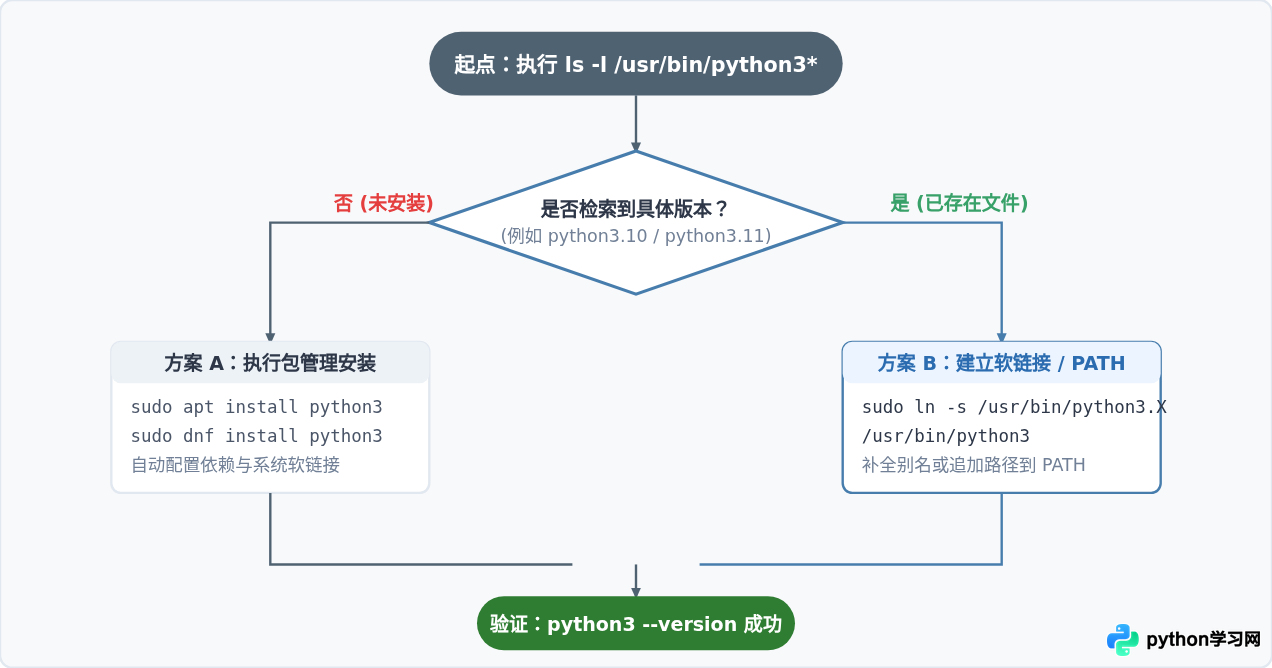
解决方案:根据排查结果对症修复
方案一:通过官方包管理器安装 Python 3(最常见解决方式)
如果确认系统中尚未安装 Python 3,请根据当前 Linux 发行版类型,使用对应的包管理器进行安装。官方包管理器会自动处理依赖关系,并在 /usr/bin/ 目录下生成标准的 python3 可执行文件与符号链接。
| 发行版类型 | 更新软件源命令 | 安装命令 |
|---|---|---|
| Ubuntu / Debian / Linux Mint | sudo apt update |
sudo apt install -y python3 python3-pip |
| CentOS 8+ / RHEL 8+ / Rocky / AlmaLinux | sudo dnf check-update |
sudo dnf install -y python3 python3-pip |
| CentOS 7 | sudo yum makecache |
sudo yum install -y python3 |
| Arch Linux / Manjaro | sudo pacman -Sy |
sudo pacman -S python python-pip |
| openSUSE / SLES | sudo zypper refresh |
sudo zypper install -y python3 python3-pip |
| Alpine Linux (常用于 Docker 容器) | apk update |
apk add --no-cache python3 py3-pip |
方案二:修复缺失的 python3 符号链接(针对已有特定版本)
如果排查时发现 /usr/bin/ 目录下存在 python3.10、python3.11 或 python3.12,但输入 python3 报错,说明仅仅是缺少名为 python3 的全局软链接。
只需使用 ln -s 命令创建符号链接即可。假设检索到的版本为 python3.10:
# 创建全局符号链接(以 python3.10 为例)
sudo ln -sf /usr/bin/python3.10 /usr/bin/python3
如果系统中存在多个 Python 3 版本,在 Debian/Ubuntu 系列中推荐使用 update-alternatives 规范化管理,避免手动修改链接产生冲突:
# 注册 python3.10 到 alternatives
sudo update-alternatives --install /usr/bin/python3 python3 /usr/bin/python3.10 1
sudo update-alternatives --install /usr/bin/python3 python3 /usr/bin/python3.11 2

# 选择当前默认版本
sudo update-alternatives --config python3
方案三:配置 PATH 环境变量(针对自定义编译与非标准安装路径)
如果 Python 3 是通过源码编译(如 ./configure --prefix=/usr/local/python3 && make && make install)安装的,或者安装到了 Conda、Miniconda 环境中,其二进制文件通常位于独立的 bin 目录下,默认不在系统的 $PATH 中。
编辑用户目录下的配置文件 ~/.bashrc(若使用 Zsh 则为 ~/.zshrc):
# 将自定义安装目录加入 PATH
echo 'export PATH=/usr/local/python3/bin:$PATH' >> ~/.bashrc

# 使配置在当前终端立即生效
source ~/.bashrc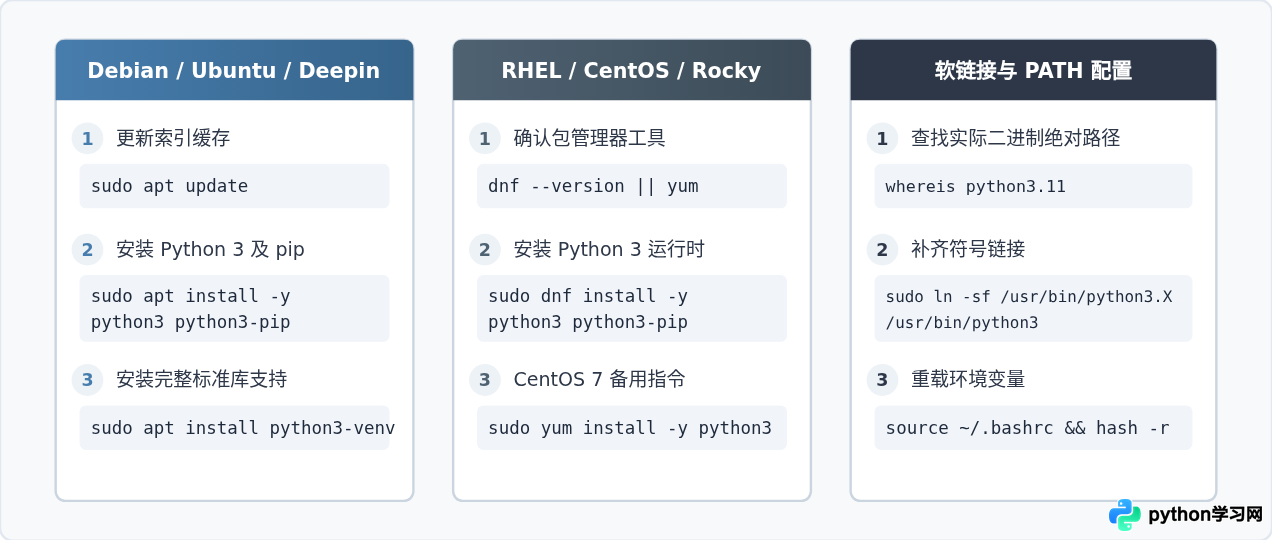
结果验证与环境可用性确认
完成上述安装或软链接修复后,需要按顺序执行以下命令,验证 python3 是否已经可以被系统正常识别并调用:
1. 查询版本号与二进制绝对路径
# 验证版本
python3 --version

# 查看命中路径
which python3/usr/bin/python3
2. 执行单行脚本验证基本运行功能
python3 -c "import sys; print('运行路径:', sys.executable); print('Python版本:', sys.version.split()[0])"Python版本: 3.10.12
3. 检查 pip3 是否同步就绪
pip3 --version在部分 Linux 发行版(特别是 CentOS 7/8 或基于旧架构的系统)中,系统底层运维工具(如 yum、dnf、firewalld)对特定版本的 Python 存在强依赖。严禁强行将 /usr/bin/python 替换为不受系统原生支持的高版本 Python,否则可能直接导致系统的包管理器瘫痪。如果需要使用高版本或隔离第三方依赖,请一律使用 python3 -m venv myenv 创建独立的虚拟环境。
高频遗漏与排查要点
- Shell 内部哈希缓存导致命令依然找不到:Bash 为了提升命令执行效率,会在首次执行命令后将其路径缓存在内存中。如果刚刚通过软链接修复了路径,终端可能仍然提示
command not found。此时只需要在终端输入hash -r清空缓存即可。 - 使用 sudo 执行提示找不到 python3:普通用户执行
python3正常,但执行sudo python3却报错。这是因为/etc/sudoers中配置了secure_path安全路径重置机制。如果 Python 安装在/usr/local/bin或用户家目录中,可在sudo中通过指定绝对路径(如sudo /usr/bin/python3)运行,或在visudo中为 secure_path 追加路径。
免责声明:本文内容仅供参考,不代表本站观点。转载或引用请注明出处。









