

Python新手首选编辑器:VS Code与PyCharm官方下载及安装教程

面向Python新手的完整编辑器指南,详细对比VS Code与PyCharm的适用场景,提供官方正版下载渠道、各操作系统安装关键步骤、Python环境配置与常见避坑指南。
学习 Python 编程的第一步,除了安装 Python 解释器本身,最重要的就是选择一款趁手的代码编辑工具。目前在 Python 开发领域,最主流且受官方和社区广泛推荐的两大工具是 Visual Studio Code(简称 VS Code)和 PyCharm。本文将直接说明两者的核心差异与选型依据,并提供官方正版的下载渠道、关键安装勾选项、Python 环境绑定步骤以及新手最容易遇到的配置问题排查方案。
一、认识两大编辑器与选型依据
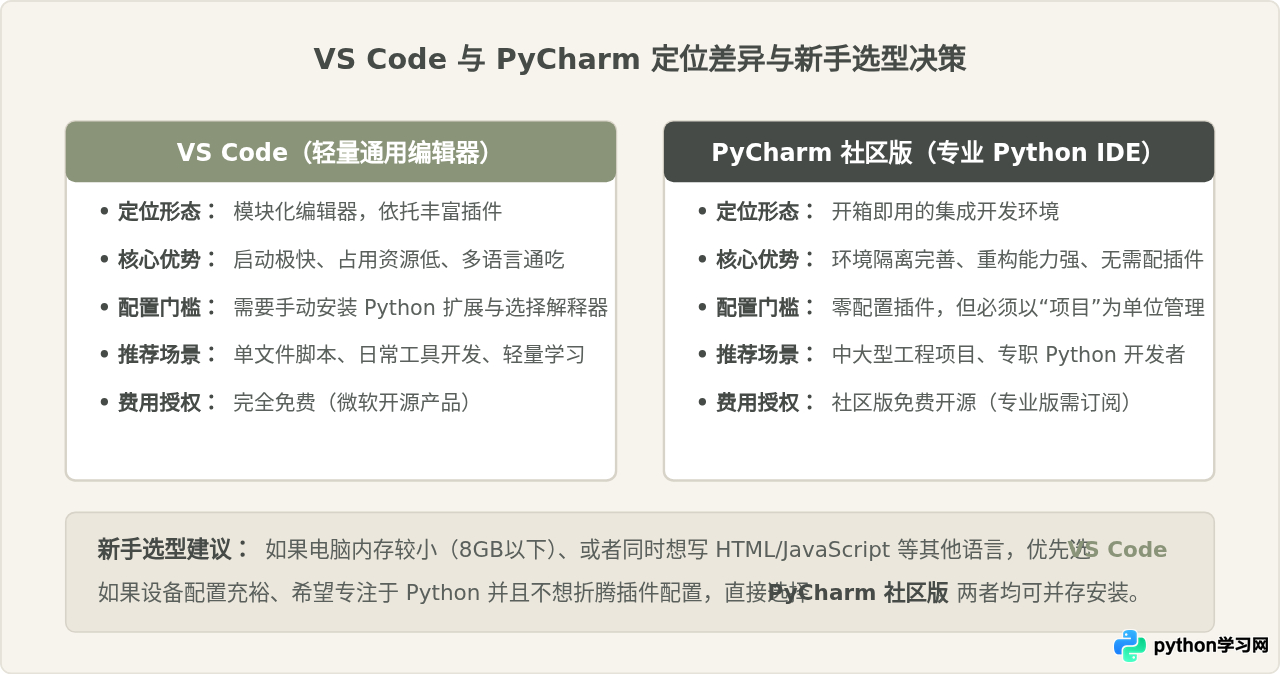
在开始下载之前,理解两款工具的设计理念能帮助新手少走很多弯路。许多初学者常常在“哪个更好”的争论中陷入困惑,其实它们分属两种不同形态的开发工具:
- VS Code:本质上是一款高度可扩展的通用代码编辑器。它的初始安装包非常轻巧(约几十兆),本身并不包含专门针对 Python 的重量级功能。通过安装微软官方出品的 Python 扩展插件,它能迅速转变为功能完备的 Python 开发环境,同时兼顾 Web 前端、Markdown 文档以及多种编程语言的编写。
- PyCharm:由知名开发工具厂商 JetBrains 出品的专业集成开发环境(IDE)。它为 Python 定制,分为收费的 Professional(专业版)和免费开源的 Community(社区版)。社区版开箱即用,内置了强大的项目管理、代码重构、虚拟环境配置和图形化调试工具,无需额外安装扩展即可完整支持 Python 核心开发。
常见误区辨析:
有人认为“新手必须一步到位用 PyCharm 这样的重型 IDE,功能才够用”。这种说法在希望完全省去手动配置插件时有一定道理,但 PyCharm 内存占用较高(启动常驻几百兆至数吉字节),在低配置电脑上容易出现卡顿。反过来,也有人认为“VS Code 开箱就能直接跑 Python”。这是典型的错误认识,VS Code 安装完成后仅具备纯文本编辑功能,必须额外绑定本地 Python 解释器并安装扩展后才能运行脚本。
二、VS Code 官方下载与安装配置教程
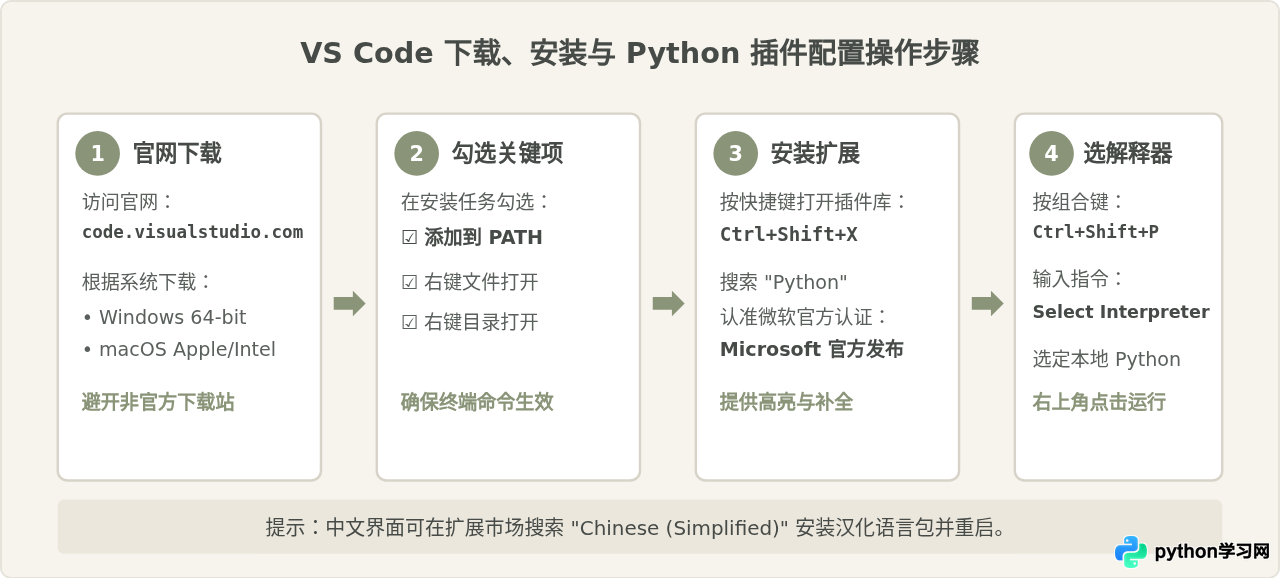
VS Code 官方网址为 https://code.visualstudio.com。下载与安装过程分为下载安装程序、勾选关键系统选项、安装 Python 插件与关联解释器四个步骤。
1. 获取官方正版安装包
进入官方网站首页,点击大号下载按钮。网站会自动识别你的操作系统(Windows、macOS 或 Linux)。Windows 用户建议直接下载“User Installer 64-bit”;macOS 用户根据自身芯片类型选择“Apple Silicon”(M1/M2/M3/M4 系列芯片)或“Intel chip”。
2. Windows 安装向导中的关键选项
运行安装包进入“附加任务”设置步骤时,强烈建议勾选以下四项,这将极大方便日后的日常开发:
- 添加到 PATH(要求重启):必勾项。勾选后可在系统命令行中直接输入
code .打开当前目录。 - 将“通过 Code 打开”添加到 Windows 资源管理器文件上下文菜单:允许右键点击任何代码文件直接用 VS Code 打开。
- 将“通过 Code 打开”添加到 Windows 资源管理器目录上下文菜单:允许右键点击任何文件夹作为一个工程打开。
- 将 Code 注册为受支持的文件类型的编辑器:自动关联代码格式文件。
3. 安装 Python 官方扩展与验证
启动 VS Code 后,界面默认是纯文本环境。按快捷键 Ctrl + Shift + X(macOS 为 Cmd + Shift + X)打开“扩展市场(Extensions)”。在搜索框输入 Python,认准作者为 Microsoft 的官方扩展并点击“Install(安装)”。安装该扩展后,VS Code 才会具备智能代码补全(Pylance)、语法高亮以及一键运行按钮。
4. 运行第一个 Python 程序
完成插件安装后,可以在电脑上新建一个名为 demo.py 的文件,并用 VS Code 打开。在文件中写入示例代码:
# demo.py 示例代码
print("Hello, Python from VS Code!")
name = input("请输入你的名字: ")
print(f"你好, {name}!")
如果 VS Code 右下角提示“Select Interpreter”,点击它并选择系统已安装的 Python 解释器(例如 Python 3.11.x 或 Python 3.12.x)。随后点击右上角的绿色三角形运行按钮(Run Python File),下方的终端窗口就会立即输出运行结果。
三、PyCharm 官方下载与安装配置教程
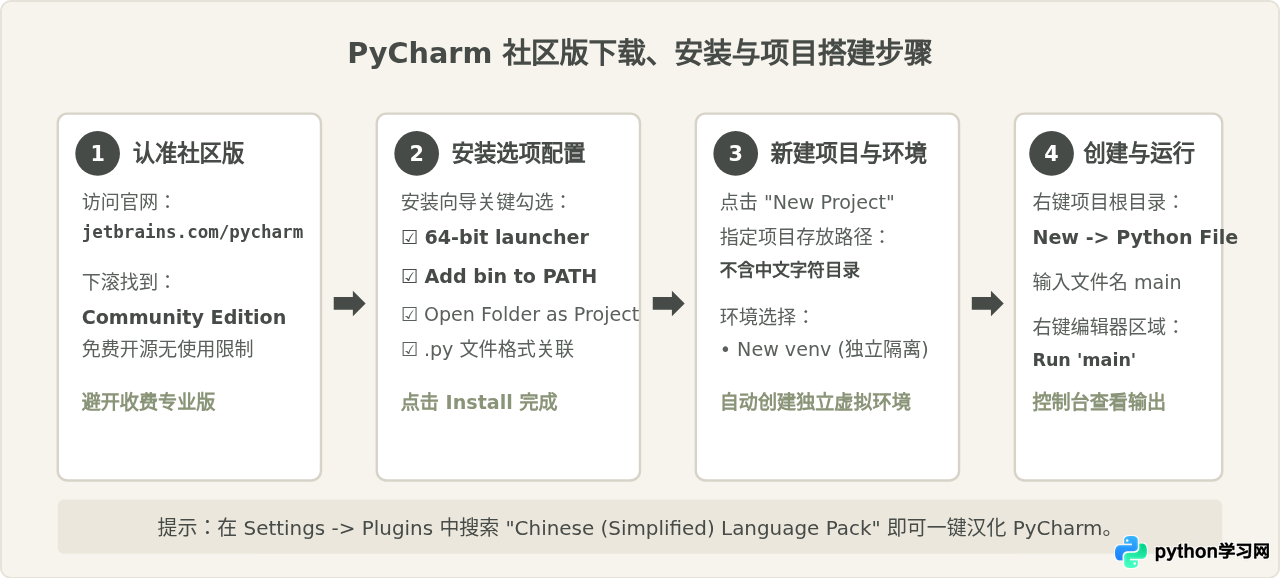
PyCharm 官方网址为 https://www.jetbrains.com/pycharm/。在官网下载时,一定要特别注意版本选择,避免误下收费版本导致后续提示试用期已过。
1. 正确区分并下载 Community(社区版)
打开 JetBrains 官网的 PyCharm 页面后,页面通常会醒目地推荐 Professional(专业版)。新手请向页面下方滚动,找到 PyCharm Community Edition(社区版),点击其下方的“Download”按钮。社区版完全免费且无使用期限限制,已包含全部 Python 语法、调试和项目管理功能,完全能够满足新手学习的全部需要。
2. 安装向导的关键勾选项
双击运行下载好的安装包(以 Windows 为例),在“Installation Options(安装选项)”界面,建议勾选以下内容:
- Create Desktop Shortcut(创建桌面快捷方式):勾选 64 位启动器。
- Update PATH Variable(添加 bin 文件夹到 PATH):必勾项。勾选后系统才能在任意路径识别 PyCharm 的执行路径(修改后建议重启一次电脑使环境变量生效)。
- Update Context Menu(更新上下文菜单):勾选“Open Folder as Project”,允许右键把某个文件夹直接作为 PyCharm 工程打开。
- Create Associations(创建文件关联):勾选
.py,使双击 Python 脚本时默认使用 PyCharm 打开。
3. 首次创建工程与解释器绑定
打开 PyCharm 后,界面会呈现“Welcome to PyCharm”弹窗。点击 New Project(新建项目):
- Location(位置):建议指定一个专门的空文件夹,例如
D:\python_workspace\first_demo。强烈建议路径中不要包含任何中文字符、特殊符号或空格,以免引起编码异常。 - Python Interpreter(解释器):PyCharm 默认会勾选“New environment using Virtualenv”(基于虚拟环境创建)。这样每个项目都有独立的依赖包,不会互相污染。PyCharm 会自动在系统路径中扫描到已有的 Python 执行文件(如
python.exe)。 - 点击右下角的 Create 按钮,稍等数秒即可进入主界面。
四、核心参数对比与常见避坑指南
为了帮助读者更直观地把握两者的适用边界,下表整理了核心特性的对比:
| 对比维度 | Visual Studio Code | PyCharm Community Edition |
|---|---|---|
| 软件性质 | 通用代码编辑器 + 扩展生态 | 专职 Python 集成开发环境(IDE) |
| 官方售价 | 完全免费(开源核心) | 社区版完全免费(专业版需订阅) |
| 系统资源占用 | 极低(内存通常约 150MB - 350MB) | 中等到较高(内存通常约 600MB - 1.5GB) |
| 开箱即用程度 | 需手动安装扩展并绑定环境 | 开箱即用,内置虚拟环境与调试器 |
| 多语言协作 | 极强(可同时编写 Python/前端/Markdown) | 专注 Python 及基础文本 |
| 大型工程重构 | 基础重构(依赖扩展能力) | 极强(变量重命名、跨文件引用分析) |
常见排查要点补充
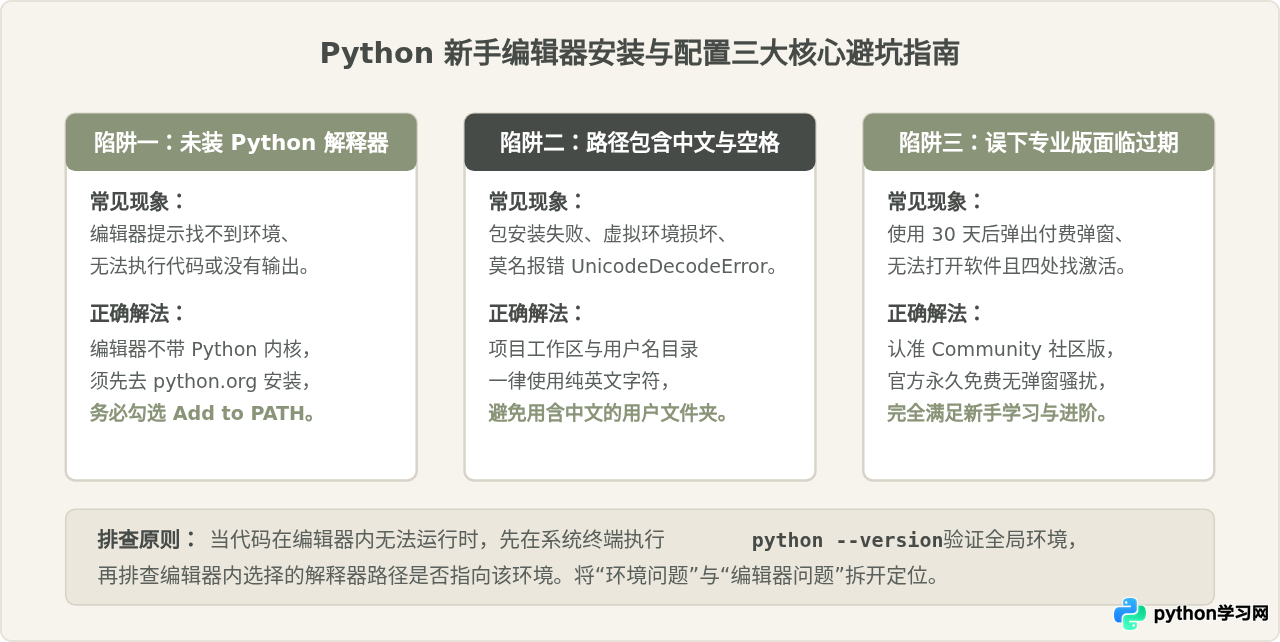
- VS Code 终端提示“无法加载脚本,因为在此系统上禁止运行脚本”:这是 Windows 系统的 PowerShell 默认执行策略限制。只需以管理员身份打开 PowerShell,执行
Set-ExecutionPolicy RemoteSigned -Scope CurrentUser并输入Y确认即可解决。 - PyCharm 安装第三方包提示错误:在 PyCharm 中安装第三方库时(Settings -> Project -> Python Interpreter),建议将 pip 源修改为国内镜像源(如阿里云或清华源),可显著提升下载速度并避免网络连接超时。
- 代码中文注释乱码:确保代码文件保存为 UTF-8 编码格式。VS Code 和 PyCharm 默认均使用 UTF-8,不要在 Windows 自带记事本中转存为 ANSI 格式。
无论是选择轻盈灵活的 VS Code 还是专精集成的 PyCharm 社区版,工具的核心目的是降低编码阻力。新手在完成上述官方下载与配置后,即可编写自己的第一个 Python 程序,随后逐步熟悉语法与调试流程。
免责声明:本文内容仅供参考,不代表本站观点。转载或引用请注明出处。









