

Excel表格折叠怎么取消:清除分级显示与组合结构

针对Excel表格中行号或列标左侧出现的1/2数字按钮与+/-折叠线,详细解析如何快速展开内容、局部取消行/列组合以及在【数据】选项卡中一键【清除分级显示】,并针对分类汇总残留和工作表保护置灰等常见异常给出彻底解决指南。
在打开他人发来的Excel工作簿时,很多人常会遇到这样一种情况:行号左侧或列标顶部竖着一排灰色的指示条,上面带有带圆圈的数字级别按钮(如 [1]、[2])以及带有减号 [-] 或加号 [+] 的长连接线;一旦点击这些符号,部分数据行便会自动收缩或展开。这种结构在Excel中被称为“分级显示”(Outline)或“组合结构”(Group)。若希望彻底取消所有折叠线并恢复正常平铺的数据表格,最直接的核心路径是在选中数据区后,依次点击【数据】选项卡 →【分级显示】组中【取消组合】按钮右侧的下拉箭头 → 选择【清除分级显示】。本文将针对分级显示的成因、三种不同程度的取消需求,以及容易与普通隐藏行混淆的情况进行全面拆解。

一、先认清形态:是“分级显示折叠”还是“普通隐藏行”?
在着手操作之前,必须先准确识别当前表格中数据看不全的真实原因。许多读者在寻找“取消折叠”方法时,往往将 Excel 中两种性质完全不同的隐藏方式混为一谈:
第一种是真正的分级显示(组合折叠)。其最典型的特征在于工作表编辑区的最左侧(行号左边)或最上方(列标上方)存在独立的分级显示区,显示有数字层级按钮 [1]、[2]、[3] 及带有折线连接的 [+] 或 [-] 图标。这是通过 Excel 的组合工具或分类汇总算法建立的逻辑层级关系。
第二种则是普通隐藏行或列。此时左侧完全没有任何分级符号条,仅仅是行号或列标出现了断层跳号(例如第 4 行紧接着就是第 12 行),并在接缝处呈现为两道平行的微小双线。这种普通隐藏是通过右键“隐藏”或把行高/列宽拖拽为 0 造成的,“清除分级显示”命令对其完全不起作用,必须通过选中前后两行后右击选择【取消隐藏】来恢复。
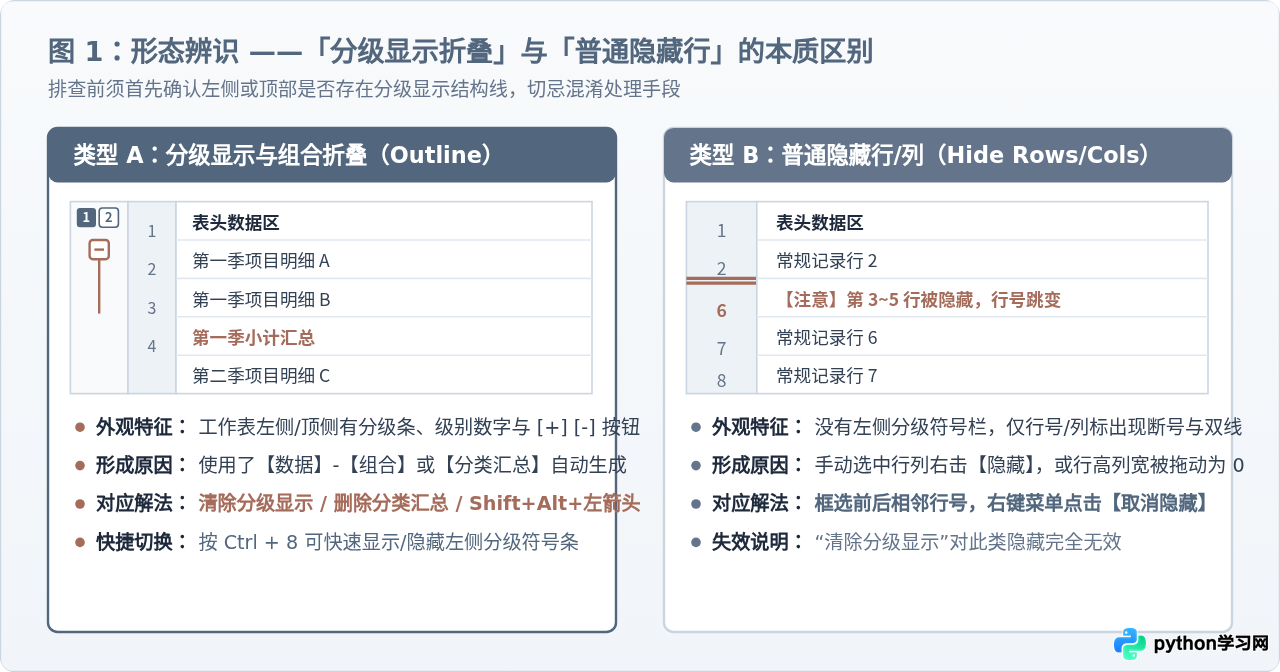
二、彻底取消折叠:清除分级显示的完整步骤
如果已经确认表格属于第一种情况,并且你希望把整张表的所有折叠层级全部去除、让行号左侧完全恢复平整空白,应当使用“清除分级显示”命令。很多初学者容易误点【取消组合】按钮本身,结果发现不仅没有全部解除,反而每次只能剥离一层,遇到嵌套多层的大纲时极为繁琐。正确的彻底清除流程如下:
-
全选或框选目标数据区域
按下键盘快捷键 Ctrl + A 进行全选,或者点击工作表左上角(行号 1 与列标 A 交汇处)的三角形全选按钮。全选能确保隐藏在表格不同角落的行组合与列组合均被一并纳入处理范围,避免局部遗漏。 -
定位到顶部功能区的【数据】选项卡
在 Excel 顶部功能区标签栏中,点击切换到【数据】(Data)选项卡。此时功能区会展示所有与排序、筛选、数据工具及大纲相关的模块。 -
找到【分级显示】功能组中的【取消组合】下拉标
视线移向功能区右侧的【分级显示】(Outline)区域。请特别注意:不要直接点击“取消组合”的大图标本身,而是要点击该图标文字右下侧的倒三角下拉小箭头。 -
在下拉菜单中单击【清除分级显示】
在弹出的下拉菜单列表中,找到并点击【清除分级显示】(Clear Outline)。点击瞬间,表格左侧和上方的所有灰色折叠线条、层级数字按钮 [1][2] 与加减号将全部彻底消失,所有被折叠的行与列会自动全部展开呈现。

三、按需选择:展开查看、局部拆解与快捷隐藏
在实际工作中,“取消折叠”在不同读者口中可能代表完全不同的业务目的。并不总是所有人都需要彻底抹去结构。根据具体诉求,你可以选择更为契合的处理方式:
1. 仅展开全部数据,保留折叠结构以便后续使用
如果你拿到的是一份月度报表,你只是需要核对被折叠隐藏的明细数字,或者需要打印完整的全量单据,而后续还想继续折叠汇报,那么切勿直接清除分级显示。此时只需在左上角找到数字按钮,点击最大的数字级别(例如数字 [2]、[3] 或 [8]),表格便会一键展开所有隐藏明细。检查完毕后,重新点击数字 [1] 即可再次收拢。
2. 局部解除某几行的折叠关系
若整份表格的大部分折叠结构都要保留,唯独某一个部门的几行明细不需要再成组,你可以用鼠标仅选中该部门对应的行,按下快捷键 Shift + Alt + 向左箭头 (←),或者在功能区直接单击【取消组合】大按钮。在弹出的对话框中选择“行”并确定,所选区域的折叠关系就会单独解除,其余区域不受影响。
3. 保留组合逻辑,仅临时隐藏左侧的折叠符号条
有时折叠线条会遮挡视线或影响截图的美观度,但表格内部的层级结构还需保留。Excel 提供了专门的视图切换开关:按下快捷键 Ctrl + 8,左侧的分级显示栏便会立即隐藏,界面恢复清爽;再次按下 Ctrl + 8,分级符号栏又会完整恢复。许多用户误触该快捷键后以为折叠功能损坏,其实只是视觉显示状态被切换了。

四、关键排错:为什么清除分级显示后表格反而更乱?
在清除折叠结构的过程中,有两个极具迷惑性的典型故障场景值得高度警惕:
1. 折叠是由“分类汇总”引起的:直接清除会导致公式残存
这是办公中最常踩中的陷阱。很多表格的折叠栏并不是手动成组建立的,而是使用了 Excel 的【分类汇总】(Subtotal)功能生成的。如果此时直接点击“清除分级显示”,折叠线虽然不见了,但原本由分类汇总自动插入在数据中间的“华东区 汇总”、“销售额 汇总”以及“总计”行将永远定格在原始数据行之间。这会导致后续无法正常进行数据透视表统计或 VLOOKUP 查询。
2. “取消组合”与“清除分级显示”按钮呈灰色不可点击
如果进入【数据】选项卡后,发现分级显示区域的所有按钮都是灰色的,通常由以下两种原因造成:
原因一:工作表处于保护状态。 前作者为了防止结构被改动设置了保护。请点击顶部【审阅】(Review)选项卡,查看是否存在【撤销工作表保护】(Unprotect Sheet)按钮。如果存在,点击它(若有密码则需输入解密密码),解除保护后分级显示命令即可恢复可用。
原因二:多个工作表被同时成组选中。 观察下方的工作表标签栏,如果发现有多个 Sheet 标签被同时高亮选中(窗口标题栏通常显示为“[工作组]”),许多大纲操作会被强制禁用。此时只需在任意工作表标签上单击右键,选择【取消成组工作表】,或者直接单击任意未选中的标签,即可恢复常规单表编辑模式。
| 操作模式 | 适用场景 | 快捷方式 | 数据与公式变化 |
|---|---|---|---|
| 清除分级显示 | 手动组合导致的多层折叠,需彻底删除结构 | Alt→A→U→C | 移除所有折叠线,所有数据平铺,内容无损 |
| 删除分类汇总 | 系统分类汇总功能生成的带小计折叠结构 | 分类汇总面板中点击【全部删除】 | 移除折叠线,同时干净剔除所有自动小计行 |
| 单层取消组合 | 仅解除指定局部区域的一层折叠关系 | Shift + Alt + ← | 仅选区折叠层级剥离,其余大纲依然维持原样 |
| 隐藏/显示符号 | 临时美化表格视界或截图,不影响功能 | Ctrl + 8 | 大纲结构与折叠逻辑完整存留,仅隐藏界面图标 |

五、操作总结与防护建议
取消 Excel 表格折叠并非单一的盲目点击,而是一个“先识别、后匹配”的技术动作。面对行号侧边的灰色符号条,首先观察数据间是否存在系统汇总行:若存在汇总行,优先通过【分类汇总】对话框内的【全部删除】进行纯净化还原;若是单纯为了整理版面而建立的业务分组,全选后执行【数据】→【取消组合】→【清除分级显示】便能在数秒内恢复整洁平铺的报表视图。
在对来源不明或结构复杂的报表执行彻底清除前,建议先通过快捷键另存为副本进行安全归档。掌握了分级显示的内在机制与快捷键调度,无论面对多么深层的多级嵌套折叠,都能从容应对、高效处理。
免责声明:本文内容仅供参考,不代表本站观点。转载或引用请注明出处。









