

哪里可以免费下载正版Python?警惕第三方捆绑收费

全面解答正版Python官方免费下载渠道,拆解搜索引擎竞价广告、流氓下载器与虚假收费陷阱,提供Windows、macOS及Linux平台的官方下载安装与数字签名安全核验全流程。
python.org。然而,在日常搜索中,不少初学者极易误入第三方竞价广告、套壳下载器站或所谓的“Python中文官网”,不仅遭遇电脑被静默安装流氓软件、浏览器被劫持的困扰,更有甚者被诱导付费购买免费安装包。本文将具体讲解官方正版下载路径、规范安装配置步骤、发布者数字签名核验方法,并系统剖析常见的第三方陷阱。
一、Python的开源免费本质与官方发布渠道
Python 遵循开源促进会(OSI)认可的 Python 软件基金会许可协议(PSF License)。依据该许可证的明确约定,任何人均可零费用下载、使用、修改、分发或将其整合进商业软件中,无需支付任何版税或授权许可费用。任何声称“Python 需付费购买正版授权”或“非付费版本功能受限”的说法均属虚假宣传。
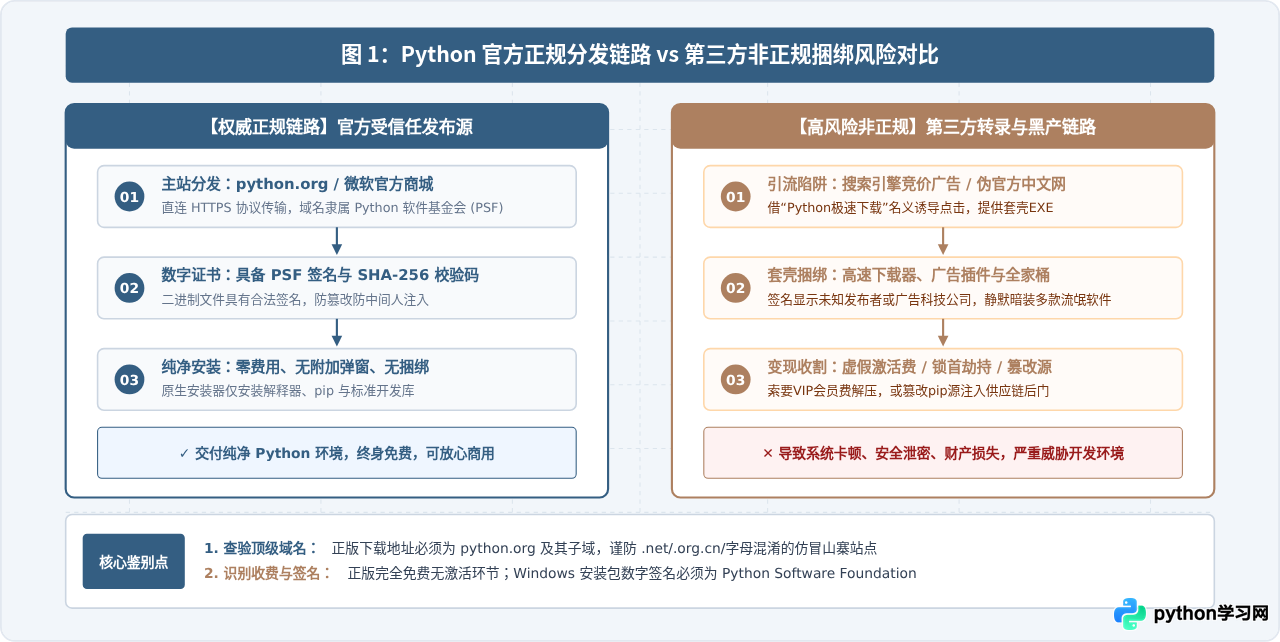
为确保系统环境纯净并阻断供应链投毒风险,获取 Python 二进制安装包必须直接面向其权威分发源:
- 官方主站点:
https://www.python.org/(官方下载根入口为https://www.python.org/downloads/),这是涵盖 Windows、macOS 预编译安装包以及 Linux 源码的根权威发布源。 - Windows 应用商店官方版本:Microsoft Store 中由 Python Software Foundation 官方上架发布的受信任沙盒包,适合轻度开发与教学演示。
- 类 Unix 平台的受信任包管理器:macOS 上的官方 Homebrew 镜像库(
brew install python),以及主流 Linux 发行版(如 Ubuntu 的 APT、Fedora 的 DNF)官方软件仓库。
二、警惕第三方渠道的四类典型套路
很多刚入门的开发者在安装 Python 时,首先使用搜索引擎直接搜索“Python 下载”或“Python 官网”,此时若未细心分辨,极易落入非官方渠道预设的圈套中。以下为目前网络中最常见的四类风险模式:
1. 搜索引擎竞价排名的仿冒假官网
部分商业机构购买了特定搜索引擎的关键词推广广告。搜索结果前几名往往带有并不显眼的“广告”或“赞助商”标识,其标题甚至堂而皇之地写着“Python 官方中文网”、“Python 官方最新正版下载”。这些站点并非 Python 软件基金会搭建,而是第三方商业公司运营的引流页面,其目的在于收集用户信息或推广自家收费培训课程。
2. 所谓“高速下载器”的流氓捆绑
在某些软件下载站中,页面上常提供“高速下载”和“普通下载”两种按钮。“高速下载”实际上是一个数百 KB 的专用下载器软件。一旦点击运行,该下载器会在后台默认勾选安装多款杀毒卫士、浏览器、页游推广程序或桌面壁纸软件,甚至静默更改系统默认首页与搜索引擎。
3. “绿色版/汉化版”包装下的二次收费陷阱
部分网盘资源分享者或非正规网店将官方开源的安装包打包成压缩文件,声称是“一键免安装版”、“全中文增强汉化版”或“终身授权激活版”,并设置解压密码,要求用户关注公众号打赏、购买 VIP 会员或支付几元至几十元的解压费用。这完全是对开源软件的恶意倒卖收割。
4. 篡改包管理器镜像源与恶意代码注入
更为恶劣的第三方修改版安装包可能会篡改 Python 内置的包管理工具 pip 的默认配置文件(如 pip.ini 或 pip.conf),将其索引地址指向未经安全审计的第三方私人服务器,或预装携带远控木马、信息窃取脚本的虚假依赖库,严重威胁个人隐私与代码资产安全。
三、官方正版Python安全下载与安装实操(以Windows 11/10为例)
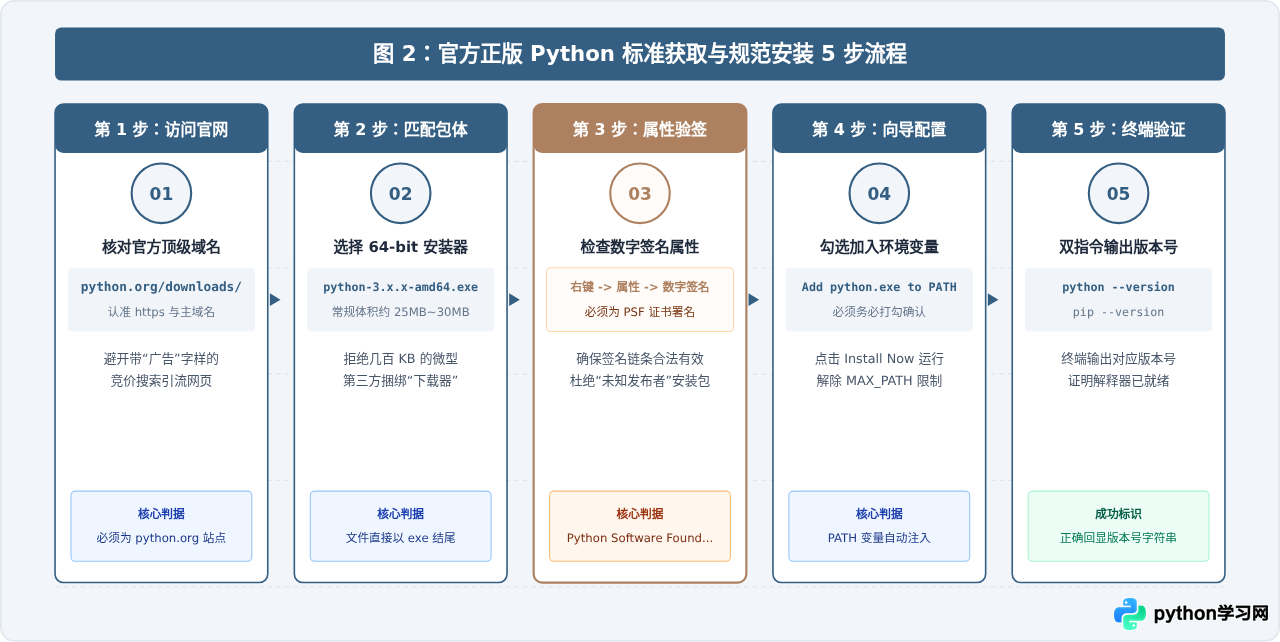
为了确保获取到干净、正版的 Python 开发环境,请严格依照以下五个标准化步骤进行操作:
第一步:直达官方下载门户
打开现代浏览器,在地址栏直接输入官方网站路径 https://www.python.org/downloads/ 并回车。页面会自动识别当前访问的操作系统,并展示当前稳定的主干发行版本(例如 Download Python 3.x.x 的黄色按钮)。若需要特定版本,可向下滚动浏览至“Looking for a specific release?”列表。
第二步:下载匹配架构的预编译安装包
对于现代 64 位 Windows 系统,建议进入对应版本的下载详情页,滑动至底部的 Files 表格,选择下载 Windows installer (64-bit)。下载后得到的文件名通常形如 python-3.x.x-amd64.exe,文件大小通常在 25MB 至 30MB 之间。如果下载的文件只有几百 KB,或者文件名为 Setup_Downloader.exe,说明遭遇了套壳下载器,切勿打开。
第三步:安装前的安全核验(数字签名)
在双击运行之前,在已下载的安装包上右键单击,选择“属性”,切换到“数字签名”选项卡。核对签名者名称必须完全一致为 Python Software Foundation。点击“详细信息”可进一步确认该签名数字证书有效、由权威根证书颁发机构背书。如果属性中没有“数字签名”选项卡,或签名者为未知企业/个人,应立即删除文件。
第四步:运行安装向导并勾选核心选项
双击 python-3.x.x-amd64.exe 启动官方安装向导。此时必须重点关注主界面下方的两个复选框:
- 勾选「Add python.exe to PATH」:这是最关键的一步,它会自动将 Python 解释器路径写入系统环境变量,避免后续在终端输入命令时出现“找不到命令”的问题。
- 建议勾选「Use admin privileges when installing py.exe」:确保 Python 启动器获得标准系统支持。
- 点击 Customize installation(自定义安装)或 Install Now(默认安装)。对于初学者,点击 Install Now 即可完成默认安装;安装完成后,如果出现 Disable path length limit(解除 MAX_PATH 260字符路径长度限制)提示,建议点击确认。
第五步:命令行终端验证运行环境
安装完成后,使用键盘快捷键 Win + R 打开运行窗口,输入 cmd 或 powershell 并回车。在打开的黑底终端界面中依次输入以下验证指令:
C:\Users\Admin> python --version
Python 3.12.5

C:\Users\Admin> pip --version
pip 24.2 from C:\Users\Admin\AppData\Local\Programs\Python\Python312\Lib\site-packages\pip (python 3.12)
当终端分别返回具体的 Python 版本号与 pip 安装路径时,即证明正版开发环境已成功部署且环境变量已生效。
四、鉴真核心技术:数字签名与SHA-256完整性校验
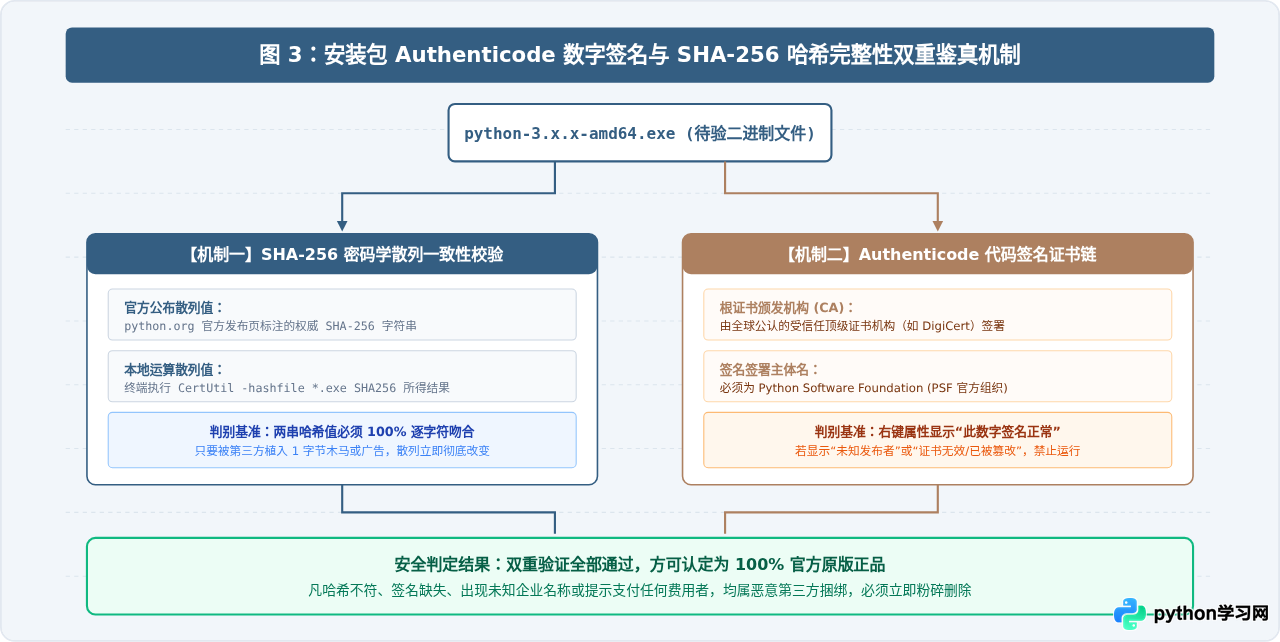
很多用户之所以中招,是因为第三方捆绑站往往将恶意可执行程序的文件名改得与官方一模一样(如 python-3.12.0-amd64.exe)。要百分之百确认该文件未被第三方篡改或二次打包,需要依赖现代操作系统的数字签名机制与散列校验(Hash Verification)。
1. 查看 Windows 官方数字签名(Authenticode)
在 Windows 环境下,可执行文件具有内嵌的数字证书机制:
- 在下载的
.exe文件上单击鼠标右键,点击“属性”。 - 在弹出的对话框中切换至 数字签名 选项卡。
- 签名列表内必须清晰列出签名者为 Python Software Foundation。
- 选中该条目并点击“详细信息”,界面必须显示:“此数字签名正常。”
若显示“未知发布者”或签名者为某某科技信息咨询有限公司,说明该安装包已非官方原版,切勿运行。
2. 使用 CertUtil 校验 SHA-256 散列值
官方网站在下载页面底部或对应版本的发布说明(Release Notes)中,均公示了各个文件对应的 SHA-256 哈希散列码。哈希值具有雪崩效应,文件内部哪怕被添加了一字节的代码或捆绑广告,生成的散列码都会完全改变。
在 Windows 终端(PowerShell 或 CMD)中,无需安装额外工具,直接运行内置的 certutil 工具即可快速计算:
C:\Downloads> certutil -hashfile python-3.12.5-amd64.exe SHA256
SHA256 哈希(文件 python-3.12.5-amd64.exe):
a1b2c3d4e5f60718293a4b5c6d7e8f90123456789abcdef0123456789abcdef0
CertUtil: -hashfile 命令成功完成。
将终端输出的长字符串与 python.org 网页上公布的对应哈希值进行字符比对。若完全相同,即可从数学和密码学层面彻底排除中间人劫持与篡改。
五、macOS与Linux平台正版获取途径
除了 Windows 之外,macOS 与主流 Linux 发行版同样拥有标准的正规免费获取通道,无需在任何网页寻找破解版:
1. macOS 平台的受信任获取方式
- 官方 PKG 安装包:访问
python.org/downloads/macos/,下载名为python-3.x.x-macos11.pkg的通用安装程序,双击依照提示安装。苹果系统的 Gatekeeper 会自动核验其 Developer ID 签名。 - Homebrew 官方安装:打开终端执行
brew install python,Homebrew 会自动拉取开源构建公式并安全编译部署。
2. Linux 平台的官方包管理器
绝大多数现代 Linux 发行版(如 Ubuntu、Debian、Fedora、CentOS、Arch 等)出厂即自带 Python,或可通过发行版官方受信任维护的软件源获取:
# Ubuntu / Debian 发行版:
sudo apt update && sudo apt install -y python3 python3-pip

# Fedora / RHEL / CentOS Stream 发行版:
sudo dnf install -y python3 python3-pip

# 验证安装:
python3 --version && pip3 --version
通过包管理器安装的软件包由发行版官方维护团队集中打补丁与签名,不仅完全免费,而且能够跟随操作系统自动进行安全更新升级。
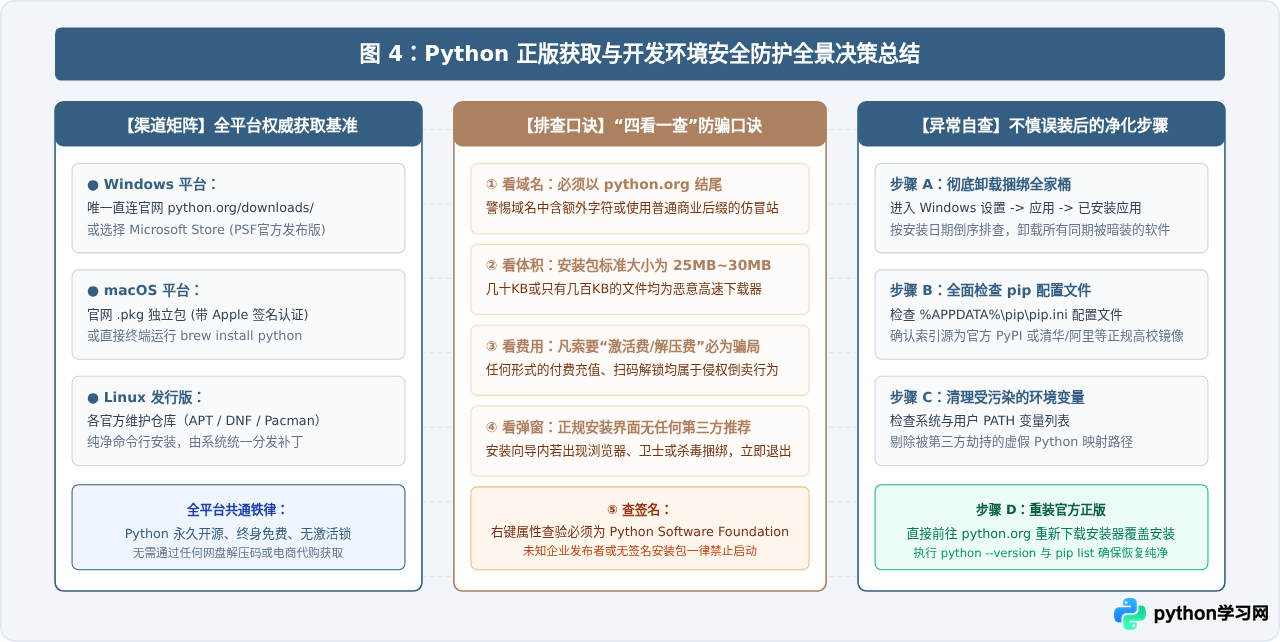
六、防范第三方捆绑与收费全景决策指南
为了让开发者在面对复杂的网络搜索结果时迅速做出正确决策,下表总结了各主要平台的正规渠道与识别准则:
| 操作系统 / 场景 | 权威免费下载渠道 | 正规文件格式 / 获取命令 | 防伪与安全识别标准 |
|---|---|---|---|
| Windows 11 / 10 | python.org 或 Microsoft Store |
python-3.x.x-amd64.exe (约25~30MB) |
签名者为 Python Software Foundation;无解压密码,零收费 |
| macOS | python.org 或 Homebrew |
python-3.x.x-macos11.pkg 或 brew install python |
通过 Apple Gatekeeper 认证签名;Terminal 命令直装 |
| Linux (通用) | 系统自带官方 APT / DNF 源 | sudo apt install python3 等 |
经 GPG 密钥签署的发行版官方上游仓储,直接源端获取 |
| 第三方套壳陷阱 | 非官方下载站、搜索广告推广 | 几百KB的下载器、带解压密码的 RAR/ZIP | 要求扫码付费、提示“充值VIP解压”、安装时偷偷勾选捆绑软件 |
七、常见疑问与故障排查(FAQ)
1. 为什么在命令行输入 python 会自动跳转打开微软应用商店?
这是 Windows 10 与 Windows 11 的一个内置机制:系统默认自带了一个“别名快捷方式”(Execution Alias)。如果系统中尚未安装 Python,或者安装了 Python 但在安装时没有勾选“Add python.exe to PATH”,系统无法在已知路径中找到真实解释器,就会自动触发该别名并跳转打开微软应用商店。
解决办法:重新运行官方安装包,选择 Modify 并勾选 Add python.exe to PATH;或者在 Windows 设置中搜索“管理应用执行别名”,将与“应用启动程序 (python.exe)”相关的开关暂时关闭即可。
2. 官网下载速度很慢甚至打不开,如何安全加速?
由于 python.org 的部分服务器位于海外,在特定网络环境下访问可能偏慢。此时千万不要去第三方网盘下载所谓的加速版,安全可靠的解决方式包括:
- 使用国内知名高校维护的开源镜像站:例如清华大学开源软件镜像站(TUNA)或华为开源镜像站,它们同步镜像了
python.org/ftp/python/的原版文件。下载后请同样核对其 Authenticode 数字签名,只要签名完好无损,即可确认为原版。 - 切换网络 DNS:将本地 DNS 切换为国内公共公共解析服务器(如 223.5.5.5 或 119.29.29.29)改善直连访问解析效率。
3. 有没有所谓“官方中文版”的 Python 安装包?
没有。Python 官方安装向导界面全为英文,但安装步骤十分直观,只有两三个复选框。Python 官方并未发布过单独的“中文安装器”。凡是打着“Python 简体中文官方版”、“汉化增强安装版”旗号并声称需要扫码激活或提供单独购买链接的,100% 为未经授权的第三方篡改程序,请务必保持高度警惕。
免责声明:本文内容仅供参考,不代表本站观点。转载或引用请注明出处。









