

怎么为Python脚本快捷方式设置个性化图标

详细介绍在Windows系统中为Python脚本创建快捷方式并替换个性化图标的具体方法、运行模式选择及常见问题排查。
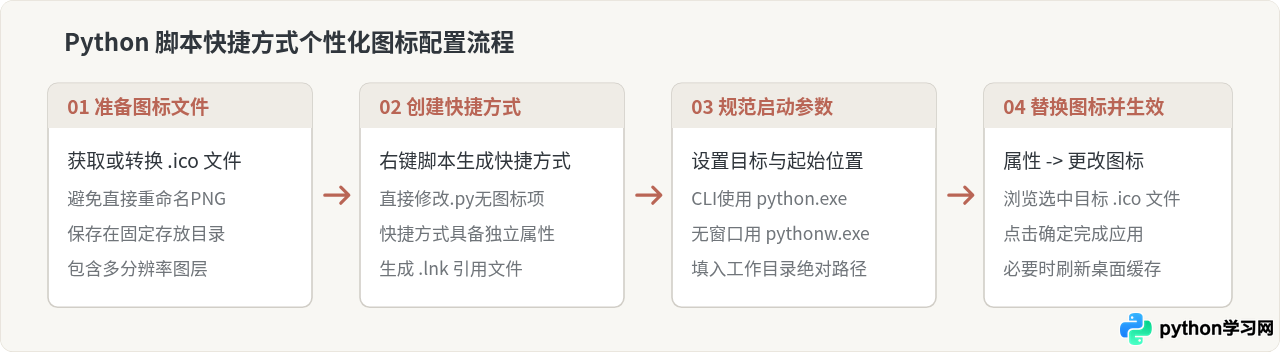
在 Windows 环境下,直接双击运行 Python 脚本或者把脚本放在桌面使用时,系统默认只会显示通用的 Python 图标或关联编辑器的文件图标。如果想为常用脚本换上醒目、专属的图标,最稳妥且标准的做法是为脚本创建快捷方式(.lnk 文件),然后在快捷方式的属性中指定专属的 .ico 图标。通过快捷方式不仅可以随意更换图标,还能同时配置是否隐藏黑色命令行窗口、固定工作目录,兼顾美观与实用。
为什么不能直接在 .py 文件上更改图标
很多初次尝试自定义图标的用户会右键点击 .py 脚本选择“属性”,却发现弹出的常规属性窗口中根本没有“更改图标”按钮。
这是因为在 Windows 资源管理器的文件类型管理机制中,原生数据文件(如 .py、.txt、.docx)的图标属于系统级文件类型关联。修改 .py 文件的默认图标意味着修改整台计算机上所有 Python 脚本的呈现外观,Windows 不支持针对单独某个脚本文件直接设置私有图标。而快捷方式(.lnk 文件)是一个独立的外壳链接对象,自身原生支持定制目标参数、运行环境变量以及独立的展示图标。因此,创建快捷方式是达成目标的唯一原生途径。
步骤一:准备标准的 .ico 格式图标
Windows 快捷方式只识别标准的图标资源文件(.ico)或者打包在可执行程序(.exe、.dll)中的图标资源,不支持直接使用普通的 .png 或 .jpg 图片作为快捷方式图标。
特别需要提醒的是,不要直接把 icon.png 重命名为 icon.ico。强行修改后缀名不会改变图片的底层二进制结构,Windows 资源管理器在渲染时读取不到 ICO 专用的图层目录索引,会导致图标显示为一张空白白纸或无法选中。
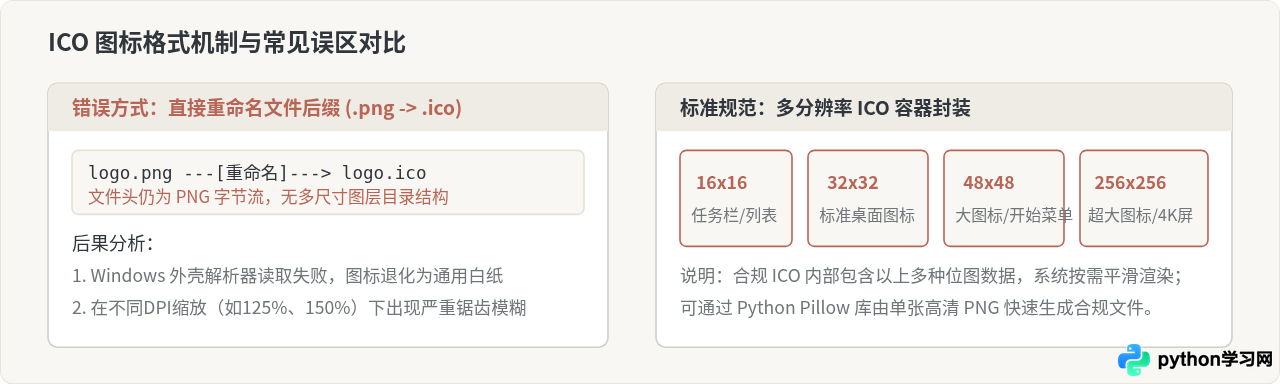
如果手头已有清晰的透明背景 PNG 格式图片,可以通过 Python 内置的 Pillow 库快速转换为包含多尺寸层级的标准 ICO 图标:
from PIL import Image

# 打开高清原始图片(建议 256x256 以上透明 PNG)
img = Image.open("app_logo.png")

# 导出为合规 ICO 格式,并写入 Windows 常见的各种尺寸规格
icon_sizes = [(16, 16), (32, 32), (48, 48), (64, 64), (128, 128), (256, 256)]
img.save("app_icon.ico", format="ICO", sizes=icon_sizes)
print("ICO 图标生成成功!")存放建议:请将转换好的 app_icon.ico 存放在固定且不易被误删的文件夹中(例如脚本同级目录下的 assets 文件夹)。快捷方式内部只记录图标文件的绝对路径,如果该 ICO 文件后续被移动或随临时下载目录清理,快捷方式的图标就会立即变回默认白纸。
步骤二:创建快捷方式并规范启动参数
生成快捷方式有两种常用操作:
- 快速生成:在文件资源管理器中,右键点击脚本
main.py,在弹出菜单中选择“发送到” -> “桌面快捷方式”。 - 手动新建:在桌面空白处右键点击,选择“新建” -> “快捷方式”,手动指定目标路径。
无论采用哪种方式,为了确保脚本稳定运行,我们需要右键点击生成的快捷方式,选择“属性”,重点检查并配置以下两项参数:
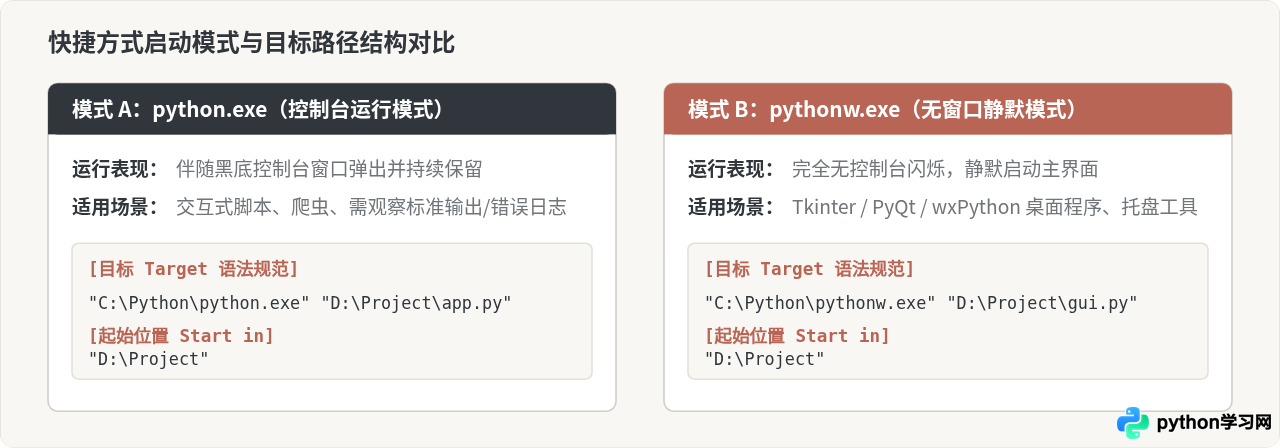
1. 目标(Target)配置
目标字段决定了双击快捷方式时系统调用的执行程序和执行参数。推荐使用显式的绝对路径格式:
- 显示黑框控制台(适合命令行工具):
"C:\Users\username\AppData\Local\Programs\Python\Python310\python.exe" "D:\MyTools\script.py" - 隐藏黑框控制台(适合带图形界面的软件):
"C:\Users\username\AppData\Local\Programs\Python\Python310\pythonw.exe" "D:\MyTools\script.py"
注意:如果路径中包含空格(例如 Program Files),整个路径必须用半角双引号括起来。
2. 起始位置(Start in)配置
很多脚本运行时依赖相对路径读取同目录下的配置文件或资源。快捷方式默认可能会把“当前工作目录”识别为桌面的路径,导致脚本报 FileNotFoundError。请务必将“起始位置”设置为脚本所在文件夹的绝对路径(例如 D:\MyTools),两端无需加引号。
步骤三:设置并应用个性化图标
完成快捷方式的路径配置后,即可为其指定个性化图标:
- 在快捷方式属性窗口中,确认当前处于“快捷方式”选项卡。
- 点击底部的“更改图标...”(Change Icon)按钮。
- 系统会弹出图标选择对话框,点击右上角的“浏览...”按钮。
- 定位到步骤一中存放好的
app_icon.ico文件,选中并点击“打开”。 - 在图标预览列表中点击选中该图标,依次点击“确定”,最后在属性窗口点击“应用”并“确定”。
此时回到桌面或文件夹,快捷方式的图标已经成功变更为你指定的个性化图案。
常见问题与排查方法
在实际操作过程中,可能会遇到图标显示异常或双击运行报错的情况,可对照以下清单排查:
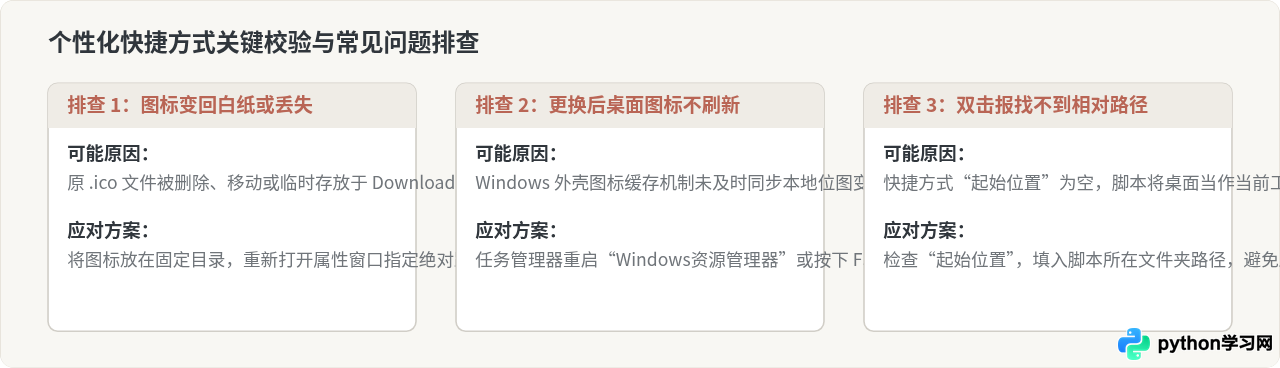
1. 图标变回白纸或变成通用未知图标
这通常是因为原 .ico 文件的位置发生了变动,或者原文件被清理工具删除。快捷方式并不把图像数据复制进自身,它仅保存路径引用。只需把图标文件放回固定路径,或在属性中重新点击“更改图标”定位即可。
2. 修改图标后桌面外观并未改变
Windows 内部维护了一个图标缓存数据库(IconCache.db)。如果系统没有及时刷新显示,可以通过以下方式强制刷新:
- 在桌面空白处右键点击“刷新”(快捷键
F5)。 - 按
Ctrl + Shift + Esc打开任务管理器,在“进程”列表中找到“Windows 资源管理器”,右键选择“重新启动”。
3. 使用 pythonw.exe 后双击没有反应
由于 pythonw.exe 不会输出任何控制台窗口,如果代码在启动初期发生语法错误或缺少第三方依赖库,程序会静默退出,给用户造成“没有反应”的假象。排查时,建议先临时把“目标”中的 pythonw.exe 改回 python.exe,双击运行查看控制台打印的具体报错堆栈,待定位并修复代码问题后再切回静默运行模式。
免责声明:本文内容仅供参考,不代表本站观点。转载或引用请注明出处。









