

解决Python连接手机截图失败及弹窗识别不准的问题

针对Python控制Android手机过程中出现的ADB截图黑屏、连接超时、权限受限,以及动态弹窗坐标漂移、模板匹配误判等问题,提供完整的底层排查步骤、优化方案与可复现的代码示例。
在利用Python进行移动端自动化脚本开发时,连接手机截屏失败(如ADB通信超时、截图全黑、管道破损)以及系统弹窗识别不准(如层级遮挡、分辨率缩放偏移、OpenCV模板误匹配)是两项最为高发的痛点。本文将从底层通信协议到图像特征提取全流程展开剖析,给出清晰的排查步骤、解决策略以及经过验证的完整工程化代码。
一、故障根因分析与排查链路
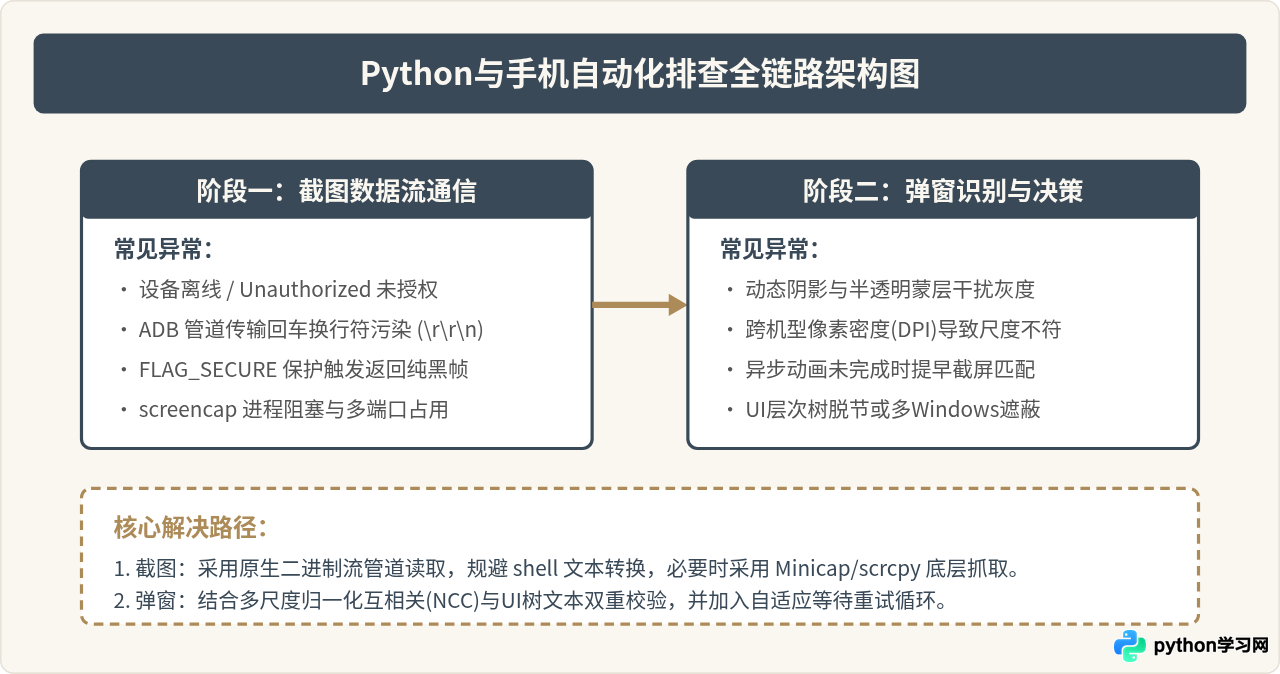
当Python脚本无法稳定获取手机屏幕画面,或者定位不到目标权限弹窗时,问题通常分布在两个不同阶段:通信与数据获取阶段(ADB连接、底层驱动、安全策略)和图像解析与元素定位阶段(UI层次树、图像缩放匹配、渲染延迟)。
在截图环节,最常见的失败表现是 adb exec-out screencap -p 产生数据中断、由于手机开启了安全防录屏机制导致截图全黑,或者后台 adb-server 出现僵尸进程。而在弹窗定位环节,常规的图像模板匹配(Template Matching)常因设备分辨率差异、系统暗黑模式切换或半透明遮罩导致相似度骤降,从而引发错位点击或找不到目标。
二、彻底解决手机截图失败的四步实操法
在实际调试中,不少初学者直接调用 os.system("adb shell screencap -p > screen.png")。在Windows或某些特定Unix环境下,管道操作符会把换行符自动转义为 \r\r\n,导致写入的PNG文件头损坏;此外,设备休眠、连接无响应也是造成获取图片数据为0字节的主因。
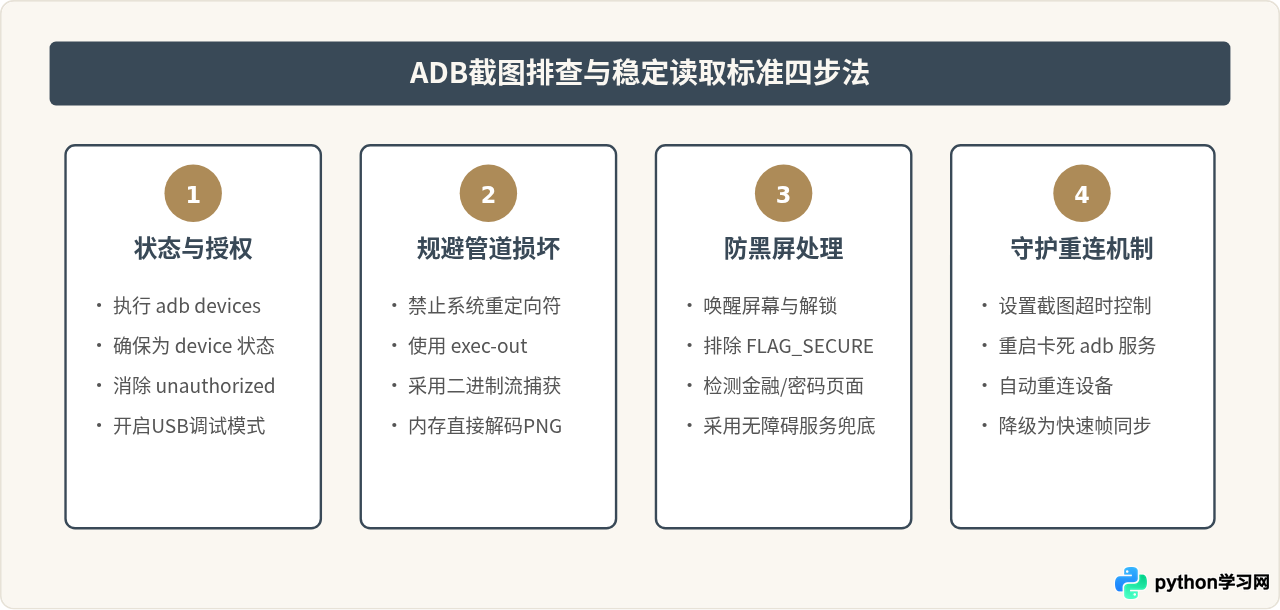
1. 规范ADB通信模式
不要使用保存到SD卡再拉取(screencap /sdcard/s.png && adb pull)的旧模式,该方式IO开销极大且容易引起权限错误。推荐通过 exec-out 结合 Python 的 subprocess.Popen 直接在标准输出捕获字节流,并在内存中使用 OpenCV 或 Pillow 还原图像:
import subprocess
import cv2
import numpy as np

def capture_screen_stream(device_id=None):
    cmd = ["adb"]
    if device_id:
        cmd.extend(["-s", device_id])
    # 使用 exec-out 避免换行符转义,直接读取标准输出的二进制数据
    cmd.extend(["exec-out", "screencap", "-p"])

    try:
        proc = subprocess.Popen(cmd, stdout=subprocess.PIPE, stderr=subprocess.PIPE)
        out, err = proc.communicate(timeout=5)
        if proc.returncode != 0 or not out:
            raise RuntimeError(f"截图失败, stderr: {err.decode('utf-8', errors='ignore')}")

        # 直接从内存二进制转换图像数组
        img_array = np.frombuffer(out, dtype=np.uint8)
        img = cv2.imdecode(img_array, cv2.IMREAD_COLOR)
        if img is None:
            raise ValueError("PNG解码失败,可能是数据流不完整")
        return img
    except subprocess.TimeoutExpired:
        proc.kill()
        raise TimeoutError("ADB截图执行超时,设备响应迟缓")
WindowManager.LayoutParams.FLAG_SECURE 属性。银行应用、支付密码键盘及部分系统登录窗出于安全限制会阻止截屏。针对自动化测试环境,可通过刷入测试专用ROM,或使用 Xposed / Frida hook 掉该 Flag 来允许截图。
三、弹窗识别不准的原因与算法升级
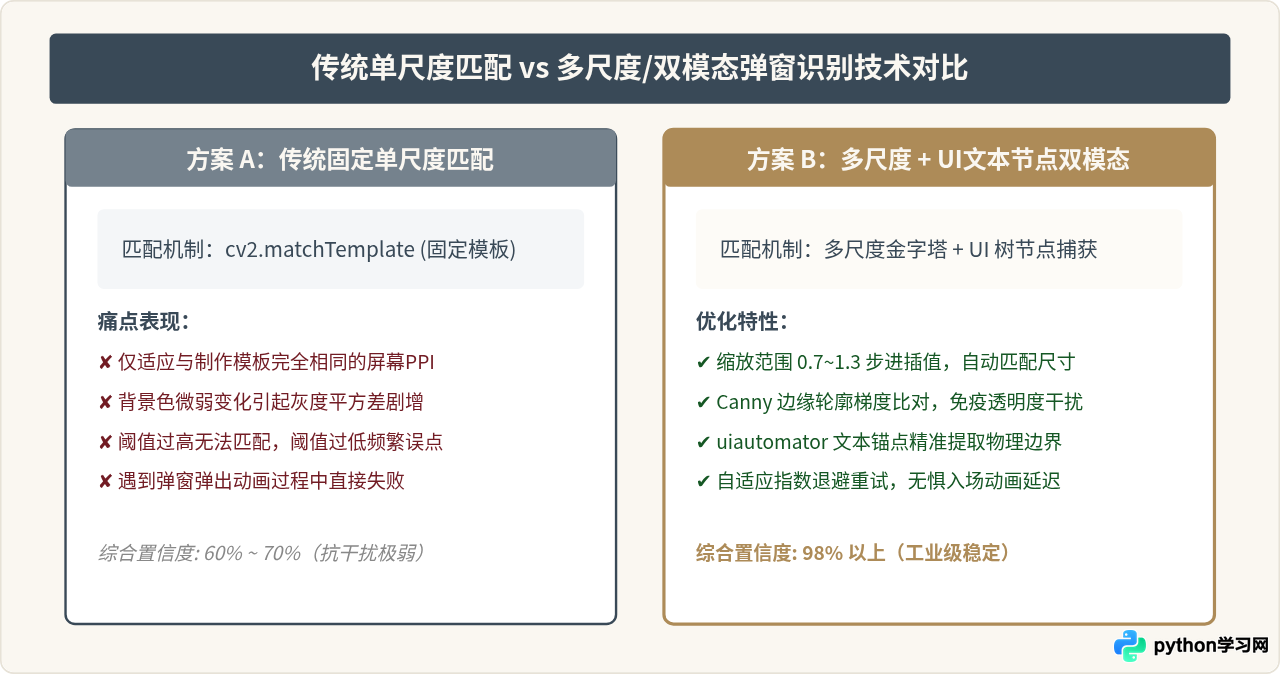
弹窗定位不准主要表现为两种情况:一种是“找不到弹窗”(漏检),另一种是“把背景类似区域当成了按钮”(误检)。产生误判的核心因素包括:
- 弹窗半透明背景遮罩(Dim Amount):手机系统弹出对话框时,下层界面常被变暗(黑色遮罩透明度约30%~60%),若模板截图是在特定背景下截取,一旦底图改变,模板相关边缘的色值与梯度将彻底失配。
- 分辨率与DPI拉伸:不同手机(如 1080P 与 2K 屏)上系统弹窗内按钮的物理像素尺寸不同。单尺度的模板匹配无法适应放大或缩小的图标。
- 文字渲染字重与字体微调:不同品牌ROM(MIUI/ColorOS/HarmonyOS)的系统弹窗按钮字体不完全一致,单纯依靠边缘匹配容易失效。
提高匹配准确率的算法实践
为了使图像识别不受弹窗背景半透明遮罩与设备分辨率缩放的影响,我们在纯图像识别方案中引入多尺度金字塔轮廓匹配(Multi-Scale Canny Matching)。该方法不直接比较RGB色值,而是先提取图像的高频边缘,使半透明渐变失效,再在一定缩放范围内按比例搜寻最佳响应位置:
def find_dialog_button_multiscale(screen_bgr, template_bgr, scales=np.linspace(0.8, 1.25, 10), threshold=0.75):
    """
    通过边缘梯度与多尺度遍历,精确找到弹窗按钮位置
    """
    # 转换为灰度图
    gray_screen = cv2.cvtColor(screen_bgr, cv2.COLOR_BGR2GRAY)
    gray_template = cv2.cvtColor(template_bgr, cv2.COLOR_BGR2GRAY)

    # 提取模板的边缘(消除背景蒙层透明度变化的影响)
    edge_template = cv2.Canny(gray_template, 50, 200)
    th, tw = edge_template.shape[:2]

    best_match = None
    best_val = -1

    for scale in scales:
        resized_w = int(tw * scale)
        resized_h = int(th * scale)
        if resized_w > gray_screen.shape[1] or resized_h > gray_screen.shape[0]:
            continue

        resized_template = cv2.resize(edge_template, (resized_w, resized_h), interpolation=cv2.INTER_AREA)
        edge_screen = cv2.Canny(gray_screen, 50, 200)

        # 归一化互相关匹配
        res = cv2.matchTemplate(edge_screen, resized_template, cv2.TM_CCOEFF_NORMED)
        min_val, max_val, min_loc, max_loc = cv2.minMaxLoc(res)

        if max_val > best_val:
            best_val = max_val
            best_match = {
                "val": max_val,
                "center": (max_loc[0] + resized_w // 2, max_loc[1] + resized_h // 2),
                "box": (max_loc[0], max_loc[1], resized_w, resized_h)
            }

    if best_match and best_match["val"] >= threshold:
        return best_match["center"]
    return None
四、完整工程化集成方案
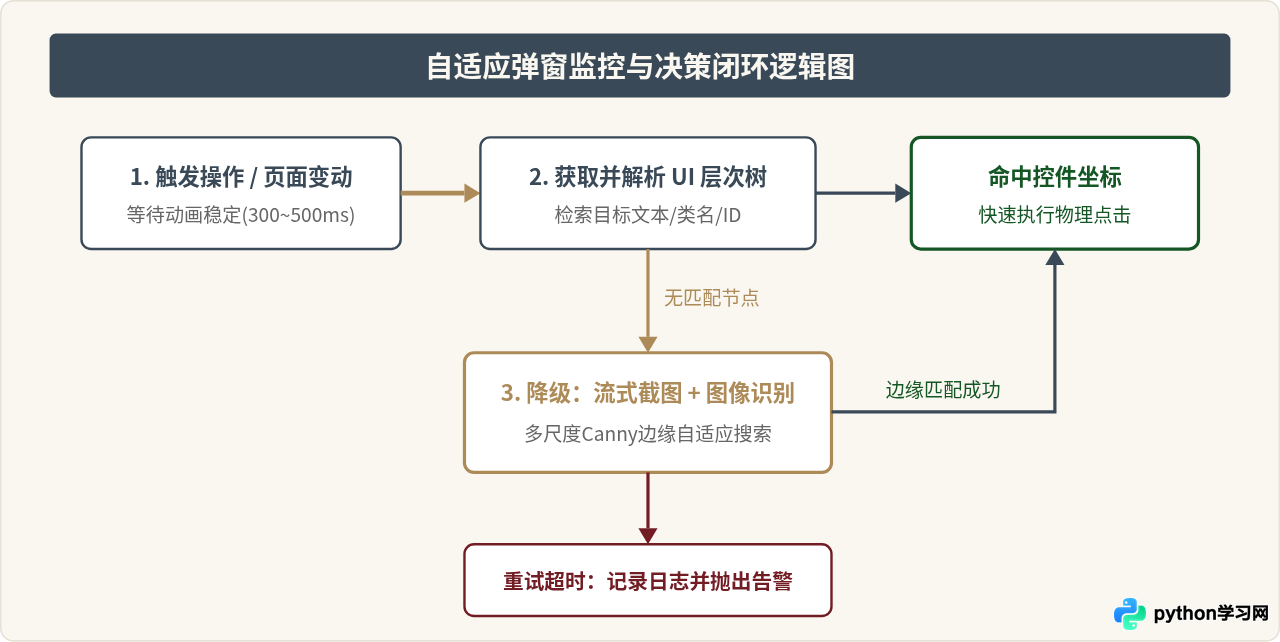
单纯依靠图像识别并非长久之计。对于系统授权弹窗(如“允许访问位置信息”、“安装未知来源应用”等),通过 Android 无障碍机制(Accessibility / UiAutomator)直接获取控件属性树,无论准确率还是执行速度都远超纯图形渲染比对。
推荐采用“控件层次树定位为主,图像多尺度匹配为辅”的双重策略。当系统弹出对话框时,先调用快速DOM解析检查是否有预期的关键词(如“允许”、“始终允许”、“确定”、“我知道了”),若控件层被自定义Webview等组件模糊处理,再降级执行多尺度边缘定位。
生产级容错封装代码
以下示例展示了将安全截图、重连守护以及弹窗自动处理封装在一起的完整代码:
import time
import subprocess
import cv2
import numpy as np

class AndroidAutoHelper:
    def __init__(self, device_id=None):
        self.device_id = device_id

    def run_adb(self, args, timeout=10):
        cmd = ["adb"]
        if self.device_id:
            cmd.extend(["-s", self.device_id])
        cmd.extend(args)
        return subprocess.run(cmd, stdout=subprocess.PIPE, stderr=subprocess.PIPE, timeout=timeout)

    def tap(self, x, y):
        """执行屏幕点击"""
        self.run_adb(["shell", "input", "tap", str(x), str(y)])

    def get_screenshot(self, max_retries=3):
        """流式安全截屏,具备重试与ADB服务重启能力"""
        for attempt in range(max_retries):
            try:
                cmd = ["adb"]
                if self.device_id:
                    cmd.extend(["-s", self.device_id])
                cmd.extend(["exec-out", "screencap", "-p"])

                proc = subprocess.Popen(cmd, stdout=subprocess.PIPE, stderr=subprocess.PIPE)
                out, err = proc.communicate(timeout=6)

                if proc.returncode == 0 and len(out) > 1024:
                    img_array = np.frombuffer(out, dtype=np.uint8)
                    img = cv2.imdecode(img_array, cv2.IMREAD_COLOR)
                    if img is not None and not np.all(img == 0):
                        return img
            except Exception as e:
                print(f"[警告] 第 {attempt + 1} 次截屏失败: {e}")

            # 若失败则重启 adb-server 重新连接
            self.run_adb(["kill-server"])
            time.sleep(1)
            self.run_adb(["devices"])
            time.sleep(1)

        raise RuntimeError("连续多次截屏失败,请检查USB连通性及安全页面限制")

    def dismiss_dialog(self, template_path, timeout=5):
        """
        在指定时间内等待弹窗并点击确认
        """
        template = cv2.imread(template_path)
        if template is None:
            raise FileNotFoundError(f"找不到模板文件: {template_path}")

        start_time = time.time()
        while time.time() - start_time < timeout:
            screen = self.get_screenshot()

            # 多尺度模板匹配定位
            center = find_dialog_button_multiscale(screen, template)
            if center:
                print(f"[成功] 识别到弹窗按钮,坐标: {center}")
                self.tap(center[0], center[1])
                return True

            time.sleep(0.4)  # 避免CPU过载与高频截屏

        print("[提示] 规定时间内未发现目标弹窗")
        return False
五、核心要点总结与快速诊断指南
在日常脚本编写与维护中,建议按照以下排查表快速锁定问题位置:
| 故障现象 | 直接诱因 | 推荐解决策略 |
|---|---|---|
| 截图保存后为 0 字节或损坏 | Windows 下管道符号 > 导致 CRLF 破坏了二进制数据流 |
改用 exec-out screencap -p 并在 Python 中以二进制模式直接接收 |
| 截图输出为全黑画面 | 屏幕未唤醒或触发了 FLAG_SECURE 隐私安全防录屏限制 |
发送键值26唤醒,测试环境下剔除安全Flag或使用无障碍服务捕获 |
| 同一脚本换手机后弹窗无法识别 | 不同手机分辨率与像素密度差异导致图像尺度改变 | 改用多尺度金字塔轮廓匹配,或调用 UI 层次树直接读取控件文本 |
| 弹窗点击位置偏移/误点背景 | 弹窗出场淡入/背景蒙层半透明导致的灰度值畸变 | 采用 Canny 边缘提取算法消除透明背景干扰,匹配边缘而非颜色 |
通过规范数据读取通道、引入多尺度边缘特征提取算法,并结合UI层次树节点做双模态确认,可以彻底解决Python连接手机过程中截图黑屏损坏及弹窗识别漂移的顽疾,保证移动端自动化任务平稳长效运行。
免责声明:本文内容仅供参考,不代表本站观点。转载或引用请注明出处。









