

Python高性能截屏方案:mss库的安装与快速保存

PIL.ImageGrab 或 PyAutoGUI 往往因帧率受限或过度的中间对象封装而成为瓶颈。mss(Multiple Screen Shots)凭借纯 Python 搭配轻量底层 C 调用的设计,直接通过操作系统原生 API 抓取屏幕缓冲区,提供了极低的 CPU 占用与每秒数十帧的高吞吐截屏能力。本文将系统拆解 mss 的核心工作原理、环境安装、多屏与区域坐标定义,以及无需庞大依赖的快速文件落盘与数组转化方法。
一、为什么选择 mss:核心原理与性能优势
Python 生态中有不少截屏工具,但其底层实现差异巨大。常见的 PIL.ImageGrab 在早期版本和特定操作系统中存在额外内存拷贝开销,且在多屏幕支持上偶有异常;而调用外部独立工具(如系统命令)更会引入进程创建与管道传输的沉重损耗。
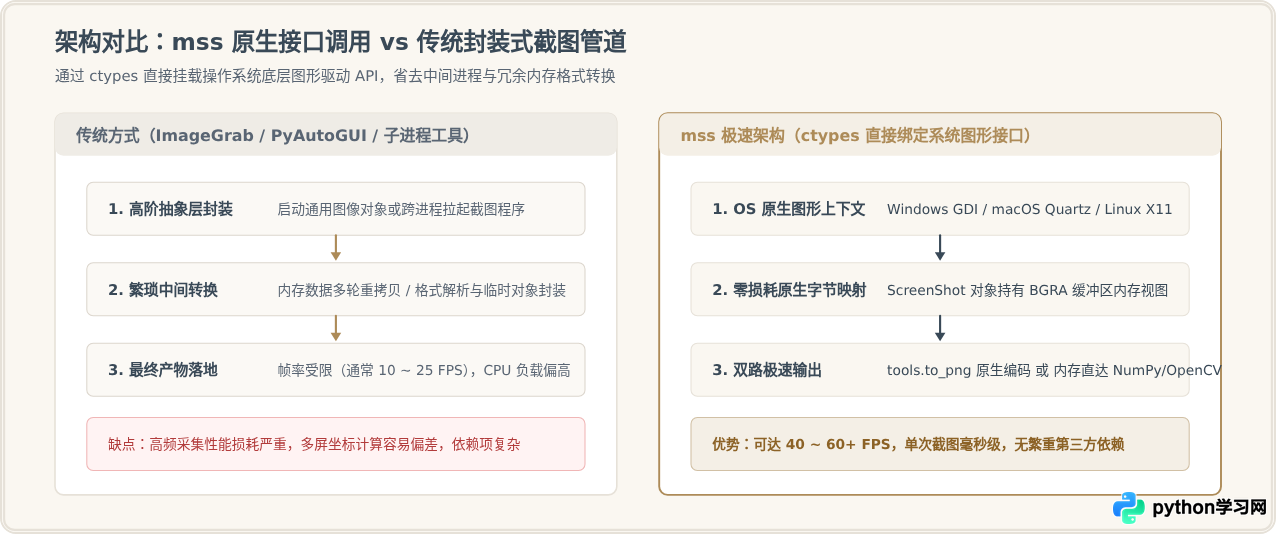
mss 的核心目标是极致的捕获速度与零繁重依赖。它完全基于 Python 标准库内置的 ctypes 模块开发,直接绑定不同操作系统的底层原生图形接口:
- Windows 平台:通过
gdi32与user32调用原生的GetDC、CreateCompatibleDC与BitBlt快速复制显存位图。 - macOS 平台:调用
CoreGraphics与Quartz系统的窗口服务器服务,直接提取显示上下文像素。 - Linux 平台:通过 X11 原生库调用
XGetImage读取 X 视窗像素点缓冲区。
因为省去了庞大的 C 扩展编译与外部第三方二进制包,mss 的体积极其小巧。它在内存中直接得到紧凑排列的原始 BGRA 字节序列,既能通过自带模块秒级输出标准 PNG 文件,也可以零冗余地直连 NumPy 与 OpenCV 矩阵。
二、环境准备与 mss 的安装
安装 mss 非常简单,因为它没有包含任何需要本地编译的 C/C++ 扩展源码,安装过程几乎瞬间完成。支持 Python 3.8 及以上版本。
1. 标准安装命令
在你的终端或命令行提示符中执行以下命令即可:
# 标准安装
pip install mss

# 如果在多 Python 版本的环境中,推荐指定 python 解释器
python -m pip install --upgrade mss
2. 各操作系统平台注意事项
- Windows:无需任何附加系统组件,开箱即用,全面支持高 DPI 缩放。
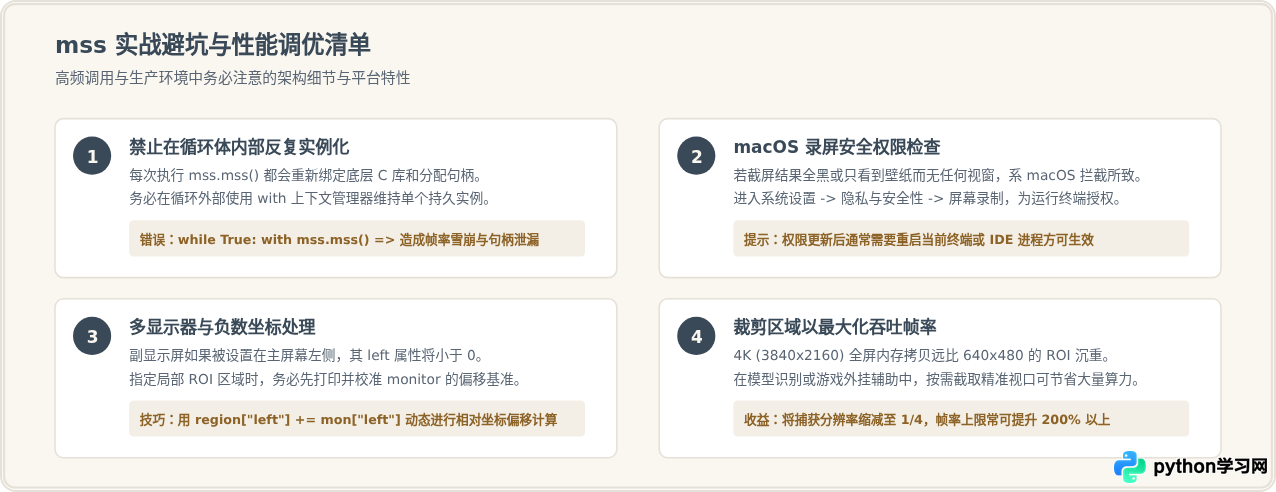
- macOS:自 macOS Catalina (10.15) 及更高版本开始,苹果引入了屏幕录制权限管控。运行 Python 脚本的终端工具(如 Terminal、iTerm2)或 IDE(如 VS Code、PyCharm)必须在“系统设置 -> 隐私与安全性 -> 屏幕录制”中勾选授权,否则捕获到的画面可能全为桌面背景或空白。
- Linux:默认支持 X11 会话。如果在最新的 Ubuntu/Fedora 等启用了 Wayland 桌面协议的环境下运行,由于 Wayland 限制了普通应用程序跨视窗读取显存,建议切换回 X11(Xorg)会话或通过管道适配方案。
三、核心操作流程与坐标系统
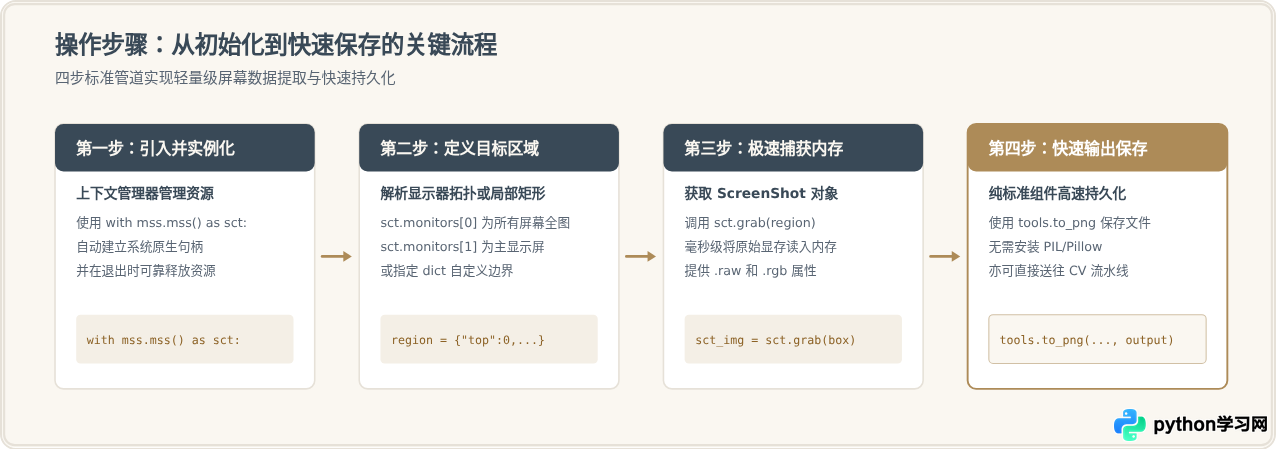
mss 的使用逻辑清晰直观。主要流程分为:初始化上下文实例 -> 读取或指定显示器视口 -> 执行抓取 -> 保存或处理数据。
1. 理解显示器索引 monitors
当执行 sct.monitors 时,返回的是一个由字典构成的列表,每个字典包含 top、left、width、height 四个关键坐标属性:
sct.monitors[0]:虚拟全景监视器。它将所有连接的显示器组合为一个大的虚拟矩形视口(覆盖所有物理屏幕的边界并集)。sct.monitors[1]:主显示器(Primary Monitor)。sct.monitors[2]及之后:外接或次要显示器。
left 或 top 坐标在系统中会出现负值。mss 完整保留并遵循操作系统的这一空间坐标映射。
四、核心实战:快速截屏并保存为文件
1. 最简截屏:全屏与多屏幕快速保存
mss.tools.to_png 是官方提供的高效轻量保存函数。它直接将内存中的 BGRA 原始字节流编码压缩为 PNG 格式并写入磁盘,完全无需导入第三方重量级图像处理模块。
import mss
import mss.tools

# 使用上下文管理器确保资源正确释放
with mss.mss() as sct:
    # 示例 1:抓取主显示器 (monitors[1])
    primary_monitor = sct.monitors[1]
    sct_img = sct.grab(primary_monitor)

    # 快速保存为 PNG 文件
    output_filename = "primary_screenshot.png"
    mss.tools.to_png(sct_img.rgb, sct_img.size, output=output_filename)
    print(f"主屏幕截图已保存为:{output_filename}")

    # 示例 2:一键分别抓取并保存每一台物理显示器
    for idx, monitor in enumerate(sct.monitors[1:], start=1):
        filename = f"monitor_{idx}.png"
        img = sct.grab(monitor)
        mss.tools.to_png(img.rgb, img.size, output=filename)
        print(f"显示器 {idx} 已保存至:{filename}")
2. 局部视口裁剪截屏
在很多场景下(如游戏目标识别、网页局部监测),我们只需要抓取屏幕上的特定小区域。缩小捕获范围可以成倍降低内存拷贝与压缩开销,使采样帧率大幅跃升:
import mss
import mss.tools

with mss.mss() as sct:
    # 自定义感兴趣区域(ROI: Region of Interest)
    # 定义从屏幕坐标 (100, 100) 起始,宽 800、高 600 的矩形区域
    region = {
        "top": 100,
        "left": 100,
        "width": 800,
        "height": 600
    }

    # 执行局部抓取
    sct_img = sct.grab(region)

    # 保存结果
    mss.tools.to_png(sct_img.rgb, sct_img.size, output="roi_screenshot.png")
    print("局部区域截屏保存成功!")
五、数据流转与视觉生态(OpenCV / Pillow 集成)
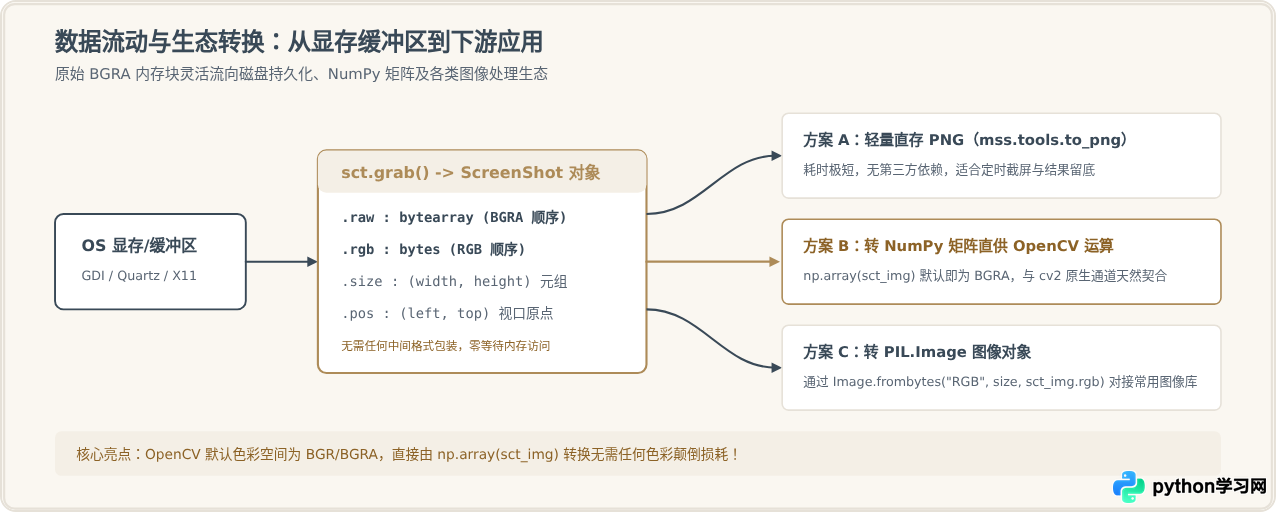
除了保存为文件,很多开发者使用 mss 是为了将图像接入计算机视觉流水线。了解 mss.ScreenShot 对象的数据流转方式,对于避免不必要的格式转换损耗至关重要。
1. 直连 OpenCV 实现 60 FPS 实时监控
在 OpenCV 图像处理中,色彩通常默认按照 BGR 顺序组织。因为 sct.grab() 内部的原始字节恰好以 BGRA 顺序排列,将 sct_img 包装为 numpy.ndarray 时耗时极少:
import mss
import numpy as np
import cv2

with mss.mss() as sct:
    # 设定检测视口
    monitor = {"top": 80, "left": 100, "width": 640, "height": 480}

    while True:
        # 1. 高速截取当前帧
        sct_img = sct.grab(monitor)

        # 2. 转换为 NumPy 数组(维度:高 x 宽 x 4,包含 BGRA 通道)
        frame = np.array(sct_img)

        # 3. 将 4 通道 BGRA 转换为 3 通道 BGR(如果后续算法不需要 Alpha 通道)
        frame = cv2.cvtColor(frame, cv2.COLOR_BGRA2BGR)

        # 4. 显示当前抓取画面(按 q 键退出循环)
        cv2.imshow("Realtime Screen Stream", frame)
        if cv2.waitKey(1) & 0xFF == ord('q'):
            break

cv2.destroyAllWindows()
2. 转换为 PIL.Image 对象
如果你需要使用 Pillow 进行滤镜渲染、字体绘制或按特定 JPEG 质量压缩存储,可以利用 Image.frombytes 构造图像对象:
from PIL import Image
import mss

with mss.mss() as sct:
    sct_img = sct.grab(sct.monitors[1])

    # 直接使用 raw 数据与 BGRX 解码模式快速还原 Image
    img = Image.frombytes("RGB", sct_img.size, sct_img.bgra, "raw", "BGRX")

    # 随后即可使用 Pillow 的全部功能,例如保存为优质 JPEG
    img.save("converted_via_pillow.jpg", quality=90)
六、实践总结与避坑要点
在实际部署与长期运行中,以下四点是保障代码稳定性和性能表现的关键:
七、对比总结
为了帮助大家在技术选型时更加明晰,下表直观总结了 mss 与其他常用方案的对比:
| 特性指标 | mss 库 | PIL.ImageGrab | PyAutoGUI |
|---|---|---|---|
| 核心机制 | ctypes 直接挂载原生 API | Pillow 内部封装 | 基于内部调用(多依赖 Pillow) |
| 第三方依赖 | 无(纯 Python + 标准库) | 依赖 Pillow 及编译组件 | 依赖众多子库 |
| 多显示器支持 | 原生完美支持,各屏独立索引 | 早期版本受限,部分系统异常 | 较为受限 |
| 保存 PNG 速度 | 极快(自带轻量 to_png) | 较快(需 Pillow 参与) | 一般 |
| OpenCV 兼容性 | 极佳(BGRA 数组零转换接入) | 需经过 RGB -> BGR 转换 | 需经过额外通道转换 |
| 推荐场景 | 高帧率监控、游戏视觉、自动化测试 | 常规图像处理附带单次截屏 | 键鼠鼠标模拟为主的辅助脚本 |
总体而言,如果你需要的是一个体积轻巧、安装省心、拥有极低系统开销且能够轻松应对 40+ FPS 高频采样的屏幕捕获方案,mss 毫无疑问是当前 Python 生态中最值得优先采用的利器。通过掌握上下文管理模式、多屏幕字典坐标和轻量级 to_png 导出,你可以快速为自动化与计算机视觉项目构建出兼具高稳定性与极致吞吐的捕获管道。
免责声明:本文内容仅供参考,不代表本站观点。转载或引用请注明出处。









