

crontab执行python脚本环境变量不对

详解Linux下crontab定时执行Python脚本时环境变量不对的原因、排查对比方法,以及通过解释器绝对路径、Shell包装脚本、crontab顶部声明和os.environ加载配置的具体解决步骤。
假设你在 Linux 服务器的 SSH 终端里手动运行 python3 /opt/jobs/sync_data.py,脚本能够正常连接数据库并完成数据同步;但把同一条命令写进 crontab -e 定时执行后,日志里却反复报错 ModuleNotFoundError、python3: command not found,或者 os.getenv("DB_HOST") 返回了 None。出现这种现象,核心原因是 cron 守护进程启动任务时不会加载交互式登录终端的配置文件(如 ~/.bashrc、~/.bash_profile 或虚拟环境激活脚本),任务实际拿到的是极简环境变量。要解决这个问题,最稳妥的路径是:先对比终端与 crontab 的实际环境差异,再根据具体依赖方式,选择“指定虚拟环境 Python 绝对路径”“使用 Shell 包装脚本显式加载环境”或“在脚本内按绝对路径读取配置”来完成修复。
一、为什么终端正常而 crontab 环境变量不对
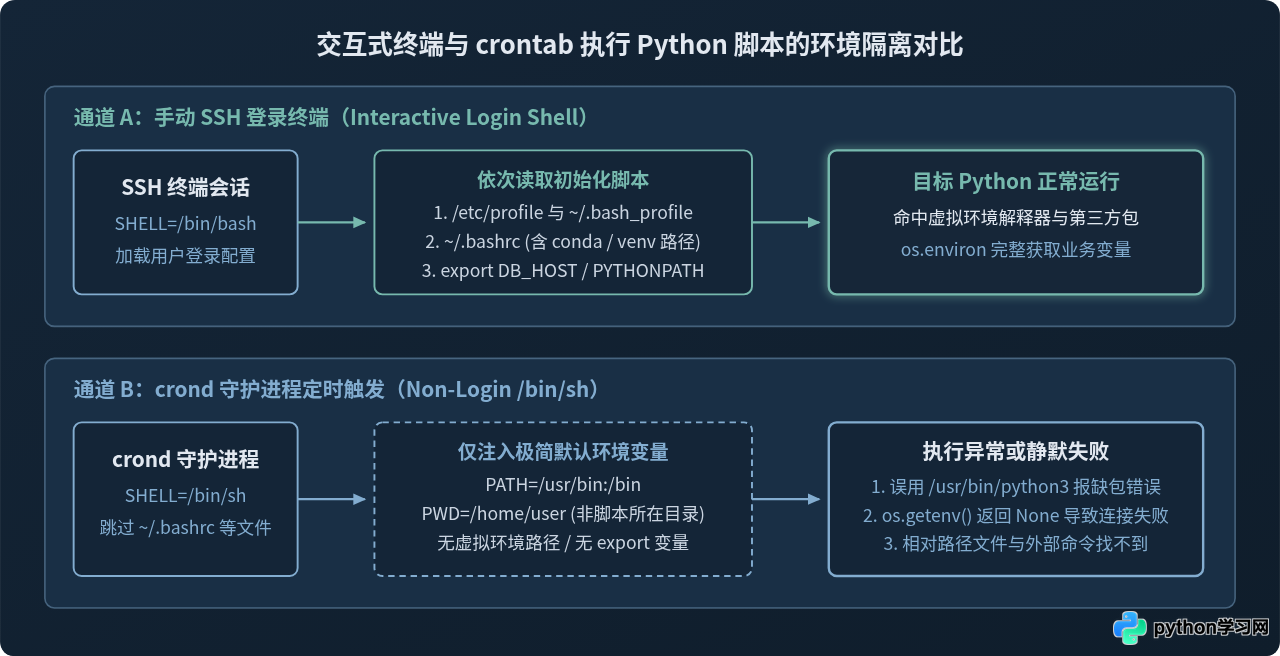
当用户通过 SSH 登录服务器打开终端时,系统启动的是交互式登录 Shell(通常为 /bin/bash 或 /bin/zsh)。在这个过程中,Shell 会依次读取 /etc/profile、~/.bash_profile、~/.bashrc 等初始化文件。你在这些文件里配置的 Anaconda/Miniconda 路径、pyenv 垫片路径、PYTHONPATH,以及通过 export 定义的业务变量(如 API_KEY、DB_URL),都会注入当前终端会话。
而 crond 是由系统服务管理器直接拉起的后台守护进程。当定时时间到达时,cron 直接派生子进程并使用默认的非交互式 Shell(大多数 Linux 发行版默认为 /bin/sh)执行命令。它既不会走用户登录流程,也不会自动读取 ~/.bashrc。在默认状态下,cron 注入给任务的环境变量通常只有四个最基础的键值:
SHELL=/bin/sh:默认解释器并非bash,不支持source(需写为.)等部分 bash 扩展语法。PATH=/usr/bin:/bin:不包含/usr/local/bin、~/.local/bin,更不包含 Conda 或venv的目录。HOME=/home/用户名(或/root)与LOGNAME=用户名。PWD=/home/用户名:初始工作目录固定为用户主目录,而不是 Python 脚本所在的目录。
受此影响,Python 脚本在 crontab 中运行时通常会出现四类典型故障:找不到安装在 /usr/local/bin 或虚拟环境中的 python3 可执行文件;调用了系统自带的旧版 Python 导致第三方库报 ModuleNotFoundError;脚本内部通过 os.environ 读取不到写入 ~/.bashrc 的自定义变量;或者脚本内部调用外部命令(如 ffmpeg、mysqldump)时因为 PATH 缺失而失败。
二、先定位:三步查清缺失了哪些环境变量
在修改配置之前,先通过精确对比找出终端与 crontab 之间到底差了哪些变量,避免盲目猜测。下面以部署在 /opt/jobs/sync_data.py 的脚本为例,演示排查流程。
步骤 1:在正常运行的 SSH 终端记录解释器与环境变量
登录服务器终端,先使脚本处于能够正常手动运行的状态(如果需要先激活虚拟环境,请先执行激活操作),然后依次运行以下命令:
which python3
python3 -c "import sys; print(sys.executable); print(sys.path)"
env | sort > /tmp/env_terminal.txt/opt/miniconda3/envs/data_env/bin/python3
/opt/miniconda3/envs/data_env/bin/python3
['', '/opt/miniconda3/envs/data_env/lib/python311.zip', '/opt/miniconda3/envs/data_env/lib/python3.11/site-packages']记下第一行输出的 Python 绝对路径(本例为 /opt/miniconda3/envs/data_env/bin/python3),同时当前终端的完整环境变量已保存在 /tmp/env_terminal.txt 中。
步骤 2:在 crontab 中导出实际运行环境与错误日志
执行 crontab -e 打开当前用户的定时任务配置,临时添加一条每分钟执行一次的诊断任务,把 cron 当时的环境变量写入 /tmp/env_cron.txt,并将标准输出和标准错误重定向到日志文件:
* * * * * /usr/bin/env | /usr/bin/sort > /tmp/env_cron.txt 2>&1等待 1 分钟生成 /tmp/env_cron.txt 文件后,再次执行 crontab -e 删掉这行临时任务,随后在终端对比两个环境文件:
grep -E "^(PATH|PYTHONPATH|VIRTUAL_ENV|CONDA_PREFIX|LANG|LC_ALL|DB_)" /tmp/env_terminal.txt
echo "--- 分隔线 ---"
cat /tmp/env_cron.txtPATH=/opt/miniconda3/envs/data_env/bin:/usr/local/bin:/usr/bin:/bin
CONDA_PREFIX=/opt/miniconda3/envs/data_env
LANG=zh_CN.UTF-8
DB_HOST=10.0.1.25
--- 分隔线 ---
HOME=/home/appuser
LOGNAME=appuser
PATH=/usr/bin:/bin
PWD=/home/appuser
SHELL=/bin/sh步骤 3:在 Python 脚本开头加入自检输出(可选)
如果任务已经在运行但报模块缺失或编码错误,可以在 /opt/jobs/sync_data.py 顶部临时加入以下几行代码,并将 crontab 命令尾部加上 >> /var/log/sync_data.log 2>&1,直接从日志确认 Python 进程实际看到的解释器与环境变量:
import os
import sys

print("当前解释器:", sys.executable)
print("当前工作目录:", os.getcwd())
print("当前PATH:", os.environ.get("PATH"))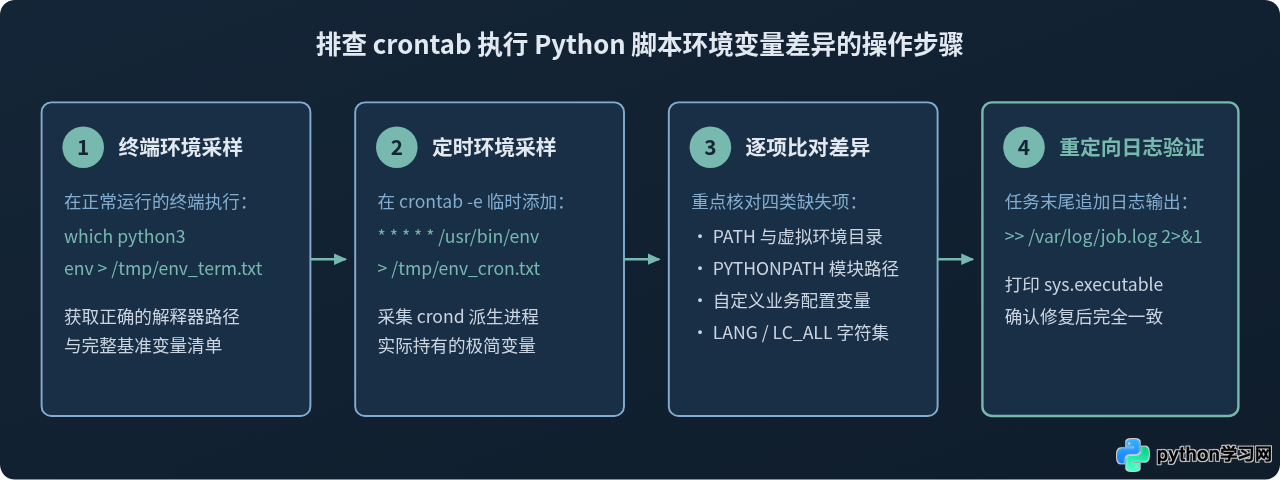
三、四种具体修复方法与适用场景
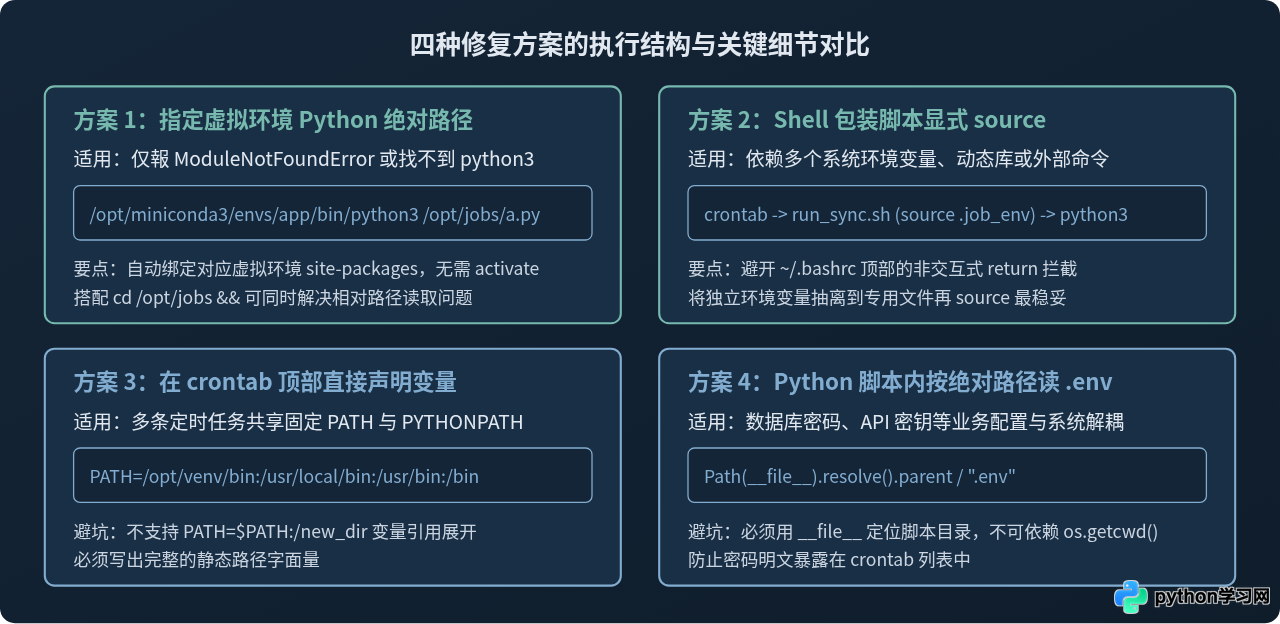
查明缺失的变量后,不建议把所有配置一股脑塞进系统全局文件,而是应当根据脚本的实际依赖类型,从以下四种方法里选择最简洁的一种。
方法 1:直接使用虚拟环境 Python 解释器的绝对路径(解决缺包与找不到 python3)
如果脚本只是依赖虚拟环境(venv、virtualenv 或 Conda 环境)中的第三方库(如 requests、pandas、pymysql),并不需要读取 ~/.bashrc 里的其他自定义变量,那么不需要执行 conda activate 或 source activate。直接用虚拟环境下的 Python 绝对路径调用脚本,Python 会自动将该虚拟环境的 site-packages 加入模块搜索路径。
# 每天凌晨 02:30 切换到脚本目录,使用虚拟环境 Python 绝对路径执行
30 2 * * * cd /opt/jobs && /opt/miniconda3/envs/data_env/bin/python3 /opt/jobs/sync_data.py >> /var/log/sync_data.log 2>&1
之所以在命令开头加上 cd /opt/jobs &&,是因为 crontab 的默认工作目录是用户主目录。如果 Python 脚本里写了 open("config.yaml") 这类相对路径,先 cd 到脚本所在目录可以同时避免 FileNotFoundError。
方法 2:编写 Shell 包装脚本显式加载环境(解决复杂环境、Conda 钩子与外部命令依赖)
当 Python 脚本不仅依赖第三方包,还需要读取 ~/.bashrc 或独立环境文件中的多个 export 变量,或者需要在 Python 内部通过 subprocess 调用 ffmpeg、kubectl 等外部命令时,推荐编写一个独立的 .sh 包装脚本,并在 crontab 中调用该脚本。
#!/usr/bin/env bash
set -e

# 1. 显式加载用户环境变量或专用环境文件
if [ -f "$HOME/.bash_profile" ]; then
    source "$HOME/.bash_profile"
elif [ -f "$HOME/.bashrc" ]; then
    source "$HOME/.bashrc"
fi

# 2. 补充常用二进制路径与字符编码
export PATH="/usr/local/bin:$PATH"
export LANG="zh_CN.UTF-8"

# 3. 切换到脚本目录并使用指定虚拟环境执行
cd /opt/jobs
exec /opt/miniconda3/envs/data_env/bin/python3 /opt/jobs/sync_data.pychmod +x /opt/jobs/run_sync.sh30 2 * * * /opt/jobs/run_sync.sh >> /var/log/sync_data.log 2>&1~/.bashrc 开头通常带有 case $- in *i*) ;; *) return;; esac 或 [ -z "$PS1" ] && return。这行代码会导致在 crontab 的非交互式脚本里即便执行了 source ~/.bashrc,也会在开头直接退出,导致写在文件末尾的 export 完全不生效。遇到这种情况,请把定时任务需要的环境变量单独抽离到一个专用文件(例如 /opt/jobs/.job_env),然后在 run_sync.sh 中执行 source /opt/jobs/.job_env。
方法 3:在 crontab 文件顶部直接声明环境变量(适合少量固定变量与多任务共用)
如果同一个用户的 crontab 中有多个 Python 脚本都需要相同的 PATH、PYTHONPATH 或 LANG,可以直接在 crontab -e 的顶部声明这些变量。这些声明会对当前 crontab 文件下方的所有定时任务生效。
SHELL=/bin/bash
PATH=/opt/miniconda3/envs/data_env/bin:/usr/local/bin:/usr/bin:/bin
PYTHONPATH=/opt/jobs/common_libs
LANG=zh_CN.UTF-8

30 2 * * * cd /opt/jobs && python3 /opt/jobs/sync_data.py >> /var/log/sync_data.log 2>&1PATH=$PATH:/usr/local/bin 或 WORK_DIR=$HOME/jobs 这种变量展开写法。如果写成 PATH=$PATH:/usr/local/bin,字面量 $PATH 不会被替换,反而会导致原本的命令找不到。因此必须写出完整的绝对路径列表。
方法 4:在 Python 脚本内部按绝对路径加载配置文件(适合业务密钥与环境解耦)
对于数据库连接串、API 密钥等应用层配置,与其依赖操作系统的 Shell 环境变量,不如将变量保存在项目目录下的 .env 文件中,并在 Python 脚本内通过 pathlib 定位脚本所在目录进行加载。这样无论在 SSH 终端、crontab 还是 systemd 中运行,行为都完全一致。
import os
from pathlib import Path

def load_local_env():
    env_path = Path(__file__).resolve().parent / ".env"
    if not env_path.exists():
        return
    with env_path.open("r", encoding="utf-8") as f:
        for raw_line in f:
            line = raw_line.strip()
            if not line or line.startswith("#") or "=" not in line:
                continue
            key, value = line.split("=", 1)
            os.environ.setdefault(key.strip(), value.strip().strip("'\""))

load_local_env()
db_host = os.environ.get("DB_HOST")
print(f"已加载 DB_HOST: {db_host}")
如果项目中已经安装了 python-dotenv,也可以直接使用 load_dotenv(Path(__file__).resolve().parent / ".env"),同样要注意传入基于 __file__ 计算出的绝对路径,不要依赖默认的当前工作目录。
四、修改后的验证方法与容易忽略的细节
完成上述配置后,不要直接等待凌晨或数小时后的定时周期。可以先将定时表达式临时改为每分钟执行一次(* * * * *),观察 1 至 2 分钟后检查日志文件,确认成功后再改回正式的执行时间。
tail -f /var/log/sync_data.log当前解释器: /opt/miniconda3/envs/data_env/bin/python3
当前工作目录: /opt/jobs
当前PATH: /opt/miniconda3/envs/data_env/bin:/usr/local/bin:/usr/bin:/bin
已加载 DB_HOST: 10.0.1.25
数据同步完成,共处理 128 条记录。如果修改了解释器路径和环境变量后仍然报错,请重点核查以下三个高频细节:
| 常见现象 | 直接原因 | 对应处理方法 |
|---|---|---|
报 UnicodeEncodeError: 'ascii' codec can't encode... |
cron 默认未设置 LANG 或为 POSIX/C,早期版本 Python(尤其是 Python 3.6 及以前)标准输出回退为 ASCII 编码。 |
在包装脚本或 crontab 顶部添加 LANG=zh_CN.UTF-8(或 en_US.UTF-8)及 PYTHONIOENCODING=utf-8。 |
终端用 pip install 装了包,指定绝对路径后仍报 ModuleNotFoundError |
安装时使用了普通用户的 pip install --user(包位于 ~/.local/lib/pythonX.Y/site-packages),但定时任务写在了 root 用户的 crontab 下。 |
确认执行 crontab -e 的用户与安装包的用户一致;或在目标虚拟环境内使用 /目标环境路径/bin/pip install 包名 重新安装。 |
命令含日期参数(如日志文件名带 $(date +%F))时任务直接不执行 |
在 crontab 文件中,百分号 % 是特殊元字符,会被解析为换行符,第一个 % 之后的内容会被当作标准输入传给命令。 |
在 crontab 中书写 % 必须用反斜杠转义为 \%,或者将包含 date 的逻辑移入 .sh 包装脚本中。 |
五、排查与解决路径总结
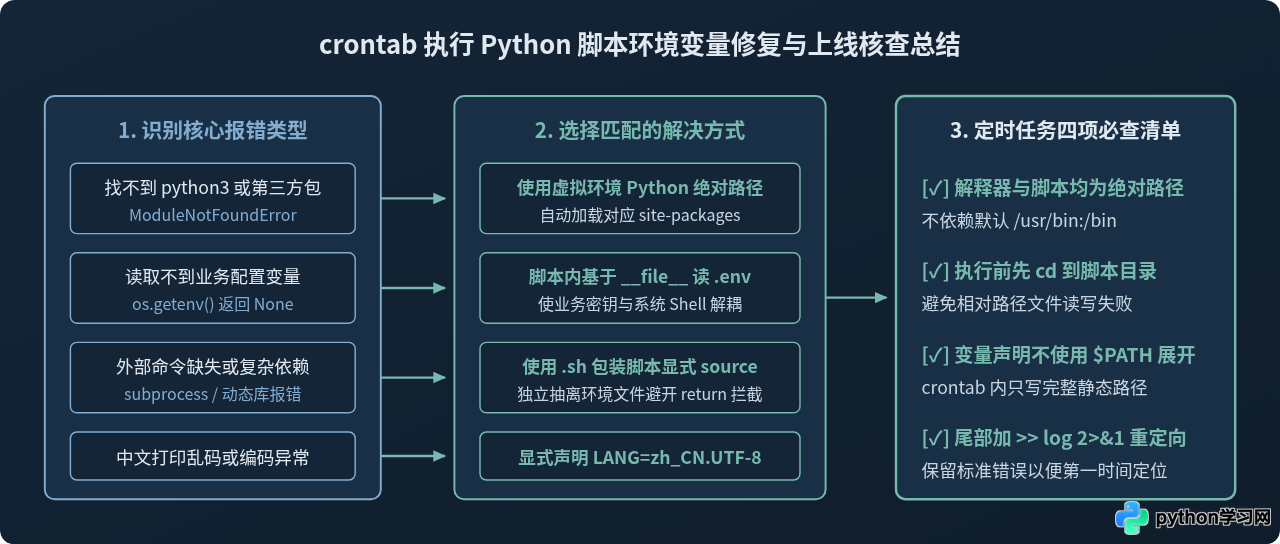
处理 crontab 执行 Python 脚本环境变量不对的问题时,只要把握住“cron 不走登录 Shell、不读交互式配置、默认工作目录在 $HOME”这三个底层前提,就能快速定位并修复问题。下图汇总了从故障表象到最终方案的完整决策路径,可作为日常配置定时任务时的核对清单。
免责声明:本文内容仅供参考,不代表本站观点。转载或引用请注明出处。









