

Windows任务计划程序怎么定时执行python脚本

详细讲解在Windows系统中使用任务计划程序定时执行Python脚本的完整配置流程、核心参数映射、虚拟环境支持、后台静默运行以及常见排错方案。
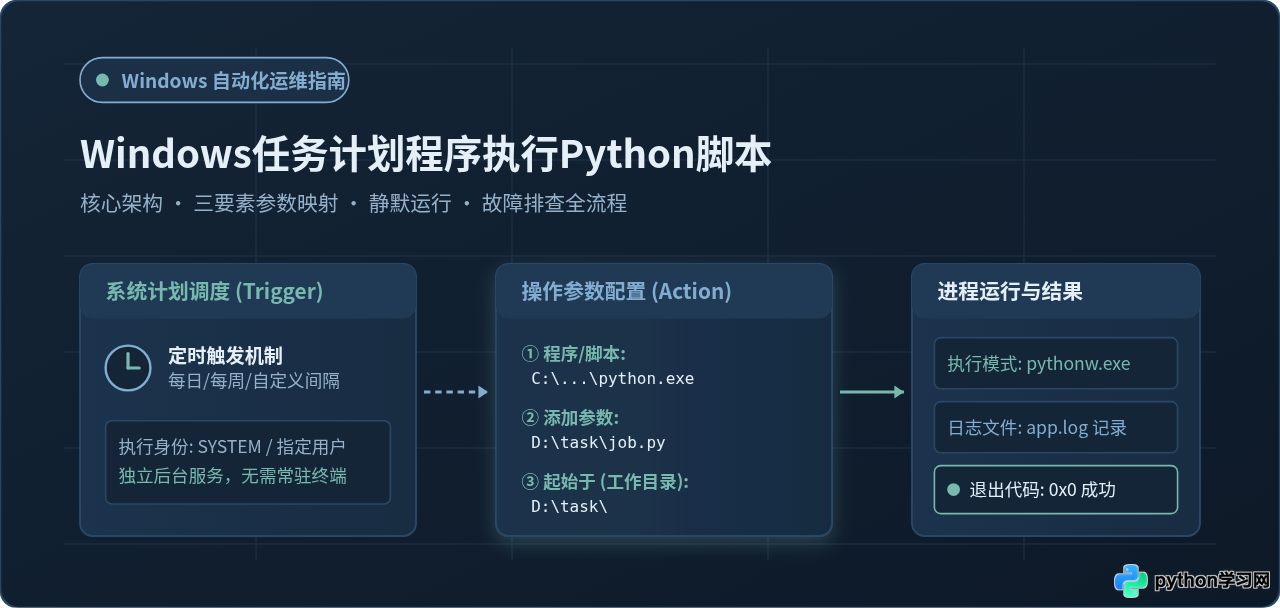
在日常工作与自动化运维中,经常需要定时执行一些数据同步、报表生成或爬虫抓取脚本。在 Windows 操作系统中,定时运行 Python 脚本最直接、最稳定的方式,就是利用系统自带的“任务计划程序”(Task Scheduler)。无需额外安装第三方后台守护工具,即可实现开机自启、定点唤醒与周期性自动化作业。
很多初学者在配置时常遇到“任务显示成功但实际没有执行结果”、“黑窗口一闪而过弹窗打扰”、“相对路径读取不到文件”等问题。要解决这些痛点,关键在于掌握任务计划程序调用 Python 解释器的核心三要素参数映射。本文将从执行机制讲起,带你一步步完成标准配置,并深入分析避坑与排错技巧。
一、任务计划程序调用 Python 的核心机制与三要素
在 Windows 中,双击一个 .py 文件能够运行,是因为操作系统将 .py 后缀关联到了 Python 启动器(py.exe)或某个具体的 Python 解释器。然而,任务计划程序是以底层系统服务(Task Scheduler Service)的身份来启动新进程的,如果直接在任务计划中把 .py 文件填入“程序或脚本”,容易因环境上下文缺失、权限不足或文件关联异常导致启动失败。
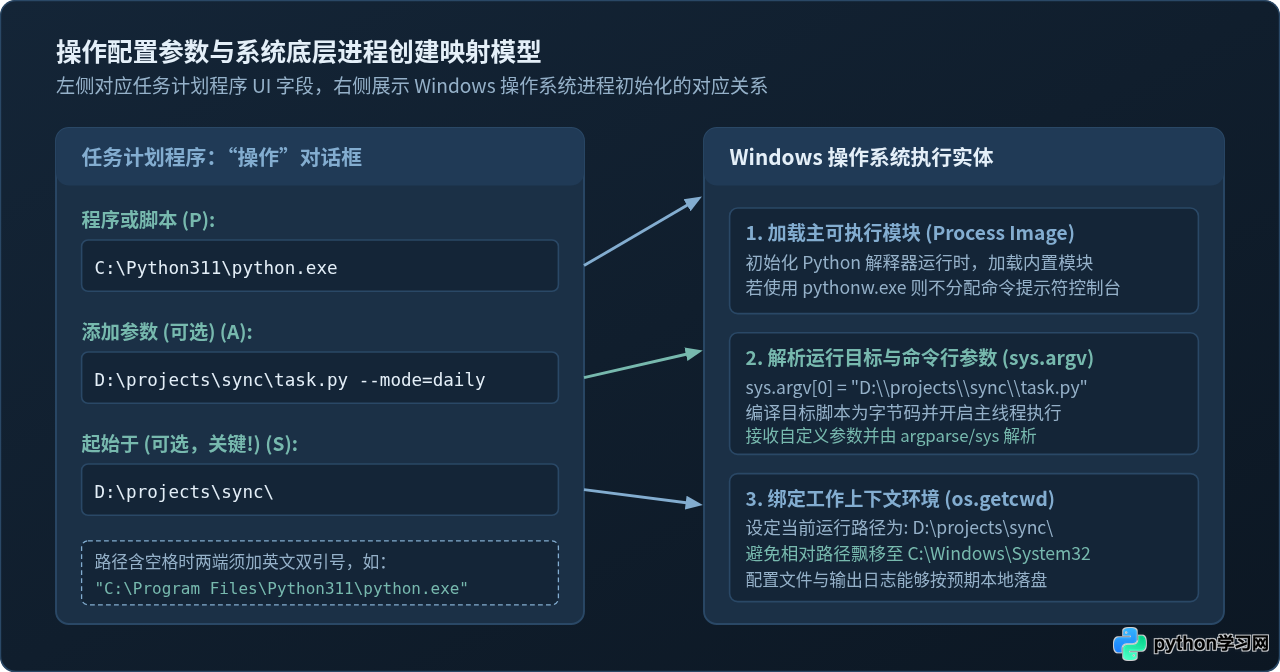
规范的做法是:将 Python 解释器(python.exe)作为主执行程序,把要运行的脚本文件路径作为命令行参数传入,同时明确指定脚本所在的工作目录。这对应了“操作”对话框中的三个输入项:
- 程序或脚本(Program/script):填入目标 Python 解释器的绝对路径(如
C:\Python311\python.exe或虚拟环境目录下的venv\Scripts\python.exe)。 - 添加参数(Add arguments,可选):填入待执行 Python 脚本的完整绝对路径(如
D:\automation\report.py),如果脚本接受命令行参数,紧随其后书写。 - 起始于(Start in,可选/强烈建议必填):填入脚本文件所在的文件夹路径(如
D:\automation\)。这一步决定了 Python 进程运行时的当前工作目录(Current Working Directory)。如果不填,系统默认将工作目录设定为C:\Windows\System32,若脚本中包含相对路径(如读取同目录下的config.json或保存output.xlsx),就会因为找不到路径而抛出FileNotFoundError。
二、前置准备:确认环境路径与编写规范脚本
在打开任务计划程序界面之前,做好两项准备工作可以避免后续 90% 的配置失误:一是获取确切的 Python 路径,二是准备一个具备日志输出机制的测试脚本。
1. 获取 Python 解释器的真实绝对路径
按下键盘快捷键 Win + R,输入 cmd 打开命令提示符,执行以下命令查找系统中已安装的 Python 路径:
where python命令通常会返回一至多个路径。此时需注意甄别:
- 如果返回
C:\Users\用户名\AppData\Local\Programs\Python\Python311\python.exe,这是用户级独立安装的真实解释器,可以使用。 - 如果返回包含
WindowsApps的路径(如...\Microsoft\WindowsApps\python.exe),这是 Windows 应用商店的重定向垫片(App Execution Alias),在系统后台服务中调用容易出现权限或上下文失效问题,不建议用于计划任务。 - 如果项目使用了虚拟环境(如
venv或conda),必须直接选用该虚拟环境下的解释器路径,例如D:\myproject\.venv\Scripts\python.exe。这样脚本才能正确导入虚拟环境中安装的第三方库(如requests、pandas)。
2. 编写具备日志落盘能力的测试脚本
定时任务通常在后台静默运行,无法通过屏幕控制台观察 print() 的输出。如果脚本报错,控制台窗口瞬间关闭,难以捕捉原因。因此,生产环境下执行的 Python 脚本,应使用标准库中的 logging 模块将时间、运行状态和异常跟踪信息输出到本地日志文件中。
在任意测试目录下(例如 D:\TaskDemo\auto_job.py)创建如下测试脚本:
import sys
import os
import datetime
import logging

# 获取脚本自身所在的绝对目录
BASE_DIR = os.path.dirname(os.path.abspath(__file__))
LOG_FILE = os.path.join(BASE_DIR, "execution.log")

# 配置日志记录器
logging.basicConfig(
    level=logging.INFO,
    format="%(asctime)s [%(levelname)s] %(message)s",
    handlers=[
        logging.FileHandler(LOG_FILE, encoding="utf-8"),
        logging.StreamHandler(sys.stdout)
    ]
)

def main():
    logging.info("--- 定时任务启动执行 ---")
    logging.info(f"Python 解释器路径: {sys.executable}")
    logging.info(f"当前工作目录 (CWD): {os.getcwd()}")

    # 模拟实际业务逻辑
    now_str = datetime.datetime.now().strftime("%Y-%m-%d %H:%M:%S")
    logging.info(f"业务数据处理完成,当前时间戳: {now_str}")
    logging.info("--- 任务正常结束 ---")

if __name__ == "__main__":
    try:
        main()
    except Exception as e:
        logging.exception(f"任务执行遭遇未捕获异常: {e}")
sys.exit(1)"C:\Python311\python.exe" "D:\TaskDemo\auto_job.py"检查终端输出是否正常,并在对应目录下检查
execution.log 文件是否已成功生成。只有手工执行 100% 通过,才进入任务计划程序配置。
三、Windows 任务计划程序五步配置全流程
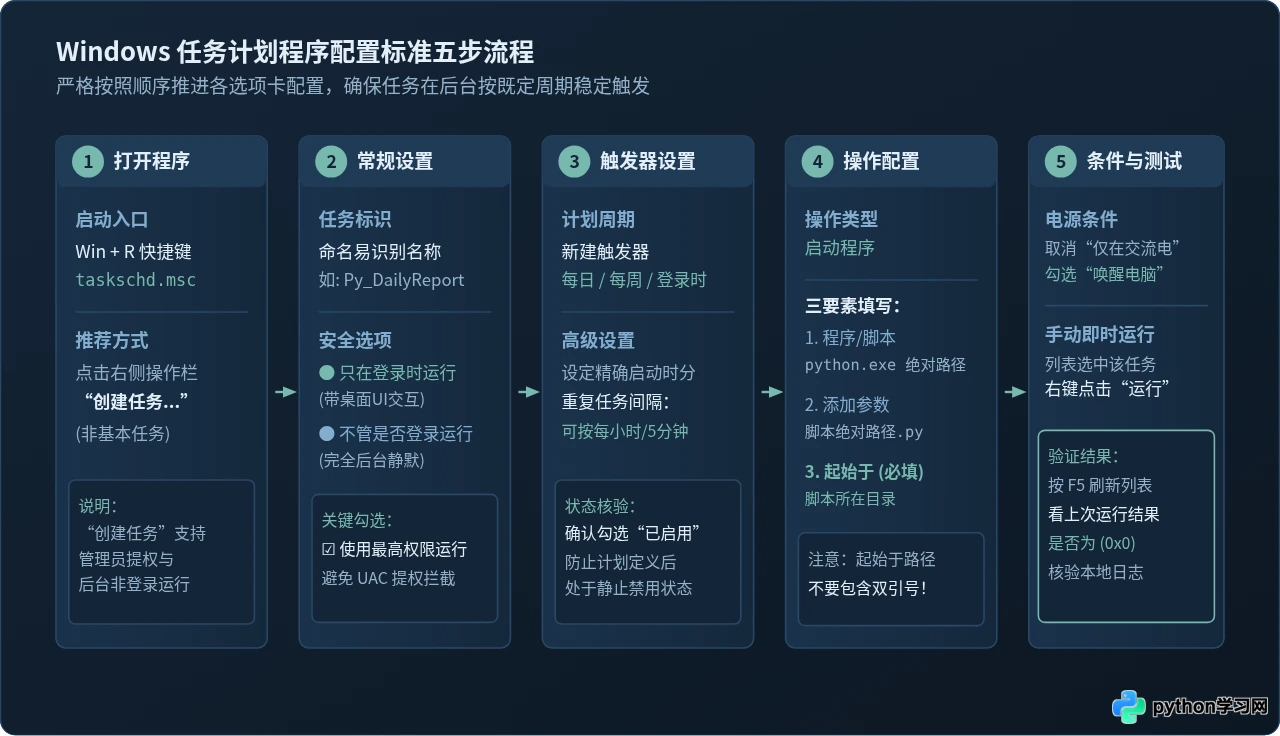
准备好解释器与脚本后,即可开始在 Windows 系统中创建定时任务。推荐直接选择“创建任务”而非“创建基本任务”,因为“创建任务”提供了更完备的权限配置与超时控制选项。
第一步:打开任务计划程序并新建任务
按下 Win + R 键呼出“运行”窗口,输入 taskschd.msc 并回车,系统将直接打开“任务计划程序”。
在界面右侧的“操作”面板中,点击“创建任务...”(注意不要误点成“创建基本任务”)。在弹出的多标签页窗口中开展具体设置。
第二步:“常规”选项卡——权限与运行凭据
- 名称:输入具有自解释性的名称,例如
Python_DailySyncJob。 - 安全选项:
- “只在用户登录时运行”:如果脚本需要与前台桌面交互(比如启动浏览器自动化 Selenium 查看操作、或者显示 Tkinter 弹窗),请选此项。执行时可能会弹出一个控制台黑框。
- “不管用户是否登录都要运行”:如果是后台数据同步、API 服务或无头爬虫,强烈推荐选择此项。选择后,Windows 会要求输入当前 Windows 用户的开机密码。此模式下脚本完全在后台静默运行,哪怕用户注销或锁屏,任务依然会按时执行,且不会弹出任何黑框打扰正常工作。
- 使用最高权限运行:勾选此复选框,确保当脚本涉及读写特定系统目录、监听本地特定端口或执行系统底层调用时不会被 UAC 拦截。
- 配置(兼容性):下拉菜单选择当前操作系统版本(如 Windows 10 或 Windows Server)。
第三步:“触发器”选项卡——设定定时规则
切换到“触发器”标签页,点击左下角的“新建...”:
- 开始任务:默认选择“按预定计划”,也可根据需要选择“登录时”或“启动时”。
- 设置频率:在左侧单选框中选择“每天”、“每周”或“一次”。例如选择“每天”,并将开始时间设为
03:00:00。 - 高级设置:
- 若需要高频执行(如每隔 30 分钟同步一次),可勾选“重复任务间隔”,在下拉框中选择或手动输入
30 分钟,持续时间设置为1 天(每天重复)。 - 确保底部的“已启用”复选框处于勾选状态。
- 若需要高频执行(如每隔 30 分钟同步一次),可勾选“重复任务间隔”,在下拉框中选择或手动输入
第四步:“操作”选项卡——填入核心三要素
切换到“操作”标签页,点击“新建...”,在弹出窗口中完成核心参数输入:
- 操作:保持默认的“启动程序”。
- 程序或脚本:点击“浏览”选择 Python 解释器,或直接粘贴绝对路径:
C:\Users\Administrator\AppData\Local\Programs\Python\Python311\python.exe
注:若路径中带有空格(如C:\Program Files\Python311\python.exe),请务必用英文半角双引号括起来。 - 添加参数(可选):填入 Python 脚本的绝对路径:
D:\TaskDemo\auto_job.py - 起始于(可选):填入脚本所在的目录:
D:\TaskDemo
特别注意:任务计划程序界面的“起始于”输入框具有特殊规则——即使文件夹路径中包含空格,也绝对不要在“起始于”两端添加引号!如果加上引号,Windows 会将其作为字面量识别,导致目录解析失败。
第五步:“条件”与“设置”选项卡优化
默认情况下,Windows 任务计划程序包含一些适合省电但不适合生产任务的预设,需要进行适当调整:
- 条件选项卡:
- 取消勾选“只有在计算机使用交流电源时才启动此任务”。若未取消,笔记本电脑或带 UPS 的设备在电池供电状态下会直接跳过任务。
- 勾选“唤醒计算机运行此任务”。如果电脑处于睡眠或休眠状态,此选项可让系统在任务触发前自动唤醒硬件并执行脚本。
- 设置选项卡:
- 勾选“如果过了计划开始时间,立即启动任务”。这可以保证若电脑在预定触发时恰好关机,开机后系统会立刻补跑该任务。
- 勾选“如果任务失败,按以下频率重新启动”,可根据需要设置重试间隔与重试次数。
- 勾选“如果运行时间超过以下时间,停止任务”,通常根据业务预期设置(如 1 小时),防止脚本因网络挂起或死锁无限期占用系统资源。
点击“确定”保存。如果选择了“不管用户是否登录都要运行”,系统会弹窗提示输入当前 Windows 用户的账户密码,正确输入后任务即创建成功。
四、常见问题与排错决策树
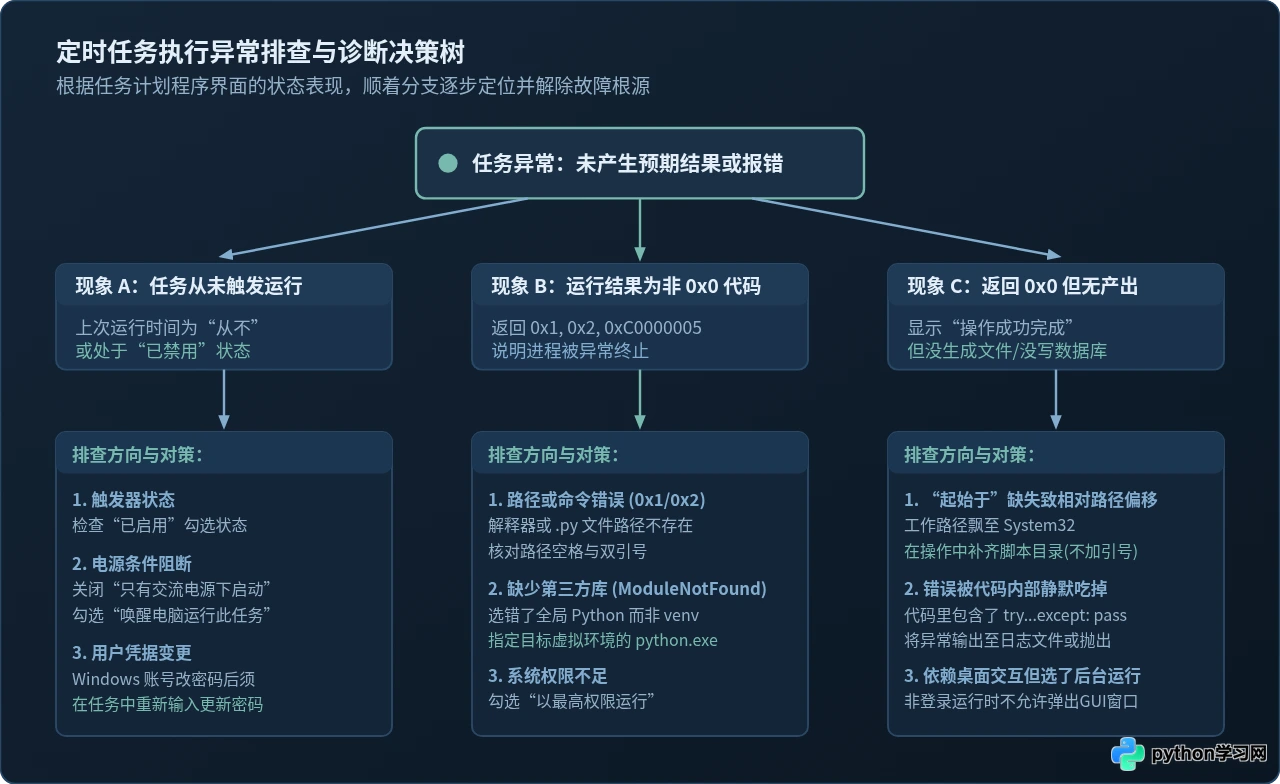
任务配置完成后,很多开发者会遇到脚本未能按照预期产生输出的情况。下面整理了最典型的四类故障及其根本排查路径:
1. 为什么“上次运行结果”显示 0x0,但脚本实际没干活?
在 Windows 任务计划程序中,“操作成功完成 (0x0)”仅仅代表 python.exe 这个主程序成功启动并正常退出(进程退出码 Exit Code 为 0),它并不等于 Python 脚本内部的所有逻辑都成功执行完毕。
典型原因有两个:
- 原因一:未填写“起始于”,导致工作目录变为
System32。脚本中写了open('data.csv', 'w'),文件实际上被保存到了C:\Windows\System32\data.csv(甚至可能因为普通用户在 System32 目录下没有写入权限而静默抛出错误被捕获后提前退出)。 - 原因二:异常被全局捕获并未做记录。如果代码中写了过于宽泛的
except Exception: pass,脚本发生异常后直接吞掉错误并正常退出,任务计划程序就会判定进程状态码为0。
2. 如何避免黑窗口(cmd 弹窗)闪烁打扰?
如果你选择的是“只在用户登录时运行”,默认调用 python.exe 会弹出一个黑色的控制台窗口。有以下两种优雅的消除弹窗方式:
- 方式 A:改用
pythonw.exe。在 Python 安装目录下,除了python.exe之外,同级目录始终存在一个pythonw.exe。它是专门为无终端 GUI 或后台任务设计的版本,执行时不会创建和分配控制台窗口。在“操作”对话框的“程序或脚本”中,直接将路径末尾的python.exe改为pythonw.exe即可。 - 方式 B:在常规选项卡中选择“不管用户是否登录都要运行”。在此模式下,系统会在隔离的 Session 0 专有会话中以服务方式启动进程,天然不会向前台活动用户桌面渲染任何命令提示符窗口。
3. 遇到虚拟环境(venv / Conda)时如何处理?
当 Python 项目依赖特定版本包或大量第三方库时,切忌直接在任务计划中指向全局解释器。
- 对于 Python 标准内置的
venv:直接将“程序或脚本”路径指定为项目虚拟环境内部的解释器绝对路径,例如D:\Project\.venv\Scripts\python.exe。Windows 下的虚拟环境python.exe在启动时会自动根据同目录下的pyvenv.cfg定位虚拟环境的site-packages,无需显式执行activate命令。 - 对于 Anaconda / Miniconda:Conda 环境在运行时往往依赖特定的系统 PATH 变量加载动态链接库(DLL)。如果直接指向环境目录下的
python.exe可能会遇到DLL load failed错误。此时推荐采用下一节介绍的“批处理(.bat)封装方案”。
五、进阶与最佳实践:使用批处理(BAT)封装运行
在复杂的生产运维场景中,直接通过任务计划程序调用 python.exe 虽然简洁,但在日志流捕获、多环境变量注入以及失败重试方面的灵活性相对有限。业界公认的最稳健做法是:编写一个 .bat 批处理脚本,由批处理脚本负责激活虚拟环境并重定向所有标准输出与错误流,任务计划程序只需调用该批处理文件。
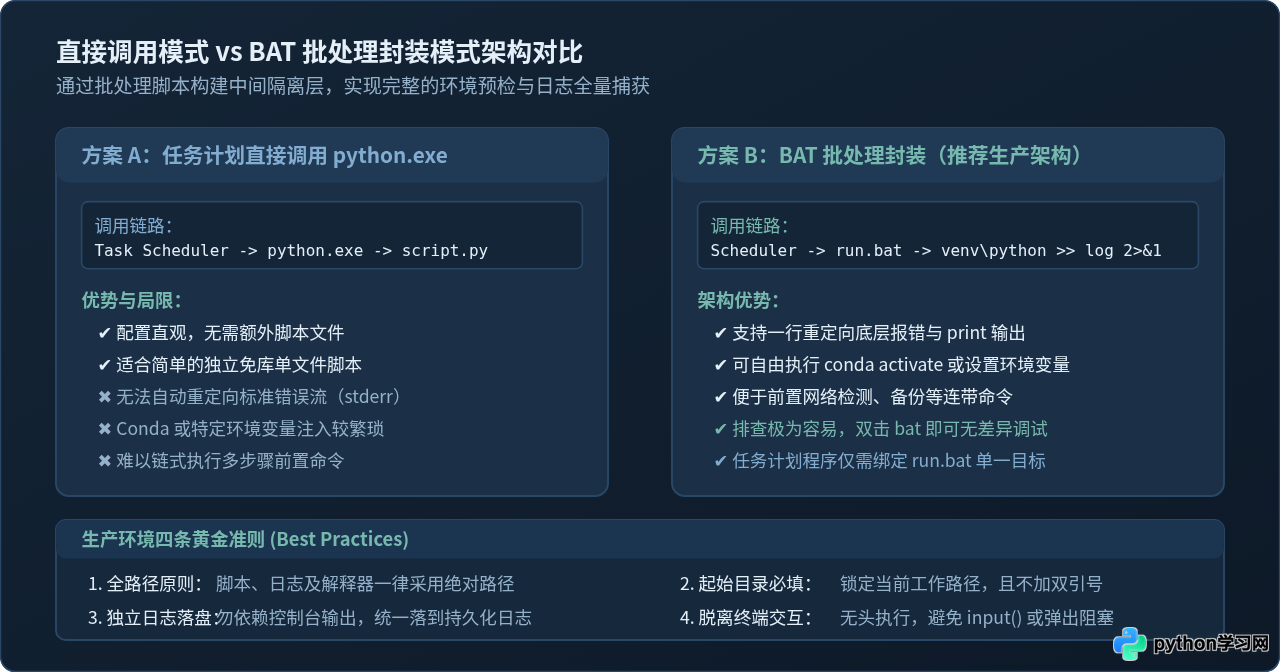
标准的 BAT 封装脚本示例
在脚本所在目录(如 D:\TaskDemo\run_task.bat)创建一个批处理文件,内容如下:
@echo off
:: 切换当前盘符与目录到批处理所在位置
cd /d "%~dp0"

:: 记录任务启动时间
echo ================================================= >> task_run.log
echo [%%date%% %%time%%] 定时任务开始执行 >> task_run.log

:: 如果需要激活 Conda 环境,取消下面两行注释并配置你的 Conda 路径
:: call C:\ProgramData\miniconda3\Scripts\activate.bat my_env

:: 执行 Python 脚本,将所有标准输出(stdout)与标准错误(stderr)追加写入日志
"D:\TaskDemo\.venv\Scripts\python.exe" "D:\TaskDemo\auto_job.py" >> task_run.log 2>&1

:: 记录退出状态码
echo [%%date%% %%time%%] 任务执行结束,退出代码: %errorlevel% >> task_run.log
exit /b %errorlevel%
在这个批处理文件中:
cd /d "%~dp0":自动将工作目录切换到当前.bat所在的文件夹,彻底杜绝相对路径混乱。>> task_run.log 2>&1:是 Windows 命令行中最经典的重定向语法,它将所有的标准输出(print)以及未捕获的报错栈(stderr)完整无遗漏地追加写入task_run.log。即使发生语法错误或包导入失败,也可以直接打开日志文件排查。exit /b %errorlevel%:将 Python 脚本最终的执行退出码透传给 Windows 任务计划程序。如果 Python 执行失败抛出异常,任务计划程序界面的“上次运行结果”就会准确显示错误代码,而不会盲目显示0x0。
在任务计划程序中配置 BAT
有了批处理文件后,任务计划程序的“操作”配置将变得异常简单:
| 配置字段 | 填入内容示例 | 说明 |
|---|---|---|
| 操作 | 启动程序 | 保持默认 |
| 程序或脚本 | D:\TaskDemo\run_task.bat |
直接浏览选中批处理文件 |
| 添加参数 | (留空) | 参数已在 bat 内部定义好 |
| 起始于 | D:\TaskDemo |
填入批处理所在文件夹(不带引号) |
六、总结
使用 Windows 任务计划程序定时执行 Python 脚本,是一项基础但极其关键的工程实用技能。要保证任务稳定可靠地长期运行,只需牢记以下要点:
- 明确主调程序:程序填
python.exe(或pythonw.exe无窗口版),参数填脚本绝对路径。 - 必填起始目录:“起始于”必须填写脚本所在文件夹绝对路径,且不能加任何引号,确保相对路径基准正确。
- 环境严格对应:若脚本依赖第三方库,必须显式绑定该项目虚拟环境(
venv)目录下的python.exe。 - 善用日志落盘:定时任务在无人值守的后台运行,务必将
print升级为logging文件记录,或通过.bat批处理将2>&1重定向到日志,以便出问题时随时查证。
免责声明:本文内容仅供参考,不代表本站观点。转载或引用请注明出处。









