

怎么批量将多个Python脚本自动打包为独立的exe文件

详细讲解如何使用Python自动化脚本与批处理脚本,批量将指定目录下的多个Python文件自动打包为独立的exe可执行文件,涵盖环境准备、路径扫描、参数配置、静态资源处理及常见报错排查。
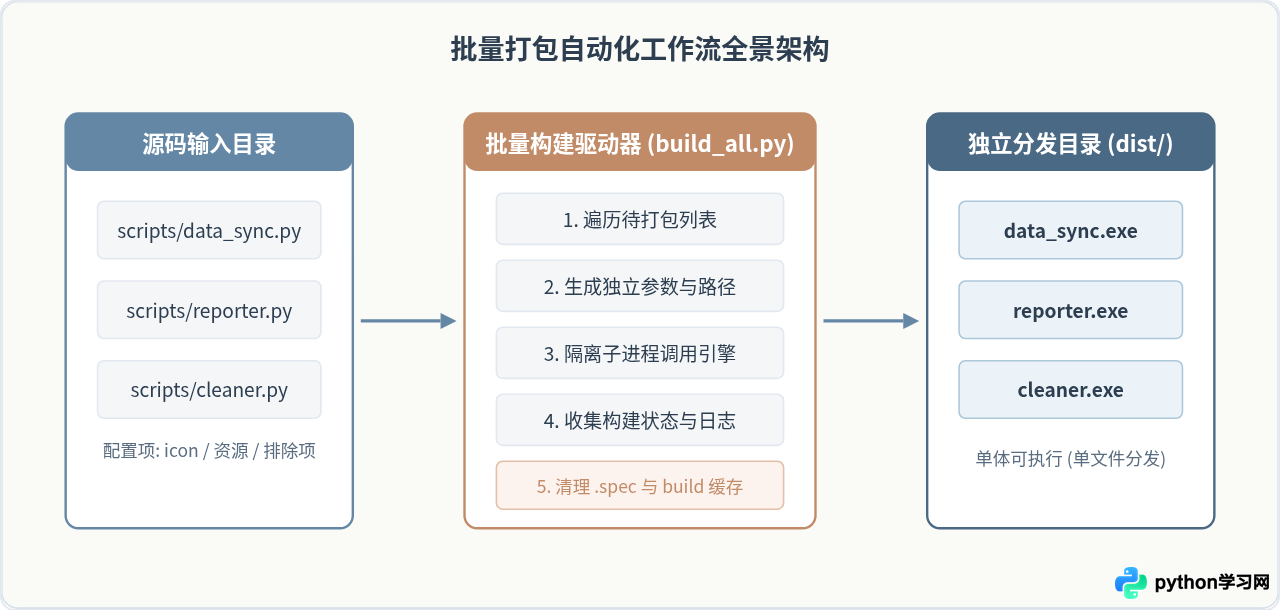
批量将多个 Python 脚本编译为互相独立的 Windows .exe 可执行文件,核心思路是避免人工逐一在终端敲击打包指令,而是通过一段自动化驱动脚本(通常为 Python 构建脚本或系统批处理文件),遍历脚本目录并调用 PyInstaller 引擎,为每个目标脚本独立配置输出路径和打包参数。通过进程隔离执行构建,不仅能防止单次打包失败中断整体流程,还能自动清理中间缓存文件,产出整齐统一的二进制分发结果。
一、核心思路与技术选型
在 Python 生态中,单文件打包最常用的工具是 PyInstaller。如果是单个脚本,直接执行 pyinstaller -F script.py 即可生成单一独立可执行文件。但在实际项目或自动化交付场景中,开发者往往有一组独立的工具脚本(如数据同步脚本、报表生成脚本、清洗工具等),需要分别提供给不同部门或非技术人员直接双击运行。
实现自动批量的常见方案有两种:
- 方案 A(推荐):基于 Python 的构建脚本(使用
subprocess调度)。通过pathlib检索.py文件列表,逐个构造 PyInstaller 参数并通过子进程隔离执行。这种方式跨平台通用、容错能力强,可以灵活增加文件过滤、图标挂载、依赖检查与日志收集。 - 方案 B:基于 Windows 批处理(
.bat循环)。利用命令行for %%i in (*.py) do ...语法顺序打包。该方案无需额外编写 Python 逻辑,适合极简或单次临时需求,但处理特殊字符、路径容错和构建日志较为繁琐。
需要特别注意的是,不建议直接在 Python 进程内通过 import PyInstaller.__main__; PyInstaller.__main__.run(...) 循环调用。因为 PyInstaller 内部依赖较多全局模块状态与导入钩子,在同一个解释器进程中反复运行可能导致前一个脚本的导入缓存污染后续脚本,引起意外的依赖遗漏或重复打包。使用 subprocess.run 创建独立子进程是更稳健的选择。
二、环境准备与依赖规范
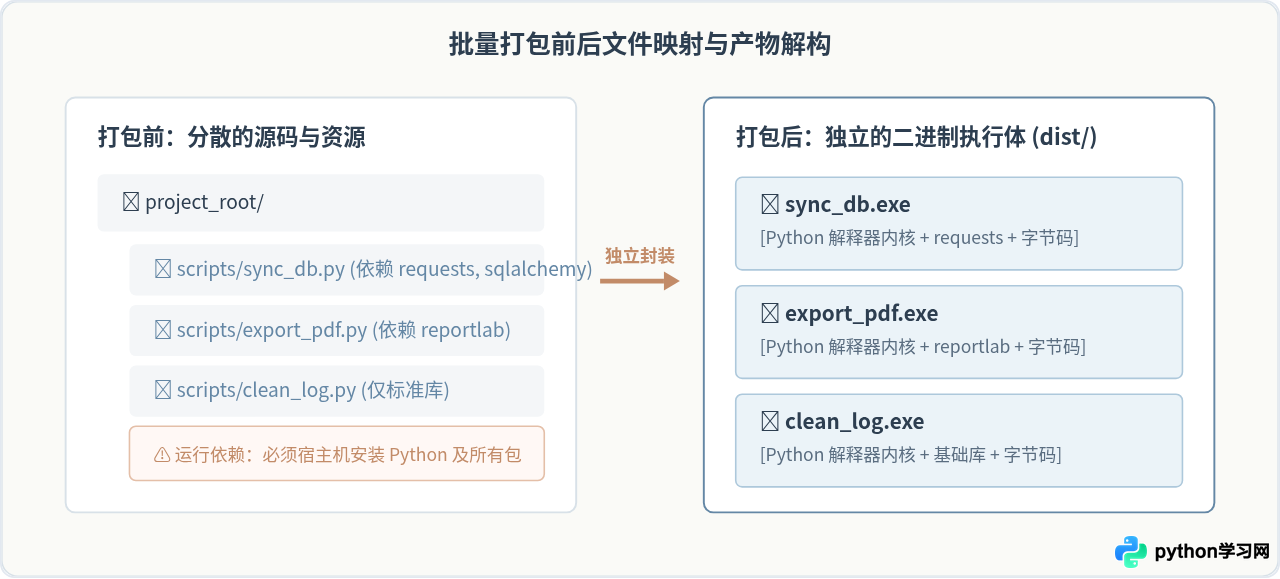
在开始批量打包前,务必保证打包环境的整洁。如果在包含了数百个第三方库的全局 Python 环境中执行打包,PyInstaller 可能会将大量无关的动态链接库(DLL)和依赖包分析进最终的 exe 中,造成产物体积急剧膨胀(往往从几十兆暴增至几百兆),甚至产生依赖冲突。
推荐先为打包项目建立一个轻量虚拟环境:
# 创建并激活专用虚拟环境
python -m venv packaging_env

# Windows 下激活
packaging_env\Scripts\activate

# 安装 PyInstaller 及项目仅需的核心依赖
pip install pyinstaller
若多个脚本依赖各不相同的第三方库,可统一在该虚拟环境中安装所有脚本所用到的库,只要不包含不相干的巨型库(如无需深度学习却安装了 TensorFlow 或 PyTorch),体积和打包速度均能保持良好水平。
三、使用 Python 驱动脚本实现批量打包
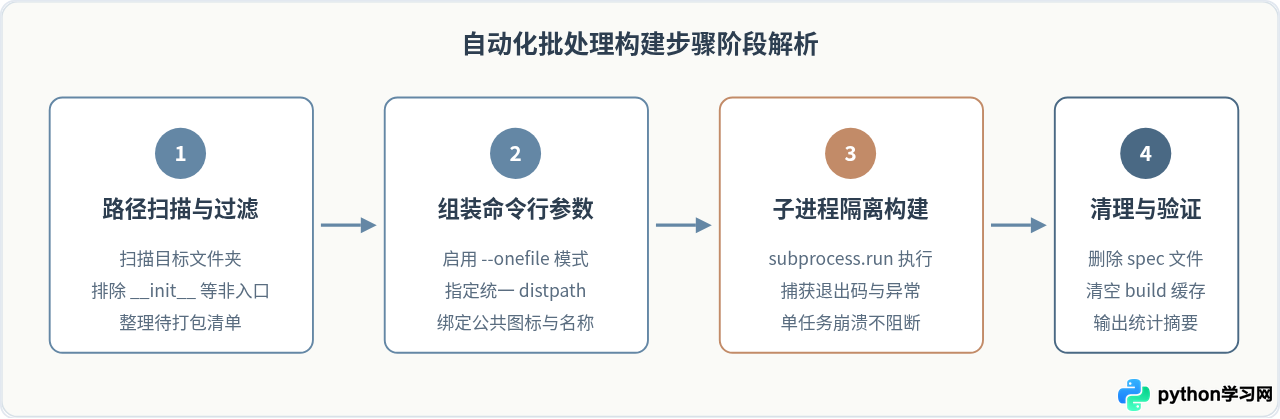
这是最推荐的做法。建立一个名为 batch_build.py 的文件,将其放置在项目根目录下。该脚本会自动扫描指定的源码目录(如 scripts/),为每一个 .py 文件构造专属的打包参数,输出到统一的 dist/ 目录下,并在打包完成后清理生成的 .spec 描述文件和 build/ 临时目录。
批量打包脚本完整代码
import sys
import shutil
import subprocess
from pathlib import Path

# 配置路径常量
SOURCE_DIR = Path("./scripts")      # 存放待打包 Python 脚本的目录
OUTPUT_DIR = Path("./dist")         # exe 最终输出目录
TEMP_BUILD_DIR = Path("./build")    # 编译中间文件目录
ICON_PATH = Path("./assets/app.ico")# 可选通用图标路径,没有则设为 None

def get_target_scripts(source_dir: Path):
    """扫描指定目录下所有需要打包的 py 文件,过滤私有与辅助模块"""
    if not source_dir.exists():
        raise FileNotFoundError(f"未找到源码目录: {source_dir}")

    scripts = []
    for p in source_dir.glob("*.py"):
        # 排除以单下划线开头或 __init__.py 的文件
        if not p.name.startswith("_"):
            scripts.append(p)
    return sorted(scripts)

def build_single_script(script_path: Path, output_dir: Path):
    """通过子进程为单个脚本执行 PyInstaller 打包命令"""
    app_name = script_path.stem
    print(f"\n[正在打包] 目标文件: {script_path.name} -> {app_name}.exe")

    # 构造 PyInstaller 命令行指令
    cmd = [
        sys.executable, "-m", "PyInstaller",
        "--clean",                       # 构建前清除 PyInstaller 缓存
        "--noconfirm",                   # 覆盖已存在的输出文件,不交互询问
        "--onefile",                     # 打包为单一独立的 exe 文件
        "--distpath", str(output_dir),   # 指定 exe 输出位置
        "--workpath", str(TEMP_BUILD_DIR),# 指定 build 临时中间体路径
        "--name", app_name,              # 指定生成的 exe 文件名称
    ]

    # 如果有特定窗口要求或图标,可附加参数
    if ICON_PATH and ICON_PATH.exists():
        cmd.extend(["--icon", str(ICON_PATH)])

    # 目标脚本绝对路径
    cmd.append(str(script_path.resolve()))

    # 执行命令并捕获退出码
    result = subprocess.run(cmd)

    # 清理当前脚本生成的 .spec 文件
    spec_file = Path(f"{app_name}.spec")
    if spec_file.exists():
        try:
            spec_file.unlink()
        except OSError:
            pass

    return result.returncode == 0

def clean_temporary_dirs():
    """清理打包产生的临时中间文件夹"""
    if TEMP_BUILD_DIR.exists():
        try:
            shutil.rmtree(TEMP_BUILD_DIR)
            print("[清理完成] 已删除 build 临时构建缓存")
        except Exception as e:
            print(f"[警告] 清理临时目录失败: {e}")

def main():
    OUTPUT_DIR.mkdir(parents=True, exist_ok=True)
    scripts = get_target_scripts(SOURCE_DIR)

    if not scripts:
        print(f"在 {SOURCE_DIR} 中没有找到可打包的 Python 脚本。")
        return

    print(f"共发现 {len(scripts)} 个脚本待打包。开始批量构建...")

    success_count = 0
    fail_list = []

    for script in scripts:
        is_success = build_single_script(script, OUTPUT_DIR)
        if is_success:
            success_count += 1
        else:
            fail_list.append(script.name)

    # 统一清理中间缓存
    clean_temporary_dirs()

    print("\n" + "=" * 40)
    print(f"批量打包结束: 成功 {success_count}/{len(scripts)}")
    if fail_list:
        print(f"失败脚本清单: {', '.join(fail_list)}")
    print(f"产物目录: {OUTPUT_DIR.resolve()}")
    print("=" * 40)

if __name__ == "__main__":
    main()
四、Windows 批处理(BAT)备选方案
如果你不想额外维护一个 Python 打包脚本,且只在 Windows CMD 环境下执行,可以使用以下批处理脚本。将代码保存为 batch_build.bat,放在 Python 脚本所在的上级目录运行:
@echo off
chcp 65001 >nul
echo 正在开始批量打包 Python 脚本为独立 exe...

:: 创建输出目录
if not exist "dist" mkdir "dist"

:: 遍历 scripts 目录下所有 .py 文件
for %%f in (scripts\*.py) do (
    echo ==============================================
    echo 正在打包: %%~nxf
    pyinstaller --clean --noconfirm --onefile --distpath "dist" "%%f"

    :: 删除生成的 spec 描述文件
    if exist "%%~nf.spec" del "%%~nf.spec"
)

:: 移除 build 临时目录
if exist "build" rd /s /q "build"

echo ==============================================
echo 所有脚本批量打包完成!可执行文件已存放于 dist 文件夹。
pause批处理方案的关键点是使用了变量扩展修饰符:%%~nxf 代表完整文件名(如 cleaner.py),而 %%~nf 代表去除后缀的主文件名(如 cleaner),从而能够精准删除对应的 .spec 规格文件。
五、静态资源与动态导入的通用处理
在批量打包多个脚本时,最容易出现运行时报错的地方并非打包阶段,而是打包成 --onefile 后的执行阶段。以下两个问题需要在批量打包配置中重点防范:
1. 资源文件相对路径丢失(sys._MEIPASS)
在 --onefile 模式下,exe 在双击启动时会将内置的所有依赖、配置、图片等静态资源解压到系统临时目录(通常位于 C:\Users\用户名\AppData\Local\Temp\_MEIxxxxxx)。
如果脚本中使用 open("config.json") 读取同级配置文件,打包后会因寻找当前工作目录而报错 FileNotFoundError。被打包的脚本中应采用如下方式获取真实资源路径:
import sys
import os

def get_resource_path(relative_path):
    """获取程序运行时的绝对路径(兼顾开发环境与 PyInstaller 打包环境)"""
    if hasattr(sys, '_MEIPASS'):
        # 打包后运行在临时解压目录
        return os.path.join(sys._MEIPASS, relative_path)
    # 本地普通脚本执行
    return os.path.join(os.path.abspath("."), relative_path)
若批量打包的脚本都需要携带某个共享模板或配置,只需在驱动脚本的命令列表中统一加入 --add-data 参数:
# Windows 系统下分隔符为分号 ;
cmd.extend(["--add-data", "config.json;."])
2. 隐式导入丢失(Hidden Imports)
一些第三方库内部使用 __import__() 或 importlib 动态加载模块,PyInstaller 在静态分析 AST 语法树时无法检测到这些依赖,从而导致生成的 exe 运行时报 ModuleNotFoundError。如果多个脚本共同使用了这类库,可以在构建命令中加入 --hidden-import:
cmd.extend(["--hidden-import", "engineio.async_drivers.threading"])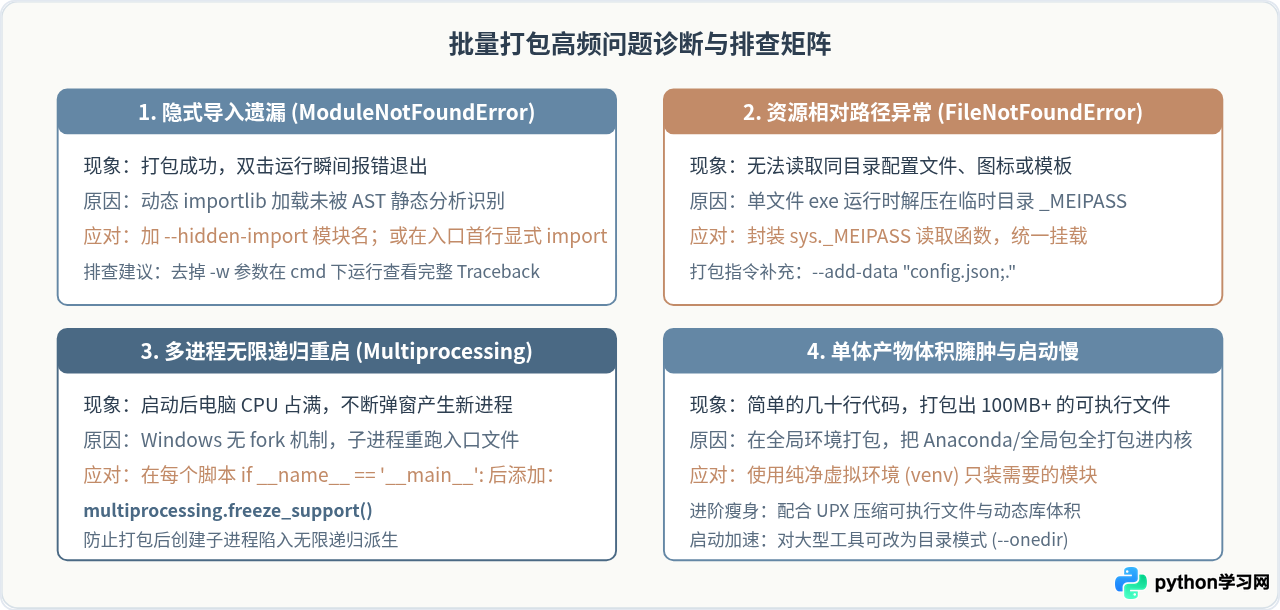
六、结果验证与自动化检查
批量打包完成后,必须对生成的 dist 文件夹进行一致性检验:
- 产物数量核对:检查
dist/中的.exe数量是否与待打包的.py脚本数量完全一致,防止个别脚本因语法错误或依赖缺失在构建时静默失败。 - 无控制台黑框测试(GUI 工具):如果是图形界面工具(如基于 PyQt、Tkinter、wxPython),需确保编译参数包含
--noconsole或-w,否则启动时会伴随一个 CMD 黑框。命令行脚本则务必保留控制台输出。 - 纯净机测试:将生成的
.exe拷贝至一台没有安装任何 Python 环境与开发工具的裸机(或虚拟机)中进行双击运行测试,确认不会因缺少系统级 VC++ Runtime(如msvcp140.dll)或本地硬编码路径导致崩溃。
杀毒软件误报说明:PyInstaller 打包出的单文件 exe 经常会被某些轻量级杀毒软件拦截。这是因为 --onefile 的自解压引导头特征常被木马封装工具滥用。如果是内部或商用分发,可以通过数字签名工具对生成的 exe 进行代码签名,或在构建脚本中配置正规的版本信息资源(Version Info)。
免责声明:本文内容仅供参考,不代表本站观点。转载或引用请注明出处。









