

怎么下载Python中文文档离线版?本地部署与查阅教程

本教程详细讲解如何下载官方Python中文离线文档(HTML/PDF/EPUB),规范解压目录,并通过本地浏览器直读、单行Python静态HTTP服务或内置pydoc模块进行本地部署与高效离线查阅。
一、离线文档格式选型与准备工作
Python 官方文档团队(Python Documentation Team)针对不同的阅读场景,提供了多种离线发行格式。在下载前明确不同格式的特性,有助于选择最契合当前开发工作流的载体。
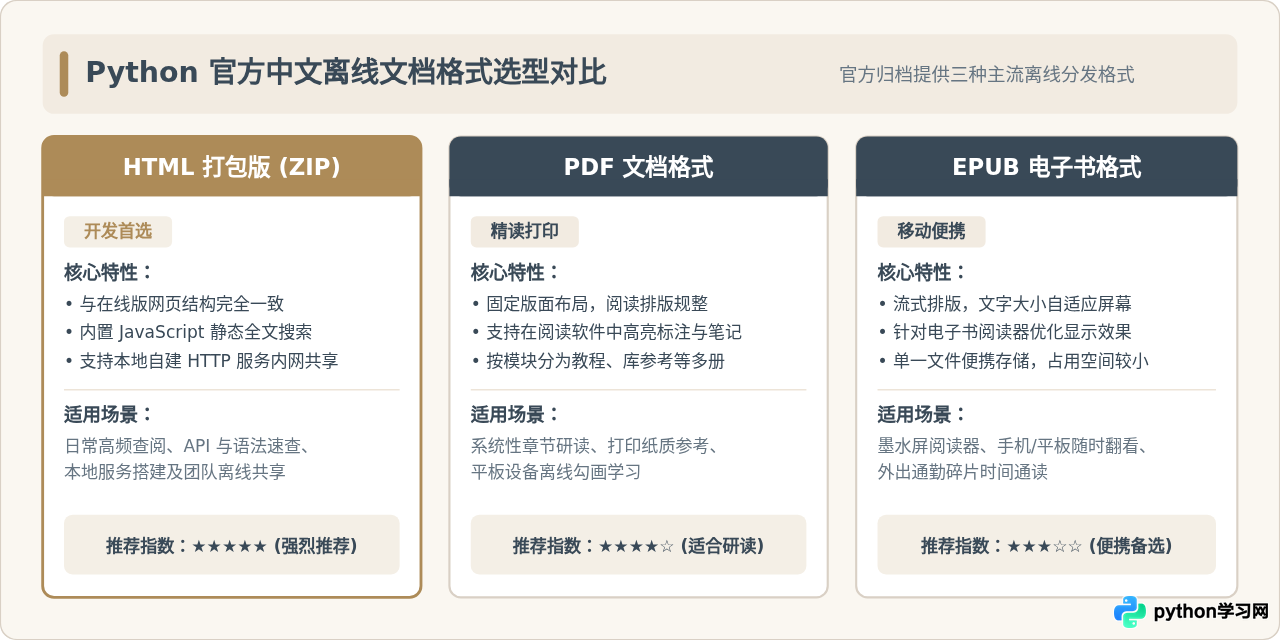
对于开发者而言,HTML 打包版(.zip)是首选格式。它不仅保留了官方网页的所有样式、模块超链接和左侧树状目录,更关键的是内置了本地静态 JavaScript 全文检索功能,查阅体验与访问官网完全一致。
确定本地 Python 版本
不同 Python 版本在语法特性、标准库函数以及弃用标记上存在差异。为了保证离线查阅的内容与当前开发环境严格对应,下载前需在终端确认本地使用的 Python 版本。
执行以下命令:
python --version终端示例输出:
Python 3.12.3
当终端显示版本为 3.12.x 时,后续下载应对应锁定 3.12 版本的文档归档,避免因查阅跨版本文档导致代码书写错误。
二、官方中文离线文档下载步骤详解
官方文档由 Python 官方基础设施统一编译生成并提供 HTTPS 下载。遵循规范的操作路径可以确保下载到最新校对的中文版本。
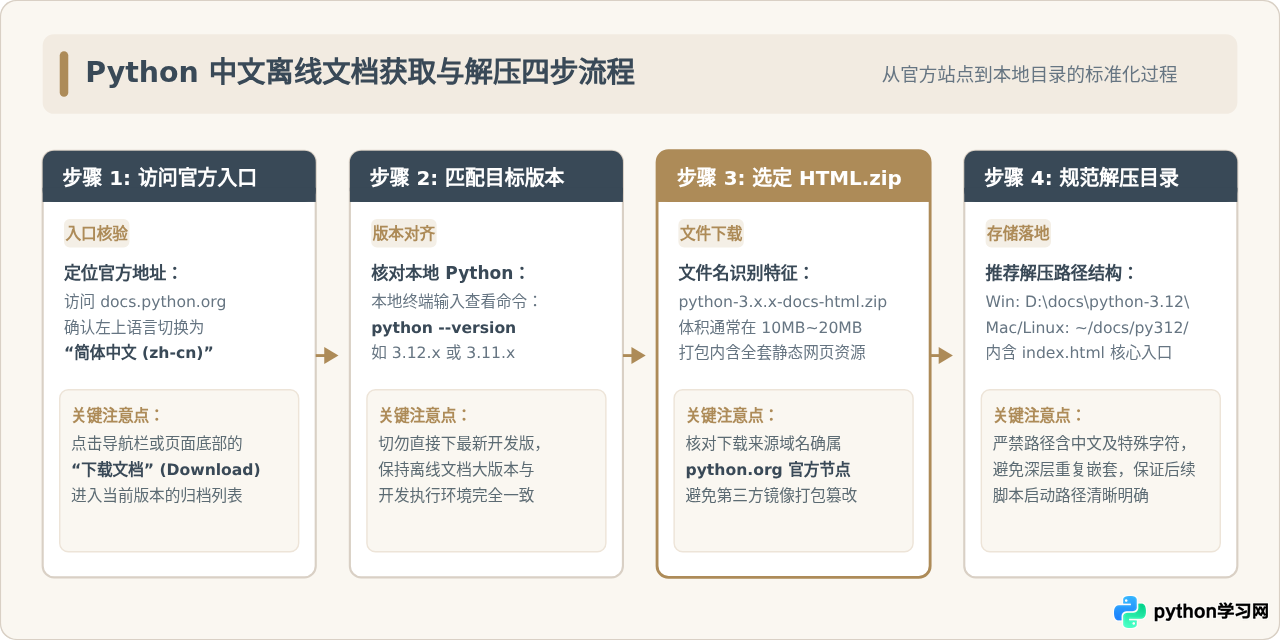
步骤 1:访问官方中文文档归档页
在浏览器中直接打开 Python 官方简体中文主页:
https://docs.python.org/zh-cn/3/
页面左上角的下拉菜单用于确认语言和版本。请核验语言一栏显示为 “简体中文 (zh-cn)”。在页面导航区域或侧边栏底部,找到并点击 “下载文档” (Download Documentation) 链接,即可进入专属下载归档页面(路径通常为 https://docs.python.org/zh-cn/3/download.html)。
步骤 2:下载 HTML 格式的 ZIP 归档
在下载列表中,官方按照文档格式逐一罗列了下载项。找到 “HTML” 栏目,点击其对应的 “Zip 压缩包” (Download HTML zip)。
下载得到的文件命名规范为:
python-3.12.3-docs-html.zip该文件体积通常在 10MB 至 20MB 左右,内部包含了构建完整的静态网页、CSS 样式表、JavaScript 交互逻辑、索引文件以及所有标准库说明。
步骤 3:规范解压与路径规划
离线文档解压路径的设置至关重要。很多读者在后续查阅或通过脚本启动服务时报错,根源在于解压路径中包含了中文、空格或形成了多层冗余嵌套。
- Windows 环境:建议放置在根目录或开发盘,例如
D:\docs\python-3.12-docs-html。避免放在类似C:\Users\张三\Desktop\新建文件夹 (2)\等包含非 ASCII 字符或空格的路径中。 - macOS / Linux 环境:建议放在用户家目录,例如
~/docs/python-3.12-docs-html。
使用解压工具解包后,请检查目标文件夹内部结构。根目录下应直接包含 index.html、search.html、_static/ 以及各个子模块目录,确保没有产生“文件夹内套同名文件夹”的多余层级。
三、本地部署与查阅的三种实用方案
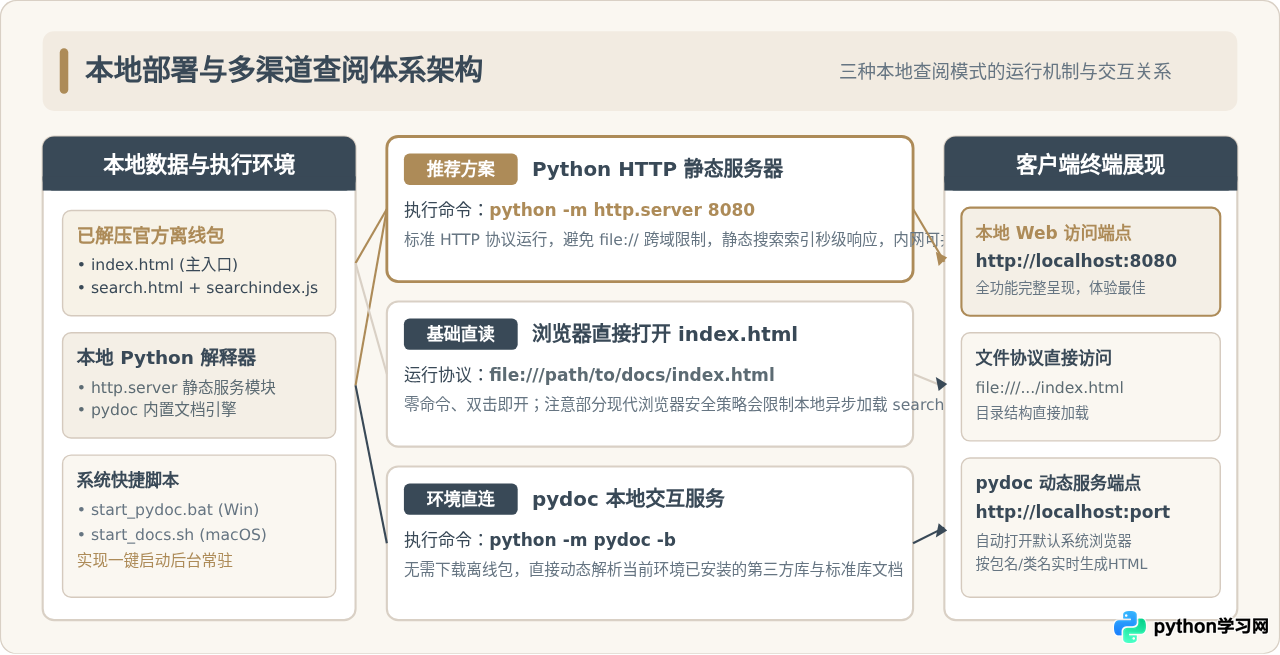
解压完成后,文档已完全存放在本地硬盘。针对不同的查阅频次和环境限制,可以选择三种不同层级的查阅方案。
方案一:浏览器直接打开(最快查看)
这是最直截了当的查阅方式。在文件管理器(Windows 资源管理器或 macOS Finder)中进入解压后的文档目录,双击打开 index.html。
浏览器将通过 file:// 协议加载文档页面。你可以正常点击阅读各个章节、标准库模块和教程。
由于 Chrome、Edge、Firefox 等现代浏览器出于安全考虑,默认对 file:// 协议实施了严格的同源策略(CORS)限制。当在搜索框输入关键词时,页面在通过 JavaScript 异步加载 searchindex.js 索引文件时可能会被拦截,导致搜索框无法返回结果或显示“加载中”。如果需要高频使用全文检索功能,推荐采用方案二。
方案二:通过 Python 内置 HTTP 服务部署(强烈推荐)
Python 内置了极其方便的静态 HTTP 服务器模块 http.server。无需安装 Nginx 或 Apache,仅凭 Python 自身就能在两秒内将文档目录变成一个标准的本地 Web 站点。
第一步:在终端切换至文档解压目录
# Windows 示例
cd /d D:\docs\python-3.12-docs-html

# macOS / Linux 示例
cd ~/docs/python-3.12-docs-html
第二步:执行服务启动命令
python -m http.server 8080终端示例输出:
Serving HTTP on :: port 8080 (http://[::]:8080/) ...第三步:在浏览器中访问
打开浏览器,在地址栏输入:
http://127.0.0.1:8080在标准的 HTTP 协议环境下,文档内的所有静态资源、CSS、JavaScript 检索索引文件均可正常加载,搜索功能即时响应,体验与访问官网完全一致。
为了避免每次都在终端手动敲命令,可以编写一个批处理或 Shell 脚本放在桌面,双击即可同时启动服务并自动打开浏览器。
Windows 脚本(创建 start_python_docs.bat):
@echo off
cd /d D:\docs\python-3.12-docs-html
start http://127.0.0.1:8080
python -m http.server 8080
macOS / Linux 脚本(创建 start_python_docs.sh):
#!/bin/bash
cd ~/docs/python-3.12-docs-html || exit
open http://127.0.0.1:8080 2>/dev/null || xdg-open http://127.0.0.1:8080
python3 -m http.server 8080
记得为 Linux/macOS 脚本增加执行权限:chmod +x start_python_docs.sh。
方案三:利用内置 pydoc 模块即时查阅
如果开发机处于完全无法下载大文件的极度断网状态,或者临时需要查阅本地已安装的第三方库(例如 requests、numpy)文档,Python 提供了另一个开箱即用的原生工具——pydoc。
在任意终端执行:
python -m pydoc -b终端示例输出:
Server ready at http://localhost:52418/
Server commands: [b]rowser, [q]uit
Server stopped
参数 -b 会启动一个本地 HTTP 服务器,并自动调用默认浏览器打开页面。与官方离线 HTML 文档相比,pydoc 的排版较为朴素,但它的优势在于直接反射读取当前 Python 环境中实际安装的模块源码与 Docstring。官方离线包与 pydoc 互为补充,构成了完整的离线知识库。
四、离线查阅技巧与高频问题排查
在日常使用离线文档的过程中,掌握以下查阅技巧与排查思路,可以进一步消除阻碍。
1. 本地全文搜索失效的根源排查
如果在打开 search.html 页面后,搜索框键入内容始终不返回结果,或者浏览器控制台出现红色的跨域警告(CORS policy: Cross origin requests are only supported for protocol schemes...),这直接说明当前正在使用 file:// 协议浏览。
解决方案:立即切换到方案二的 python -m http.server 8080 模式启动本地服务。通过 http://localhost:8080 访问时,跨域限制自动消除,索引文件会被正常加载进内存。
2. 端口冲突如何解决
启动服务时若报错 OSError: [Errno 98] Address already in use 或 [WinError 10048] 通常每个套接字地址只允许使用一次,说明目标端口已被占用。
解决方案:只需将端口号更改为任意未占用的端口,例如:
python -m http.server 8088
随后在浏览器中访问 http://127.0.0.1:8088 即可。
3. 多版本 Python 文档共存策略
若业务系统同时维护 Python 3.8 旧项目与 Python 3.12 新项目,可以分别下载两个版本的 HTML 压缩包,解压至并列目录,并分别指定不同端口启动:
| Python 版本 | 本地解压目录 | 服务启动命令 | 浏览器访问地址 |
|---|---|---|---|
| Python 3.12 (中文) | D:\docs\python-3.12\ |
python -m http.server 8012 |
http://localhost:8012 |
| Python 3.8 (中文) | D:\docs\python-3.8\ |
python -m http.server 8008 |
http://localhost:8008 |
五、结语
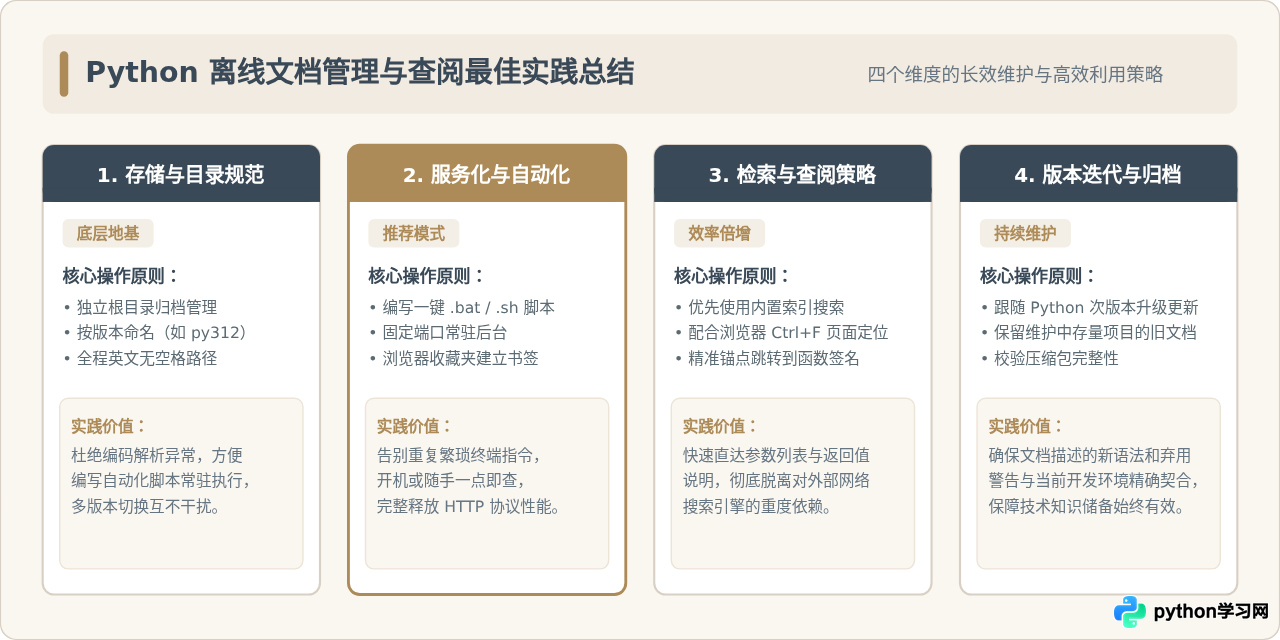
下载并配置 Python 离线中文文档并不是一项繁复的工程。通过官方站点下载标准 HTML 压缩包、合理规划解压存储目录,再辅以 Python 内置的 http.server 静态服务器,可以在完全离线的状态下拥有完整、稳定且具备毫秒级全文检索的本地官方指南。将该服务制作成一键启动脚本并固定在浏览器书签栏,即可随时随地查阅标准库规范与语言参考,为日常开发构筑起可靠的技术参考底座。
免责声明:本文内容仅供参考,不代表本站观点。转载或引用请注明出处。









