

VS Code与PyCharm:专业开发怎么高效编辑Python源文件

深入对比VS Code与PyCharm在编辑Python源文件时的核心底层机制、代码导航、实时检查、安全重构与配置调校,帮助专业开发者建立高效、严谨的源码编辑工作流。
在专业Python工程开发中,高效编辑源文件并不意味着单纯追求打字速度,而是建立一套结合抽象语法树(AST)感知、严格类型推断、毫秒级静态检查与跨文件安全重构的工作闭环。VS Code代表了基于语言服务协议(LSP)的高度解耦与轻量生态,而PyCharm代表了以全项目内存索引为核心的开箱即用深度环境。掌握两者在底层原理与实操技巧上的本质差异,是消除心智负担、保证源码严谨性的关键。
一、底层机制差异:索引驱动与语言服务协议(LSP)
Python作为动态强类型语言,解释器只在运行时求值变量绑定。要让编辑器在编写阶段提供精准的方法补全、参数提示和引用追踪,工具必须在后台对源代码进行静态分析。VS Code与PyCharm在这项任务上的实现范式截然不同。
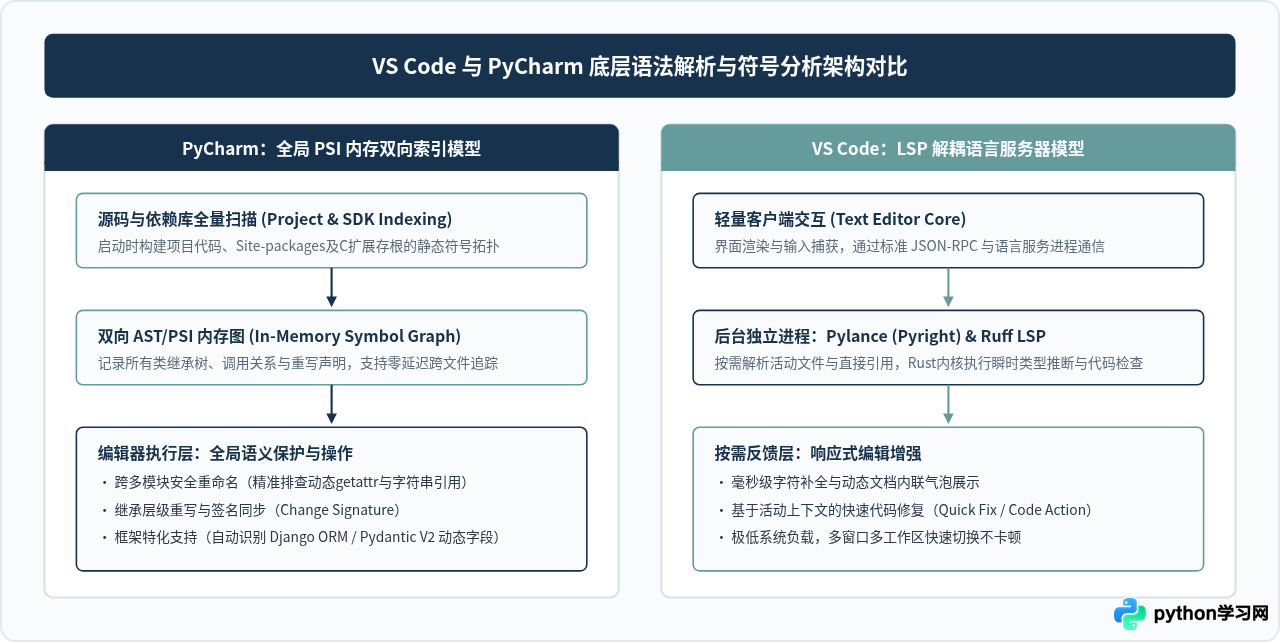
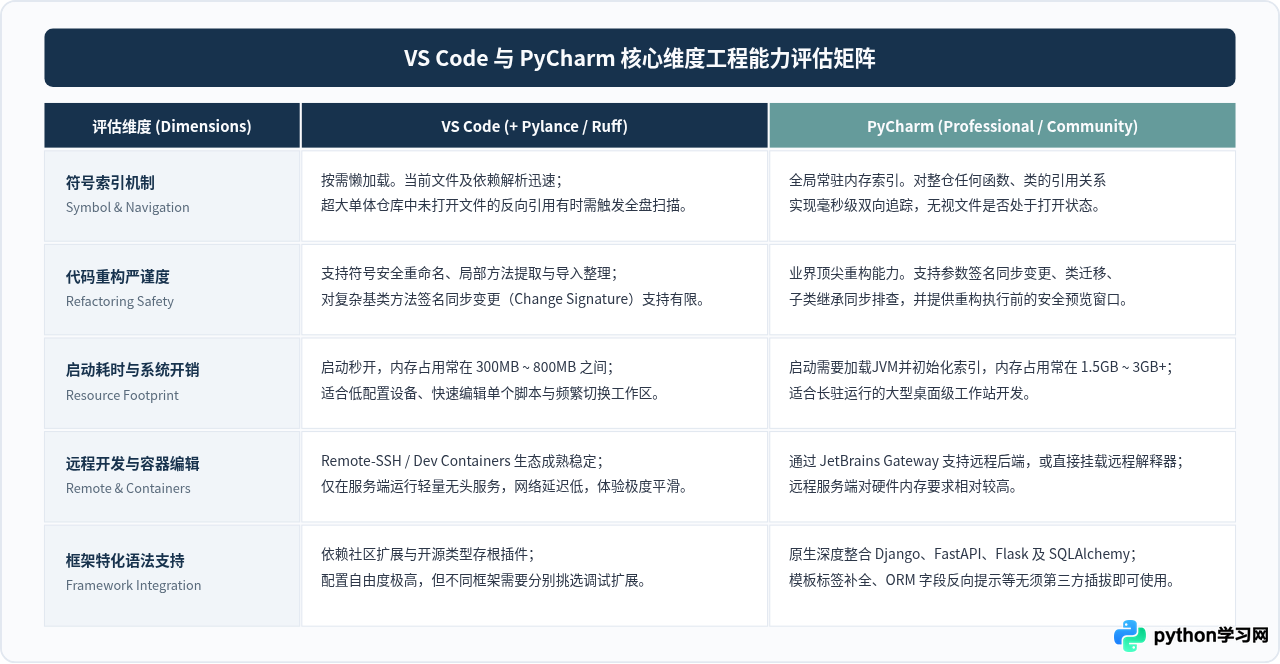
PyCharm使用JetBrains自研的程序结构接口(PSI,Program Structure Interface)。打开项目时,PyCharm会对工程内所有.py文件、第三方依赖包及虚拟环境解释器建立双向内存符号树与索引库。这种全局索引机制的优点是语义感知极为深厚:即使文件未在编辑器中打开,PyCharm也能立即知道某一个属性被哪些模块调用、某一个抽象方法是否在所有子类中得到实现。相对地,当项目工程庞大或依赖项众多时,全盘索引会消耗可观的CPU和内存资源。
VS Code则采取解耦客户端设计,本身只负责轻量级UI渲染与文本输入,语言感知工作由后端的语言服务器(Language Server)承载。官方推荐的Pylance基于微软静态类型检查器Pyright,通过语言服务协议(LSP)与前端通信。LSP采用按需解析与增量分析策略,默认只对当前打开的活动文件以及直接导入的符号进行深度抽象语法树构建。对于不需要一次性加载整个仓库的开发场景,VS Code的启动响应几乎瞬时完成。
二、核心源文件编辑技巧:导航、类型推断与安全重构
编写Python源文件时,效率的瓶颈往往不在于键盘输入的字符频率,而在于查找函数定义、理解复杂数据流向以及修改核心接口时的确认成本。
1. 符号定位与代码阅读导航
在规模较大的工程中,盲目在文件树中翻找源文件会极大打断思维流。专业开发者应养成纯键盘驱动的导航习惯:
- 快速文件命中:在VS Code中使用
Ctrl+P(macOS:Cmd+P),在PyCharm中双击Shift(Search Everywhere)或使用Ctrl+Shift+N(macOS:Cmd+Shift+O),输入模块名或路径缩写即可瞬间直达。 - 当前文件大纲定位:在VS Code中使用
Ctrl+Shift+O输入@加符号名,即可跳往特定类或方法;PyCharm中按下Ctrl+F12打开File Structure弹窗,直接键入过滤条件定位。 - 跨文件跳转与引用追踪:将光标悬停于调用处,按
F12(VS Code)或Ctrl+B(PyCharm)跳转至定义。若想知道该方法被谁调用,VS Code按下Shift+F12调出引用列表视图,PyCharm按下Alt+F7(Find Usages),后者还能按读写访问、覆盖重写等维度对引用进行精准分类展示。
2. 类型提示(Type Hints)与深度上下文推断
现代Python开发(Python 3.10+)已全面拥抱类型提示。在源文件中显式书写类型标注,能直接将编辑器的智能补全从“基于文本猜测”提升到“确定性推断”。
from typing import Protocol, runtime_checkable

@runtime_checkable
class Repository(Protocol):
    def fetch_by_id(self, item_id: int) -> dict[str, str] | None:
        ...

def handle_request(repo: Repository, item_id: int) -> str:
    # 编辑器在此处能100%确定repo拥有fetch_by_id方法及返回类型
    result = repo.fetch_by_id(item_id)
    if result is None:
        return "Item Not Found"
    return result.get("name", "Unknown")
在未添加类型标注的代码中,PyCharm会通过数据流分析(Data Flow Analysis)尝试反推变量可能的运行时类型;而VS Code的Pylance则依赖其typeCheckingMode配置。若将检查等级设为basic或strict,任何潜在的None解引用、参数类型错位都会在编辑时即时显示波浪线警告,防止隐患逃逸到运行阶段。
3. 语义级安全重构
绝不要使用文本层面的“查找与替换”去修改变量或函数名。Python源文件中同名局部变量、同名字段以及模块别名极多,全局纯文本替换极易破坏非目标代码。
- 安全重命名(Rename Symbol):光标置于符号上,按
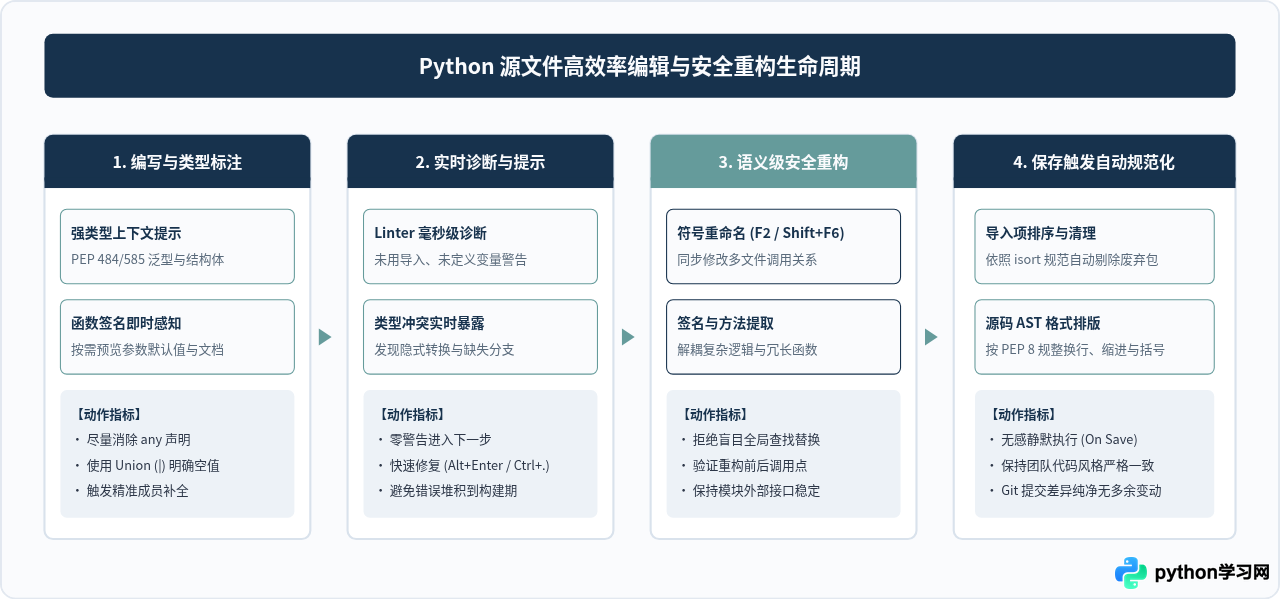
F2(VS Code)或Shift+F6(PyCharm)。重构引擎会自动辨别符号的作用域,仅重命名与其属于同一AST节点的引用。PyCharm还会主动提示是否同步重命名关联的测试文件与注释字符串中的对应标记。 - 提取函数与变量(Extract Method / Variable):选中一段复杂的长表达式或代码块,在PyCharm中按
Ctrl+Alt+M(macOS:Cmd+Option+M),在VS Code中按Ctrl+.选择“Extract Method”。编辑器会自动提取参数、推导返回值并生成标准函数签名。
三、实操配置:将两款工具调校至专业级编辑状态
不管是轻便的VS Code还是成体系的PyCharm,默认开箱配置往往为了兼顾初学者而偏向保守。要达到专业级的敏捷编辑体验,需要进行针对性配置调校。
1. VS Code 最佳实践:打造以 Ruff + Pylance 为核心的轻速工作流
早期VS Code编辑Python时,开发者常同时安装Flake8、Black、isort和Bandit等多个插件。每个插件分别启动独立的Python进程扫描源文件,常导致保存时出现明显卡顿。
目前工业界最高效的实践是安装官方Python插件、Pylance,并搭配基于Rust开发的Ruff扩展(charliermarsh.ruff)。Ruff单工具即可覆盖Lint、格式化与导入整理,性能比传统工具快数十倍。
在项目根目录的.vscode/settings.json中写入如下配置:
{
  // 绑定 Python 语言服务器为 Pylance
  "python.languageServer": "Pylance",
  "python.analysis.typeCheckingMode": "basic",
  "python.analysis.autoImportCompletions": true,
  "python.analysis.inlayHints.functionReturnTypes": true,

  // 针对 Python 文件指定默认格式化工具为 Ruff
  "[python]": {
    "editor.defaultFormatter": "charliermarsh.ruff",
    "editor.formatOnSave": true,
    "editor.codeActionsOnSave": {
      "source.fixAll": "explicit",
      "source.organizeImports": "explicit"
    }
  },

  // 快捷体验:保存时自动修剪行尾空格
  "files.trimTrailingWhitespace": true,
  "editor.rulers": [88, 120]
}
配置生效后,每次在VS Code中按下保存快捷键,未使用的导入包会被立即移除,代码按照标准PEP 8格式自动排列整齐,无需任何手动多余操作。
2. PyCharm 最佳实践:释放全局深度索引与代码分析潜能
PyCharm专业版(Professional)自带完备的工具链,其调优核心在于排除无关文件以降低索引压力,同时调高代码审查(Inspections)的灵敏度:
- 精简索引边界:在项目左侧Project视图中,右键点击
.venv、构建缓存目录build、dist以及前端静态资源文件夹,选择Mark Directory as -> Excluded。避免PyCharm对数万个缓存文件进行无效索引,能大幅降低内存占用并消灭卡顿。 - 开启保存自动格式化:进入
Settings -> Tools -> Actions on Save,勾选Reformat code和Optimize imports。在此处可直接选择启用内置的代码风格规范,或指定运行本地环境中的Ruff执行档。 - 配置智能补全与参数提示:在
Editor -> General -> Code Completion中,勾选Show parameter name hints on completion;在Editor -> Inlay Hints -> Python中开启类型推断提示,使未标注类型的局部变量也能在代码旁显示浅灰色类型批注。
四、选型决策与日常高效开发法则
在实际企业研发与开源协作中,VS Code与PyCharm并不是你死我活的对立选项,许多高级开发者会根据任务特征灵活切换。
1. 场景化选型逻辑
- 优先选用 VS Code 的场景:
- 云端服务器、Docker容器或WSL环境开发:VS Code的Remote-SSH和Dev Containers架构成熟,在云主机只部署微型服务进程,本地仅渲染UI,资源开销与网络容忍度极佳。
- 多语言混编项目:工程若同时包含Python后端、TypeScript前端、Rust扩展或Terraform运维编排,VS Code能在单个工作区无缝集成所有语言服务。
- 快速探索与数据分析实验:需要配合Jupyter Notebook或临时修补单个Python脚本时,VS Code瞬时打开与运行的特性优势显著。
- 优先选用 PyCharm 的场景:
- 纯Python重型单体仓库(Monorepo):模块间类继承层级深、存在复杂的框架魔术方法(如大型Django项目),PyCharm的整仓索引与模板注入支持能大幅降低盲猜成本。
- 大规模团队遗留代码重构:当需要对核心API进行跨数百个源文件的批量安全重命名、签名迁移时,PyCharm自带的安全校验和调用分析能有效避免运行时崩溃。
- 开箱即用需求:团队不希望成员耗费大量时间纠结插件版本兼容与个人配置差异,统一使用PyCharm可快速统一定义代码风格规范。
2. 高效编写 Python 源文件的日常守则
无论选择哪款工具,高水准的源码编辑体验都建立在规范的编码习惯之上:
- 保持类型清晰:函数的输入参数和返回值务必标明类型,公共接口尽量使用
Protocol或TypedDict规范数据结构,使编辑器能精准调出成员补全。 - 把格式化交给保存动作:不要手动调整空格、缩进与括号对齐。配置好保存自动格式化(On Save),将注意力完全集中在算法逻辑与系统结构上。
- 依赖编译器而非控制台排错:当编辑器标红或弹出类型警告时,先在当前文件内解决它,而不是直接
python main.py跑起来等Traceback报错。 - 定期清理弃用符号:通过编辑器的高亮提示,及时清理未使用(Unused)的导入和局部变量,维持源码文件的清爽与可维护性。
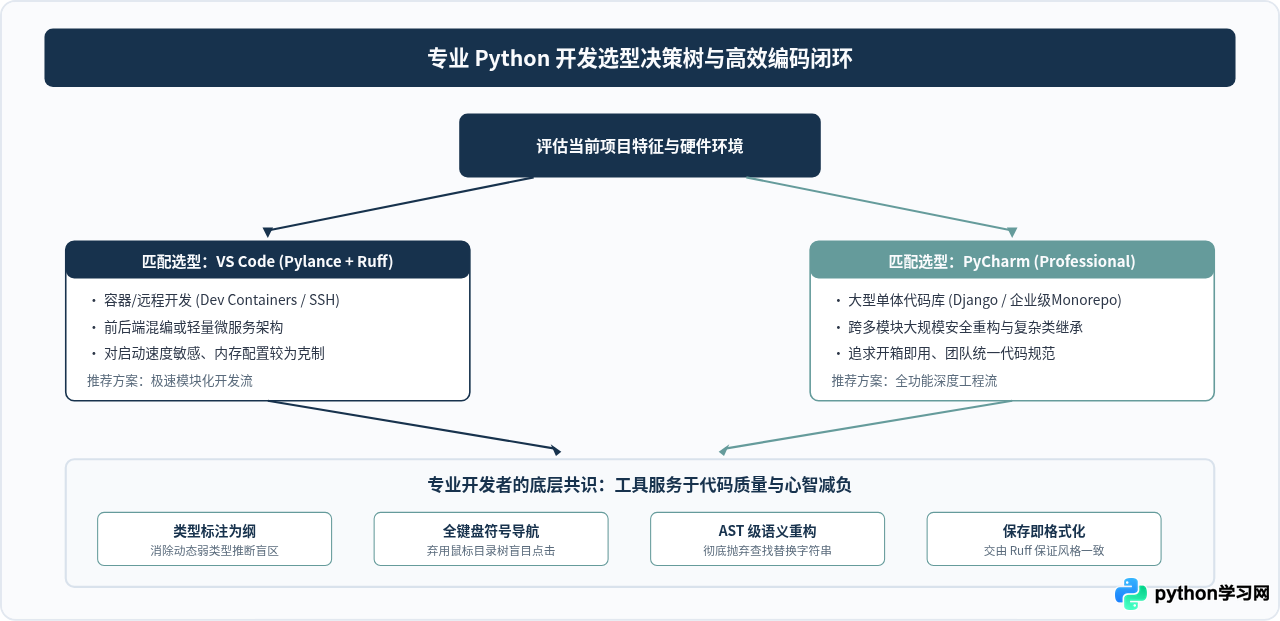
无论是选择轻快灵活的VS Code还是深厚扎实的PyCharm,编辑Python源文件的核心始终在于把机械繁琐的检查、重命名与排版托付给现代AST工具链。理顺解析机制、配齐类型系统并规范日常键盘习惯,才能在任何规模的Python项目中持续产出健壮、严谨且易于维护的高质量代码。
免责声明:本文内容仅供参考,不代表本站观点。转载或引用请注明出处。









