

PyCharm和VS Code中Python绿色字体的含义有什么区别

深入对比PyCharm与VS Code在Python开发环境中默认“绿色字体”的真正含义。解析字符串字面量、注释、类名与类型注解在两款工具中的着色机制差异,提供底层语法解析原理解析与自定义配置指引。
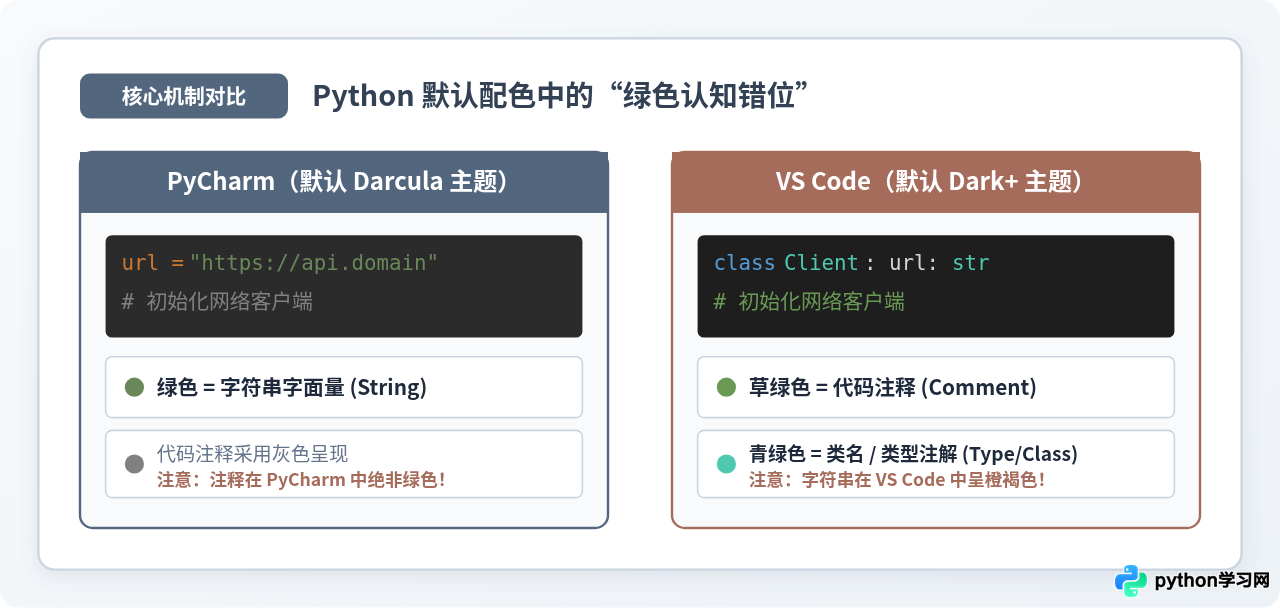
一、直观差异:同一段代码在两款编辑器中的视觉对冲
很多 Python 开发者从 PyCharm 切换到 VS Code,或者从 VS Code 转入 PyCharm 时,都会产生一种明显的“视错觉”:在编辑窗口里看到一行绿色文字,潜意识里会把它们当成某种特定类型的语法要素,但仔细阅读却发现理解全错了。
我们可以用一段最典型的 Python 脚本,直观对比两款工具在开箱默认状态下的渲染效果:
# 定义用户数据模型
class UserProfile:
    def __init__(self, username: str):
        self.username = username
        self.endpoint = "https://api.service.internal/v1/auth"
在这段简短的代码中,包含了单行注释、类声明、类型标注以及常规字符串:
- 在 PyCharm(默认 Darcula 或新 UI Dark 主题)中:
终端开发者肉眼看到的最醒目的绿色,是右侧双引号包裹的
"https://api.service.internal/v1/auth"(色值通常为#6A8759)。而顶部的# 定义用户数据模型是低对比度的灰色(#808080),UserProfile和str则显示为常规的米白色或浅黄色。 - 在 VS Code(默认 Dark+ / Dark Modern 主题)中:
第一行的注释
# 定义用户数据模型呈现鲜明的草绿色(#6A9955);当启用了官方 Python 扩展(Pylance 语言服务器)后,类名UserProfile和内置类型注解str会被赋予青绿色/薄荷绿(#4EC9B0)。而字符串"https://api.service.internal/v1/auth"则是醒目的暖橘褐色(#CE9178),与绿色完全无缘。
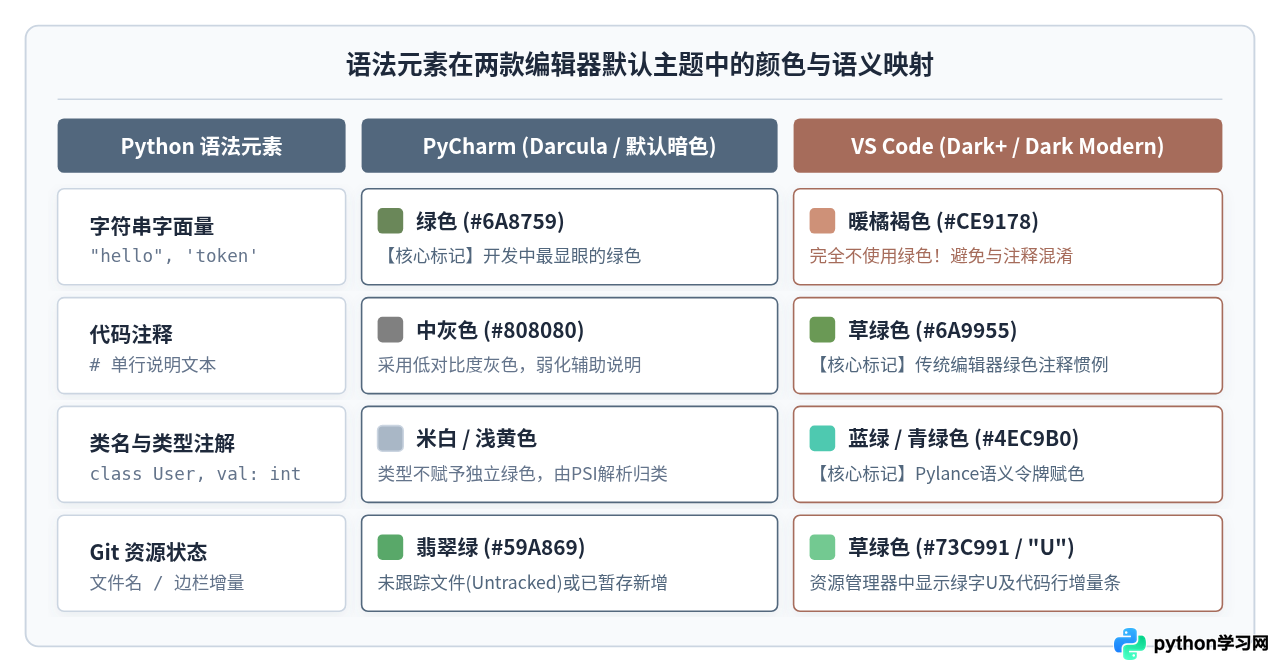
| 语法元素 | PyCharm (Darcula/Dark) 颜色与含义 | VS Code (Dark+/Modern) 颜色与含义 | 切换时的主要混淆点 |
|---|---|---|---|
字符串字面量 ("text") |
草绿色 / 暗绿 (#6A8759) 代表纯文本、模板与文件路径 |
暖橘褐色 (#CE9178) 不使用绿色,与注释严格区分 |
VS Code 用户换到 PyCharm 会误把字符串当成大段注释;PyCharm 用户在 VS Code 中会以为字符串没有被正确高亮。 |
代码注释 (# note) |
中灰色 (#808080) 表示辅助说明,刻意降低视觉权重 |
明亮草绿色 (#6A9955) 继承传统代码编辑器对注释的着色习惯 |
PyCharm 用户进入 VS Code 时,看到大片绿色第一反应是“这里怎么写了这么长的硬编码字符串”,实际只是注释。 |
类名与类型注解 (class A, x: int) |
米白 / 浅黄 (#A9B7C6) 归入标识符体系,无特殊青绿色 |
青绿 / 蓝绿色 (#4EC9B0) 语义分析器标记的 class / type |
VS Code 的类和类型带有明显青绿色调,在 PyCharm 中则融合在常规符号与结构色彩中。 |
| Git 新增文件 / 代码行 | 翡翠绿 (#59A869) Untracked 或已暂存的新文件 |
草绿字母 U (#73C991) 未跟踪文件与编辑器左侧增量槽 |
两者在此处语义保持一致,均遵循版本控制中“绿色代表新增”的通用行业规范。 |
二、底层机制:为什么两者的配色逻辑截然不同
这种颜色分配的差异并不是开发团队的随意选择,而是由两款工具在语法解析架构、历史继承包袱以及语义令牌通道上的根本差异决定的。
1. PyCharm:强类型的全量静态 AST 与 PSI 体系
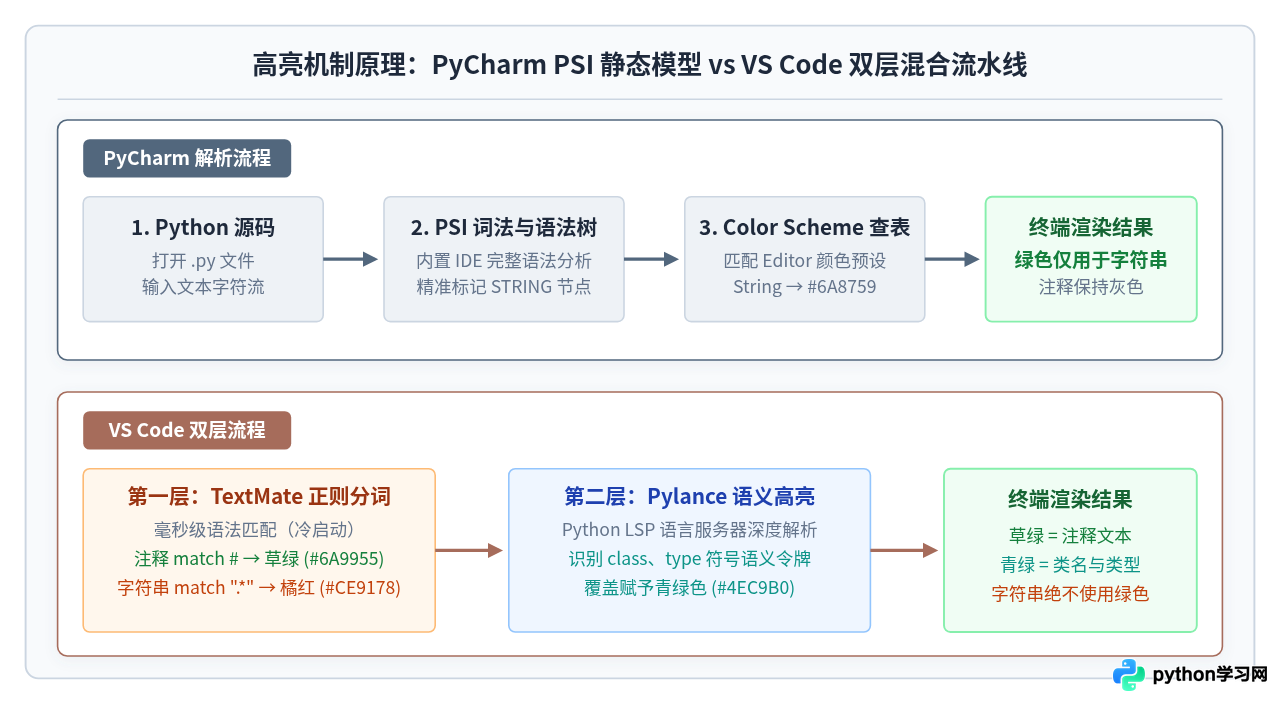
PyCharm 作为 JetBrains 旗下的专业 Python IDE,自诞生之初就采用了自研的 PSI(Program Structure Interface) 模型。在 PyCharm 启动并索引项目后,它在内存中始终维护着一套完整的语法树与符号引用表:
- PyCharm 的语法着色器是与深度静态分析直接绑定的。词法分析阶段,词法记号(Lexer Token)立刻将单引号、双引号、多行 Docstring 统一打上
STRING_LITERAL标记。 - 在调色板设计上,JetBrains 延续了自 IntelliJ IDEA 早期沉淀下来的工程逻辑:业务数据与常量值是运行时处理的主体,必须以最鲜明的色彩呈现。因此从 Java、Kotlin 到 Python,字符串始终被赋予标志性的橄榄绿或翠绿色。
- 对于注释,PyCharm 认为注释不参与执行,不应该抢夺开发者的视觉注意力,因此严格使用中低对比度的灰色。
2. VS Code:TextMate 正则与 LSP 语义标记的双层着色
VS Code 的着色机制则经历了一次重要演进,目前由两个独立协作的层级共同驱动:
- 基础语法层(TextMate 语法分词): 当文件打开的毫秒级瞬间,VS Code 借助基于正则表达式的 TextMate 规则文件(
.tmLanguage.json)进行快速扫描。这个体系直接继承自 TextMate 和 Sublime Text 的历史传统——在 2000 年代初期,Sublime、TextMate 及 Visual Studio 桌面版普遍将#注释赋予草绿色(#6A9955),并将文本字符串赋予褐色或红橙色(#CE9178)。这一习惯被 VS Code 完整保留。 - 语义高亮层(Pylance / Pyright 语义令牌): 当 Python 扩展完全加载后,后台的语言服务器协议(LSP)启动。Pylance 对 Python 代码进行类型推导,并向编辑器前端回传一系列“语义令牌(Semantic Tokens)”。在 VS Code 规范中,
type、class、interface这类表示结构与类型的符号,在 Dark+ 主题中默认被映射到了青绿色(#4EC9B0)。
三、版本控制与界面其他维度的绿色含义
除了代码编辑区内的语法高亮,两款工具在代码编辑器的辅助边界(Gutter)、资源管理器(Project View / Explorer)以及集成终端中也广泛使用绿色。在这几个场景下,两者的含义存在高度一致性,但也各有细节特点:
1. 文件名与状态图标的绿色
当你在项目中新建一个 utils.py 文件且尚未提交到 Git 仓库时:
- PyCharm: 项目目录树(Project Tool Window)中的整个文件名
utils.py会立即变成显眼的翡翠绿色。如果执行了git add utils.py,其文件名依然保持绿色,代表该文件已经处于暂存区,等待下一次提交。 - VS Code: 左侧资源管理器(Explorer)中,
utils.py文件名的右侧会显示一个绿色的字母标记U(代表 Untracked,未跟踪)。若使用 Git 扩展执行暂存后,标记会变为绿色的A(代表 Added,已添加)。
2. 代码边栏(Gutter)中的绿色指示条
当你在一个已纳管的 Python 文件中新增了若干行逻辑:
- 两款编辑器均会在行号与编辑区之间的空白槽位(Gutter)显示一条绿色的竖线或细长色块。
- 点击该绿色色块,PyCharm 会弹出 Diff 预览浮窗,允许回滚这几行新增改动;VS Code 同样会呼出行级变更管理面板。这里的绿色完全由版本控制差异(VCS Diff)驱动,与 Python 语言本身无关。
3. 终端与测试运行器
在运行 pytest 或 unittest 时:
- PyCharm 的“Run / Debug”测试窗口中,所有通过的测试用例左侧会显示一个亮绿色的圆形对勾图标,测试进度条满格时为全绿。
- VS Code 的“Testing”测试侧边栏中同样显示绿色对勾(Passed)。在两者的内置终端(Terminal)中,绿色通常由终端 ANSI 转义码(如
\033[32m)输出,代表程序输出状态正常。
四、排查与修改:如何调整两款编辑器的绿色表现
如果你习惯了某种配色习惯,不希望因为切换工具而产生感知负荷,两款编辑器都提供了精确的颜色诊断与配置覆盖途径。
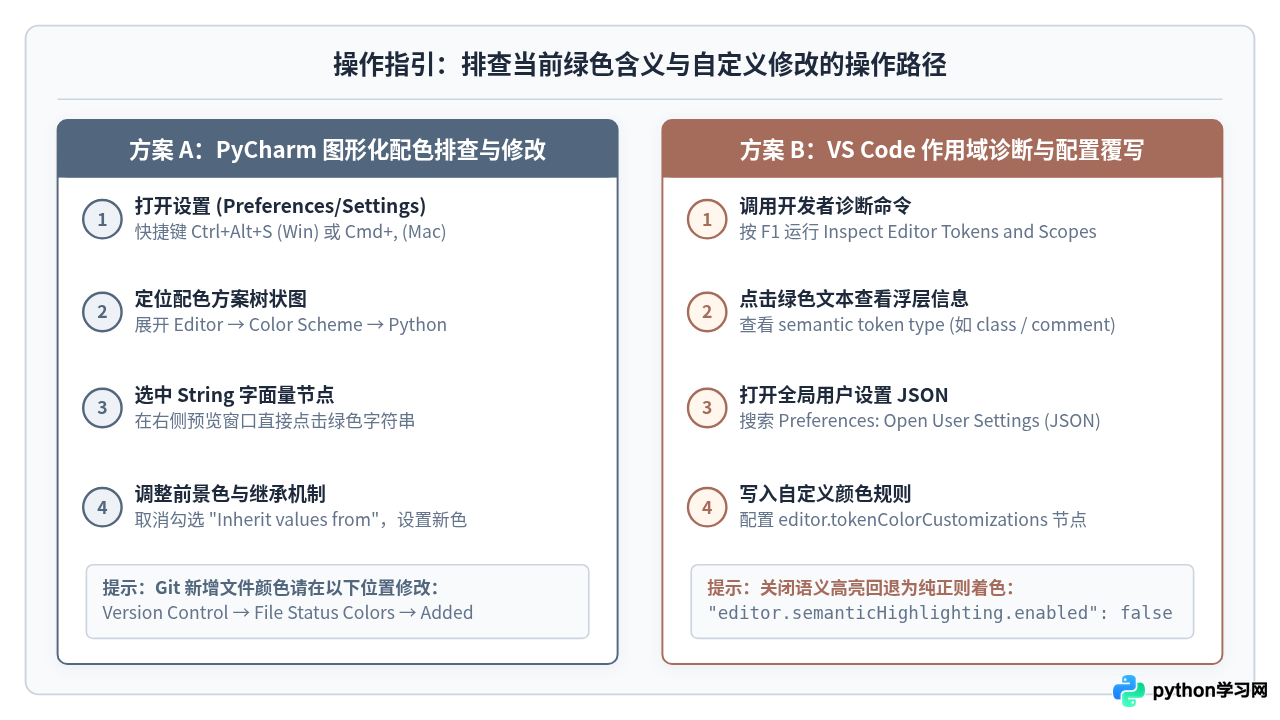
1. 在 PyCharm 中自定义字符串与注释颜色
PyCharm 提供了高度集成的图形化配色配置器,步骤如下:
- 打开设置窗口:Windows/Linux 用户按
Ctrl + Alt + S,macOS 用户按Cmd + ,。 - 在左侧导航栏依次展开:Editor → Color Scheme → Python。
- 在右侧列表中找到 String → Text。右侧面板会显示当前前景色代码(例如
6A8759)。若要修改,先取消勾选 Inherit values from(从通用配色继承),然后点击颜色方块选择新颜色。 - 如果要将注释改为 VS Code 风格的绿色,可在同级列表中选中 Line Comment,取消继承后将前景色修改为
6A9955。 - 点击 Apply 并确认,整个项目的 Python 渲染即可即时刷新。
2. 在 VS Code 中诊断令牌并覆写设置
VS Code 依靠配置文件驱动。为了确保改对属性,建议先利用官方内置的开发者工具精确定位当前的着色范围:
- 诊断具体是什么元素: 在编辑器中打开任意 Python 脚本,按下
F1或Ctrl + Shift + P(macOS 为Cmd + Shift + P),输入并执行 Developer: Inspect Editor Tokens and Scopes。 - 此时点击代码中的任何绿色字符,编辑器会弹出一个详细的浮层面板。如果点击注释,会看到
token type: comment;如果点击类名,会看到semantic token type: class。 - 在用户配置文件中修改: 再次打开命令面板,输入 Preferences: Open User Settings (JSON) 并回车打开
settings.json。 - 在根对象中添加如下配置节点,即可按需定制字符串与注释的色彩:
{
  // 自定义语法分词颜色
  "editor.tokenColorCustomizations": {
    "textMateRules": [
      {
        // 将 VS Code 的字符串修改为类似 PyCharm 的暗绿色
        "scope": "string.quoted",
        "settings": {
          "foreground": "#6A8759"
        }
      },
      {
        // 将注释改为 PyCharm 风格的低调灰色
        "scope": "comment.line.number-sign",
        "settings": {
          "foreground": "#808080"
        }
      }
    ]
  },
  // 自定义语言服务器的语义高亮颜色
  "editor.semanticTokenColorCustomizations": {
    "rules": {
      // 调整类名类型符号的青绿色
      "class": "#4EC9B0",
      "type": "#4EC9B0"
    }
  }
}settings.json 中设置 "editor.semanticHighlighting.enabled": false。
五、总结:快速判别心智模型
为了在日常跨工具开发时迅速建立正确的认知映射,避免误读代码,可以参考以下场景总结矩阵:
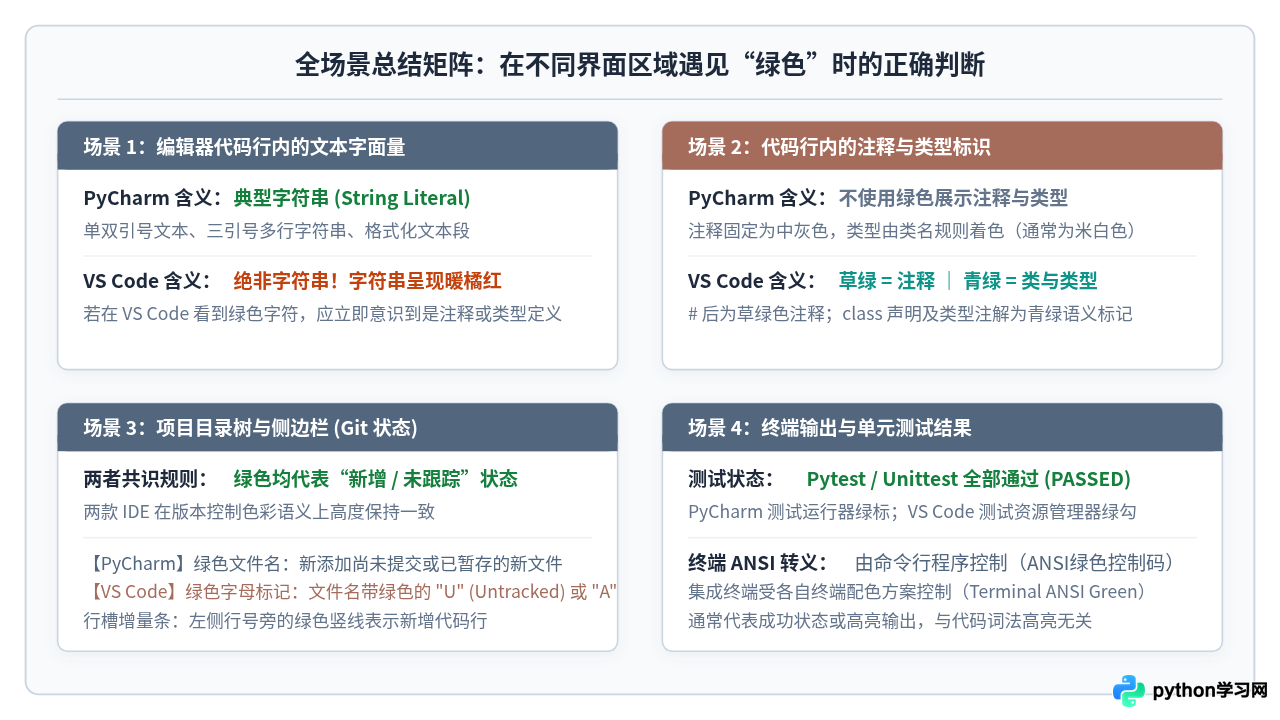
简要归纳为一句话:在 PyCharm 里,带双引号的绿字是程序要处理的数据(字符串),注释绝不是绿色的;在 VS Code 里,带井号的绿字是不执行的人类说明(注释),带青绿色的单词是类型与类定义,真正的数据字符串呈暖橘红色。 牢记这条分界线,就能在两款顶级工具之间游刃有余地穿梭,不再受高亮色差的困扰。
免责声明:本文内容仅供参考,不代表本站观点。转载或引用请注明出处。









