

Windows/Linux/macOS下安装PyPy解释器及配置pip环境

详细介绍在Windows、Linux与macOS三大操作系统中安装高性能PyPy解释器、配置系统环境变量,以及初始化pip、配置国内镜像源与建立隔离虚拟环境的完整实操指南。
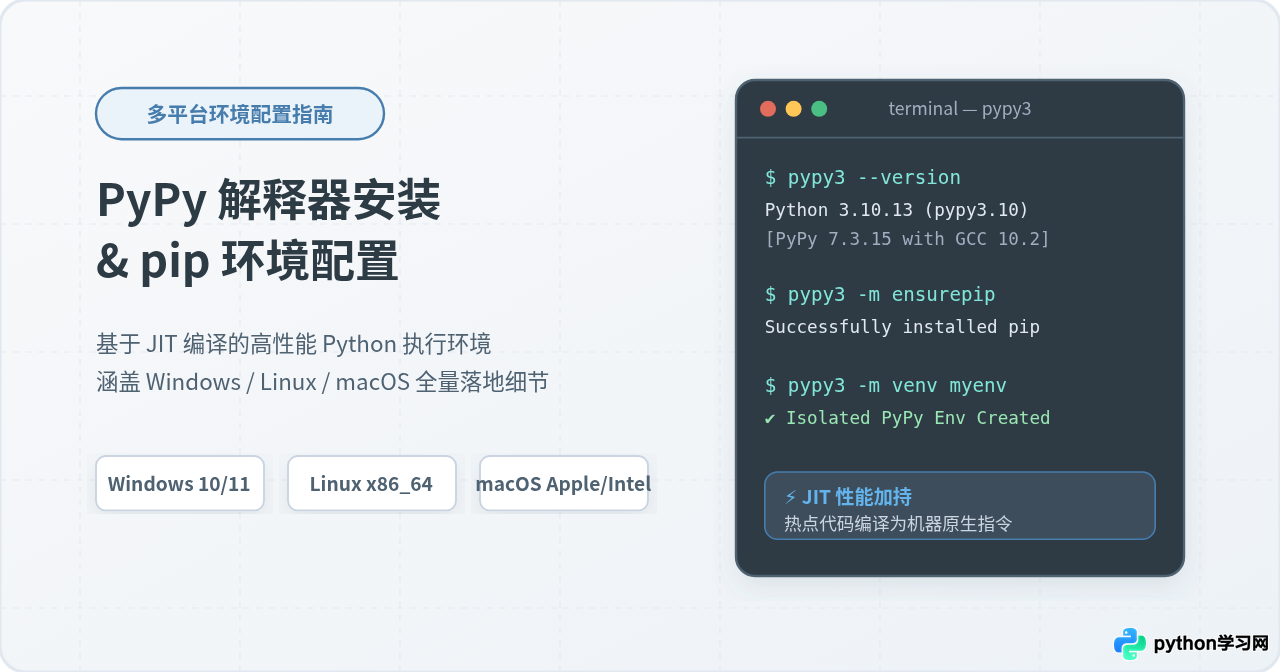
认识 PyPy 解释器与执行机制
Python 本身是一种语言规范,而大部分开发者日常通过系统终端执行的 python 命令对应的是 CPython(用 C 语言实现的参考解释器)。CPython 在运行时将 .py 源码解析编译为字节码,并由虚拟机循环进行指令查表解释。这种设计结构清晰且兼容性极佳,但在密集数值计算和多次调用的循环体中,存在不可忽视的解释派发与动态类型检查开销。
PyPy 则是使用 RPython(一种强类型限制的 Python 子集)编写的高性能实现。它包含一套即时编译器(JIT Compiler)。当程序开始运行时,PyPy 先像普通解释器一样执行代码;一旦发现某段循环或函数执行频次超过阈值(即热点代码,Hotspots),JIT 便会介入跟踪具体的执行路径,将高频逻辑动态编译为针对当前 CPU 架构的本地机器指令。在后续执行中,系统直接在物理 CPU 上以接近 C/C++ 的原生速度执行该部分指令。
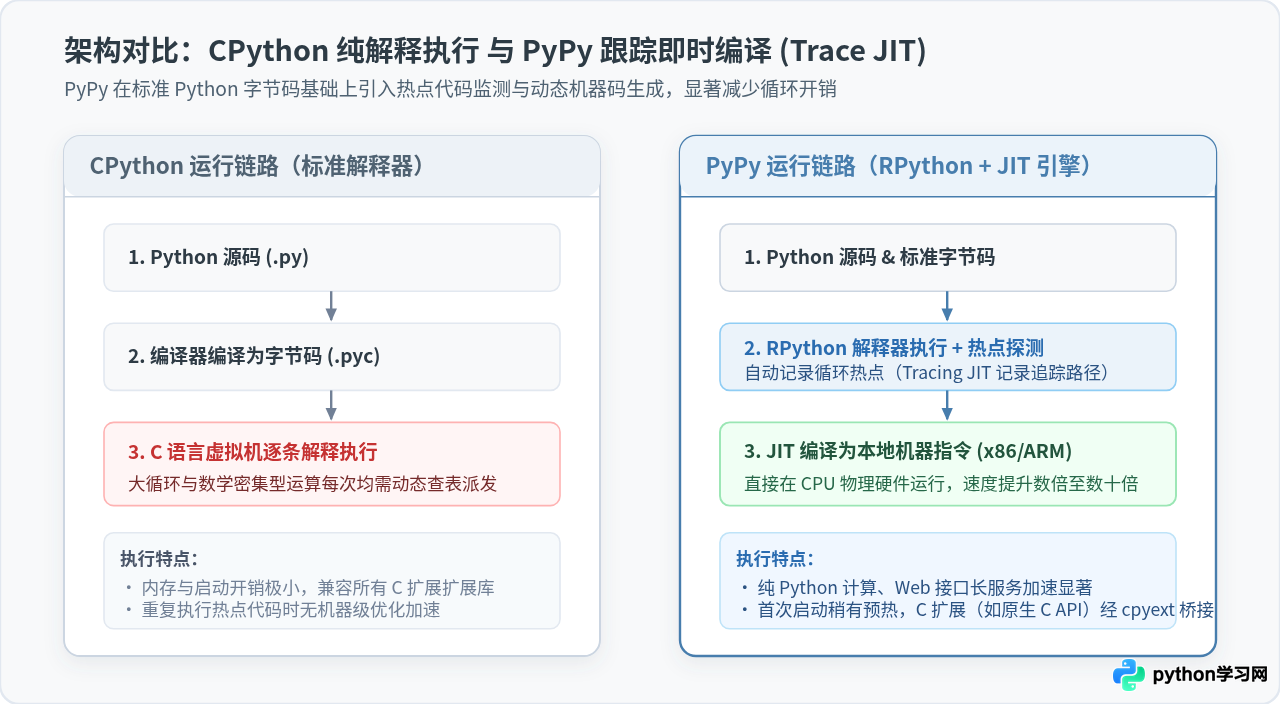
在版本选择上,官方目前提供针对不同 Python 语法规范的实现。推荐选择 PyPy3(兼容 Python 3.9 或 3.10 系列)。建议在 64 位操作系统(x86_64 或 Apple Silicon / ARM64)上安装,以确保 JIT 编译器能够充分利用处理器的现代指令集与寄存器资源。
跨平台安装准备与版本挑选
PyPy 官方维护了针对各大主流操作系统的预编译绿色二进制包(Tarball 或 Zip)。在开始动手前,建议读者通过官方下载镜像(如 downloads.python.org/pypy/ 或各开源镜像源)确认所需要的架构包名。
| 操作系统 | 典型硬件架构 | 预编译包格式 | 推荐安装方式 |
|---|---|---|---|
| Windows | x86_64 / ARM64 | .zip 压缩归档 |
解压至固定目录 + 配置系统 PATH 环境变量 |
| Linux | x86_64 / AArch64 | .tar.bz2 归档包 |
解压至 /opt/ + 创建 /usr/local/bin/ 软链接 |
| macOS | Apple Silicon (M1/M2/M3) / Intel | Homebrew / .tar.bz2 |
Homebrew 一键安装 或 手动放行 Gatekeeper |
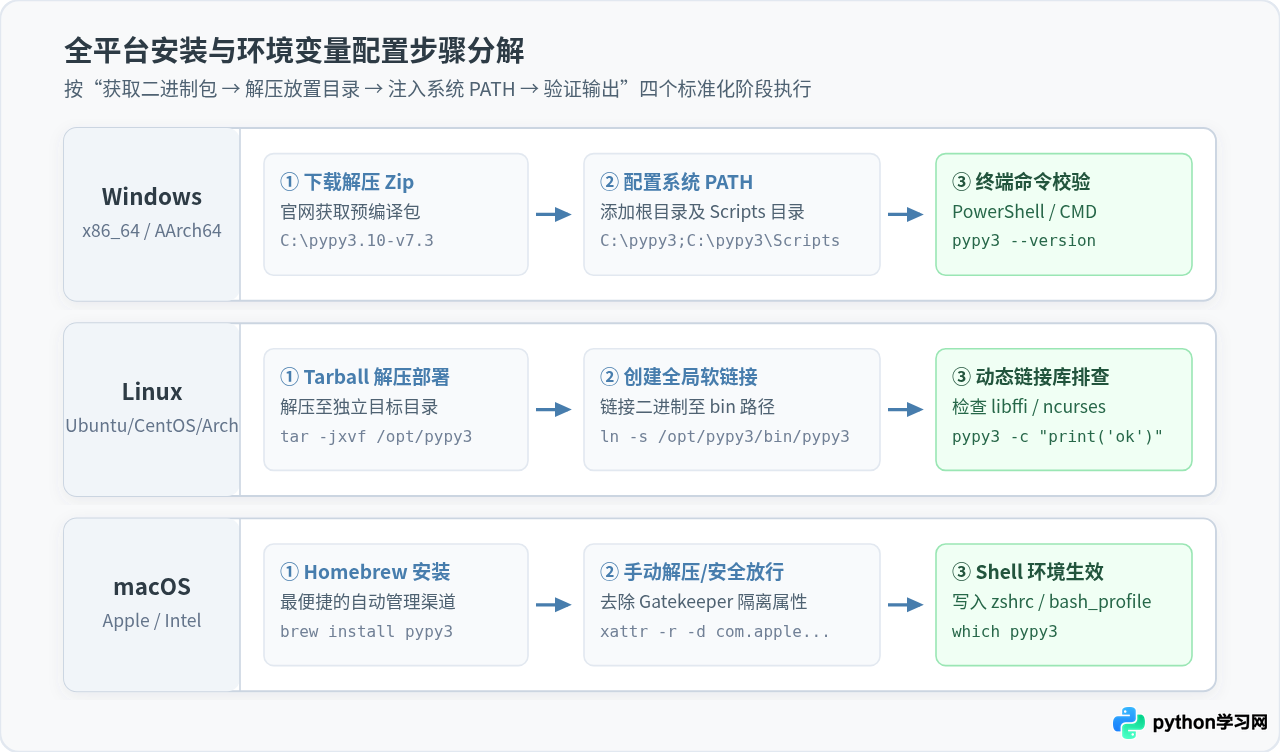
Windows 系统下的安装与环境变量配置
在 Windows 下,PyPy 提供的是解压即用的便携包,无需运行复杂的向导程序。操作核心是将二进制所在目录加入系统的环境变量中。
步骤一:解压二进制文件至指定工作目录
下载对应的预编译压缩包(例如 pypy3.10-v7.3.15-win64.zip),解压到本地固定磁盘路径。推荐使用简洁且无空格和中文字符的路径,例如 C:\pypy3 或 D:\Tools\pypy3。
解压完成后,目录内部将包含 pypy3.exe、核心动态链接库,以及存放扩展工具的可执行脚本文件夹 Scripts。
步骤二:将 PyPy 添加至系统 PATH
- 使用快捷键 Win + R 打开运行窗口,输入
sysdm.cpl并回车,打开“系统属性”。 - 切换到“高级”选项卡,点击右下角的“环境变量”按钮。
- 在“系统变量”列表中找到并选中变量名为
Path的项目,点击“编辑”。 - 点击“新建”,分别添加以下两条路径(请根据实际解压目录调整):
C:\pypy3 C:\pypy3\Scripts - 逐级点击“确定”保存退出。
步骤三:在 Windows 终端中验证安装
新打开一个 PowerShell 或命令提示符(CMD)窗口,执行版本查询命令:
pypy3 --version
终端若正确输出了 Python 语言兼容版本以及 PyPy 的内部发行版本号(如 PyPy 7.3.15),即表明 Windows 下的主程序已被全局识别。
Linux 系统下的安装与库依赖排查
在 Linux 环境下,可以通过系统软件源(APT / DNF / Pacman)直接安装,也可以通过官方提供的预编译 Tarball 部署。生产开发中更推荐通过 Tarball 部署,因为系统源中的 PyPy 版本往往更新较慢。
方法一:使用预编译 Tarball(推荐)
在 Linux 终端中,切换为具有管理员权限的用户,下载并解压官方构建包至 /opt:
# 以 x86_64 架构、PyPy 3.10 为例
cd /tmp
wget https://downloads.python.org/pypy/pypy3.10-v7.3.15-linux64.tar.bz2
sudo tar -jxvf pypy3.10-v7.3.15-linux64.tar.bz2 -C /opt/
sudo mv /opt/pypy3.10-v7.3.15-linux64 /opt/pypy3
解压后,为了让系统任意用户都能在终端中无障碍调用,建立指向 /usr/local/bin 的软链接:
sudo ln -sf /opt/pypy3/bin/pypy3 /usr/local/bin/pypy3
sudo ln -sf /opt/pypy3/bin/pypy /usr/local/bin/pypy
方法二:通过发行版包管理器快速安装
对于 Ubuntu / Debian 用户,直接运行:
sudo apt update
sudo apt install -y pypy3 pypy3-dev
关键依赖与动态库排查
在轻量化 Linux 容器或极简镜像(如 Minimal CentOS、Alpine)上运行手动解压的 PyPy 时,有时会报缺少 C 动态运行库的错误,最常见的是 libffi 或 ncurses:
如遇到此类报错,使用当前系统的包管理安装相应的运行库头文件即可解决:
# Ubuntu / Debian
sudo apt install -y libffi-dev libncurses5 libncursesw5

# RHEL / CentOS
sudo dnf install -y libffi-devel ncurses-compat-libs
安装完毕后,执行验证命令检查解释器运行:
pypy3 -c "import sys; print(f'Running on {sys.version}')"macOS 系统下的安装(Apple Silicon 与 Intel 架构)
在 macOS 操作系统中,最平滑规范的方式是通过 Homebrew 包管理器安装。它会自动识别当前机器芯片类型(Apple Silicon M 系列或 Intel Core 处理器)并下载匹配的构建版本。
渠道一:使用 Homebrew 自动化安装
确保终端中已就绪 Homebrew 环境,随后执行:
brew install pypy3
安装完成后,Homebrew 会自动将 pypy3 可执行文件软链接至系统的标准 PATH 路径(在 Apple Silicon 上为 /opt/homebrew/bin/pypy3,在 Intel Mac 上为 /usr/local/bin/pypy3)。
渠道二:手动下载与 Gatekeeper 安全放行
若选择从官方下载 .tar.bz2 包解压,解压后初次运行可能会收到 macOS 系统的安全防护提示(“无法打开‘pypy3’,因为无法验证开发者”)。
可以在终端中使用 xattr 命令递归移除隔离标记(quarantine attribute):
# 假设解压在 ~/pypy3 目录
xattr -dr com.apple.quarantine ~/pypy3

# 将其加入当前 Shell 配置文件(如 ~/.zshrc)
echo 'export PATH="$HOME/pypy3/bin:$PATH"' >> ~/.zshrc
source ~/.zshrc
验证 macOS 终端对命令的解析路径:
which pypy3
pypy3 --version
配置 pip 环境与虚拟环境隔离
安装完 PyPy 解释器主程序后,紧接着的关键任务是配置 Python 包管理器 pip。需要特别明确的是:PyPy 拥有自己独立的 site-packages 库空间,绝不能与系统默认的 CPython pip 混为一谈。
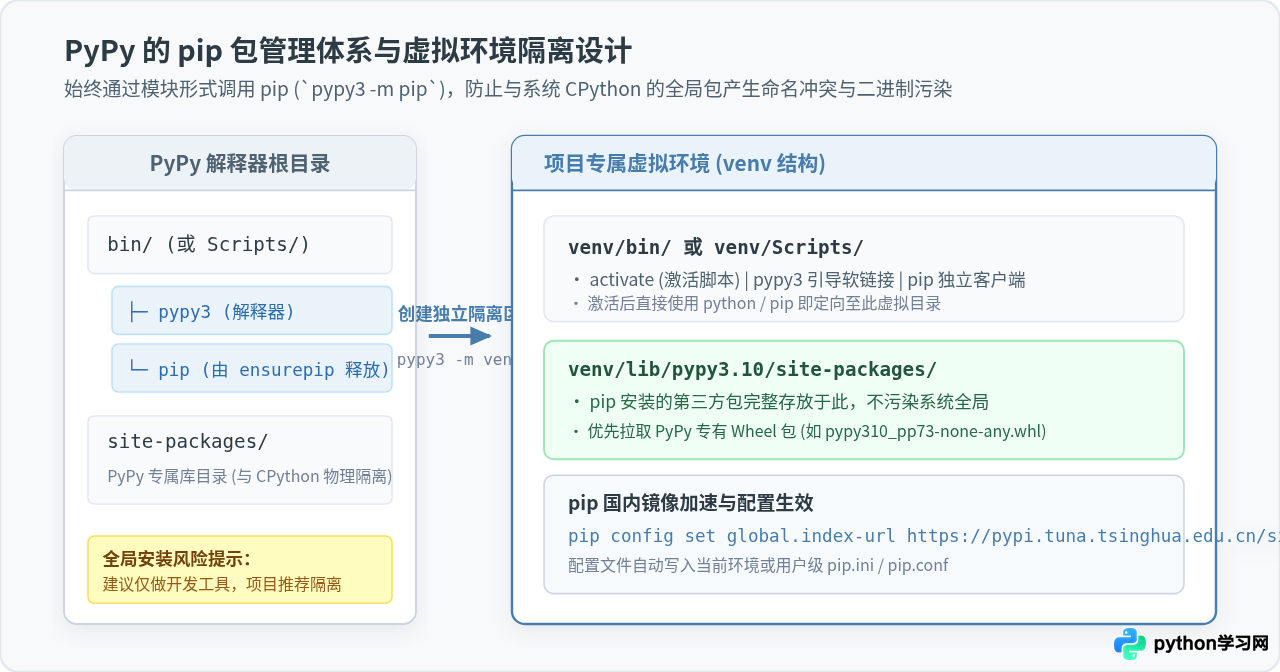
步骤一:通过 ensurepip 初始化 pip
现代的 PyPy3 发行版已内置了 ensurepip 模块。如果解压后执行 pypy3 -m pip 提示未安装,只需在终端中运行以下命令完成自举初始化:
pypy3 -m ensurepip --upgradecurl -sS https://bootstrap.pypa.io/get-pip.py -o get-pip.py
pypy3 get-pip.py步骤二:避免命令冲突,牢记调用范式
在终端中如果直接输入孤立的 pip 或 pip3,系统往往会优先命中操作系统的系统 Python 或用户先前安装的 CPython。因此,为 PyPy 安装库时,务必养成使用以下完整调用范式的习惯:
# 正确范式:明确指定使用 pypy3 解释器启动其专属 pip 模块
pypy3 -m pip install <package_name>
步骤三:配置国内 pip 镜像源加速
由于 PyPy 在安装某些没有预编译通用纯 Python Wheel 的库时可能需要下载源码,网络延迟会对下载效率产生显著影响。建议通过以下命令将 pip 的索引地址永久切换为国内优质镜像(以清华大学镜像源为例):
pypy3 -m pip config set global.index-url https://pypi.tuna.tsinghua.edu.cn/simple
pypy3 -m pip config set install.trusted-host pypi.tuna.tsinghua.edu.cn
查看配置是否已生效:
pypy3 -m pip config list步骤四:构建项目专属虚拟环境 (venv)
在实际工程中,最稳妥的做法是为每个项目创建独立的虚拟环境。这不仅能隔离不同项目之间的依赖版本冲突,还能在激活虚拟环境后,直接使用简洁的 python 与 pip 命令,自动定向至当前虚拟环境中的 PyPy 实例。
# 1. 在项目根目录下创建专属虚拟环境目录(如 pypy-env)
pypy3 -m venv pypy-env

# 2. 激活虚拟环境
# Windows (PowerShell):
.\pypy-env\Scripts\Activate.ps1
# Windows (CMD):
.\pypy-env\Scriptsctivate.bat
# Linux / macOS (Bash/Zsh):
source pypy-env/bin/activate

# 3. 激活后验证当前虚拟环境内的解释器标识
python -c "import sys; print(sys.implementation.name)"
此时在激活的虚拟环境中直接执行 pip install requests,所有安装的第三方包都会安全地存放在 pypy-env/lib/.../site-packages 下,与外部全局环境完全隔离。
运行实测:PyPy 与 CPython 循环性能对比
为直观理解 PyPy 的 JIT 加速表现,我们可以使用一段包含高频循环与基本数学运算的测试脚本 benchmark.py 进行验证:
# benchmark.py
import time

def compute_heavy_loop(iterations: int):
    total = 0
    for i in range(iterations):
        total += (i % 3) * (i % 7)
    return total

if __name__ == "__main__":
    start = time.perf_counter()
    res = compute_heavy_loop(50_000_000)
    elapsed = time.perf_counter() - start
    print(f"Result: {res}, Time Elapsed: {elapsed:.4f} seconds")
分别在相同硬件上使用标准 CPython 与 PyPy3 执行此脚本:
# 使用标准 CPython 执行
python3 benchmark.py
# 使用 PyPy3 执行
pypy3 benchmark.py在这一类纯逻辑计算场景中,PyPy 的 Trace JIT 在侦测到底层循环规律后,成功将动态类型抽象剥离并直接转化为原生 CPU 累加指令,执行速度提升了近 20 倍。
常见问题与排错手册
在日常使用 PyPy 配合 pip 安装扩展包时,以下几个高频问题值得注意:
原因与对策:CPython 依靠丰富的 pre-built C-wheel 快速安装,而 PyPy 使用 cpyext 接口模拟 C-API。现代常用主流库(如 NumPy)已发布支持 PyPy 的专用 Wheel(文件名中带有 pp73 标记)。若 pip 尝试从源码本地编译并因缺少编译器报错,应先确认系统安装了 C 编译工具链(如 Ubuntu 下的 build-essential,Windows 下的 Build Tools),或使用支持 PyPy 轮子的稳定主版本。
原因与对策:这是 PowerShell 默认的执行策略(ExecutionPolicy)限制所致。以管理员身份打开 PowerShell,执行 Set-ExecutionPolicy RemoteSigned -Scope CurrentUser,选择 Y 确认后即可正常激活虚拟环境脚本 Activate.ps1。
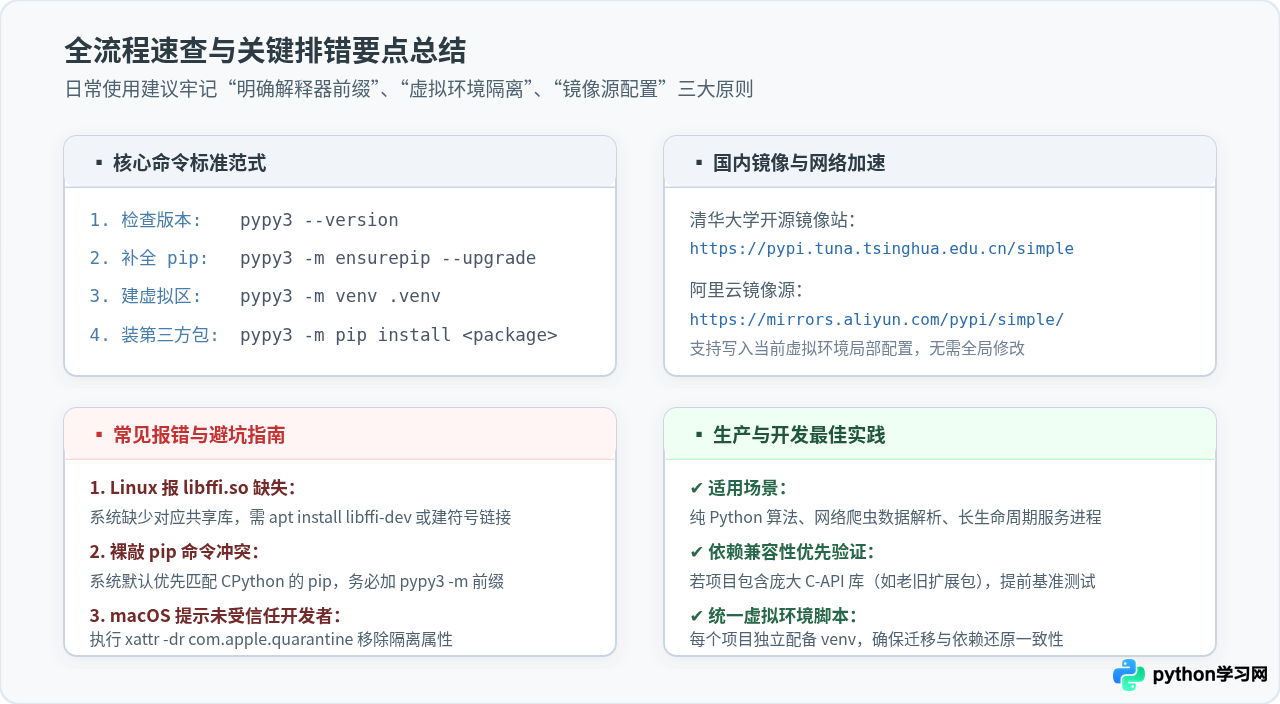
总结与使用建议
PyPy 解释器的部署核心在于“选定版本”、“配置 PATH”、“自举 pip”以及“独立虚拟环境”四个关键动作。由于其底层的 JIT 优化机制在纯 Python 密集循环与长时间运行的后台服务中收益最高,在涉及爬虫数据处理、日志分析、微服务接口和算法计算等业务时,通过 PyPy 可以零代码重构获得立竿见影的效率跃升。
在日常管理第三方依赖时,务必保持通过虚拟环境或显式指定 pypy3 -m pip 进行操作,搭配国内稳定镜像源,即可保障多平台环境的高效与纯净。
免责声明:本文内容仅供参考,不代表本站观点。转载或引用请注明出处。









