

Python动态爱心代码运行报错:依赖库安装与常见问题解决

针对Python动态爱心代码运行时常见的ModuleNotFoundError、AttributeError、TclError及卡死闪退等问题,提供依赖库安装指引、解释器环境排查、脚本命名避坑与完整可运行代码。
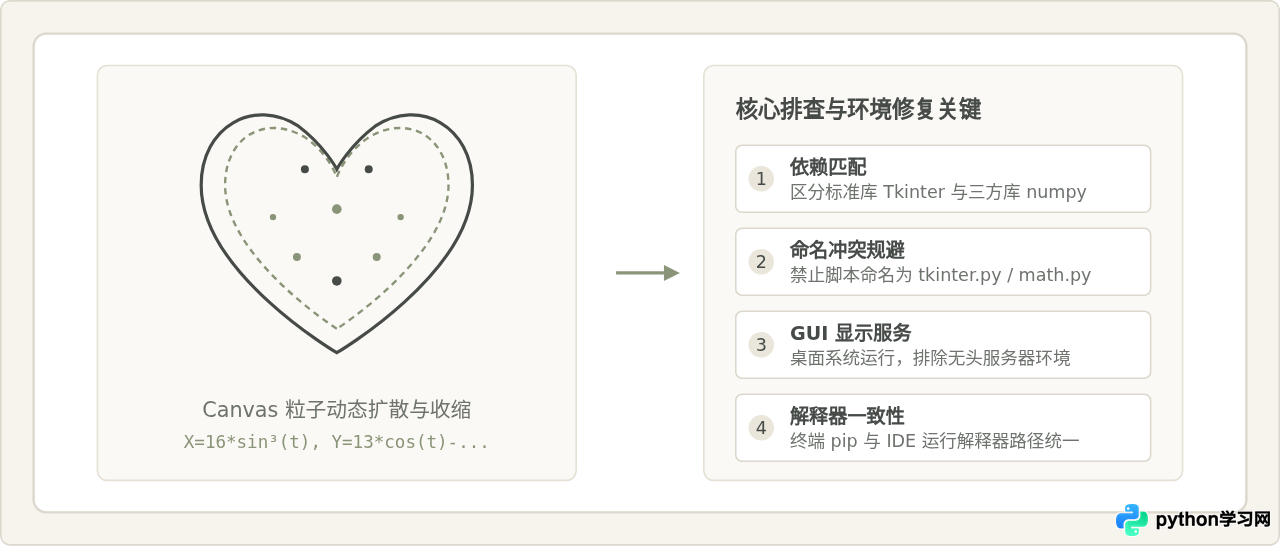
一、搞清依赖:你的爱心代码到底需要什么库?
网络上流传的动态爱心代码主要衍生自两个版本:一种是基于 Python 自带的图形界面库 tkinter 配合画布(Canvas)重绘粒子;另一种是基于 pygame 或 matplotlib 的图形化实现。初学者最容易陷入的误区,是看到代码开头的 import 语句就盲目尝试 pip install。
常见无需 pip 安装的标准库
import mathimport randomimport timeimport tkinter(Windows 默认内置)
这些是 Python 核心标准库或内置模块,执行 pip install math 会直接报错或安装错误的同名第三方包。
常见需要安装的第三方依赖
import numpy(矩阵快速计算版)import pygame(游戏引擎渲染版)import matplotlib(静态/交互图表版)
如果代码中包含这些库,才需要通过包管理工具安装到当前 Python 环境中。
安装依赖时,切忌直接在系统控制台敲击孤立的 pip install <package>,因为系统可能同时存在 Python 3.8、Python 3.11 以及各种虚拟环境,孤立的 pip 往往把库安装到了全局系统 Python,而你的编辑器(如 VS Code、PyCharm)却在运行另一个独立的虚拟环境。
最为稳妥的做法,是使用与解释器绑定的安装命令:
# 统一使用 python -m pip 方式安装,确保安装到当前命令调用的 Python 环境中
python -m pip install --upgrade pip
python -m pip install numpy pygame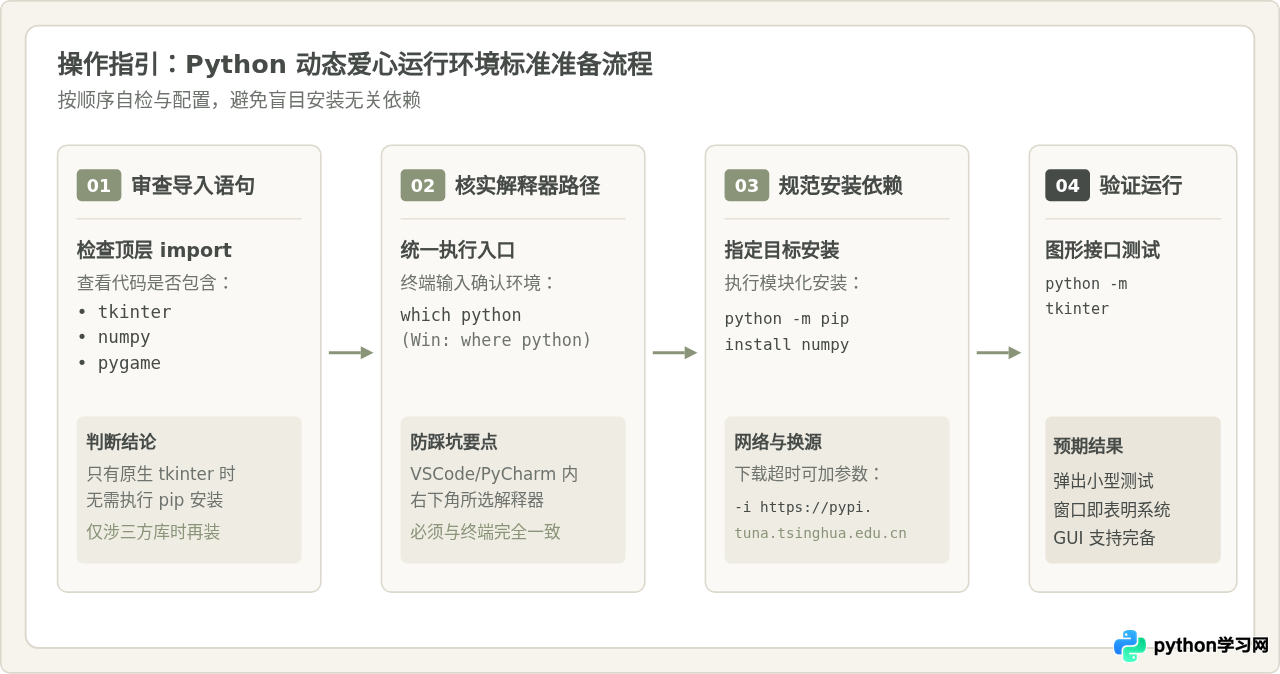
二、四类高频报错与精准排查方案
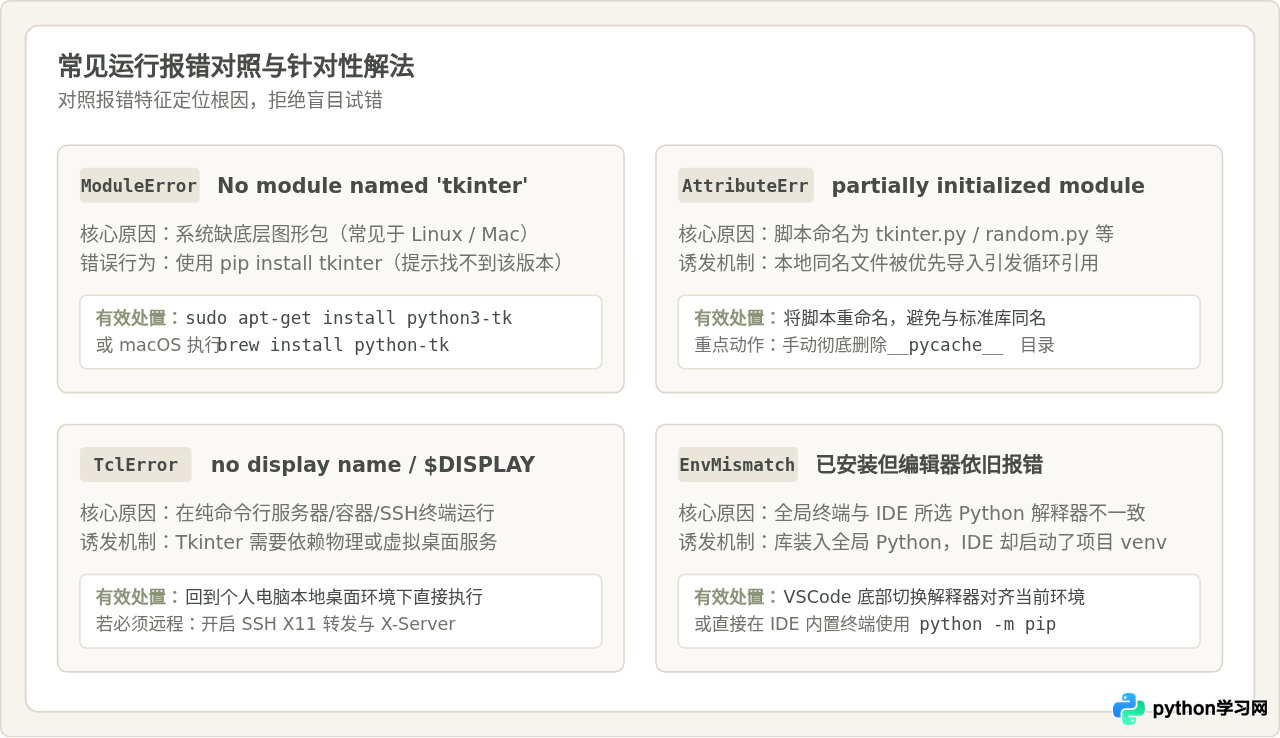
在实际运行过程中,绝大多数读者遇到的报错集中在以下四种类型。按照控制台给出的第一行或最后一行 Traceback 信息,可以快速定位根因:
1. ModuleNotFoundError: No module named 'tkinter'
这是 Linux 和部分通过 Homebrew 安装 Python 的 macOS 用户最常遇到的问题。虽然 Windows 下官方 Python 安装包默认勾选了 Tcl/Tk 支持,但在 Linux 发行版(如 Ubuntu、Debian、CentOS)上,tkinter 通常作为一个独立系统包剥离,通过 pip install tkinter 是无法安装的。
Ubuntu / Debian:
sudo apt-get update
sudo apt-get install python3-tk
macOS (Homebrew):
brew install python-tkWindows: 重新运行 Python 官方安装程序,选择 “Modify”,务必勾选 “tcl/tk and IDLE” 组件。
2. AttributeError: partially initialized module '...' has no attribute '...'
典型现象:控制台提示 AttributeError: partially initialized module 'tkinter' has no attribute 'Tk' (most likely due to a circular import),或者 module 'random' has no attribute 'choice'。
错误根因:脚本文件名命名失误。许多读者为了归档,将保存的 Python 文件直接命名为 tkinter.py、math.py、random.py 或 turtle.py。当执行 import tkinter 时,Python 默认优先检索当前工作目录下的文件,导致脚本把自己当成了官方库导入,产生循环引用(Circular Import),进而发现当前文件里根本没有 Tk 类。
解决方案:检查工作目录,把 tkinter.py 重命名为 heart_effect.py 等无冲突名称;同时务必删除同级目录下自动生成的 __pycache__ 缓存文件夹,否则 Python 可能仍然读取过期的同名编译缓存 tkinter.cpython-xx.pyc。
3. _tkinter.TclError: no display name and no $DISPLAY environment variable
典型场景:使用 VS Code Remote-SSH 连接到远程云服务器运行、在 Docker 容器内部执行,或者在云端 Jupyter Notebook / Google Colab 中直接点击运行。
错误根因:动态爱心代码依赖本地操作系统的图形窗口管理器(如 Windows 的 DWM、X11、Wayland 或 macOS 的 Quartz)。云端服务器通常是“无头(Headless)”环境,没有连接任何物理显示器,也没有启动显示服务,因此 Tkinter 无法创建桌面窗体。
解决方案:动态爱心代码属于桌面 GUI 交互程序,必须在本地拥有图形界面的操作系统桌面环境中运行。如果在远程服务器开发,需配置 X11 转发(如使用 MobaXterm 或配置 SSH -X 转发),或者直接将 .py 脚本下载到本机运行。
4. 终端显示安装成功,但编辑器内依旧报错“No module named ...”
错误根因:多解释器环境错位。例如在电脑终端中执行 pip install numpy,该包被安装在系统的全局路径下;但在 PyCharm 中项目创建了专属虚拟环境(venv),或者在 VS Code 中选择了另一个 Anaconda 环境,编辑器运行时的环境根本没有包含刚才安装的模块。
解决步骤:
- 在 VS Code 中,按快捷键
Ctrl+Shift+P(macOS 为Cmd+Shift+P),输入并选择Python: Select Interpreter,确认选中的解释器路径。 - 打开 VS Code 内置终端,观察命令行前缀是否带有
(venv)或(base)。 - 直接在编辑器内置终端中输入
python -m pip install <package>,确保依赖与当前激活的环境完全绑定。
三、动态爱心的渲染机制与代码逻辑陷阱
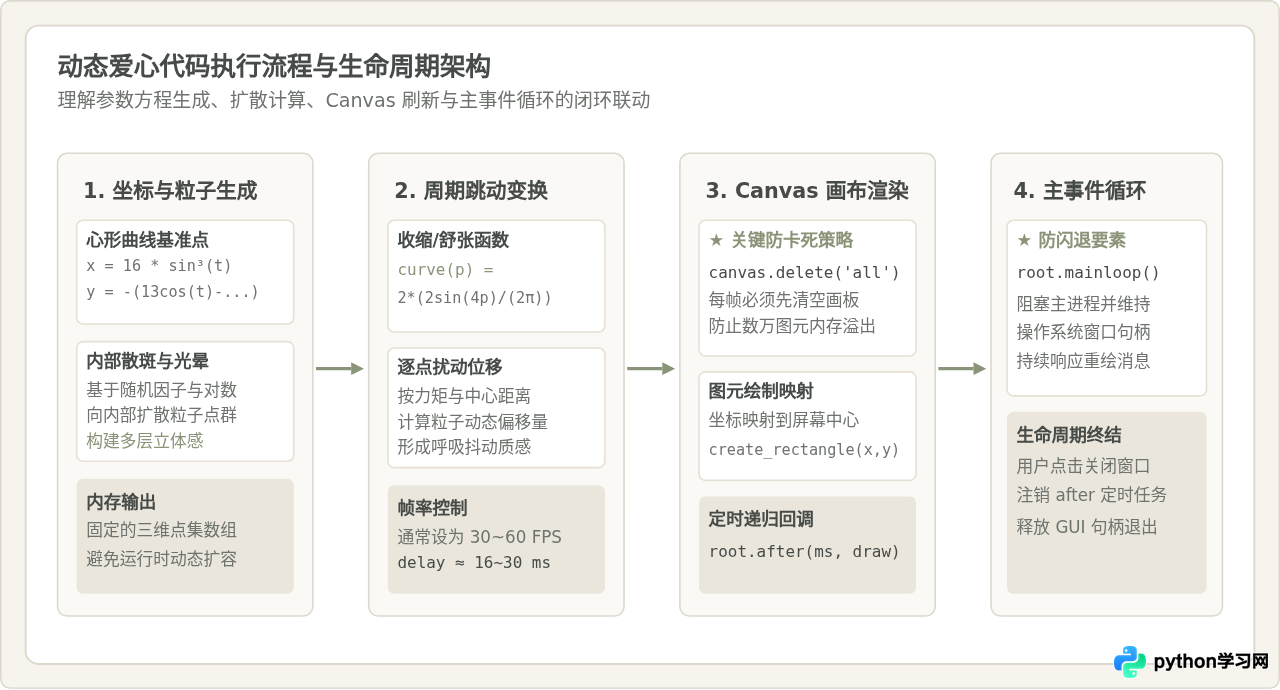
即便依赖环境全部就绪,不少初学者依然会遭遇“窗口闪退一秒消失”或“运行几秒后画面极其卡顿、电脑风扇狂转甚至未响应”的异常。这类问题并非环境缺失,而是代码内部事件循环与内存管理缺陷导致的。
1. 为什么窗口会一闪而过?
在很多复制来的代码片中,作者漏掉了最关键的末尾语句:root.mainloop()。在 Tkinter 体系中,代码创建完 Canvas 和粒子对象后,如果不显式启动 mainloop() 主事件循环,Python 解释器在顺序执行完全部语句后就会直接退出进程,表现出来的视觉效果就是窗口刚刚弹出便立即关闭。
2. 为什么运行一会儿就会严重卡顿?
动态爱心的“跳动”原理,是利用定时器(通常为 root.after(ms, func))在每一帧重新计算粒子位置并渲染。部分粗糙的代码实现中,每一帧都无限制地调用 canvas.create_rectangle 或 canvas.create_polygon 生成成百上千个图元,却没有执行 canvas.delete('all') 进行清理。
Tkinter 的底层画布不会自动销毁历史图元,持续生成的图元会堆积在内存中。一分钟内堆积数十万个 Canvas 元素时,重绘耗时急剧上升,帧率跌至个位数,最终导致程序无响应。规范的做法有两种:要么在每一帧开始前清理画布图元,要么在初始化时固定粒子集合,每帧仅通过 coords() 接口移动坐标。
四、开箱即用:零三方依赖的规范代码示例
为了彻底规避 numpy、pygame 等安装故障,推荐使用纯 Python 官方标准库(仅依赖 tkinter、math 与 random)编写的动态粒子爱心。这段代码已经过内存防泄漏优化,包含了画布定期清空与标准事件循环:
import math
import random
from tkinter import Tk, Canvas

# 画布基本参数
CANVAS_WIDTH = 640
CANVAS_HEIGHT = 480
CANVAS_CENTER_X = CANVAS_WIDTH / 2
CANVAS_CENTER_Y = CANVAS_HEIGHT / 2
IMAGE_ENLARGE = 11  # 心形放大倍率
HEART_COLOR = "#FF5E7E"  # 核心颜色,可替换为喜欢的十六进制色值

def heart_function(t, shrink_ratio=IMAGE_ENLARGE):
    """
    爱心参数方程生成函数
    :param t: 弧度参数 (0 到 2*pi)
    :param shrink_ratio: 放大/缩小比例
    :return: 对应的屏幕坐标 (x, y)
    """
    x = 16 * (math.sin(t) ** 3)
    y = -(13 * math.cos(t) - 5 * math.cos(2 * t) - 2 * math.cos(3 * t) - math.cos(4 * t))

    x *= shrink_ratio
    y *= shrink_ratio
    x += CANVAS_CENTER_X
    y += CANVAS_CENTER_Y
    return int(x), int(y)

def scatter_inside(x, y, beta=0.15):
    """
    内部扩散计算:将心形边缘粒子向心内随机扩散
    """
    ratio_x = -beta * math.log(random.random())
    ratio_y = -beta * math.log(random.random())
    dx = ratio_x * (x - CANVAS_CENTER_X)
    dy = ratio_y * (y - CANVAS_CENTER_Y)
    return x - dx, y - dy

def shrink(x, y, ratio):
    """
    呼吸缩放:根据实时跳动比例计算位移
    """
    force = -1 / (((x - CANVAS_CENTER_X) ** 2 + (y - CANVAS_CENTER_Y) ** 2) ** 0.520)
    dx = ratio * force * (x - CANVAS_CENTER_X)
    dy = ratio * force * (y - CANVAS_CENTER_Y)
    return x - dx, y - dy

def curve(p):
    """
    自定义跳动曲线函数
    """
    return 2 * (2 * math.sin(4 * p)) / (2 * math.pi)

class Heart:
    def __init__(self, generate_frame=20):
        self._points = set()
        self._edge_diffusion_points = set()
        self._center_diffusion_points = set()
        self.all_points = {}
        self.build(2000)
        self.generate_frame = generate_frame
        for frame in range(generate_frame):
            self.calc(frame)

    def build(self, number):
        for _ in range(number):
            t = random.uniform(0, 2 * math.pi)
            x, y = heart_function(t)
            self._points.add((x, y))

        for _x, _y in list(self._points):
            for _ in range(3):
                x, y = scatter_inside(_x, _y, 0.05)
                self._edge_diffusion_points.add((x, y))

        point_list = list(self._points)
        for _ in range(4000):
            x, y = random.choice(point_list)
            x, y = scatter_inside(x, y, 0.17)
            self._center_diffusion_points.add((x, y))

    def calc_position(self, x, y, ratio):
        force = 1 / (((x - CANVAS_CENTER_X) ** 2 + (y - CANVAS_CENTER_Y) ** 2) ** 0.520)
        dx = ratio * force * (x - CANVAS_CENTER_X) + random.randint(-1, 1)
        dy = ratio * force * (y - CANVAS_CENTER_Y) + random.randint(-1, 1)
        return x - dx, y - dy

    def calc(self, generate_frame):
        ratio = 10 * curve(generate_frame / 10 * math.pi)
        halo_radius = int(4 + 6 * (1 + curve(generate_frame / 10 * math.pi)))
        halo_number = int(3000 + 4000 * abs(curve(generate_frame / 10 * math.pi) ** 2))
        all_points = []

        heart_halo_point = set()
        for _ in range(halo_number):
            t = random.uniform(0, 2 * math.pi)
            x, y = heart_function(t, shrink_ratio=11.6)
            x, y = shrink(x, y, halo_radius)
            if (x, y) not in heart_halo_point:
                heart_halo_point.add((x, y))
                x += random.randint(-14, 14)
                y += random.randint(-14, 14)
                size = random.choice((1, 2, 2))
                all_points.append((x, y, size))

        for x, y in self._points:
            x, y = self.calc_position(x, y, ratio)
            size = random.randint(1, 3)
            all_points.append((x, y, size))

        for x, y in self._edge_diffusion_points:
            x, y = self.calc_position(x, y, ratio)
            size = random.randint(1, 2)
            all_points.append((x, y, size))

        for x, y in self._center_diffusion_points:
            x, y = self.calc_position(x, y, ratio)
            size = random.randint(1, 2)
            all_points.append((x, y, size))

        self.all_points[generate_frame] = all_points

    def render(self, render_canvas, render_frame):
        # 优化要点:绘制新一帧前清空旧画布,杜绝内存泄漏与掉帧卡顿
        render_canvas.delete('all')
        for x, y, size in self.all_points[render_frame % self.generate_frame]:
            render_canvas.create_rectangle(x, y, x + size, y + size, width=0, fill=HEART_COLOR)

def draw(main_root, render_canvas, render_heart, render_frame=0):
    render_heart.render(render_canvas, render_frame)
    # 控制每帧间隔约为 30 毫秒(接近 30fps)
    main_root.after(30, draw, main_root, render_canvas, render_heart, render_frame + 1)

if __name__ == '__main__':
    root = Tk()
    root.title('Python 动态粒子爱心')
    root.geometry(f'{CANVAS_WIDTH}x{CANVAS_HEIGHT}')
    canvas = Canvas(root, bg='black', width=CANVAS_WIDTH, height=CANVAS_HEIGHT)
    canvas.pack()
    heart = Heart()
    draw(root, canvas, heart)
    root.mainloop()  # 必须保留主事件循环,防止窗口瞬间关闭
将上述内容保存为 heart_demo.py(切记不要命名为 tkinter.py)。在本地终端进入该文件所在目录,直接执行 python heart_demo.py 即可看到平滑跳动的粉红色粒子爱心。
五、排查总结与速查清单
遇到 Python 动态爱心运行报错时,不必急于重装 Python,依照下面的速查表与决策流程即可在三分钟内完成定位:
| 报错信息 / 故障现象 | 第一排查点 | 一句话解决方案 |
|---|---|---|
No module named 'tkinter' |
操作系统缺失底层 Tk 依赖 | Linux 执行 sudo apt-get install python3-tk;Mac 用 brew。 |
AttributeError: partially initialized... |
脚本文件命名重名 | 重命名脚本避开 tkinter.py / math.py,并删除 __pycache__。 |
TclError: no display name |
运行环境无图形桌面服务 | 转移到本机桌面系统运行,不要在 SSH / Docker / 云端运行。 |
No module named 'numpy' |
三方库未装或解释器错位 | 使用 python -m pip install numpy 安装到当前解释器。 |
| 窗口闪退、刚出来就关闭 | 缺少主循环事件阻塞 | 检查代码末尾是否正确调用了 root.mainloop()。 |
| 运行几秒后严重卡顿掉帧 | 画布图元无限堆叠 | 在每帧重绘前显式执行 canvas.delete('all') 清理旧图元。 |
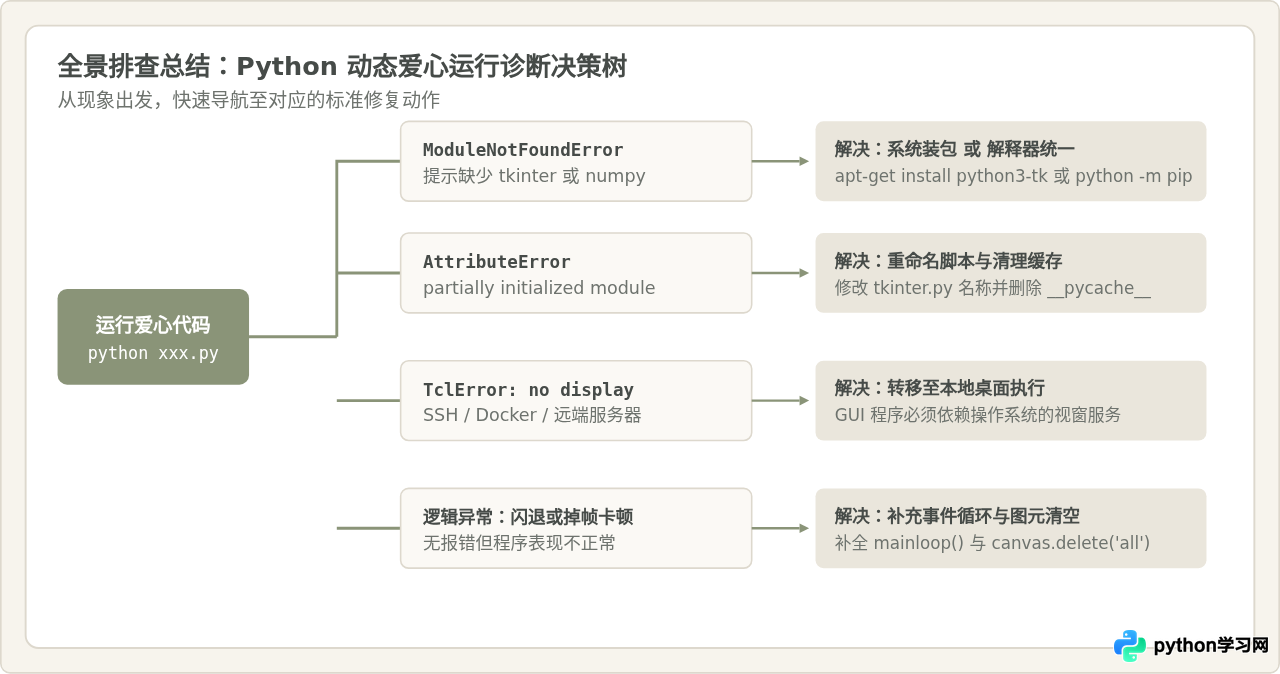
遵循上述排查逻辑,可以解决 99% 的 Python 动态粒子图形报错。遇到问题时先看报错类型、核实脚本命名与环境路径,便能快速让爱心代码平稳流畅地运行起来。
免责声明:本文内容仅供参考,不代表本站观点。转载或引用请注明出处。









