

Mac什么系统版本能装python3.14

详细解答Mac什么系统版本能装Python 3.14。全面解析macOS 10.15 Catalina最低门槛、Apple Silicon与Intel芯片适配差异、官方安装包与Homebrew对比及完整安装验证步骤。
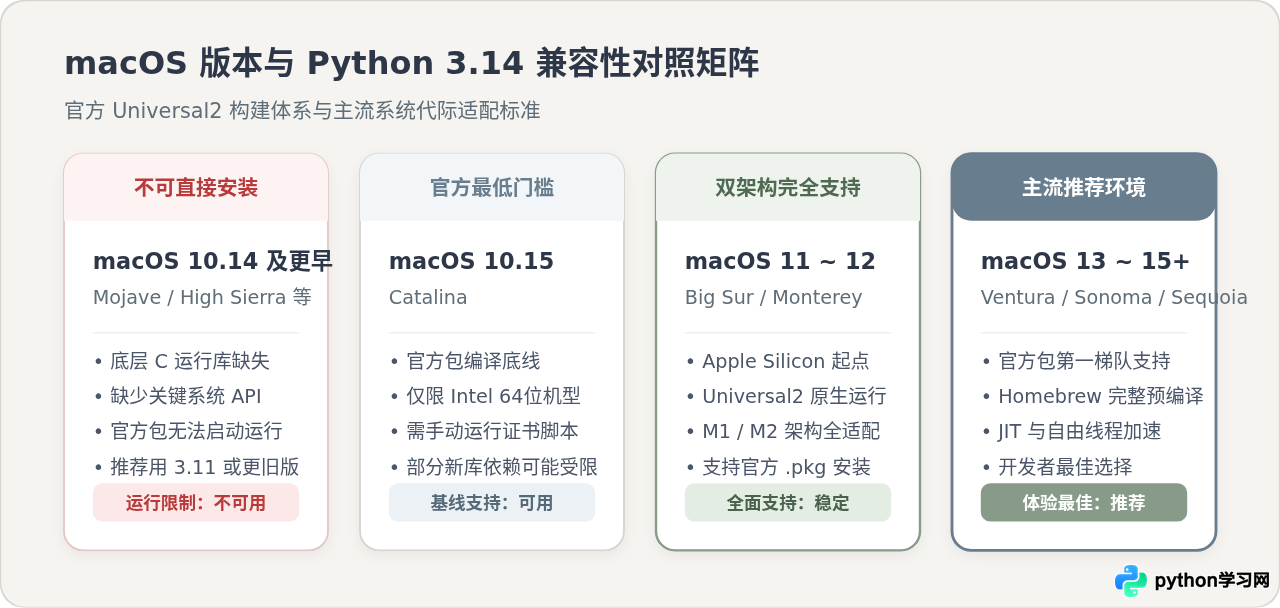
一、支持的系统版本门槛与硬件架构要求
评估一台 Mac 能否安装 Python 3.14,需要从操作系统版本底线与处理器架构两个维度进行确认。
Python 官方发布的 macOS 统一安装包采用 universal2 格式,即单个安装包中同时封装了针对 Intel(x86_64)与 Apple Silicon(arm64)两种架构的编译产物。从 Python 3.14 的构建规则来看,官方构建链的最低编译部署目标设定为 macOS 10.15:
- macOS 10.15 (Catalina) 及更高版本(Big Sur、Monterey、Ventura、Sonoma、Sequoia):完全支持官方提供的二进制包,可以直接双击安装并正常启动运行解释器。
- macOS 10.14 (Mojave) 及更旧版本(如 High Sierra、Sierra):官方二进制包无法运行。这是因为 Python 3.14 依赖了 macOS 10.15 引入的底层 C 运行时接口和系统库,若在 10.14 上强行执行,会提示系统版本不兼容或动态链接符号缺失错误。
硬件架构方面,Apple Silicon 芯片的 Mac 最早伴随 macOS 11 (Big Sur) 发布。也就是说,任何一台搭载 M 系列芯片的 Mac,其系统版本天然高于 macOS 10.15,无需担心系统版本过低的问题。而如果你使用的是 2019 年或更早发布的 Intel 架构 Mac,则需要确认系统是否已经更新至 Catalina 或更高版本。
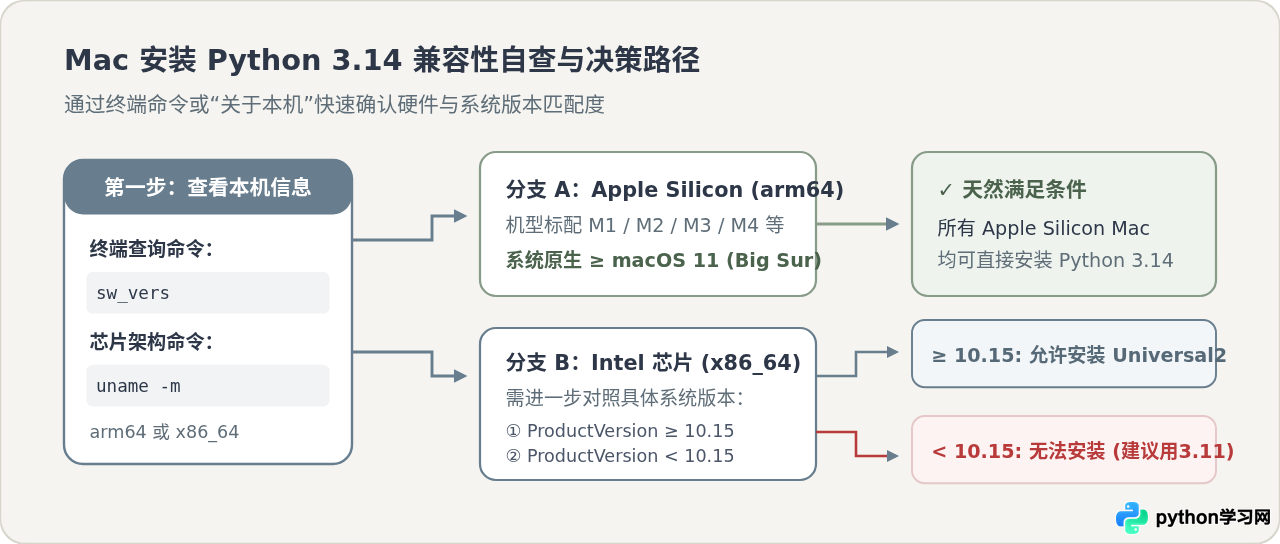
二、如何确认当前 Mac 的芯片类型与系统版本
如果不确定自己 Mac 的具体系统代号或硬件架构,可以通过图形界面或终端命令在十秒内完成核验。
方法一:通过图形界面查看
点击屏幕左上角的 Apple 标志(),选择“关于本机”。在弹出的系统概览窗口中,可以直接看到两项核心数据:
- macOS 版本名称与数字:例如显示“macOS Sequoia 15.1”或“macOS Monterey 12.7”。只要版本号第一段数字大于或等于 11,或者显示为 10.15.x,即代表符合要求。
- 处理器 / 芯片:显示为“Apple M1 / M2 / M3 / M4”或“Intel Core i5 / i7”。
方法二:通过终端命令快速核验
打开系统自带的“终端”(Terminal)应用程序,分别执行以下两条系统检测命令:
# 1. 查询系统版本号
sw_vers

# 2. 查询处理器架构
uname -m
终端输出示例与解读:
ProductVersion: 14.5
BuildVersion: 23F79
arm64
在上面的示例输出中,ProductVersion: 14.5 代表当前系统为 macOS 14 (Sonoma),远高于 10.15 的底线要求;arm64 代表 Apple Silicon 架构。若 uname -m 返回 x86_64,则代表 Intel 架构,此时主要查看 ProductVersion 是否达到 10.15 即可。
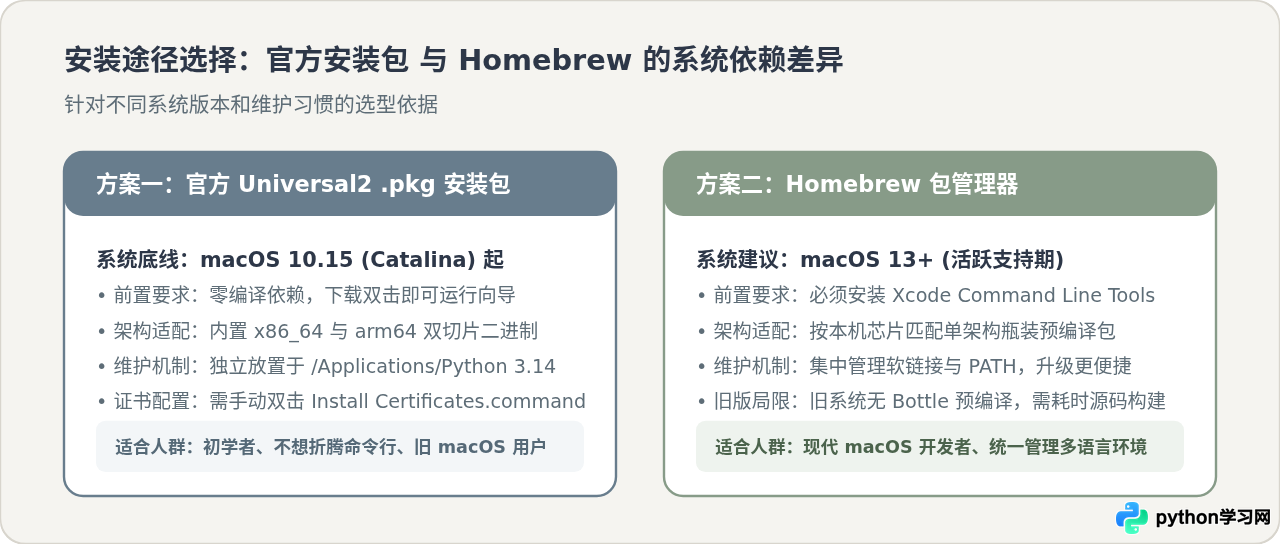
三、官方安装包与包管理器的系统依赖差异
在 Mac 上配置 Python 3.14 通常有两种主流方式:通过 Python 官网下载的 .pkg 安装包,或者通过开发者常用的 Homebrew 工具。这两种方式在系统兼容性和前置条件上存在明显差异,理解这种差异有助于根据机器状况做出合适选择。
| 对比维度 | 官方 Universal2 .pkg 安装包 | Homebrew 包管理器 (brew install) |
|---|---|---|
| 最低系统版本 | macOS 10.15 (Catalina) | macOS 13 (Ventura) 及以上推荐 |
| 前置依赖 | 无前置依赖,双击即可直接安装 | 必须安装完整或 Command Line Tools 版 Xcode |
| 架构支持 | 同时内置 Intel 与 Apple Silicon 二进制代码 | 根据当前系统架构按需下载对应的单架构预编译瓶 |
| 旧系统表现 | 在 10.15 ~ 12 上依然提供现成构建,开箱即用 | 已停止维护的 macOS 上无预编译包,需耗时源码编译 |
| 适用场景 | 个人学习、旧机型部署、开箱即用 | 现代 Mac、多工具链统一管理、习惯 CLI 升级 |
差异原因与选型建议: 官方安装包的目标是提供最广泛的兼容底线,因此它将基础动态库打包在内,不需要用户配置任何 C 语言编译器,在 macOS 10.15 到 macOS 15 上体验完全一致。而 Homebrew 的策略是只对苹果官方目前提供安全更新的最新三个 macOS 版本(如当前的 macOS 15、14、13)提供预编译二进制瓶(Bottle)。如果你使用的是 macOS 11 或 12 等较旧系统,使用 Homebrew 安装新版本往往会触发本地源码编译,极易因编译工具链过旧而报错。因此,在非最新版 macOS 系统上,直接使用官方 .pkg 安装包是成功率最高的途径。
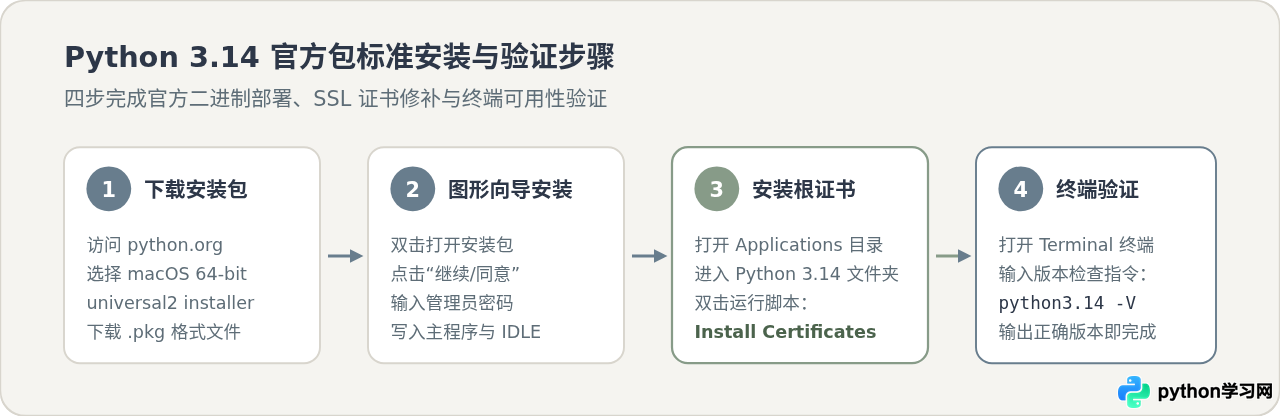
四、官方安装包的安装与验证步骤
确定系统版本满足 macOS 10.15 及以上后,可以按照以下标准步骤完成安装与配置。
步骤 1:下载官方安装包
在浏览器中访问 Python 官方网站的下载专区(python.org/downloads/macos/),找到 Python 3.14 对应的发布版本,下载名为 macOS 64-bit universal2 installer 的 .pkg 文件。
步骤 2:运行图形安装向导
双击下载完成的 .pkg 文件,按照屏幕提示逐步点击“继续”并同意许可协议。安装向导会请求输入 Mac 的开机管理员密码,验证通过后,程序文件将被写入系统的 /Library/Frameworks/Python.framework 并在“应用程序”目录生成 Python 3.14 文件夹。
步骤 3:执行证书修复脚本(关键操作)
macOS 版本的官方 Python 不使用系统内置的钥匙串,而是自带独立的 OpenSSL。为了使 pip 能够通过 HTTPS 正常下载安装扩展库,必须运行随安装包附带的证书配置脚本:
- 在访达(Finder)中打开“应用程序” > “Python 3.14”文件夹。
- 双击运行名为
Install Certificates.command的脚本文件。 - 等待终端自动弹窗并打印
Certificates installed successfully提示后,关闭该终端窗口。
pip install 安装第三方包时,容易遇到 ssl.SSLCertVerificationError: certificate verify failed 报错。
步骤 4:终端环境与版本验证
打开终端,执行以下命令检验 Python 3.14 是否已成功加入系统环境变量:
# 检查 Python 3.14 版本输出
python3.14 --version

# 查看解释器绝对路径
which python3.14
终端预期输出示例:
/Library/Frameworks/Python.framework/Versions/3.14/bin/python3.14
看到上述正确的版本号和路径输出后,即代表 Python 3.14 已经在当前 Mac 上安装就绪。
五、注意事项与常见问题排查
1. 绝不要尝试替换或删除系统自带的 Python
macOS 某些内部脚本和系统组件可能依赖系统预留的 Python 运行时(如 /usr/bin/python3)。官方安装包会将 Python 3.14 安装在独立的系统框架目录中,并通过 /usr/local/bin/python3.14 提供入口,二者互不干扰。开发时应明确使用 python3.14 命令,或通过虚拟环境管理,切勿强行覆盖系统自带的二进制文件。
2. 建立虚拟环境避免依赖污染
为了防止不同项目之间的第三方库发生冲突,建议为具体工程创建独立的虚拟环境:
# 在当前目录下创建名为 venv314 的虚拟环境
python3.14 -m venv venv314

# 激活虚拟环境
source venv314/bin/activate

# 激活后直接使用 python 和 pip
python --version
pip install --upgrade pip
3. 系统版本低于 10.15 的应对策略
如果你的 Mac 硬件年代较早(如 2011~2012 年初款 MacBook),最高仅能运行 macOS 10.13 (High Sierra) 或 macOS 10.14 (Mojave),则无法运行 Python 3.14。针对这类老旧设备,推荐的解决办法是安装针对该系统仍提供支持的旧版 Python(例如 Python 3.11 或 3.12 早期构建),或者通过第三方补丁升级 macOS。
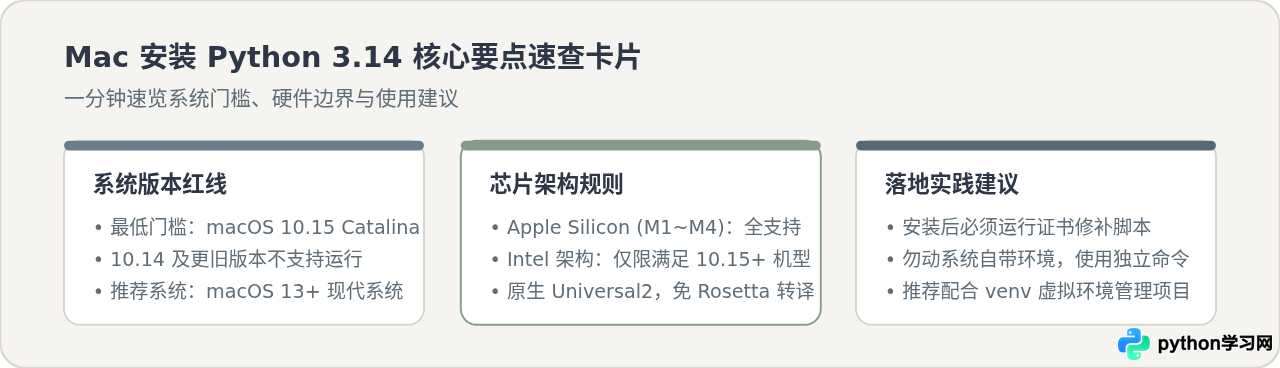
六、全文总结
回答“Mac什么系统版本能装python3.14”这一问题,结论非常明确:
- 系统分水岭是 macOS 10.15 (Catalina):只要系统达到或高于 10.15,无论是 11 (Big Sur)、12 (Monterey)、13 (Ventura)、14 (Sonoma) 还是 15 (Sequoia),均可安装运行官方 Universal2 安装包。
- 芯片架构全面适配:M 系列芯片 Mac 全线原生支持;Intel 架构 Mac 只要升级到了 Catalina 同样可以平稳运行。
- 操作关键点:完成安装包流程后,务必双击运行
Install Certificates.command完成根证书修补,并养成使用python3.14 -m venv隔离项目环境的良好习惯。
免责声明:本文内容仅供参考,不代表本站观点。转载或引用请注明出处。









