

无网络环境怎么下载并使用VS Code离线安装包

详细讲解在无网络隔离环境下如何下载、传输、安装并配置VS Code独立离线安装包与VSIX插件,涵盖安装包形态选型、离线依赖解析、配置优化与常见报错处理。
.vsix 文件;随后通过合规物理介质将文件摆渡至离线计算机;最后在离线端完成程序部署、插件手动注入,并调整核心设置以彻底关闭后台网络探测与遥测报错。
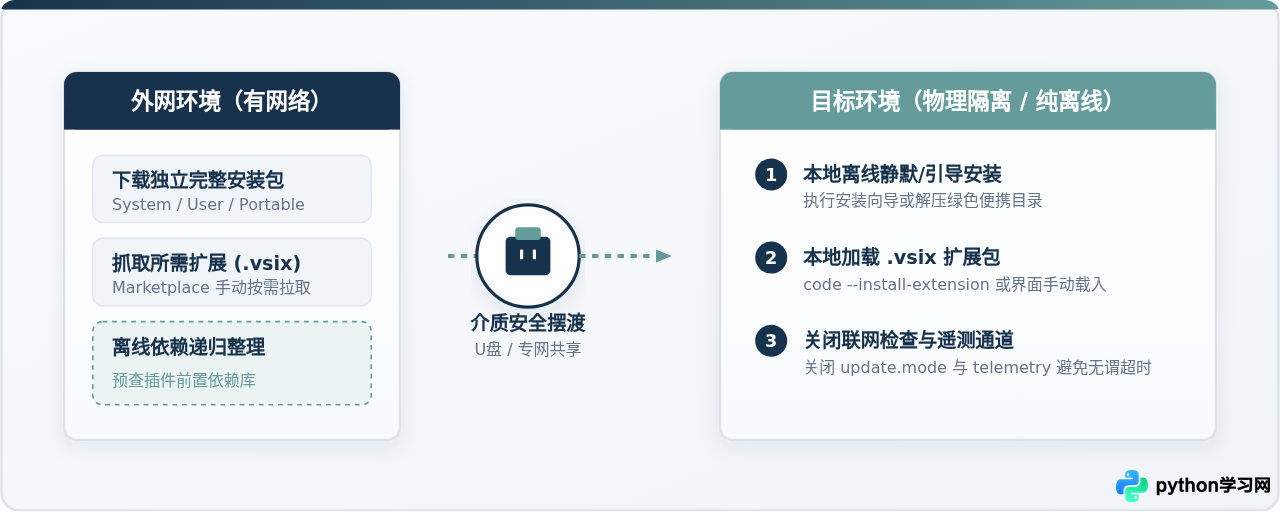
一、离线环境的前置准备与版本选型
无网络环境部署的第一步是在联网设备上获取正确的文件。许多用户在官网点击“Download”时,下载到的是体积仅数兆字节的在线微端或网络引导包,此类文件在无网络机器上运行会直接报错或停滞在“正在连接服务器”阶段。因此,必须明确区分并获取真正的全量离线包。
在 Windows 体系下,官方提供了两种常见的可执行安装包以及一种免安装压缩包:
- User Installer(用户级独立安装包):默认推荐形态。安装目录位于用户个人的
AppData\Local\Programs\Microsoft VS Code,运行与更新不需要本地系统管理员权限(UAC),适合绝大多数企业专网工位机。 - System Installer(系统级全局安装包):安装至全局目录
C:\Program Files\Microsoft VS Code,安装时必须提供管理员权限,能为该机器上的所有登录系统账户提供服务,适合公共实验平台或多用户轮流使用的研发服务器。 - Portable Mode(便携模式压缩包):官方提供的
.zip(Windows)或.tar.gz(Linux)包。该形态完全不需要运行安装向导,解压后通过在程序根目录下建立特定文件夹,可将用户配置文件与插件全部封闭在解压目录内,特别适合严禁软件安装策略的受限机。
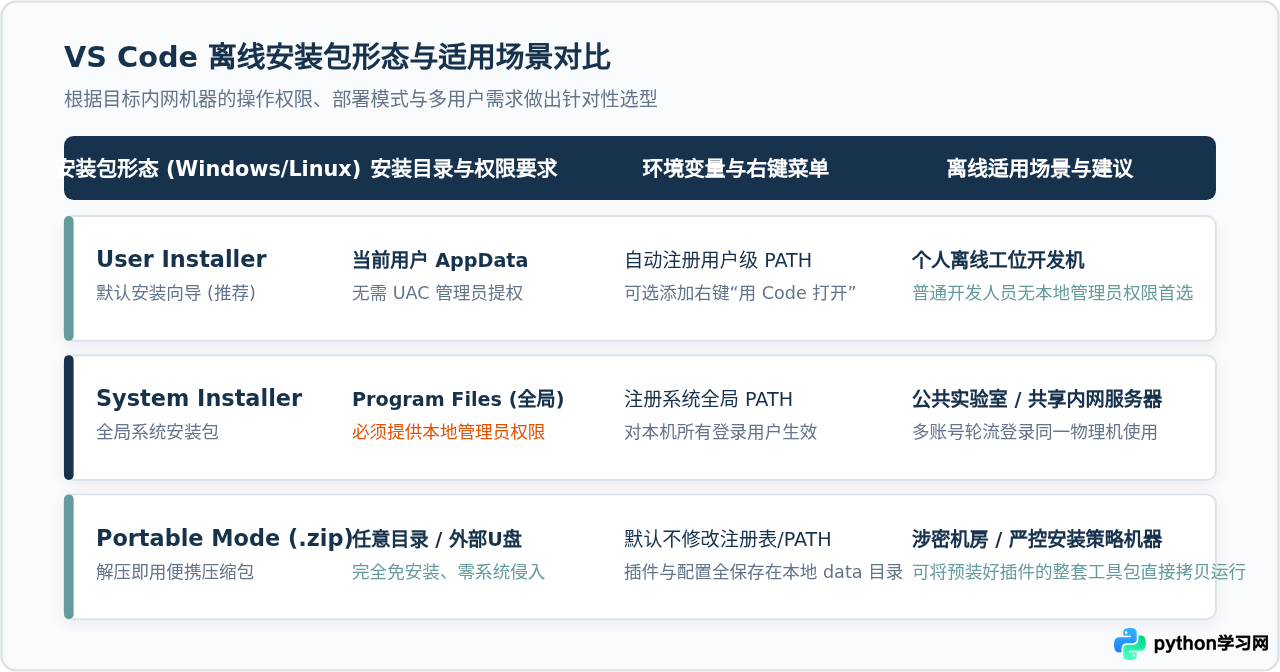
echo %PROCESSOR_ARCHITECTURE%,或在 Linux 中执行 uname -m。现代设备一般为 64 位(x64/x86_64),部分工控机或新型 ARM 终端则为 ARM64。架构选错将导致安装程序报“二进制文件不兼容”无法启动。
二、在联网计算机上获取安装包与 VSIX 扩展
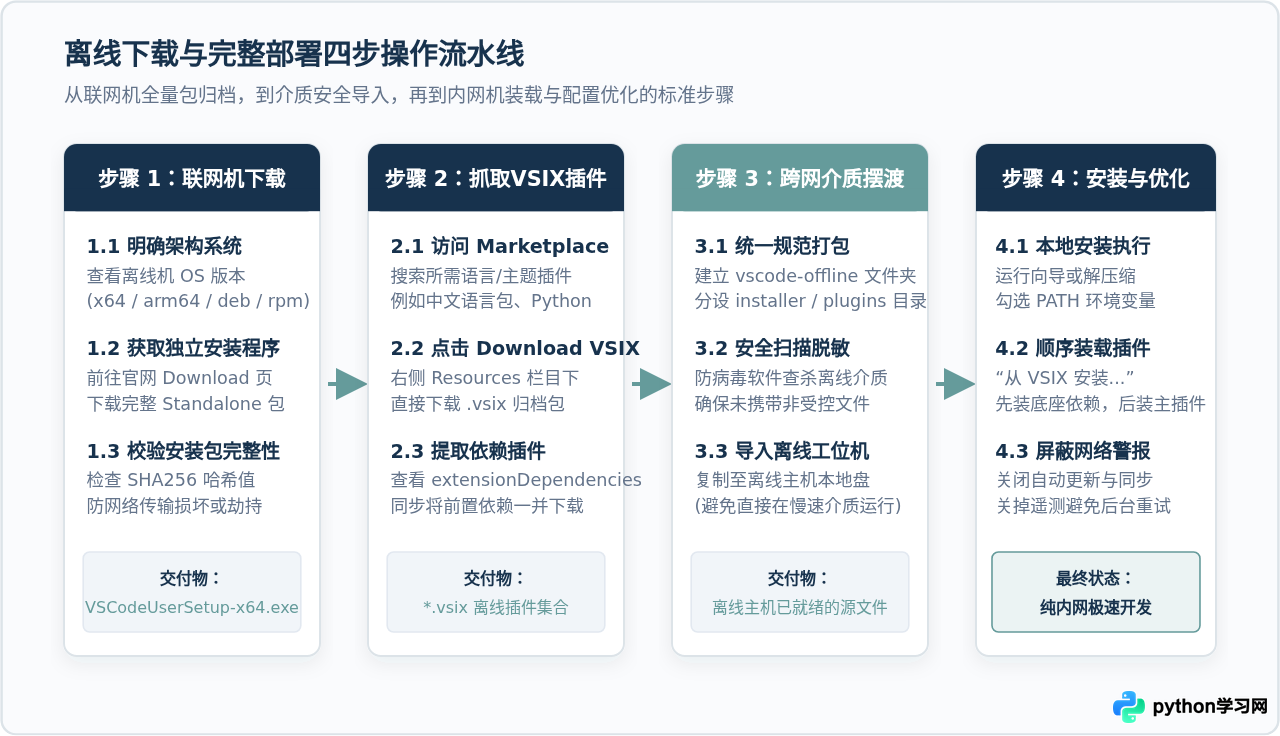
由于离线机器无法连接微软更新服务器与 Visual Studio Marketplace 市场,所有资源必须在联网端提前搜集完备。
1. 下载独立完整安装程序
不要仅点击官网首页的主按钮,请直接进入官方全部下载列表页面(https://code.visualstudio.com/Download)。在该页面下方,会列出明确的架构表格:
- Windows 用户应选择表格中的 User Installer 64 bit(或根据需求选 System Installer / .zip)。下载后文件体积通常在 90MB~110MB 之间。
- Linux 环境根据发行版下载对应的
.deb(Ubuntu/Debian 系列)或.rpm(RedHat/CentOS/Fedora 系列),或通用.tar.gz。 - macOS 环境下载 Universal 或对应 Apple Silicon/Intel 架构的
.zip独立应用程序包。
2. 下载所需扩展的离线安装包(.vsix)
VS Code 强大的核心在于其生态插件(如中文界面语言包、代码高亮、Python/C++ 语言服务器等)。在离线端,“扩展”面板无法直接搜索,必须手动获取扩展的 .vsix 文件:
- 在联网计算机上打开 Visual Studio Marketplace 官方网站(
https://marketplace.visualstudio.com/VSCode)。 - 搜索目标插件名称,例如搜索
Chinese (Simplified)或Python。 - 进入插件主页后,在右侧侧边栏的 Resources 区域下方,找到并点击 Download Extension 链接,浏览器将直接保存扩展名通常为
.vsix的文件。 - 如果该插件针对不同操作系统有本地编译组件(如 C/C++ 智能感知工具),请在右侧页面注意选择对应的目标平台版本(Target Platform,如 Windows x64 或 Linux x64)。
三、离线计算机上的安装与验证步骤
通过符合安全规范的 U 盘、移动硬盘或经过单向摆渡闸门的内网文件传输服务器,将包含安装包与 .vsix 文件的文件夹完整拷贝至离线计算机的本地磁盘。
方式 A:使用标准安装程序安装
双击运行拷贝至本地的 VSCodeUserSetup-x64-<version>.exe。安装向导中建议特别注意以下选项勾选:
- 勾选“将‘通过 Code 打开’操作添加到 Windows 资源管理器文件上下文菜单”。
- 勾选“将‘通过 Code 打开’操作添加到 Windows 资源管理器目录上下文菜单”。
- 务必确保勾选“添加到 PATH(重启后生效)”,这将使系统能够在任意命令行窗口中直接调用
code命令。
方式 B:使用便携绿色模式(Portable Mode)
如果离线主机由于安全策略禁止执行安装向导,可使用前述下载的 .zip 压缩包解压使用:
- 将
VSCode-win32-x64-<version>.zip解压到目标磁盘(例如D:\Tools\VSCode)。 - 在解压后的主程序同级目录下,新建一个名为
data的空文件夹。 - VS Code 启动时检测到同级
data目录,会自动将原本默认存储在用户主目录下的配置(data/user-data)和扩展(data/extensions)全部重定向至该文件夹内部。这保证了整套环境完全独立、零注册表依赖,甚至可直接在移动介质中随插随用。
安装完成后,打开命令提示符(CMD)或 PowerShell,执行以下命令验证安装情况:
# 验证 VS Code 基础版本信息
code --version

# 示例正常输出:
# 1.94.2
# 384861e530fed5243c76e297597dec8850631459
# x64
四、离线安装扩展与依赖层级处理
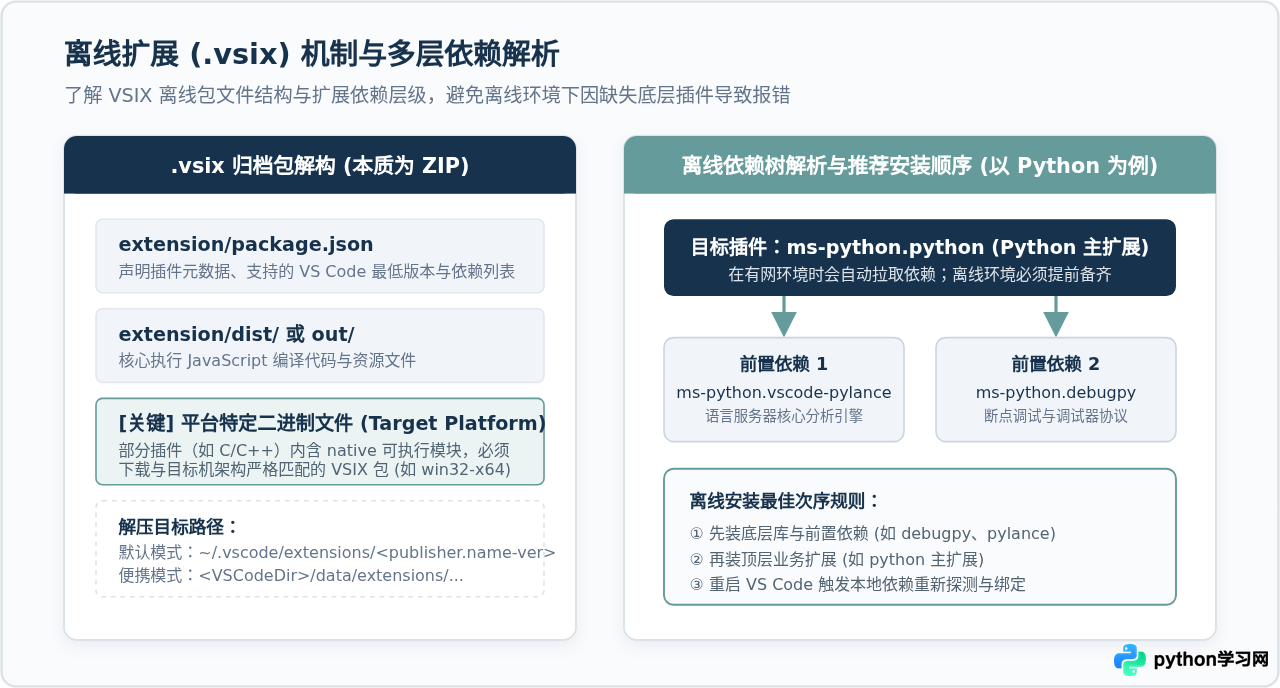
将扩展导入离线环境是构建可用开发栈的关键环节。离线环境下无法自动联网下载扩展的前置依赖,需要人工掌握正确的装载手段与依赖顺序。
1. 通过图形界面手动安装
启动离线计算机上的 VS Code,点击左侧活动栏的“扩展”(Extensions)图标(快捷键 Ctrl+Shift+X)。在扩展面板顶部的标题栏右上角,点击省略号图标(···),在弹出的下拉菜单中选择 “从 VSIX 安装...” (Install from VSIX...)。在弹出的文件浏览器中选中下载好的 .vsix 文件并确认,右下角将提示“已成功安装扩展”。
2. 通过命令行安装与批量脚本
如果有较多扩展需要部署,通过图形界面逐个导入效率较低,且容易遗漏。可在终端中使用 code --install-extension 命令直接加载:
# 单个扩展安装示例
code --install-extension MS-CEINTL.vscode-language-pack-zh-hans.vsix

# Windows PowerShell 批量安装当前目录下所有 VSIX 扩展包:
Get-ChildItem -Filter *.vsix | ForEach-Object {
    Write-Host "正在安装扩展: $($_.Name)..."
    code --install-extension $_.FullName
}

# Linux / macOS Bash 批量安装命令:
for ext in *.vsix; do
    echo "正在安装: $ext"
    code --install-extension "$ext"
done
3. 处理扩展前置依赖链
在有网环境下,安装某个主扩展时,VS Code 会自动检索其 extensionDependencies 并静默补充下载;但离线环境中,如果直接安装主插件而缺少底层依赖,安装过程可能报错或在使用时功能失效。
例如,安装微软官方 Python 扩展 时,实际上依赖了 ms-python.vscode-pylance(代码分析核心)与 ms-python.debugpy(调试器核心)。在离线端,必须:
- 在联网机下载时,一并将相关的 Pylance 和 Debugpy 插件包抓取下来。
- 在离线端按照从底层到底座再到上层的顺序安装:先安装 Pylance 与 Debugpy,最后安装 Python 主扩展。
- 安装完毕后,执行快捷键
Ctrl+Shift+P,输入Reload Window重启窗口以激活依赖绑定。
五、规避无网报错与离线运行优化
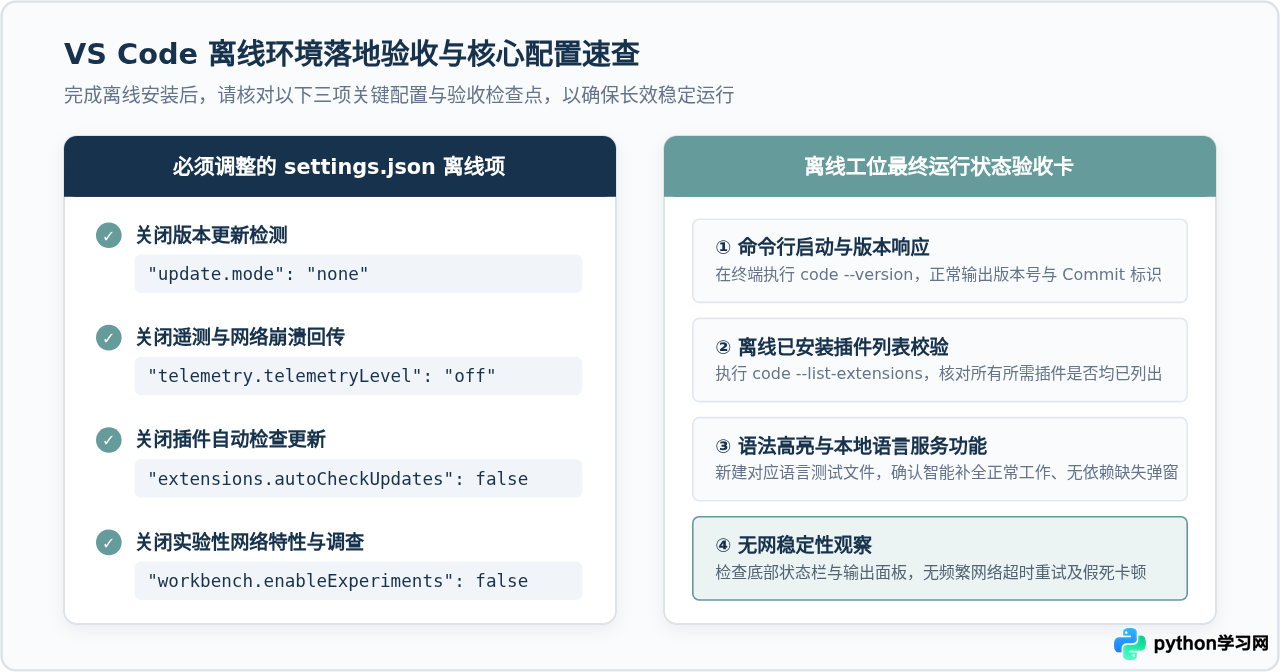
VS Code 默认设计假定用户处于互联网连接状态,因此内置了自动更新探测、崩溃与使用指标遥测、设置同步等后台轮询机制。在物理隔离的内网中,这些无网探测会导致后台产生大量网络连接超时(ETIMEDOUT / ENOTFOUND)错误日志,偶尔甚至会引起界面偶发性卡顿。
建议在离线端首次启动后,按下 Ctrl+Shift+P,搜索并打开 首选项: 打开用户设置 (JSON)(Preferences: Open User Settings (JSON)),在配置文件中加入以下离线优化参数:
{
  // 彻底关闭后台自动检查软件版本更新
  "update.mode": "none",

  // 关闭扩展市场的自动版本检查
  "extensions.autoCheckUpdates": false,
  "extensions.autoUpdate": false,

  // 关闭遥测与错误报告上传(避免内网频繁重试)
  "telemetry.telemetryLevel": "off",

  // 禁用在线实验特性下载
  "workbench.enableExperiments": false,

  // 禁用设置同步网络尝试
  "settingsSync.keybindingsPerPlatform": true,

  // 关闭崩溃收集上报
  "npm.fetchOnlinePackageInfo": false
}
六、常见问题排查与解决办法
1. 安装 VSIX 时报错:Incompatible with VS Code version
原因:在 Marketplace 上下载的扩展版本过新,其 package.json 中声明的最低引擎要求(engines.vscode)高于离线机安装的 VS Code 版本;反之亦然。
解决方法:在联网机打开扩展主页时,切换至“Version History”(版本历史)标签页,找到与离线机上已安装的 VS Code 版本相吻合的历史发布版本进行下载。
2. 界面无法显示中文或提示语言包未激活
原因:安装了 MS-CEINTL.vscode-language-pack-zh-hans.vsix,但系统当前显示语言仍维持默认的 en。
解决方法:在 VS Code 界面中按下 Ctrl+Shift+P 调出命令面板,输入 Configure Display Language 并回车,在列表中选择“中文 (简体)”即可;若无该选项,重新执行一次中文语言包的 VSIX 安装命令后再试。
3. 离线安装后某些扩展启动失败,报缺少系统动态链接库
原因:部分底层工具链(尤其是 Windows 上的 C/C++ 扩展或特殊编译插件)依赖系统的 Microsoft Visual C++ Redistributable(VC 运行库)。若目标离线机为纯净操作系统切未预装基础运行库,插件加载 native DLL 时会静默失败。
解决方法:在联网机上预先下载微软官方的 VC_redist.x64.exe 离线运行库安装包,一并摆渡到离线机器先行安装,完成后再运行 VS Code。
七、总结
在无网络环境下使用 VS Code,核心在于把握“离线包类型正确选择”、“依赖插件显式收集”以及“关闭无网无效探测”这三个关键环节。只要在联网端备齐独立安装程序与匹配架构的 .vsix 文件,配合便携模式或标准安装向导,并规范化关闭更新与遥测通道,即可在隔离物理内网中获得与常规联网环境完全一致的流畅编码体验。
免责声明:本文内容仅供参考,不代表本站观点。转载或引用请注明出处。









