

主流Python在线运行工具支持的版本及切换方法

系统介绍主流Python在线运行工具(Replit、Google Colab、PythonAnywhere及轻量编译器)支持的Python版本范围,深入剖析其底层运行环境差异,并提供详细的配置与版本切换实操方法。
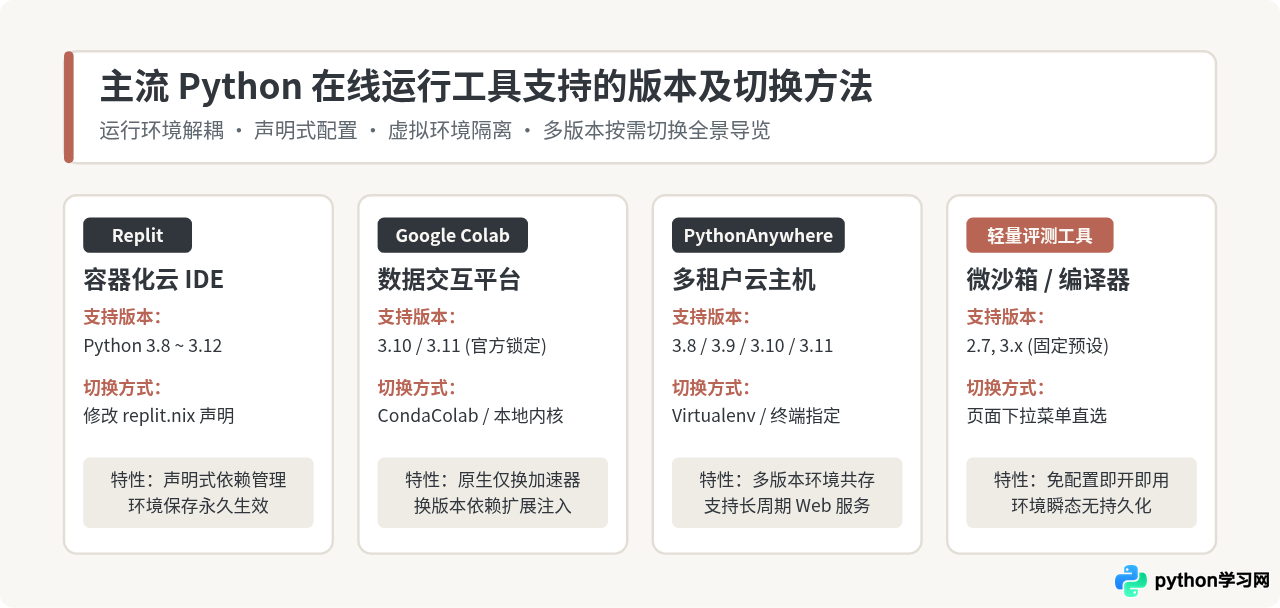
不同在线 Python 运行平台由于底层资源隔离机制和产品定位的差异,对 Python 版本的支持范围及切换方式截然不同。对于仅用于临时测试语法片段的轻量编译器(如 OneCompiler、JDoodle),通常只需在页面顶部下拉菜单中勾选预设版本即可直接运行;面向完整工程协作的云端 IDE(以 Replit 为代表),采用 Nix 声明式配置文件,允许开发者在 Python 3.8 至 3.12 之间自由切换并持久化整个运行环境;面向数据科学与深度学习的 Google Colab 默认锁定单一官方维护的稳定镜像,界面原生仅开放 GPU/TPU 等硬件加速器切换,但可通过注入 Conda 工具链或挂载本地内核间接实现版本定制;传统共享云主机 PythonAnywhere 则预装了多个并行共存的 Python 解释器二进制文件,依赖虚拟环境(virtualenv)进行版本分流与依赖隔离。本文将详细拆解这些主流工具当前支持的具体版本范围、底层运行逻辑与切实可行的切换步骤。
一、主流工具支持的 Python 版本现状与底层机制对比
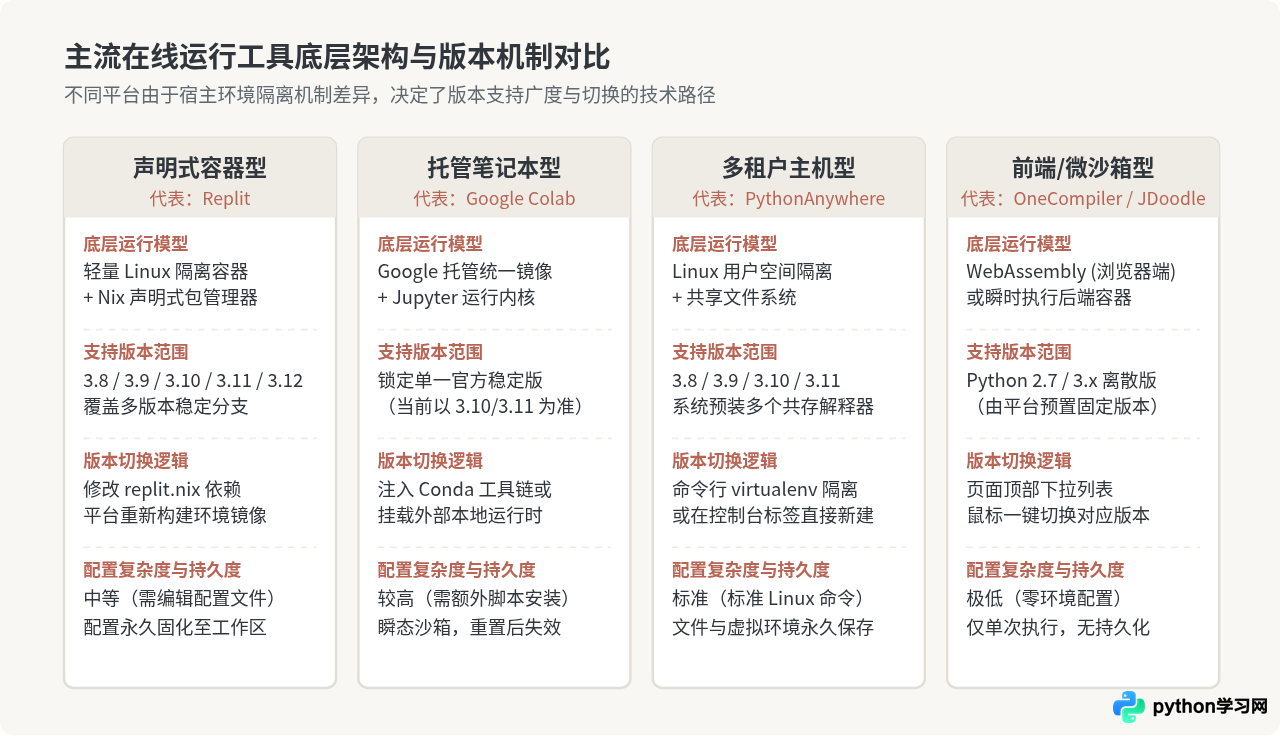
评估一款在线工具是否适合当前的开发或学习任务,首先需要明确其背后的环境调度架构。不同的底层模型直接决定了版本切换的自由度、配置持久性以及第三方依赖包的扩展能力:
- 声明式容器型(如 Replit):基于 Linux 隔离容器运行,并引入 Nix 功能性包管理器。平台不再将解释器固化在基础镜像中,而是通过解析项目根目录的描述文件拉取对应版本的依赖,版本范围覆盖极其宽泛。
- 托管笔记本型(如 Google Colab):属于典型的交互式计算平台。为了保证成千上万预装机器学习库(如 PyTorch、TensorFlow、CUDA)的协同稳定性,Google 统一分发高度优化的单一大镜像,目前基准版本以 Python 3.10 或 3.11 为主。
- 多租户主机型(如 PythonAnywhere):提供接近标准 Linux VPS 的使用体验。系统在全局
/usr/bin/目录下同时预装 Python 3.8、3.9、3.10、3.11 等多个解释器,用户通过指定路径或创建独立虚拟环境来切换。 - 前端 WebAssembly / 临时评测微沙箱(如 OneCompiler、JDoodle、JupyterLite):代码在每次点击运行后被分配给后端的即时销毁容器,或者直接借助 Pyodide 在浏览器本地引擎中解释执行。这类工具只提供若干离散的预置版本,不支持任意细粒度定制。
二、Replit:基于 Nix 声明式配置文件切换版本
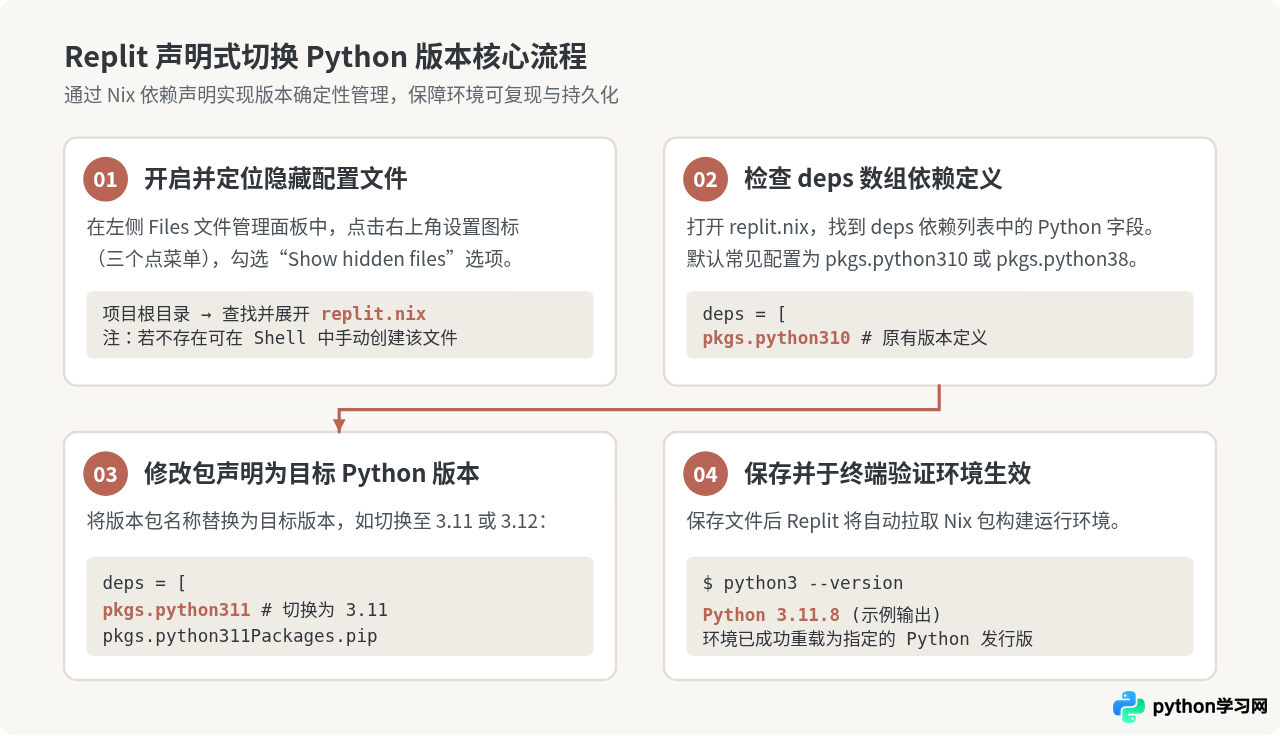
Replit 允许用户创建完整的跨文件 Python 项目。现代 Replit 工作区不再依赖传统的图形环境选择面板,而是通过项目根目录下的 replit.nix 文件对环境进行严格的代码化声明。目前 Replit 的 Nix 软件仓库覆盖了从 Python 3.8、3.9、3.10、3.11 到 3.12 的稳定发布版本。
1. 查找并打开隐藏配置文件
默认情况下,Replit 的左侧文件浏览器(Files)会隐藏以点号开头的系统与配置文件。首先点击文件浏览器右上角的菜单选项(三个点图标),在弹出的下拉菜单中勾选 “Show hidden files”。勾选后,即可在文件列表中看到名为 replit.nix 的文件。
2. 修改 Nix 依赖声明
点击打开 replit.nix,其文件结构由 Nix 语法组成。通常核心依赖定义在 deps 数组内,默认样例如下:
{ pkgs }: {
  deps = [
    pkgs.python310
    pkgs.python310Packages.pip
  ];
}
若需要将项目运行环境切换到 Python 3.11,只需将 pkgs.python310 及其对应的 pip 包修改为 3.11 版本定义:
{ pkgs }: {
  deps = [
    pkgs.python311
    pkgs.python311Packages.pip
  ];
}
同理,若需适配 Python 3.12 或回退至 3.8,直接替换为 pkgs.python312 或 pkgs.python38 即可。
3. 保存配置与环境重建验证
编辑完成后按下保存快捷键,Replit 后台会自动检测到配置文件变更,并重新运行 Nix 依赖拉取程序构建容器环境。构建完成后,切换到右侧的 Console 或 Shell 面板,执行以下命令验证:
python3 --versionPython 3.11.8
修改 Python 主版本后,由于不同主版本间的 C 扩展二进制不通用,此前通过 Poetry 或 pip 安装在本地缓存目录的某些第三方包可能需要重新拉取。建议在切换版本后,在 Shell 中运行 pip install -r requirements.txt 确保所有包与新版本解释器适配。
三、Google Colab:版本现状与环境定制的双路径方案
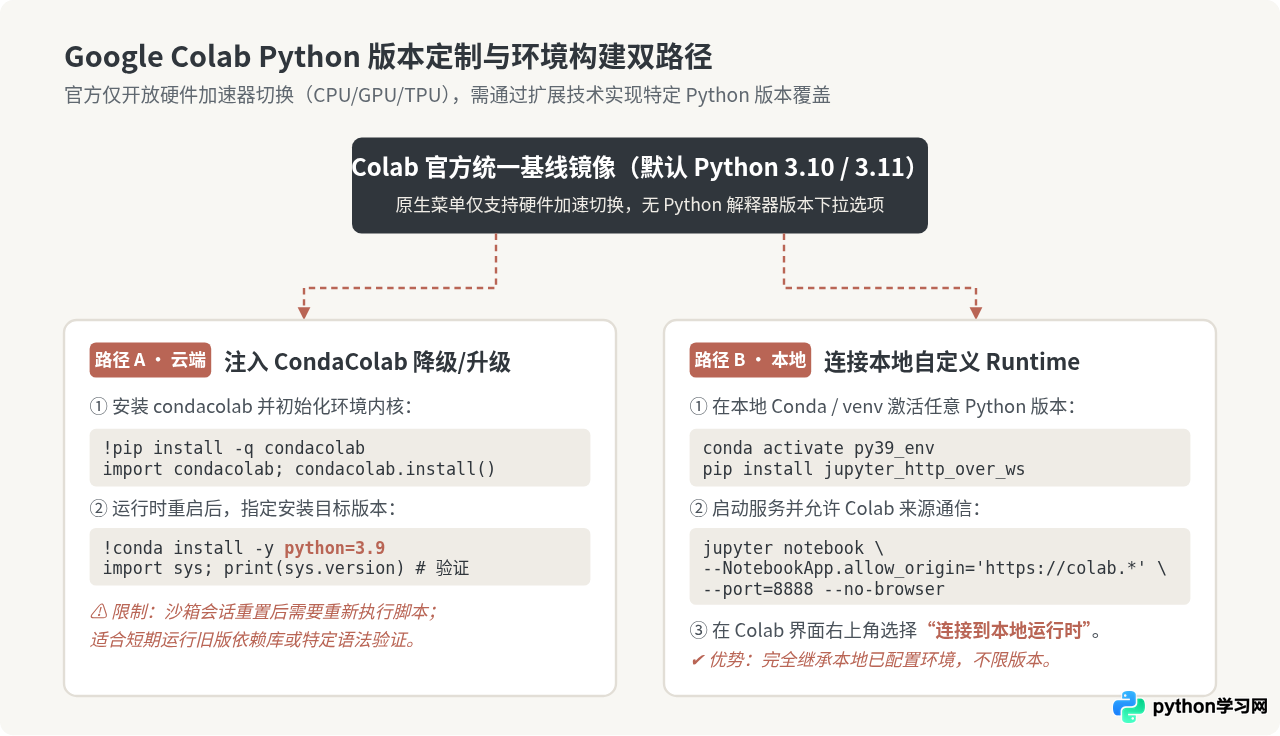
Google Colab 作为最普及的数据科学工具之一,很多读者初次使用时常寻找“Python 版本下拉菜单”。事实上,Colab 界面顶部导航栏的“运行时”→“更改运行时类型”,仅允许选择硬件加速器(CPU、T4 GPU、A100 GPU、TPU),并不包含 Python 版本的切换开关。
Colab 官方定期维护统一的底层 Docker 镜像,旧版本会按阶段退役。目前官方标准镜像以 Python 3.10 / 3.11 为基线。若实验脚本、深度学习轮子仅兼容特定旧版(如某些针对 Python 3.8 编译的专有 CUDA 算子),可采用以下两种途径进行环境定制:
路径 A:在云端实例注入 CondaColab(适合临时测试)
condacolab 是专门为 Google Colab 打造的轻量级 Conda 环境引导模块。它通过就地覆盖系统默认环境路径,使得用户可以在 Colab 容器中直接安装任意 Python 版本。
第一步:安装并初始化 condacolab
在 Notebook 的首个代码单元格中输入并执行以下脚本:
!pip install -q condacolab
import condacolab
condacolab.install()执行 condacolab.install() 之后,Colab 的 Python 内核(Kernel)会自动重启。这是预期现象,页面可能会提示“您的会话已崩溃并重新启动”,此时不要刷新网页,直接在后续单元格继续执行后续代码即可。
第二步:安装指定 Python 版本
在新建的代码单元格中执行 Conda 安装命令,例如指定降级为 Python 3.9:
!conda install -y python=3.9第三步:验证当前版本
执行版本查询代码以确认新解释器已生效:
import sys
print(sys.version)3.9.18 (main, Sep 11 2023, 13:41:44) [GCC 11.2.0]
限制说明:Colab 的免费云端容器属于瞬态实例,当用户长时间不操作触发会话超时(Idle Timeout)或重新分配主机后,注入的环境会被彻底销毁重置,下次打开时需重新运行初始化单元格。
路径 B:连接本地自定义运行时(适合长期开发)
如果需要在 Colab 的 Web 前端界面下长期使用本地特定版本的 Python 环境(包含所有本地已经编译好的复杂类库与本地算力),可以直接启动本地 Jupyter 服务供 Colab 挂载:
- 在本地计算机的终端中,使用 Anaconda 或 venv 激活所需 Python 版本的环境(如
conda activate my_py38)。 - 安装并启用 Jupyter WebSocket 扩展:
pip install jupyter_http_over_ws jupyter serverextension enable --py jupyter_http_over_ws - 启动 Jupyter Notebook,明确允许 Colab 域名的跨域通信:
jupyter notebook --NotebookApp.allow_origin='https://colab.research.google.com' --port=8888 --no-browser - 复制终端输出中带有 Token 的完整 URL(例如
http://localhost:8888/?token=abcdef...)。在 Colab 页面右上角点击“连接”旁边的倒三角,选择“连接到本地运行时”,粘贴该 URL 并点击连接。
四、PythonAnywhere:多版本预装与 Virtualenv 隔离
与容器化重构不同,PythonAnywhere 的 Linux 服务器底层预装了多个稳定的 Python 长期支持版(如 Python 3.8、3.9、3.10、3.11),各个版本解释器以独立的二进制文件共存。平台提供了交互式控制台(Consoles)与虚拟环境(virtualenv)两级切换机制。
1. 交互控制台中的快速版本选择
登录控制台后,进入顶部的 Consoles 标签页。在“Start a new console”区域,界面直接展示了系统支持的各种解释器快捷方式:例如“Python 3.8”、“Python 3.10”、“Python 3.11”。点击相应按钮,即可在浏览器中开启该版本对应的专用交互式 REPL 终端。
2. 通过 Bash 终端创建并管理指定版本的虚拟环境
当需要开发 Web 项目(如 Flask 或 Django)或运行定时批处理脚本时,推荐使用内置的 virtualenvwrapper 工具创建专属版本隔离环境。
首先打开一个 Bash 控制台,查看系统可用的解释器路径:
which python3.8 python3.10 python3.11/usr/bin/python3.8
/usr/bin/python3.10
/usr/bin/python3.11
使用 mkvirtualenv 命令并指定 --python 参数,即可基于指定版本创建干净的虚拟环境:
mkvirtualenv env_py311 --python=/usr/bin/python3.11创建完成后,环境将自动处于激活状态,提示符前缀会显示 (env_py311)。后续可随时通过 workon env_py311 激活该环境,并通过 python --version 验证。
3. Web 应用绑定指定版本虚拟环境
在 PythonAnywhere 的 Web 标签页配置 Web 应用时,可以直接在“Virtualenv”设置项中填入刚才创建的虚拟环境绝对路径(例如 /home/yourusername/.virtualenvs/env_py311)。平台在启动 WSGI 服务时便会完全使用该虚拟环境绑定的 Python 解释器及对应的第三方包。
五、轻量在线评测工具与 WebAssembly 运行环境
如果不需要管理复杂的多文件项目,仅需要测试一段核心代码在特定 Python 版本中的表现,轻量级在线编译器是效率最高的方案。
1. OneCompiler 与 JDoodle 的下拉菜单直选
在 OneCompiler 或 JDoodle 的 Python 代码编辑页,页面顶部导航栏明确提供了语言与版本下拉选项。例如:
- JDoodle:支持在顶部下拉栏直接切换
Python 3(通常为 3.10/3.11)与过往的Python 2 (2.7),并支持配置命令行参数与标准输入(STDIN)。 - OneCompiler:同样在右上角提供一键切换分支,点击运行即可在隔离沙箱中瞬时输出打印结果。
这类工具的优势在于零等待、免登录、开箱即用,但其缺点是执行环境是无状态且瞬态的,无法持久化安装大型包或保存多模块文件。
2. JupyterLite 与 Pyodide 的版本限制
JupyterLite 是近年来流行的一种纯前端 Notebook 方案。与 Google Colab 不同,它不需要任何后端服务器支撑,所有 Python 代码都在浏览器的 WebAssembly 虚拟机中通过 Pyodide 解释运行。
在 JupyterLite 中,Python 解释器的版本与该站点部署的 Pyodide 版本严格绑定(例如 Pyodide 0.24 对应 Python 3.11,Pyodide 0.26 对应 Python 3.12)。用户无法在页面内像切换单选框一样动态更换 Python 主版本;若需要测试其他版本,只能访问适配了不同 Pyodide 发行版的 JupyterLite 站点。
六、主流在线工具版本特性对比与选型决策
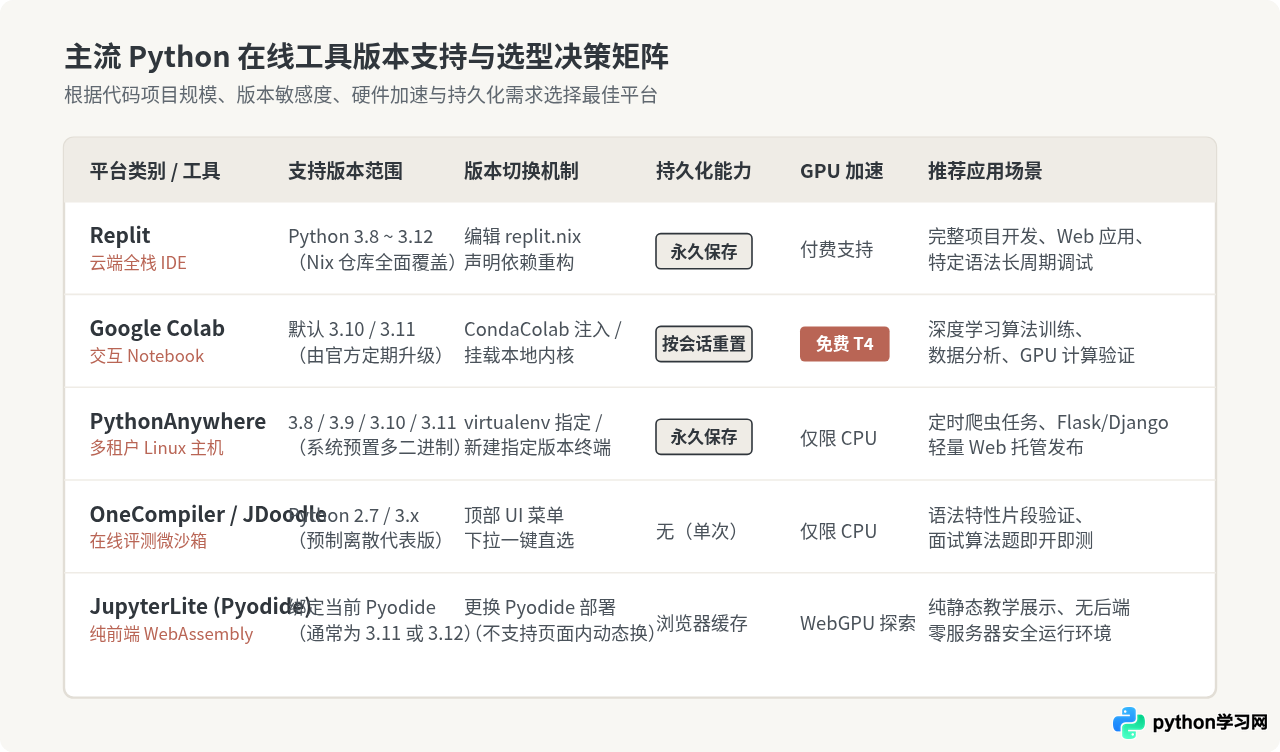
综合考虑版本支持的自由度、切换成本、计算能力与持久化特性,下表展示了各主流在线工具的综合指标对比,供在实际任务中按需选型:
| 工具名称 | 支持版本范围 | 版本切换方式 | 环境持久性 | 硬件加速 | 最适用场景 |
|---|---|---|---|---|---|
| Replit | Python 3.8 ~ 3.12 | 编辑 replit.nix 声明 |
永久保存 | 需订阅 | 长期项目、多文件 Web 应用、完整开发测试 |
| Google Colab | 默认 3.10 / 3.11 (官方锁定) | CondaColab 注入 / 本地内核挂载 | 临时会话 | 免费提供 T4 GPU | 机器学习、深度学习、数据可视化研究 |
| PythonAnywhere | 预装 3.8 ~ 3.11+ 共存 | 命令行 virtualenv / 控制台标签 |
永久保存 | 仅 CPU | 定时自动化爬虫、Flask/Django 网站长期部署 |
| OneCompiler / JDoodle | Python 2.7 / 3.x 离散版 | 页面顶部下拉菜单一键切换 | 单次无状态 | 仅 CPU | 算法题练习、新旧语法特性快速对比验证 |
| JupyterLite | 绑定 Pyodide 编译版本 | 不可在运行时随意切换 | 浏览器本地缓存 | 探索性 WebGPU | 无服务端静态教学、文档交互式代码演示 |
七、常见问题排查与关键注意事项
1. 为什么切换 Python 版本后,原有安装的第三方包出现 ModuleNotFoundError?
Python 的第三方依赖包安装在对应版本的 site-packages 目录中(例如 /usr/local/lib/python3.10/site-packages/ 与 .../python3.11/site-packages/ 是彼此物理隔离的两个文件夹)。当把 Python 从 3.10 切换至 3.11 时,Python 解释器会重定向模块搜索路径(sys.path),原本为 3.10 下载的库不会自动迁移。解决方法:在完成版本切换后,必须在新版本环境的终端中重新执行依赖安装命令(例如 pip install -r requirements.txt)。
2. 在在线工具中可以任意编译安装最新版(如 Python 3.13)或旧版(如 Python 2.7)吗?
通常受限。在线沙箱一般不开放底层 Root 权限,且基础镜像的 Linux 内核、glibc 版本以及 GCC 编译工具链是固定的。例如在基于较新 Ubuntu 镜像的容器中强行源码编译极早期的 Python 2.7,常因现代 glibc 移除过时系统调用而报错中断;而在旧版容器中编译依赖新 C 标准库特性的极新版 Python 也会受阻。因此,在需要使用极端版本时,应优先选用官方 Nix 仓库已有预编译二进制的平台(如 Replit),或者通过连接本地运行时的方式解决。
免责声明:本文内容仅供参考,不代表本站观点。转载或引用请注明出处。









