

多Python环境共存时怎么精准定位当前使用的版本

在多Python环境共存的开发机上,如何精准定位当前终端、脚本或IDE真实调用的Python版本与物理路径?本文从进程内存、Shell寻址链、虚拟环境标识及pip强绑定等维度提供系统化排查方案与实用命令。
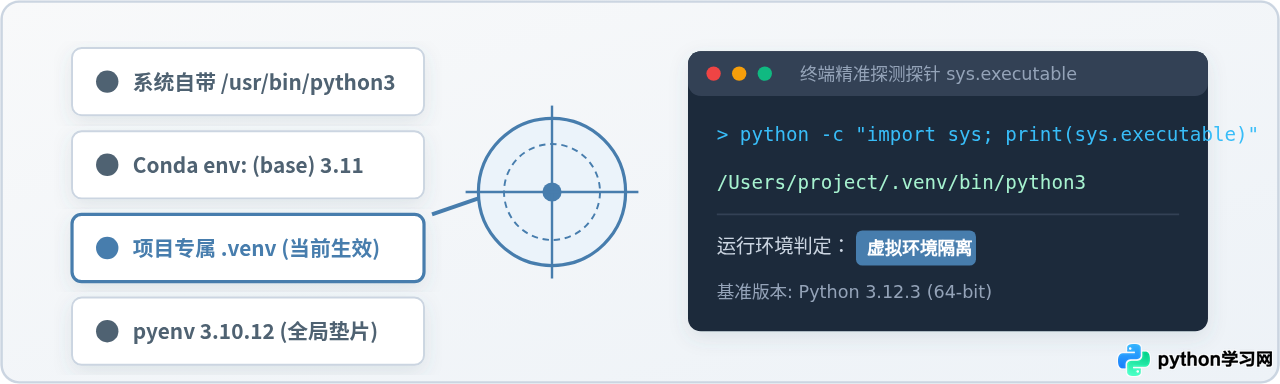
在一台开发机上同时存在系统 Python、Homebrew 或包管理器安装项、Conda 独立环境、项目专属 venv 以及 pyenv 版本管理器时,终端敲下 python 调用的真实可执行文件经常与预期产生偏差。解决多版本冲突与定位问题,最稳妥的原则不是依赖外部命令推测,而是直接向当前运行中的 Python 进程询问内存实况:执行 python -c "import sys; print(sys.executable); print(sys.prefix != sys.base_prefix)"。这条命令会返回当前进程物理文件的绝对路径并判定隔离状态。配合 Shell 寻址链与 pip 绑定校验,即可在数秒内彻底排除环境混淆与“包已安装却报找不到”的假报错。
为什么外部命令容易给出误导信息
在排查环境时,很多开发者习惯在终端敲下 which python(或 Windows 下的 where python)。然而,which 仅代表当前 Shell 在 PATH 环境变量所列目录中自左向右扫描到的第一个匹配文件。在多环境共存的现代开发机中,这个结果常常无法反映脚本实际运行的解释器。
主要原因包含以下三个层面:
- Shell 别名(Alias)与函数拦截:如果在用户的配置文件(如
~/.zshrc、~/.bashrc)中定义了alias python=/usr/bin/python3,直接输入python会优先被别名替换,而which python往往直接跳过别名去扫描 PATH。 - 版本管理工具垫片(Shims):使用 pyenv 等工具时,
which python永远返回固定垫片路径(如~/.pyenv/shims/python)。真正生效的目标版本由 pyenv 在运行时根据当前目录下的.python-version文件动态转发,外部路径检查无法直接看出最终流向。 - 执行上下文脱节:在 VS Code、PyCharm 等 IDE 内置终端、定时任务(Cron)或子进程脚本中,环境变量加载机制与交互式终端完全不同,极易出现“终端里看是 3.12,脚本跑起来是 3.9”的错位。
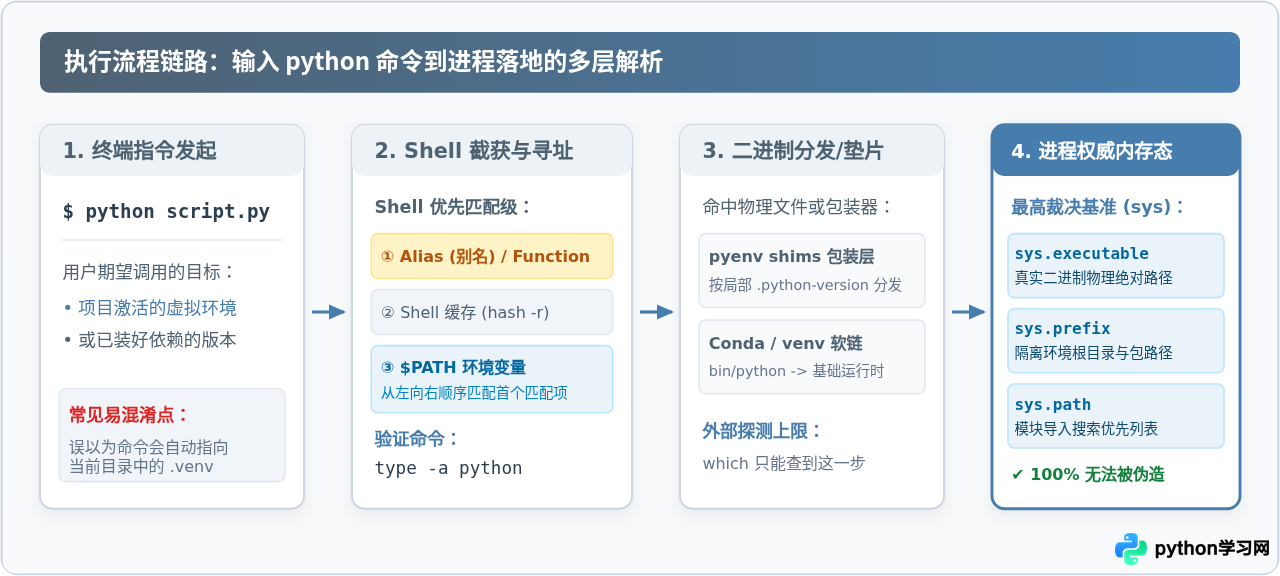
如图 1 所示,唯有深入到进程内存态(Runtime Core),直接读取 Python 标准库 sys 模块暴露的核心属性,才是绝对不会被别名、软链或垫片所欺骗的最高裁决标准。
核心排查四步法:精准定位当前环境
通过递进的四个步骤,可以从底层可执行文件、虚拟环境隔离、终端入口到包管理器完成全链路定位。
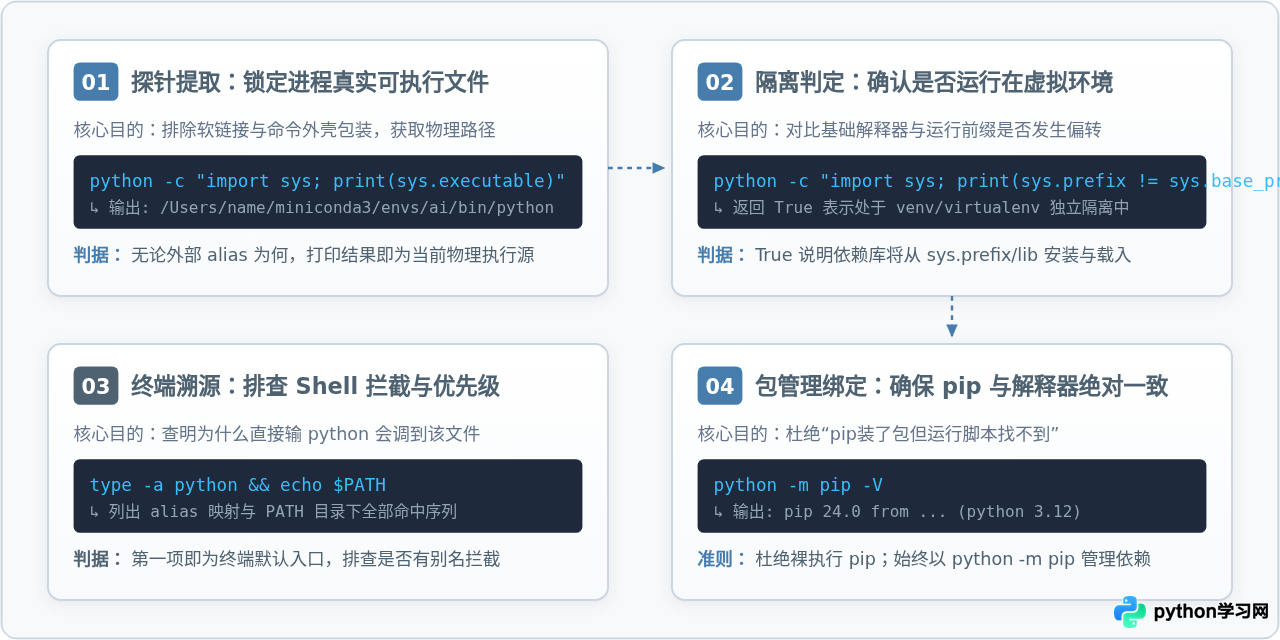
步骤一:使用 sys.executable 锁定真实物理二进制
打开你遇到疑问的同一个终端,或者在你的脚本入口首行,执行以下单行探针代码:
结果解读:sys.executable 记录的是当前正在执行 Python 字节码的物理进程路径。无论你是在终端敲 python、python3,还是通过别名启动,输出的路径就是当前实际生效的环境源头。
步骤二:通过 sys.prefix 判断是否处于隔离虚拟环境
很多时候虽然确认了版本号是 3.11,但依然无法确定它来自全局还是虚拟环境。Python 标准库在 PEP 405 中规范了虚拟环境的识别机制:通过对比 sys.prefix 与 sys.base_prefix。
判断依据:
- 如果
In VirtualEnv: True,说明当前正在运行于基于Base派生出的隔离环境中,所有第三方库安装和加载均限定在Prefix对应的目录下。 - 如果返回
False,说明当前运行在全局或基础 Python 环境中,未加载任何虚拟隔离沙箱。
步骤三:使用 type -a 排查终端命令拦截链
如果步骤一输出的路径并不是你期望的版本,需要回溯终端的寻址过程。相比 which,type -a 命令能够依次打印出别名、函数以及 PATH 变量中所有同名可执行文件:
where.exe python,或者通过官方提供的启动器查看注册版本列表:py -0p。
如果发现排在首位的是 alias,可以通过 unalias python 临时解除绑定,并检查配置文件中不恰当的快捷设置。
步骤四:通过 python -m pip 解决包管理器错位
“明明用 pip 装了包,运行代码时却报 ModuleNotFoundError”是多环境共存时最典型的问题。这是因为直接输入 pip 时,调用的 pip 往往与当前 python 并不属于同一套环境。
核心规则:在多环境机器上,坚决不直接执行孤立的 pip install package_name,而必须始终使用 python -m pip install package_name。通过 python -m 语法,系统会强行指定当前选中的 Python 解释器去调用其内置的 pip 模块,保证安装路径与运行时路径 100% 严格一致。
主流环境管理工具特征与关键指标速查
不同工具管理多版本的方式各有特色,识别它们所依赖的特征变量有助于快速判断当前的切换状态。
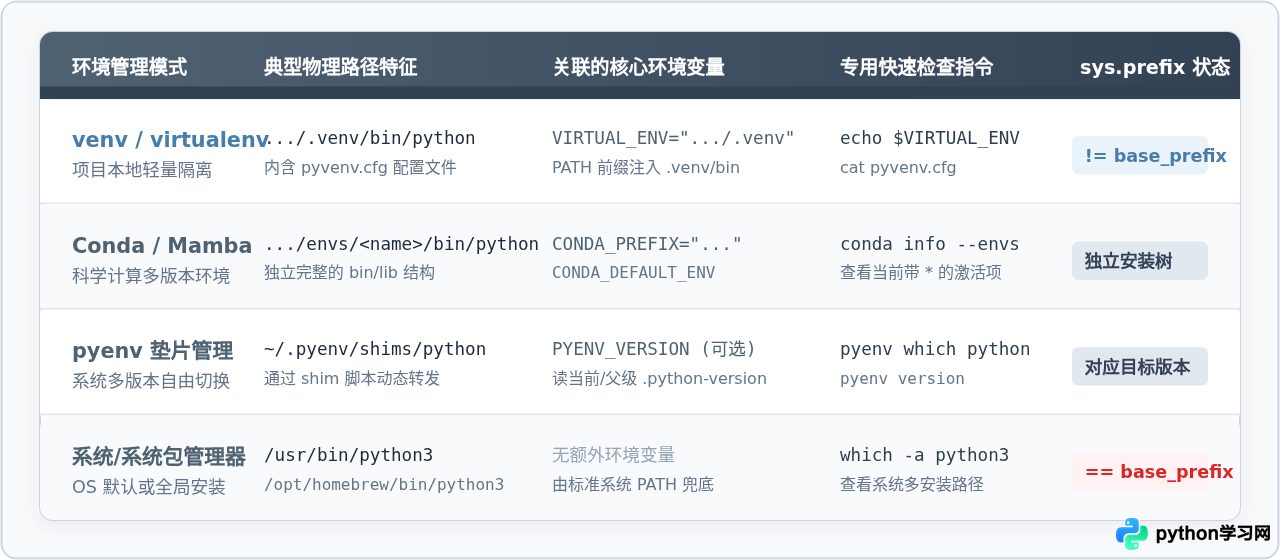
| 环境类型 | 激活生效原理 | 环境专属标志性文件/变量 | 典型排查命令 |
|---|---|---|---|
| 标准 venv / virtualenv | 将环境 bin 注入 PATH 最前端 | 环境变量 $VIRTUAL_ENV;目录内包含 pyvenv.cfg |
echo $VIRTUAL_ENV |
| Conda / Mamba | 修改 PATH 并配置运行时动态库依赖 | 环境变量 $CONDA_PREFIX、$CONDA_DEFAULT_ENV |
conda info --envs |
| pyenv 垫片管理器 | 将 shims 目录置顶,按文件上下文调度 | .python-version 配置文件;$PYENV_VERSION |
pyenv which python |
| 系统全局环境 | 操作系统默认提供的解释器 | sys.prefix == sys.base_prefix;无专用隔离变量 |
which -a python3 |
IDE 与独立脚本中的排查技巧
很多时候,终端测试一切正常,但 IDE 点击运行或后台脚本执行时依旧报错。针对这一场景,需要进行专门的上下文对齐。
1. 在脚本开头嵌入自省日志
遇到疑难时,不要凭经验猜测,可以在业务代码的最顶端加入以下三行代码,当脚本启动时即刻输出物理依据:
2. 对齐 IDE(VS Code / PyCharm)的解释器选择
VS Code 右下角的 Python 版本指示器与内置终端经常处于不同步状态。直接在 VS Code 命令面板(Cmd/Ctrl + Shift + P)中搜索 Python: Select Interpreter,选择 Enter interpreter path...,将通过 sys.executable 查到的完整绝对路径直接粘贴进去,即可避免 VS Code 扫描工作区时的误选。
3. 定时任务与守护进程中的 Shebang 规范
在 Linux / macOS 编写可执行脚本时,首行的 Shebang 行决定了解释器的查找机制:
#!/usr/bin/env python3:依赖执行那一刻外部传入的 PATH 顺序,适合交互式终端通用工具,但容易受多环境影响产生漂移。/absolute/path/to/.venv/bin/python3:直接写明物理路径,不依赖任何环境激活过程,是生产环境自动化脚本、Systemd 守护进程与 Cron 定时任务中最可靠的写法。
总结:多环境排查闭环决策
当再次遇到多 Python 环境导致的报错或混淆时,可以依照下图所示的决策树进行快速分流与闭环验证:
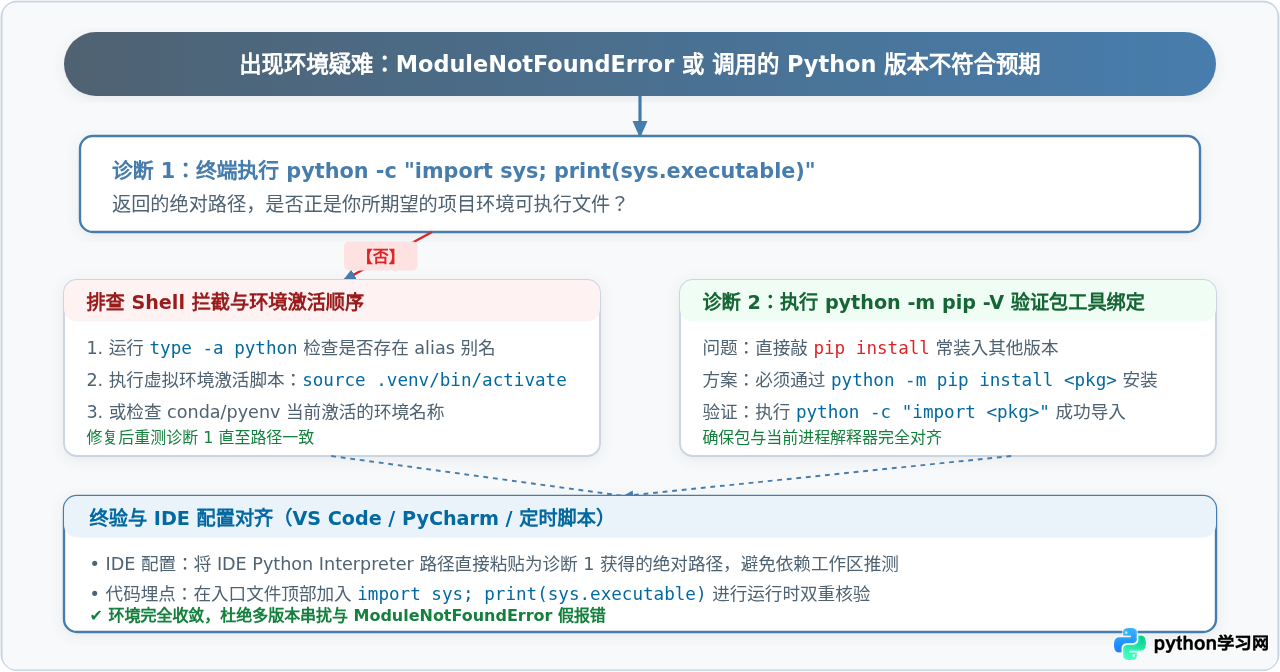
- 定位看
sys.executable,不轻信which; - 判隔离看
sys.prefix != sys.base_prefix,不只看命令行括号前缀; - 装依赖必用
python -m pip install,杜绝孤立使用pip。
免责声明:本文内容仅供参考,不代表本站观点。转载或引用请注明出处。









