

Python脚本打包成exe:PyInstaller基础命令与快速上手

深入讲解如何使用PyInstaller将Python脚本打包为Windows可执行文件(.exe)。涵盖虚拟环境准备、-F与-D参数对比、控制台与GUI应用配置、运行时路径处理以及高频闪退与缺包问题排查。
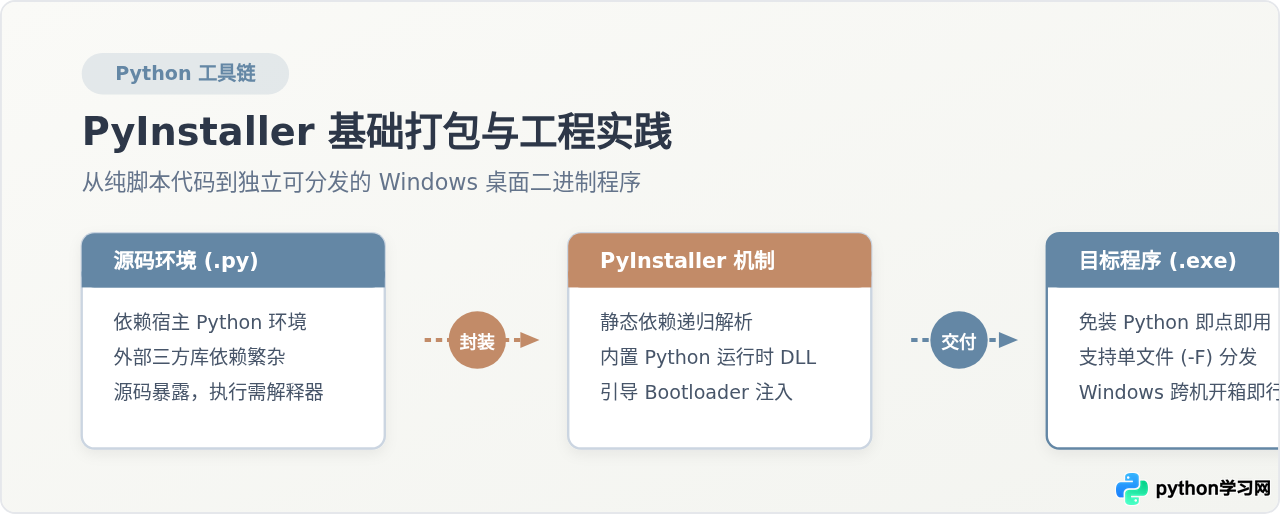
一、准备工作:虚拟环境搭建与依赖安装
在直接运行打包命令前,最关键但常被忽略的步骤是控制依赖边界。PyInstaller 在分析项目时,会扫描当前 Python 环境已安装的库。若在包含大量科研库或综合工具的全局环境中打包,即便脚本仅有十行,也会将不相关的模块和二进制 DLL 打包进产物,导致生成的文件体积动辄数百兆,启动缓慢。
1. 创建纯净的 Python 虚拟环境
推荐为每个独立打包项目建立专属虚拟环境,只安装脚本必需的第三方库:
# 1. 在项目根目录下创建虚拟环境 .venv
python -m venv .venv

# 2. 激活虚拟环境 (Windows PowerShell)
.venv\Scripts\Activate.ps1
# 若使用 CMD 终端,则执行:
# .venv\Scripts\activate.bat

# 3. 安装 PyInstaller 工具
pip install pyinstaller
2. 编写验证脚本
以一个标准交互脚本 app.py 为例。该脚本读取命令行参数并执行基本计算:
# 文件名:app.py
import sys
import time

def main():
    print("=" * 40)
    print("PyInstaller 基础打包示例程序已启动")
    print("=" * 40)
    name = input("请输入您的使用者名称:")
    print(f"你好,{name}!当前 Python 运行时主版本为:{sys.version_info.major}.{sys.version_info.minor}")
    print("程序执行完毕,将在 3 秒后自动关闭...")
    time.sleep(3)

if __name__ == "__main__":
    main()
在打包前,必须确保 python app.py 在当前环境中能够无误执行。打包本身不会修复代码层面的逻辑错误与语法缺陷。
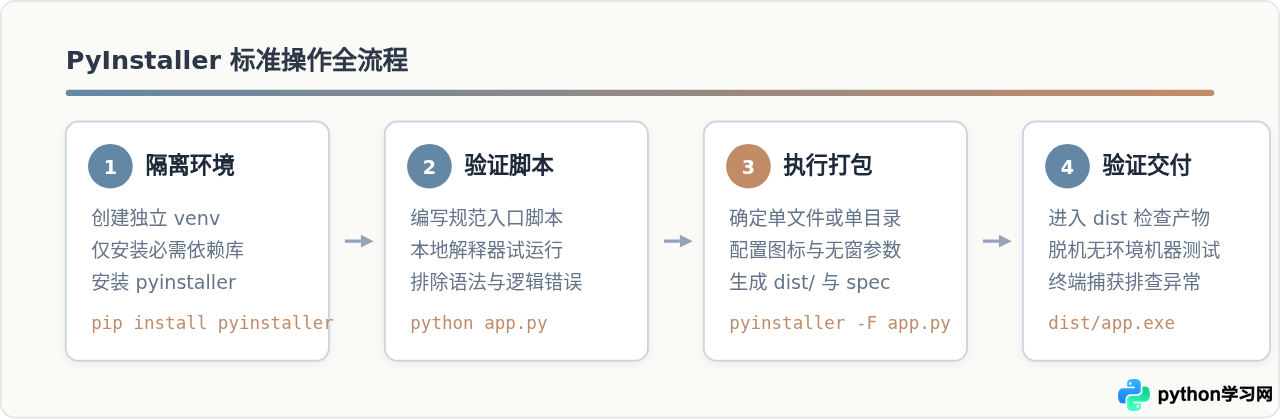
二、核心命令与两种打包模式深度解析
PyInstaller 的基本调用形式为 pyinstaller [参数] 脚本名.py。初学者常困惑于为何有时产出单个庞大的 .exe,有时产出一个包含大量 .dll 文件的目录。这由核心选项 -F 与 -D 决定。
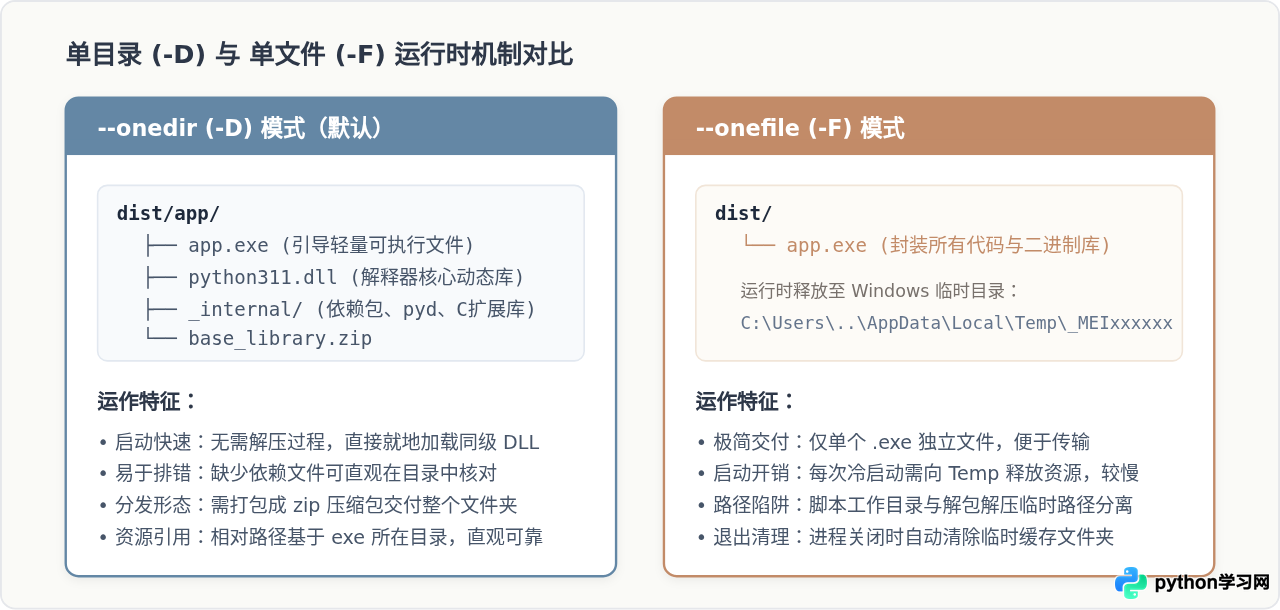
1. 模式选择策略
- 使用
-F(单文件): 适合轻量控制台工具、单文件小脚本、需要通过微信或钉钉直接传给同事执行的便捷应用。 - 使用
-D(单目录): 适合包含大量图片/音视频素材、模型文件、或依赖庞大框架(如 PyTorch、TensorFlow、OpenCV)的工程。单目录模式避免了启动时数秒甚至十秒的解压时间。
2. 高频参数矩阵与说明
| 参数项 | 完整形式 | 功能与使用场景 |
|---|---|---|
-F |
--onefile |
打包为单个可执行文件。 |
-D |
--onedir |
打包为包含可执行文件和所有依赖项的文件夹(默认行为)。 |
-w |
--windowed, --noconsole |
运行 exe 时不弹出黑色控制台黑窗口。适用于 PyQt、Tkinter、wxPython 等 GUI 窗口程序。纯命令行脚本切勿添加此参数,否则无交互界面。 |
-i |
--icon=<file.ico> |
为生成的 exe 程序指定桌面图标。必须是标准的 Windows .ico 格式,直接重命名 .png 会报错。 |
-n |
--name=<NAME> |
指定输出的 exe 文件名或目录名。未指定时默认使用入口脚本的主文件名。 |
--clean |
--clean |
打包前先清理 PyInstaller 的全局和本地构建缓存,避免旧版本残余导致诡异报错。 |
--add-data |
--add-data "<src;dest>" |
将外部非代码资源(配置文件、图片、模板等)一同封装至程序内部。Windows 下分隔符为分号 ;。 |
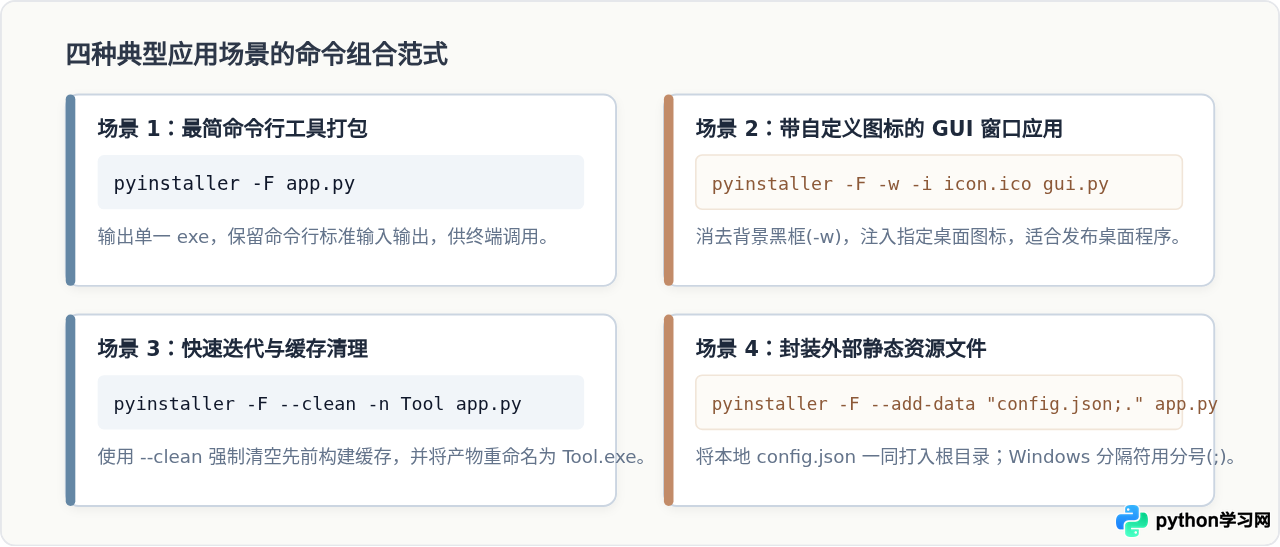
三、实战上手:打包并运行你的第一个可执行文件
下面按照实际操作步骤,将前文编写的 app.py 打包为单文件。
1. 执行打包命令
# 确保终端当前位于项目根目录,且虚拟环境处于激活状态
pyinstaller -F app.py520 INFO: PyInstaller: 6.5.0
521 INFO: Python: 3.11.8 (venv)
...
1540 INFO: Analyzing app.py
2890 INFO: Looking for dynamic libraries
3410 INFO: Building PKG (CArchive) app.pkg
4820 INFO: Building EXE from EXE-00.toc
5130 INFO: Appending PKG archive to EXE
5210 INFO: Fixing EXE
5280 INFO: Building EXE `dist\app.exe` completed successfully.2. 产物目录结构说明
打包完成后,项目根目录会新增三个关键内容:
dist/(分发目录): 最终交付给用户的app.exe就位于此目录。若使用-D模式,则是同名文件夹。build/(构建中间目录): 存放打包过程中的编译日志、临时分析表和二进制缓存。打包成功后可以安全删除,若后续不再修改 spec 文件,可随时清空。app.spec(打包规范说明书): PyInstaller 首次运行时自动生成的 Python 配置文件。它记录了所有依赖项、打包参数与钩子脚本。熟练后可直接修改此文件并通过pyinstaller app.spec重复构建。
3. 验证运行结果
在终端中切入 dist 目录执行产物:
cd dist
.\app.exe========================================
PyInstaller 基础打包示例程序已启动
========================================
请输入您的使用者名称:DemoUser
你好,DemoUser!当前 Python 运行时主版本为:3.11
程序执行完毕,将在 3 秒后自动关闭...四、避坑指南:初学者四大高频报错与解决决策
打包 Python 程序的难点通常不在于命令本身,而在于打包后在脱机环境运行时的兼容性问题。以下是排查频率最高的四类故障及对应的解决原则。
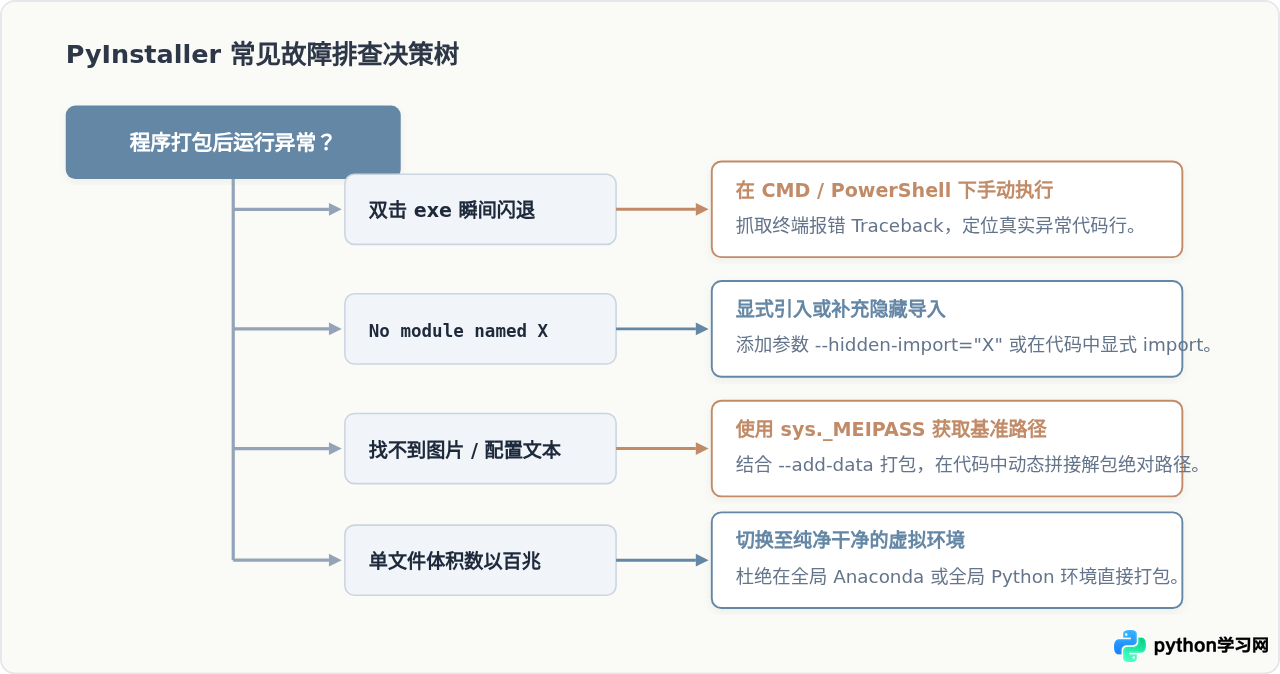
1. 现象一:双击 exe 瞬间闪退,甚至无任何提示
这是初学者遇到频率最高的现象。原因:若程序末尾没有阻塞语句(如 input()),程序执行完毕即正常退出;或者程序在启动加载模块阶段崩溃抛出了异常,Windows 自动关闭了子进程控制台。
cd 命令进入 dist 文件夹,键入 .\app.exe 回车运行。此时所有 Python 的 Traceback 堆栈信息都会完整停留在终端中,一目了然定位具体错误。
2. 现象二:运行时抛出 ModuleNotFoundError
虽然本地执行 python app.py 完全正常,但打包为 exe 后提示找不到某个库。
原因:PyInstaller 默认通过静态代码抽象语法树(AST)扫描 import 声明。如果某些库采用了动态导入(例如 __import__()、importlib.import_module()),PyInstaller 无法通过静态分析识别到该依赖,因而没有将其打包进 exe。
解决方案:在打包命令中显式补充 --hidden-import 参数:
pyinstaller -F --hidden-import="pkg_resources" --hidden-import="pydantic" app.py3. 现象三:找不到外部图片、音频或配置文件
在 -F(单文件)模式下,程序启动时会将打包的所有资源解压到操作系统的临时目录(例如 C:\Users\用户名\AppData\Local\Temp\_MEIxxxxxx)。如果代码中使用的是相对路径 open("config.json"),程序会在当前运行的终端目录寻找,而不是解包目录,从而引发 FileNotFoundError。
标准解决方案:使用 PyInstaller 官方推荐的通用资源寻址函数:
import sys
import os

def get_resource_path(relative_path):
    """ 获取静态资源绝对路径,兼容开发环境与 PyInstaller 单文件打包环境 """
    if hasattr(sys, '_MEIPASS'):
        # PyInstaller 单文件运行时的解压临时根路径
        base_path = sys._MEIPASS
    else:
        # 本地开发时的当前脚本路径
        base_path = os.path.abspath(".")
    return os.path.join(base_path, relative_path)

# 使用示例
config_path = get_resource_path("config.json")
with open(config_path, "r", encoding="utf-8") as f:
    config_content = f.read()
同时,在打包时通过 --add-data 将文件打入:
pyinstaller -F --add-data "config.json;." app.py五、总结
使用 PyInstaller 打包 Python 脚本并不复杂,其核心关键在于遵循以下三条工程原则:
- 依赖先行:始终在独立的纯净虚拟环境中打包,将不相关的臃肿包隔绝在外。
- 模式清晰:单工具交付优先使用
-F,包含繁多静态资产与大型计算框架的项目优先使用-D。 - 科学排障:遇到问题先在命令行终端运行 exe 抓取错误堆栈,根据报错补充
--hidden-import或规范化sys._MEIPASS静态资源路径。
免责声明:本文内容仅供参考,不代表本站观点。转载或引用请注明出处。









