

AI办公助手处理Excel数据清洗与公式生成的实操教程

本文以Windows版Microsoft 365 Excel为例,探讨如何安全使用Copilot进行数据清洗。通过识别表头范围、清理文本空格、生成金额公式及核对业务规则四个场景,强调保留原始数据、使用辅助列和人工校验的重要性,避免AI误删关键信息或混淆业务含义。
把一张表交给AI,说“帮我清洗一下”,最危险的结果不是它没做,而是它把你还要保留的内容改掉了。订单号前面的零、同一客户的多笔订单、暂时缺失的金额,都可能有业务含义。
我更建议把AI办公助手用在三个明确场景:先识别不一致,再生成可解释的辅助列,最后检查计算口径。以下以Windows上的Microsoft 365 Excel与其中的Copilot为例,使用小型虚构数据说明操作,不声称进行了实际工作簿测试。能否使用Copilot及具体编辑能力,取决于订阅、账号和组织配置;普通Excel公式与AI权益也应分开看。
表头和范围先说清,助手才知道在处理什么
在Excel中打开工作簿,先保存副本。把需要处理的数据放成单行表头、每行一条记录的连续范围,避免把说明文字、合计行和明细混在一起。这样不仅方便AI理解,也便于人工核对。
可以在A1到D4准备一个练习表:A列是订单号,B列是客户名,C列是数量,D列是单价。A2至A4分别填入文本形式的001、002、003;B列填客户甲、客户乙、客户甲,其中可在客户甲两侧加入普通空格;C列填2、3、0,D列填10、20、15。这里的全部名称和数值都是教学设定。
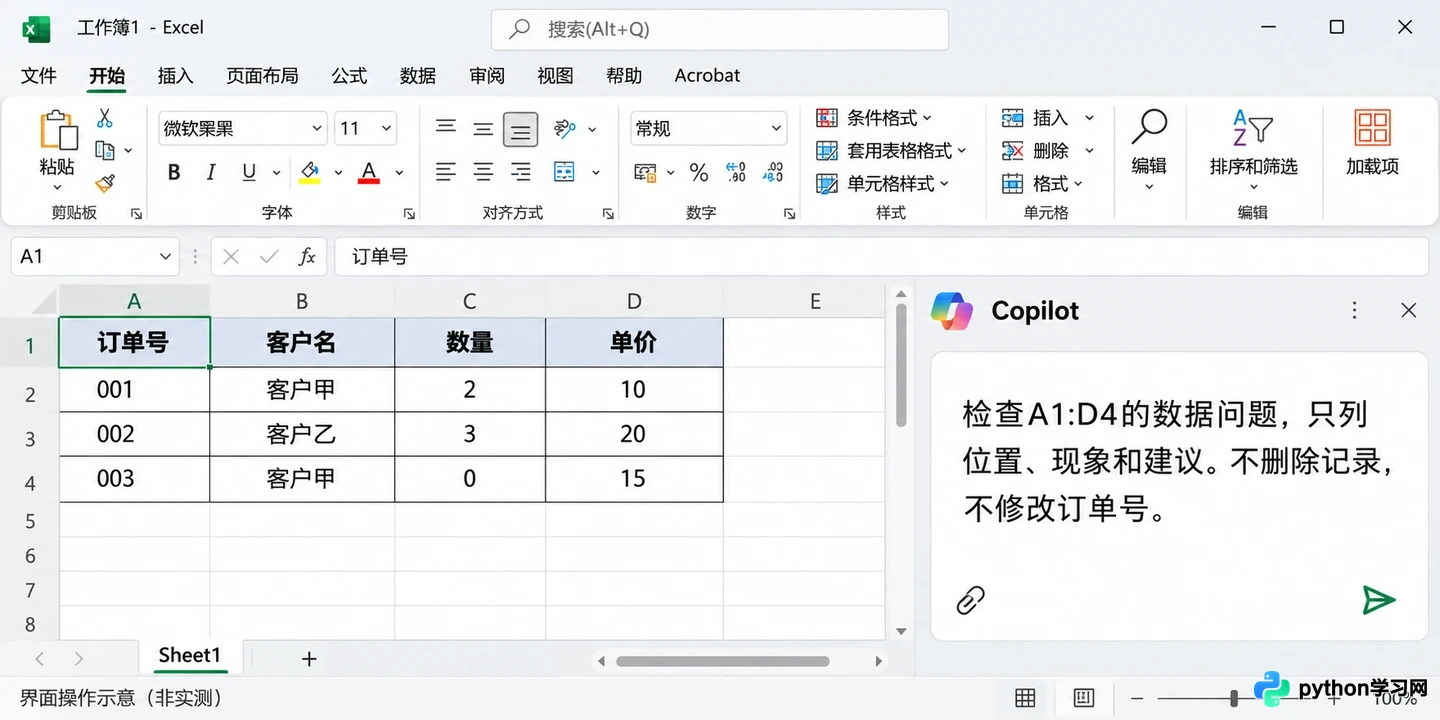
Excel工作表中包含订单号、客户名、数量和单价的示例数据,右侧显示Copilot对话框
打开Excel中的Copilot,在提示中指明这个范围,并先让它检查而非直接修改:“检查A1:D4中可能影响计算的数据问题,只列出位置、现象和建议,不删除记录,不修改订单号。”检查返回是否把客户甲的两次出现错误地当作重复订单。相同客户不等于相同交易,是否去重要按业务主键判断。
如果当前界面没有Copilot,应先核对账号权益与组织设置。本文不把所有Excel版本都视为自带同样的AI功能,也不建议为了找到入口反复上传真实业务数据到不明网站。
清理空格,用新列保留原值更容易核对
对客户名这类文本,先新增辅助列,而不是覆盖B列。可以向助手说明:“在E列生成清理后的客户名公式,处理普通首尾和多余空格,保留B列原值,解释函数的限制。”
对于上述普通空格场景,E2可使用:
=TRIM(B2)
向下填充到E4,再对照原列。TRIM会处理普通ASCII空格,但本身不能去掉网页常见的不间断空格,因此不能把它当成所有特殊字符的万能清理器。若肉眼看不出差别,先辨认字符来源,不要连续叠加一串不明函数。
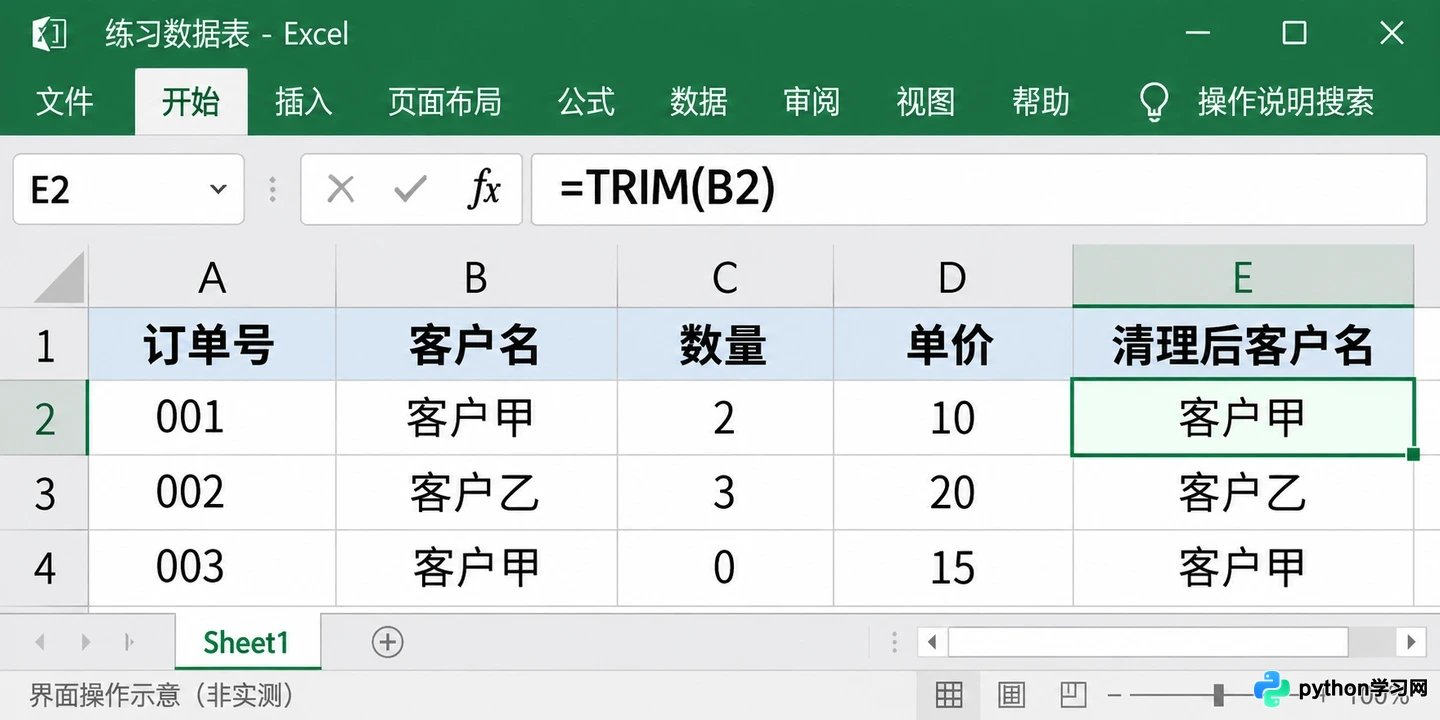
在E列使用TRIM函数清理B列客户名中的空格,保留原值以便对比
订单号则应保持文本含义。把001自动转成数字1,会丢掉原来的展示形式;后面若按编号匹配就可能出错。让助手“统一所有数据格式”范围太大,应分别写清文本列、数值列和日期列需要怎样处理。未知值也不能一律填零,零和未填写代表的含义可能不同。
生成金额公式,先规定空白和异常怎么处理
接下来可以请助手生成金额列:“在F列按数量乘单价计算金额,先给公式和解释,不改动原数据;说明空白数量、负数和文本会怎样处理。”对练习中已经确认都是数值的C2和D2,基础公式为:
=C2*D2
按给定数值手工核算,三行应分别为20、60、0。这是算术预期值,不是实际运行截图。把预期值写在检查清单里,能防止模型只给一条看似复杂的公式,却没有回答实际计算口径。
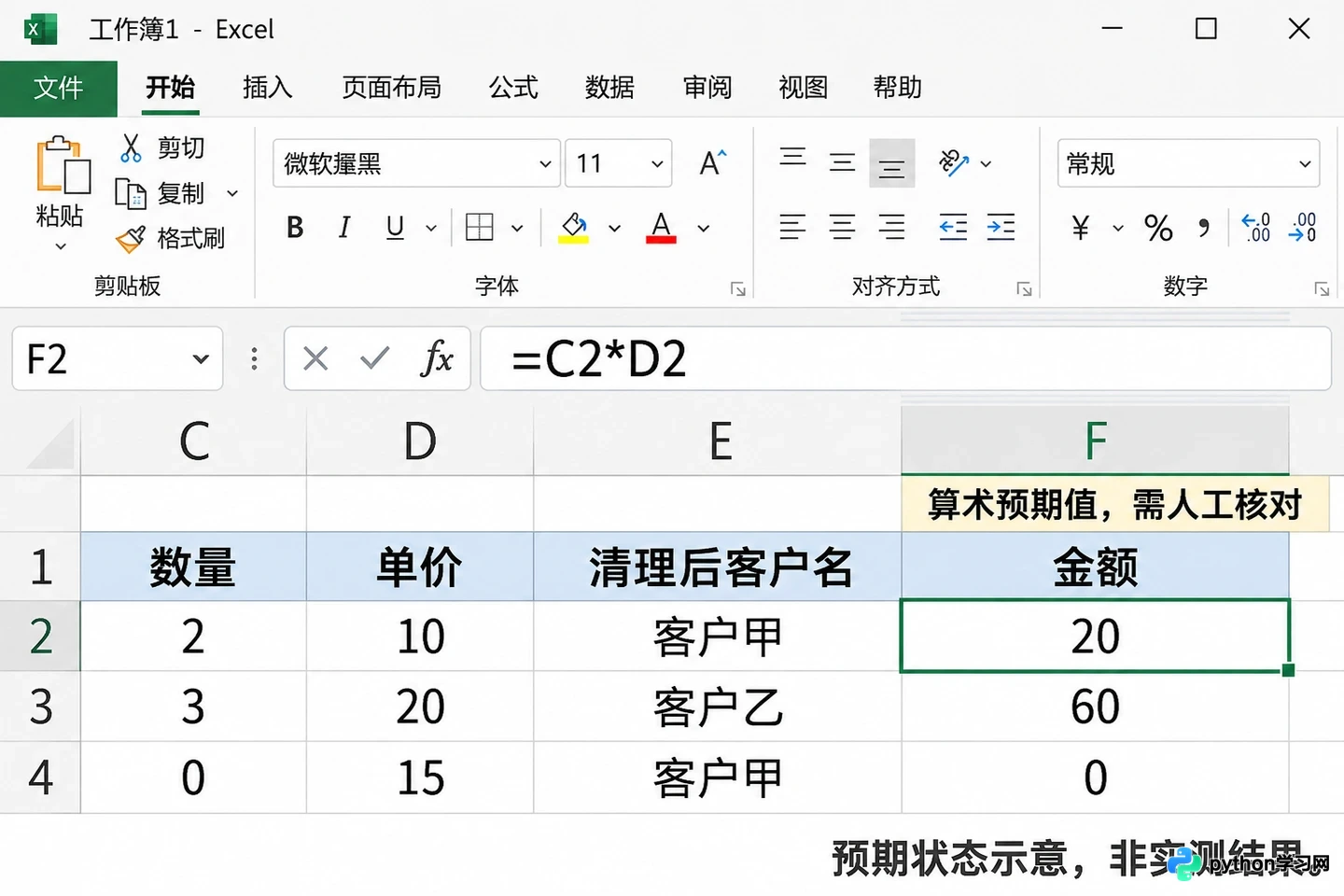
在F列使用公式计算金额,并展示手动核对的预期结果
如果希望任意一项为空时不显示金额,需要先把这个规则告诉助手,再检查它生成的条件判断。若业务允许退货,负数可能是正确记录;若数量必须非负,则应标出异常而不是擅自改成正数。公式正确与业务规则正确,必须分别验证。
不要直接填满几万行。先在少量正常记录、空白和边界记录上核对引用范围及结果,再决定扩展到完整数据。遇到不认识的函数,可以要求逐段解释,但最终仍要看Excel中的实际公式与单元格结果。
合并结果前,检查有没有改变原表的意义
清洗完成后,比较处理前后的行数、关键编号和需要保持的合计。对客户名辅助列,抽查是否只改变了空格;对金额列,检查公式向下复制时是否引用了对应行。不能因为没有显示错误代码,就认为结果一定符合要求。
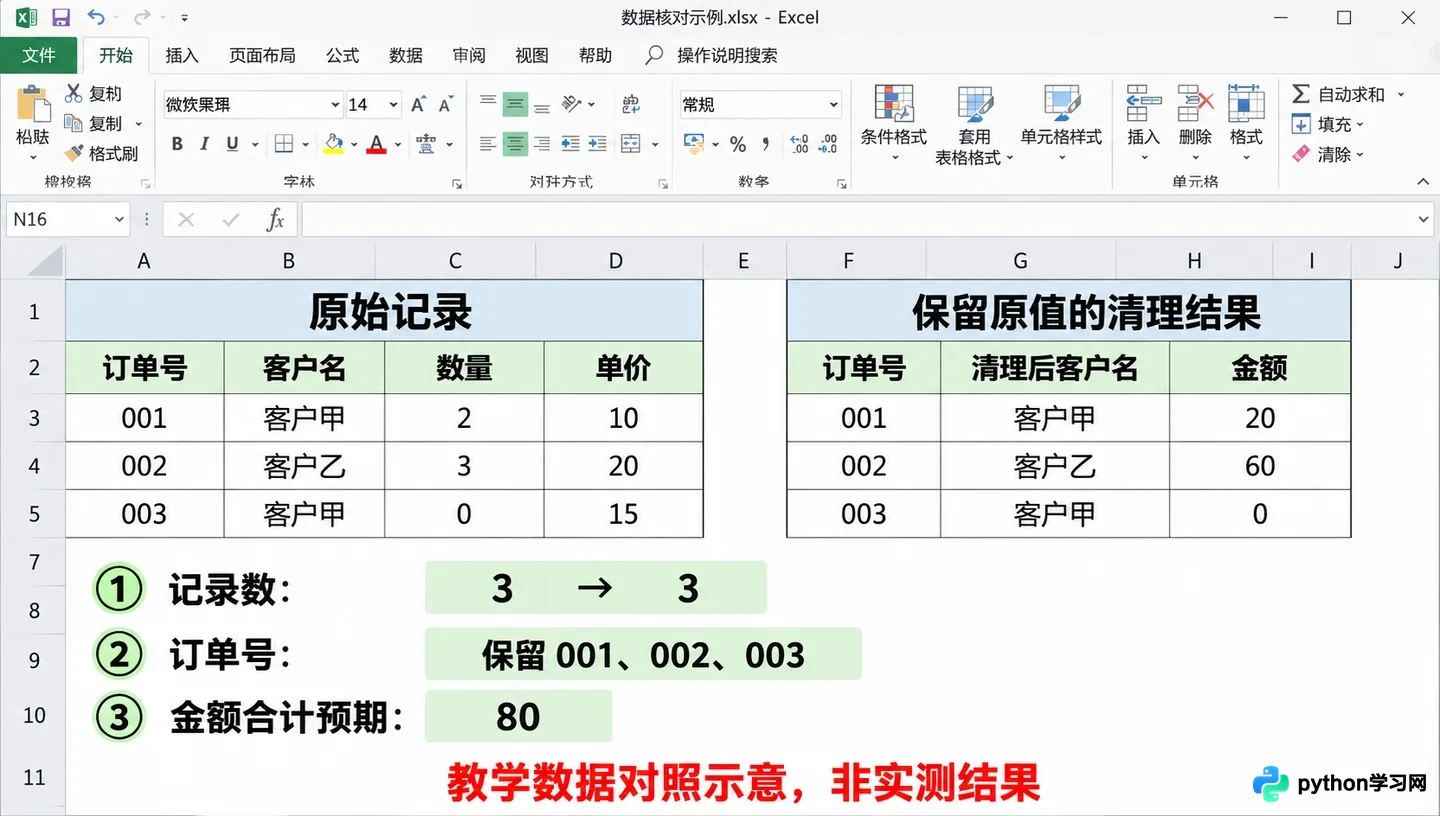
对比清洗前后的数据行数和关键指标,确保业务逻辑未被改变
Copilot适合帮助整理检查思路、起草公式和说明计算过程,无法替你决定每个字段的业务含义。保留原始数据、辅助列和确认过的规则,等核对完成后再处理最终交付版本。能解释每一项改变,比一键把整张表“变干净”更可靠。
免责声明:本文内容仅供参考,不代表本站观点。转载或引用请注明出处。









