

手机端运行Python常见报错解决:权限不足与图形界面库兼容问题

针对手机端(如Termux、Pydroid等环境)运行Python时频发的权限不足(PermissionError: [Errno 13])以及Tkinter、PyQt、Pygame等桌面图形界面库找不到DISPLAY或底层插件报错,深入剖析原因并提供可落地的排查步骤、对比方案与验证方法。
一、权限不足报错(PermissionError / Errno 13)排查与解决
在手机终端中执行 Python 脚本时,权限类报错通常集中在两处:一是脚本在尝试读取、写入或创建手机存储中的文件时抛出 PermissionError: [Errno 13] Permission denied;二是直接在 Shell 中通过 ./test.py 尝试执行外部存储中的脚本时,终端直接提示 bash: ./test.py: Permission denied。
1. 为什么手机端会频发权限错误?
在电脑端,拥有当前登录用户的读写权限即可随意访问桌面和文档目录。但在 Android 系统中,存在“Linux 进程沙盒”与“Android 权限管理”双重限制:
- 应用沙盒隔离:每个应用(如 Termux)都有独立的专属 Linux 用户 ID(UID),默认只能无缝读写属于该应用的私有目录。访问手机公共相册、下载目录等外部共享存储时,必须经由系统接口授权。
- 外部存储挂载带有
noexec标志:手机的/sdcard、/storage/emulated/0属于 FUSE 或 sdcardfs 虚拟挂载点,出于安全考虑,系统在挂载时默认启用了noexec(不可直接执行二进制或脚本)。即使使用chmod +x script.py,系统也不会允许将其作为可执行文件直接启动。 - Android 11+ 分区存储(Scoped Storage)限制:较新的 Android 系统进一步限制了应用对整个文件系统的遍历能力,如果未开启“管理所有文件”权限,即使代码逻辑完全正确,也会被系统层拦截。
2. 权限不足的标准排查与解决步骤
按照以下四个步骤进行修复,无需获取手机 Root 权限即可解决绝大多数存储与执行问题:
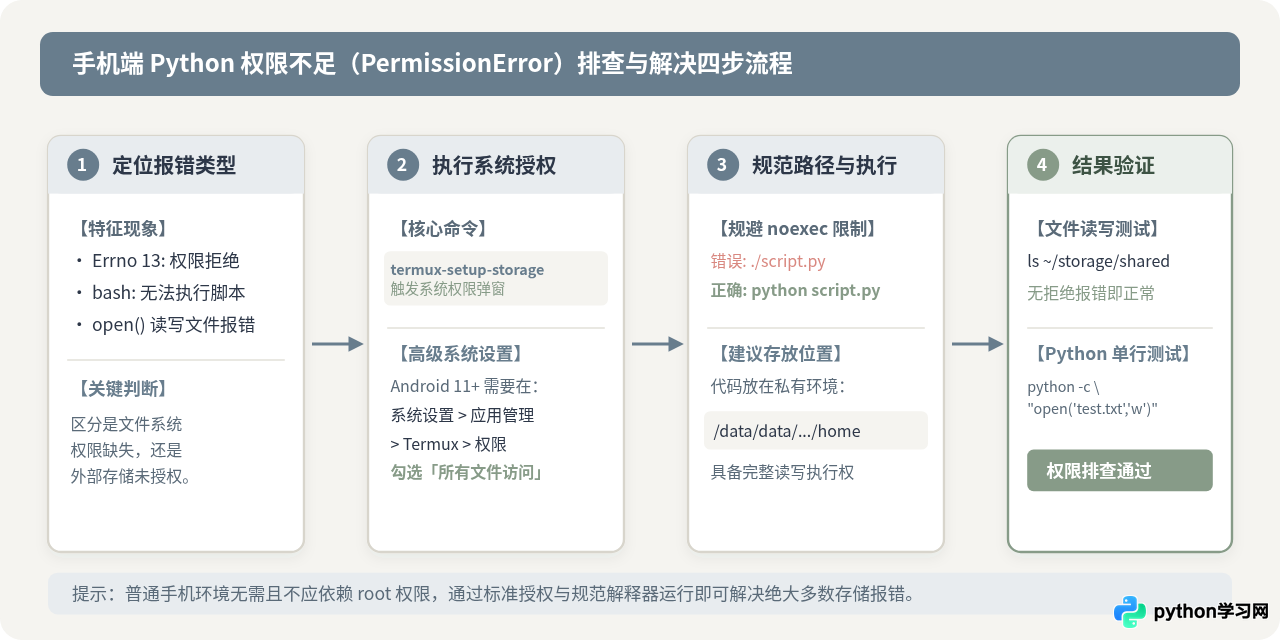
第一步:向终端应用授予存储访问权限
如果使用 Termux,在终端界面直接输入以下内置命令并回车:
termux-setup-storage此时手机屏幕会弹出系统的授权对话框,点击“允许”或“使用时允许”。执行成功后,Termux 会在主目录下生成名为 storage 的软链接目录,通过它即可访问公共相册(dcim)、下载(downloads)及共享根目录(shared)。
手机系统设置 > 应用管理 > 权限管理 > Termux > 权限 > 存储/文件访问,将权限修改为“所有文件访问权限”(或“允许管理所有文件”)。
第二步:规避 noexec 限制,规范脚本执行方式
如果你将 Python 脚本放在手机的共享存储目录(例如通过手机自带文件管理器放到 /sdcard/Download 下):
# 错误示范:试图给外部存储文件赋予执行权限并直接运行
$ chmod +x /sdcard/Download/test.py
$ /sdcard/Download/test.py
bash: /sdcard/Download/test.py: Permission denied

# 正确做法:显式将脚本文件作为参数传给 python 解释器
$ python /sdcard/Download/test.py
# 此时由处于私有目录内、拥有执行权的 python 解释器去读取外部文件,不再触发 noexec 拦截
第三步:验证文件读写权限是否恢复
在终端中输入单行 Python 指令快速验证:
python -c "with open('/sdcard/Download/permission_test.txt', 'w') as f: f.write('ok')" && echo "写入成功"如果控制台输出“写入成功”且没有抛出异常,说明文件存储读写权限已完全打通。
3. 核心差异剖析:应用私有沙盒与外部共享存储
在手机上编写和调试 Python 项目时,深刻理解“私有沙盒目录”与“外部共享存储”的机制差异,能从根本上避免频繁遭遇权限暗坑。
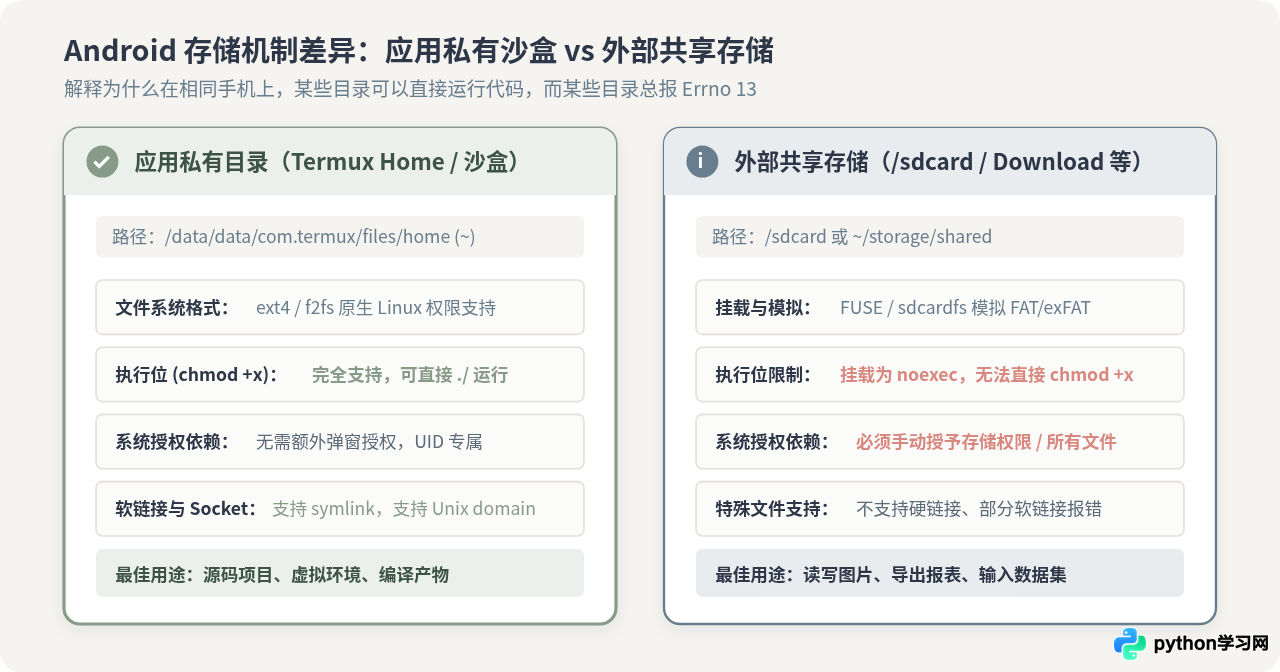
| 对比维度 | 应用私有目录(如 ~/ 即 /data/data/com.termux/files/home) |
外部共享存储(如 /sdcard、~/storage/shared) |
|---|---|---|
| 文件系统机制 | ext4 / f2fs 原生 Linux 文件系统,保留完整的 POSIX 权限体系 | FUSE 模拟文件系统(多为 FAT32/exFAT 兼容层),权限映射受限 |
| 执行权限 (chmod +x) | 支持,脚本和二进制文件可直接赋予执行位独立运行 | 强制 noexec,不可直接执行二进制或 ./ 脚本 |
| 系统弹窗授权依赖 | 无需授权,应用对其内部文件拥有绝对私有操作权限 | 必须系统授权,受 Android Scoped Storage 强力管控 |
| 软链接 (Symlink) | 完全支持,虚拟环境(venv)及依赖库能够正常安装运行 | 不支持或受限,在外部存储创建 venv 或 git 仓库极易损坏报错 |
| 外部查看便利性 | 常规文件管理器无法直接看到(需配合支持 SAF 的工具) | 手机自带“文件管理”App 可直接拖拽、复制和编辑 |
| 推荐工程角色 | 开发主阵地:存放源码、pip 安装包、虚拟环境、脚本主体 | 数据中转站:仅作为脚本输入源文件(Excel、图片)或最终导出目录 |
~/ 下,仅在需要与手机其他 App(如微信、图库)互通时,将输出文件写入 ~/storage/shared/。这样可以完全避开权限不足和虚拟环境无法安装的顽疾。
二、图形界面库(Tkinter/PyQt/Pygame)兼容问题与适配路径
在电脑上运行 import tkinter 或 from PyQt5 import QtWidgets 时,通常能直接弹出窗口。但在手机端运行类似代码时,几乎都会立即崩溃并抛出以下两类经典报错:
# Tkinter 典型报错:
_tkinter.TclError: no display name and no $DISPLAY environment variable
# 或者:
ModuleNotFoundError: No module named '_tkinter'

# PyQt5 / PySide 典型报错:
qt.qpa.plugin: Could not find the Qt platform plugin "xcb" in ""
This application failed to start because no Qt platform plugin could be initialized.

# Pygame 典型报错:
pygame.error: No available video device
1. 为什么桌面 GUI 库无法在手机屏幕上直接显示?
这并非 Python 解释器本身的故障,而是操作系统图形显示架构的不匹配:
- 缺乏 X11 / Wayland 服务:Tkinter(依赖 Tcl/Tk)、PyQt(依赖 Qt 的 xcb 插件)和标准 Pygame(依赖 SDL 桌面视频后端)都是为传统的 Linux/Windows/macOS 窗口管理器设计的,它们默认必须与 X11 显示服务(或 Wayland)通信。
- Android 原生显示层完全不同:Android 并不运行 X11 Server,而是由专用的
SurfaceFlinger合成器来管理窗口与图层。当 Python 脚本在终端运行时,系统没有为它分配任何图形绘制上下文,也找不到名为$DISPLAY的环境变量,因此直接抛出no display name异常并中止。 - 底层 C 扩展与二进制 ABI 差异:桌面 GUI 库包含大量的 C/C++ 动态链接库(.so),很多预编译的 wheel 轮子没有适配移动端的 Bionic libc 与 aarch64 架构,直接通过
pip install PyQt5通常会因找不到兼容编译包而失败。
2. 解决方案一:搭建 X11 虚拟显示转发(兼容既有桌面代码)
如果你必须运行既有的 Tkinter 或 Pygame 脚本,并希望在手机屏幕上看到窗口,标准解法是在手机上启动一个本地 X-Server,再将画面重定向到该服务中。目前性能和体验最佳的组合是使用 Termux + Termux:X11。
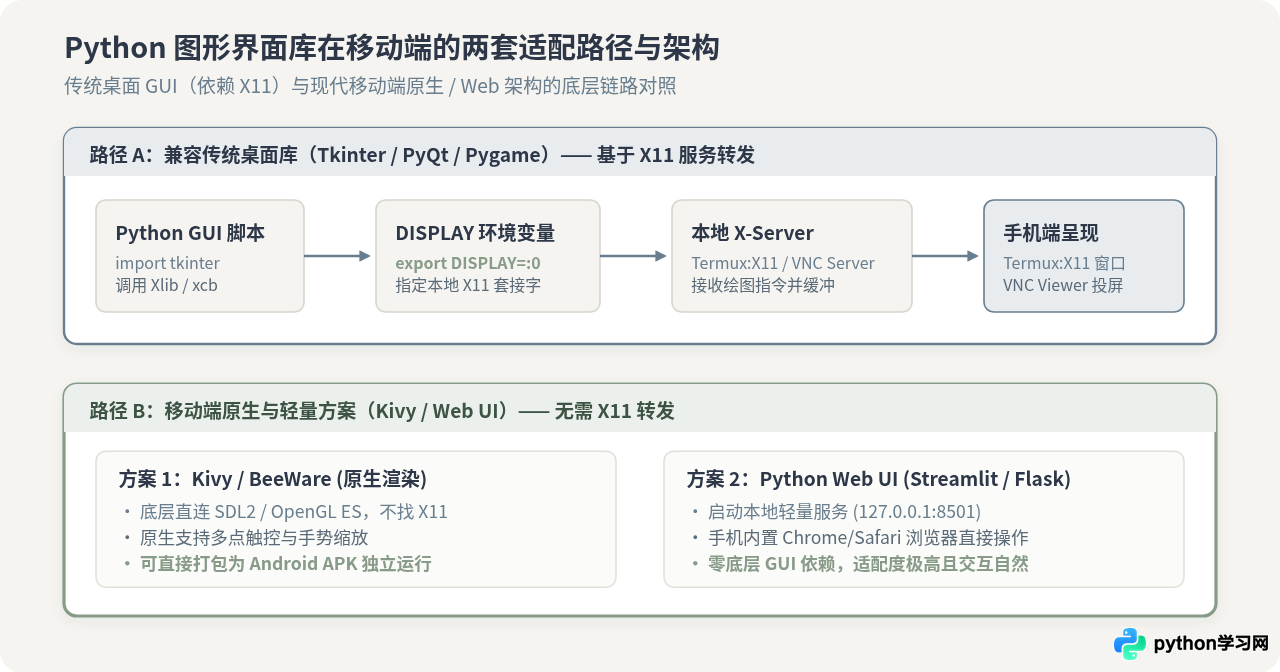
实操配置流程(以 Tkinter 为例):
-
安装支持 X11 的软件源与 Python Tkinter 扩展:
在 Termux 中,严禁使用
pip install tkinter(pip 上不存在官方 Tk 绑定),必须使用包管理器安装:pkg update pkg install x11-repo pkg install python-tkinter -
安装与启动 Termux:X11 应用:
在手机上安装同签名的
Termux:X11辅助 App。在 Termux 终端中安装配套服务端组件:pkg install termux-x11-nightly termux-x11 :0 & -
配置 DISPLAY 环境变量并执行脚本:
# 将输出重定向到本地 0 号显示服务 export DISPLAY=:0 # 运行 Tkinter 示例脚本 python -c "import tkinter as tk; r = tk.Tk(); r.title('手机Tk测试'); tk.Label(r, text='界面运行正常').pack(padx=20, pady=20); r.mainloop()" - 切换回 Termux:X11 界面:打开手机桌面上的 Termux:X11 应用,即可看到刚才 Python 弹出的图形化窗口。
pkg install tigervnc 启动本地 VNC 服务,并使用任意 VNC Viewer 客户端连接 127.0.0.1:5901,原理与效果完全一致。
3. 解决方案二:转向移动端原生或 Web 架构(长远与工程化首选)
虽然 X11 转发能够运行 Tkinter,但在手机小屏幕上,桌面端窗口的按钮小、缺乏虚拟键盘自动弹出支持、无法响应多点触控与手势缩放。对于需要在手机端真正实用的程序,建议采用以下两类适配方案:
选型 A:转向移动端原生跨平台 GUI 框架(Kivy)
Kivy 是专门针对移动触控屏幕设计的 Python UI 框架。它的底层直接基于 OpenGL ES 和 SDL2,能够直接将渲染流推给 Android 视图,不依赖 X11 显示服务,原生支持手势缩放与触控滑动,后续还可通过 Buildozer 直接打包成标准的 .apk 安装包在其他手机上独立分发。
选型 B:采用轻量级 Web UI 交互(Streamlit / Flask / FastAPI)
如果你编写 Python 工具的目的是为了查看数据表格、输入参数、展示图表或运行自动化任务,将界面改造为 Web 页面是移动端最为健壮、美观且维护成本最低的方案:
- 架构极简:Python 后端启动轻量 HTTP 服务(绑定
127.0.0.1:8501或5000)。 - 体验原生:打开手机自带的 Chrome、Safari 或 Via 浏览器,直接在触控友好的自适应网页上交互。
- 零兼容报错:完全规避了 X11、XCB 驱动和复杂的动态链接库编译问题,随装随用。
三、常见边缘问题与排查清单
在处理权限与图形界面问题的过程中,读者还可能遇到一些伴生的衍生报错,按以下指引快速排查:
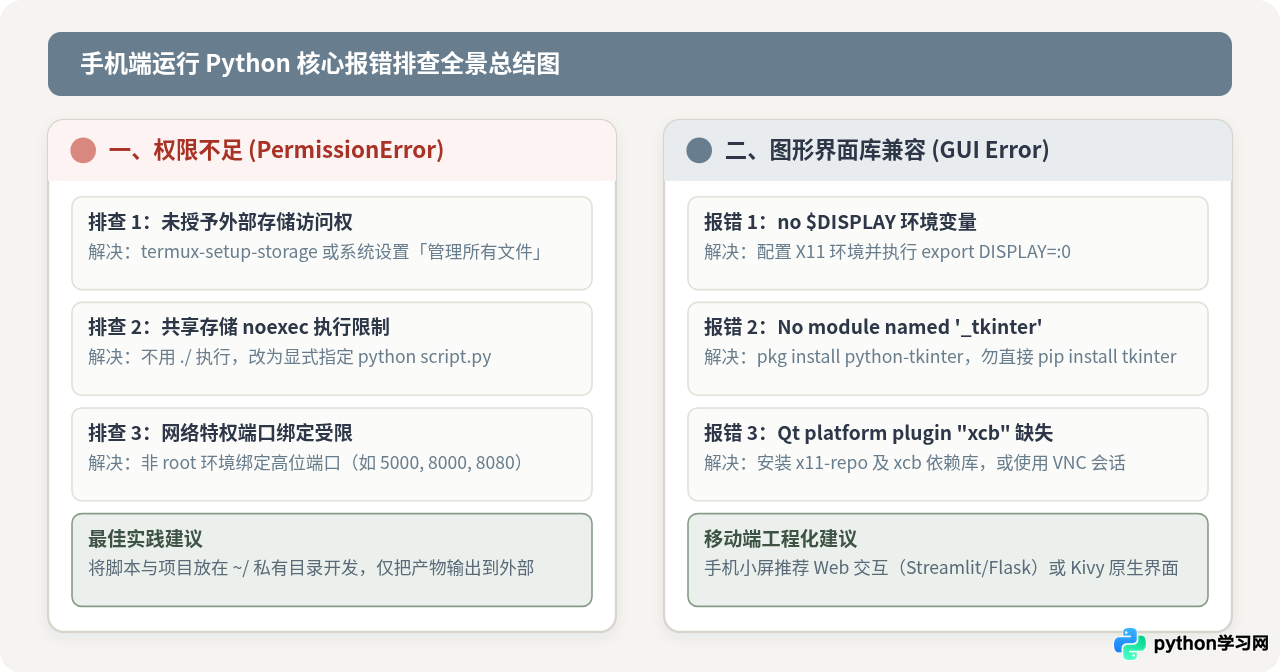
1. 端口绑定报错:PermissionError: [Errno 13] Permission denied
现象:编写 Socket 监听或启动本地 Web 调试服务时报错。
原因:在 Linux 系统中,小于 1024 的端口属于特权端口(如 80、443),非 Root 用户没有绑定权限。
解法:修改代码中的监听端口,使用大于 1024 的高位端口,例如 app.run(port=5000)、port=8080。
2. 编译或安装依赖库时报错:找不到编译器或头文件
现象:使用 pip install 安装带 C 扩展的 GUI 或图形库时,控制台狂吐 gcc failed with exit status 1。
原因:手机终端默认未预装编译工具链。
解法:执行 pkg install build-essential clang python-dev 补齐构建环境;对于成熟的常用库,优先使用 pkg install python-numpy、pkg install python-pillow 等预编译好的专用包,速度更快且无需自行解决系统库依赖。
总结与验证清单
面对手机端运行 Python 的异常提示,遵循以下自查表能够快速理清思路:
- 出现 PermissionError 时:首先检查是否执行了
termux-setup-storage;其次确认 Android 系统设置中是否开放了“所有文件管理”;最后检查是否在共享目录尝试用./执行脚本,若是,统一改为python 脚本名。 - 出现 DISPLAY 或 xcb 报错时:明确意识到手机默认没有桌面 X11 服务;若坚持运行 Tkinter/PyQt,配置 Termux:X11 并设置
export DISPLAY=:0;若为长期使用,优先切换至 Kivy 或本地 Web 交互模式。
只要区分清楚 Android 系统的沙盒机制与显示层原理,合理放置源码并搭配正确的显示重定向工具,手机端就能稳定充当功能完备的 Python 编程与执行环境。
免责声明:本文内容仅供参考,不代表本站观点。转载或引用请注明出处。









