

PyQt5简单绘图板实例与代码分析

本文介绍基于PyQt5的简单绘图板实现。通过QPixmap创建画布,利用QPainter绘制直线,并结合mousePressEvent、mouseMoveEvent和mouseReleaseEvent处理鼠标交互,实现连续线条绘制功能。
在PyQt框架中,处理图像数据主要涉及四个核心类:QPixmap、QImage、QPicture以及QBitmap。
| 类型 | 描述 |
|---|---|
| QPixmap | 专门为绘图设计的,在绘制图片时需要使用QPixmap |
| QImage | 提供了一个与硬件无关的图像表示函数,可以用于图片像素级访问 |
| QPicture | 是一个绘图设备类,它继承自QPainter类,可以使用QPainter的begin()函数在QPicture上绘图,使用end()函数结束绘图,使用QPicture的save()函数将QPainter所使用的绘图指令保存在文件中 |
| QBitmap | 是一个继承自QPixmap的简单类,它提供了1bit深度的二值图像的类,QBitmap提供的单色图像,可以用来制作游标(QCursor),或者笔刷(QBrush) |
简单绘图板实例
# -*- coding: utf-8 -*- import sys from PyQt5.QtWidgets import QApplication, QWidget from PyQt5.QtGui import QPainter, QPixmap from PyQt5.QtCore import Qt, QPoint class Winform(QWidget): def __init__(self, parent=None): super(Winform, self).__init__(parent) #设置标题 self.setWindowTitle("绘图例子") #实例化QPixmap类 self.pix = QPixmap() #起点,终点 self.lastPoint = QPoint() self.endPoint = QPoint() #初始化 self.initUi() def initUi(self): # 窗口大小设置为600*500 self.resize(600, 500) # 画布大小为400*400,背景为白色 self.pix = QPixmap(400, 400) self.pix.fill(Qt.white) def paintEvent(self, event): pp = QPainter(self.pix) # 根据鼠标指针前后两个位置绘制直线 pp.drawLine(self.lastPoint, self.endPoint) # 让前一个坐标值等于后一个坐标值, # 这样就能实现画出连续的线 self.lastPoint = self.endPoint painter = QPainter(self) #绘制画布到窗口指定位置处 painter.drawPixmap(0, 0, self.pix) def mousePressEvent(self, event): # 鼠标左键按下 if event.button() == Qt.LeftButton: self.lastPoint = event.pos() self.endPoint = self.lastPoint def mouseMoveEvent(self, event): # 鼠标左键按下的同时移动鼠标 if event.buttons() and Qt.LeftButton: self.endPoint = event.pos() # 进行重新绘制 self.update() def mouseReleaseEvent(self, event): # 鼠标左键释放 if event.button() == Qt.LeftButton: self.endPoint = event.pos() # 进行重新绘制 self.update() if __name__ == "__main__": app = QApplication(sys.argv) form = Winform() form.show() sys.exit(app.exec_())
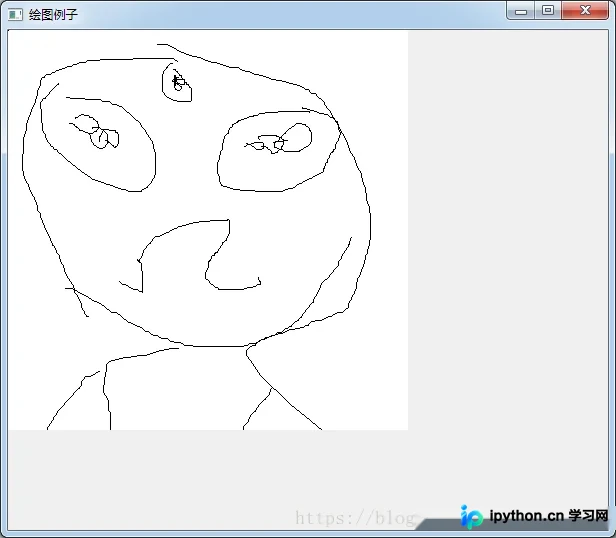
运行效果图如下
代码分析
该示例实现了基础的绘图功能:用户按住鼠标左键并在画布区域移动即可绘制线条,松开鼠标左键则结束本次绘制操作。
第一组代码:初始化代码
#实例化QPixmap类
self.pix = QPixmap()
#起点,终点
self.lastPoint = QPoint()
self.endPoint = QPoint()
#初始化
self.initUi()
第二组代码:重构paintEvent()函数
def paintEvent(self, event):
pp = QPainter(self.pix)
# 根据鼠标指针前后两个位置绘制直线
pp.drawLine(self.lastPoint, self.endPoint)
# 让前一个坐标值等于后一个坐标值,
# 这样就能实现画出连续的线
self.lastPoint = self.endPoint
painter = QPainter(self)
#绘制画布到窗口指定位置处
painter.drawPixmap(0, 0, self.pix)
第三组代码:重构mousePressEvent()函数,使用两个点来绘制线条,这两个点从下面的鼠标事件中获取
def mousePressEvent(self, event):
# 鼠标左键按下
if event.button() == Qt.LeftButton:
self.lastPoint = event.pos()
self.endPoint = self.lastPoint
第四组代码:重构mouseMoveEvent()函数,当鼠标左键把按下时获得开始点,每次绘制,都让结束点和开始点重合,这样确保这两个点的值都是预期值
def mouseMoveEvent(self, event):
# 鼠标左键按下的同时移动鼠标
if event.buttons() and Qt.LeftButton:
self.endPoint = event.pos()
# 进行重新绘制
self.update()
第五组代码:重构mouseReleaseEvent()函数,当鼠标指针移动时获得结束点,并更新绘制,注意,这里的button()函数可以获取在鼠标指针移动过程中按下的所有按键,然后用Qt.LeftButton来判断是否按下了左键,在mouseMoveEvent()中必须使用该函数来判断按下的鼠标按键,最后调用update()函数,会执行paintEvent()函数进行重新绘制
def mouseReleaseEvent(self, event):
# 鼠标左键释放
if event.button() == Qt.LeftButton:
self.endPoint = event.pos()
# 进行重新绘制
self.update()
当释放鼠标时,也会进行绘制,现在运行程序,按下鼠标左键在白色画布上进行绘制,实现了简单的涂鸦板功能
本文介绍了PyQt5利用QPixmap,QImage,QPicture,QBitmap实现简单画板的实例,更多关于PyQt5图形图像知识请查看下面的相关链接
免责声明:本文内容仅供参考,不代表本站观点。转载或引用请注明出处。









