

iOS系统运行Python代码指南:Pythonista与Pyto使用技巧

针对iOS系统运行Python代码的具体指南,详细分析Pythonista与Pyto的架构差异、系统权限、第三方库安装、捷径联动及适用场景。
在iPhone或iPad上运行Python代码并不是常规桌面环境的简单复制。由于iOS沙盒机制、内存管理限制以及禁止动态载入未签名二进制执行文件的规则,移动端运行解释型语言天然伴随着边界。要在iOS设备上获得可用的Python开发体验,当前最成熟的两种本地方案是Pythonista与Pyto。本文将直接说明这两款工具的运行机制、核心功能、依赖扩展方式及系统联动技巧,帮助你根据具体需求选择工具并完成配置。
两款核心环境的设计路径与架构差异
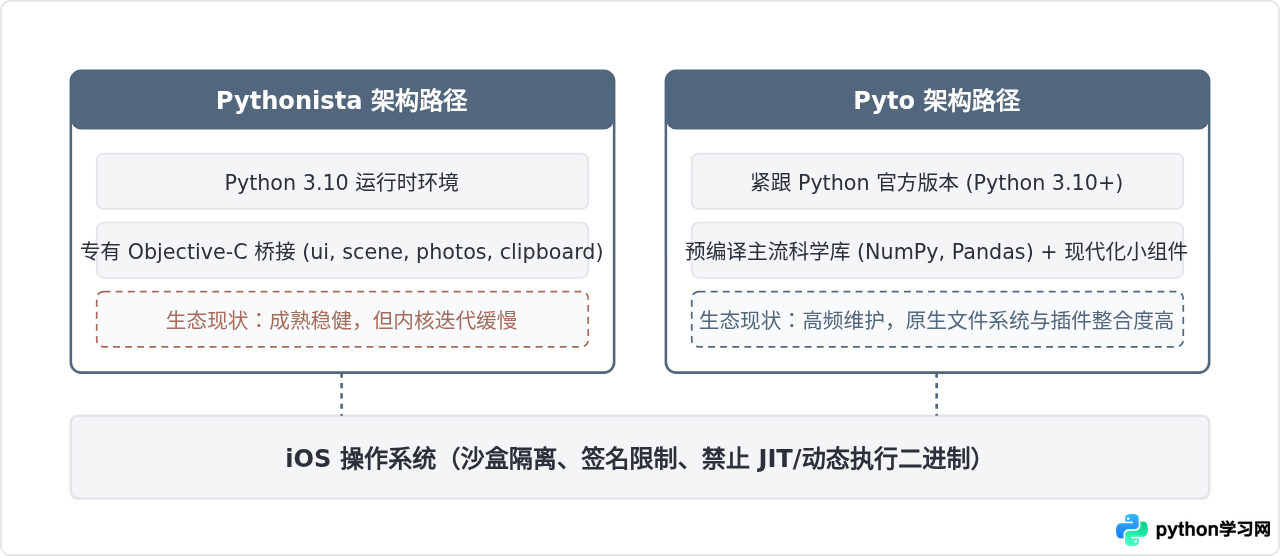
打开这两款应用时,最直观的差异在于它们的更新节奏与底层理念。Pythonista由Ole Zorn开发,长期以来被视作iOS原生自动化编程的标杆,其界面典雅、运行轻快,且自带一套极其出色的原生桥接库(例如直接调取iOS相册、剪贴板、位置和重力感应)。但它的内核停留在较早的Python版本(Python 3.10与2.7共存模式),且多年未见底层内核的大版本升级。相比之下,Pyto则积极跟进现代化Python版本(支持Python 3.10及更高版本特性),并率先利用iOS系统的新扩展机制提供文件直接编辑、画中画执行以及更现代的科学计算生态。
理解它们各自的底层支持范围,是决定在手机或平板上写什么代码的前提。如果你需要频繁处理系统层级的小工具,比如相册批处理、通知栏动作,Pythonista的专用模块依旧无可替代;但如果你需要使用较新的语法糖,或者依赖包含编译组件的特定数据处理库,Pyto的跟进速度明显更为扎实。
Pythonista 核心使用技巧与原生模块调用
Pythonista的强项在于将iOS原本封闭的设备能力直接暴露出简洁的Python接口。这些功能封装在内置的专有模块中,如 clipboard、photos、dialogs 和 ui。使用这些模块不需要繁琐的证书与系统编译,只需编写标准脚本即可获取数据。
1. 剪贴板处理与文本清洗
这是在手机上运行最高频的轻量级任务。以下代码展示如何从iOS剪贴板读取一段混杂空格与换行的文本,整理后重新写入剪贴板,并触发震动反馈:
import clipboard
import sound

text = clipboard.get()
if text:
    # 去除多余空行与首尾空白字符
    cleaned_lines = [line.strip() for line in text.splitlines() if line.strip()]
    result = "\n".join(cleaned_lines)

    clipboard.set(result)
    # 播放内置短提示音确认完成
    sound.play_effect('ui:Click')
    print("剪贴板文本整理完成,已写回系统。")
else:
    print("当前剪贴板无文本内容。")
2. 原生照片库检索与导出
在涉及批量修图或EXIF信息读取时,系统自带的 photos 模块可以直接向用户申请访问权限。下面的代码遍历最近导入的5张照片,输出其创建日期和尺寸大小,避免了通过系统文件分享菜单反复导出的麻烦:
import photos

# 获取最近的照片资产
assets = photos.get_assets()
recent_assets = assets[-5:]

print(f"正在检索最近 {len(recent_assets)} 张照片信息:")
for index, asset in enumerate(recent_assets, start=1):
    print(f"[{index}] 创建时间: {asset.creation_date.strftime('%Y-%m-%d %H:%M:%S')} | 像素: {asset.pixel_width}x{asset.pixel_height}")
photos 或 location 的脚本时,iOS系统会弹出原生权限申请窗口。如果曾手动关闭,需要在 iOS「设置」中滑至底部找到「Pythonista」,手动将对应权限更改为「读取和写入」。
Pyto 核心操作:科学计算与跨文件工作流
与Pythonista将文件限定在私有存储区不同,Pyto深度集成了iOS的「文件」(Files)应用。用户可以直接在iCloud Drive、外接U盘甚至Git本地工作区中打开并编辑脚本,不需要每次都将文件导入应用内部,这使得它更适合作为轻量级的数据清洗和算法演练工具。
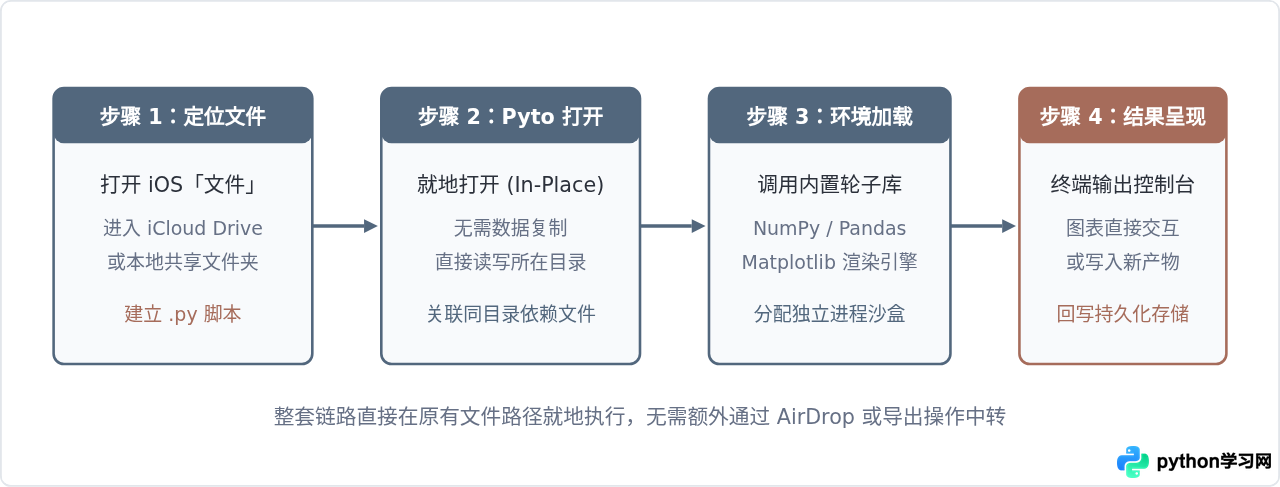
在Pyto中可以直接运行常见的轻量级数据分析任务。例如对一个结构化数组进行统计分析并生成汇总,整个过程无需配置桌面虚拟环境:
import numpy as np

# 构造模拟的采样数据
raw_data = np.array([23.5, 24.1, 22.8, 25.6, 23.9, 28.4, 21.2, 24.7])

mean_val = np.mean(raw_data)
std_val = np.std(raw_data)
p95_val = np.percentile(raw_data, 95)

print(f"数据总计: {len(raw_data)} 点")
print(f"平均值: {mean_val:.2f}")
print(f"标准差: {std_val:.2f}")
print(f"95 分位点: {p95_val:.2f}")
在Pyto运行此脚本时,控制台将即时打印数值。如果进一步使用 matplotlib.pyplot 进行绘图,Pyto还会在控制台侧边自动弹出可缩放的图像交互面板,直接规避了桌面端需要启动图形后端的配置烦恼。
第三方库的安装与边界限制
iOS环境运行Python最容易让新手困惑的问题就是:为什么许多在电脑上通过 pip install 安装的库,在手机上会疯狂报错?
原因在于C/C++底层编译限制。由于App Store审核条款明确禁止应用在运行时编译并执行机器代码,任何包含底层C扩展的库(如纯C编写的驱动、密码学底层或没有预先静态打包进应用的模块)都无法通过常规方式在设备上编译安装。只有纯 Python(Pure Python)编写的 wheel 包或源码包,才能够被解压并直接解释执行。
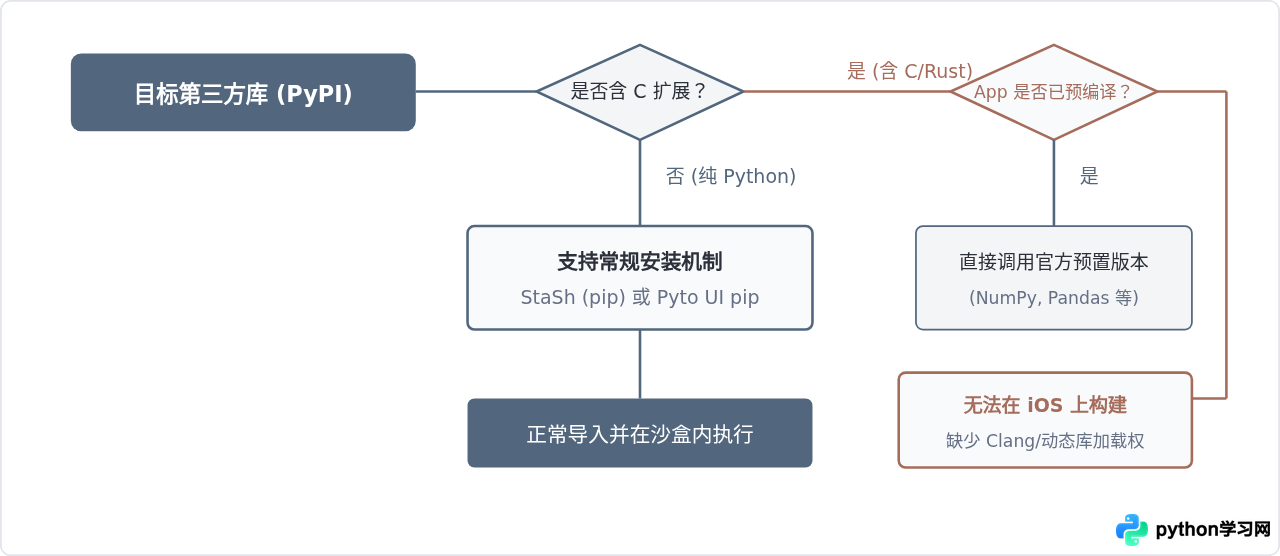
在 Pythonista 中通过 StaSh 安装纯 Python 库
Pythonista原生没有直接提供图形界面的包管理器,社区标准的安装手段是配置 StaSh(一个专为Pythonista编写的轻量Bash模拟环境)。
安装完成后,在控制台运行 launch_stash.py,即可进入类似终端的界面。此时可以通过输入命令来安装所需的模块:
[~/Documents]$ pip install requests
Querying PyPI ...
Downloading requests-2.xx.x-py2.py3-none-any.whl ...
Installing requests ...
Package installed.
import requests,如果不再提示 No module named 'requests',即说明该纯Python库已被成功放置到 site-packages 目录中。
在 Pyto 中管理依赖
Pyto内置了更为直观的图形化包安装入口,进入设置中的「PyPi」面板,搜索包名后点击安装即可。此外,开发者针对常见的高性能计算库(如 numpy、pandas、scipy 的核心模块)预先进行了离线静态编译打包,这使得Pyto即便在严格的系统限制下,也能直接导入这几个关键包,而无需用户自行寻找替代品。
与 iOS 捷径(Shortcuts)联动的自动化实操
脱离了屏幕手动点击的Python脚本,才能真正发挥移动端自动化的威力。iOS系统中的「快捷指令」(Shortcuts)应用,充当了输入数据源与Python解释器之间的桥梁。
两款应用都深度集成了快捷指令动作库。你可以利用快捷指令捕获系统层级的信息(如在微信中点击“共享”、网页端抓取选中文本,或读取健康数据),将其作为变量传递给本地Python环境,完成复杂逻辑过滤后,再将结构化结果交还给捷径输出。
# Pyto 中接收快捷指令输入并返回结果的标准化脚本
import sys
import json

# 读取从捷径传递过来的第一个参数(字符串形式)
input_arg = sys.argv[1] if len(sys.argv) > 1 else ""

if input_arg:
    # 模拟数据处理:词频分析或文本清洗
    char_count = len(input_arg)
    word_count = len(input_arg.split())

    # 组装返回的 JSON 字符串
    output_payload = {
        "status": "success",
        "char_count": char_count,
        "word_count": word_count,
        "preview": input_arg[:20]
    }
    print(json.dumps(output_payload))
else:
    print(json.dumps({"status": "empty"}))
在快捷指令中,只需添加操作「使用 Pyto 运行脚本」或「Run Script with Pythonista」,将上一动作的输出绑定至“Arguments”,即可打通这一整条自动化链条。对于日常频繁使用的日志记录、数据清洗或者格式排版,这种结合比单纯依赖快捷指令原生那套有限的语法块要灵活得多。
选型总结与使用建议
为了让读者在面对具体任务时不产生纠结,下表针对两款工具的实际适用维度做了归纳汇总:
| 对比维度 | Pythonista | Pyto |
|---|---|---|
| 核心内核 | Python 3.10 / 2.7 混合环境 | 持续跟进的 Python 3.10+ 环境 |
| 文件管理方式 | 偏向独立沙盒存储,外部操作较繁琐 | 就地编辑(In-Place),原生无缝支持「文件」 |
| 硬件与原生交互 | 极度成熟的专有库 (UI、相册、传感器) | 主要依赖快捷指令与系统扩展接口 |
| 科学计算库支持 | 受限,需使用内置固化旧版本 | 内置针对 iOS 编译优化的现代化主流库 |
| 最适工作场景 | 本地图形脚本、设备硬件控制、独立小工具 | 跨设备脚本编辑、数据统计演算、现代语法开发 |
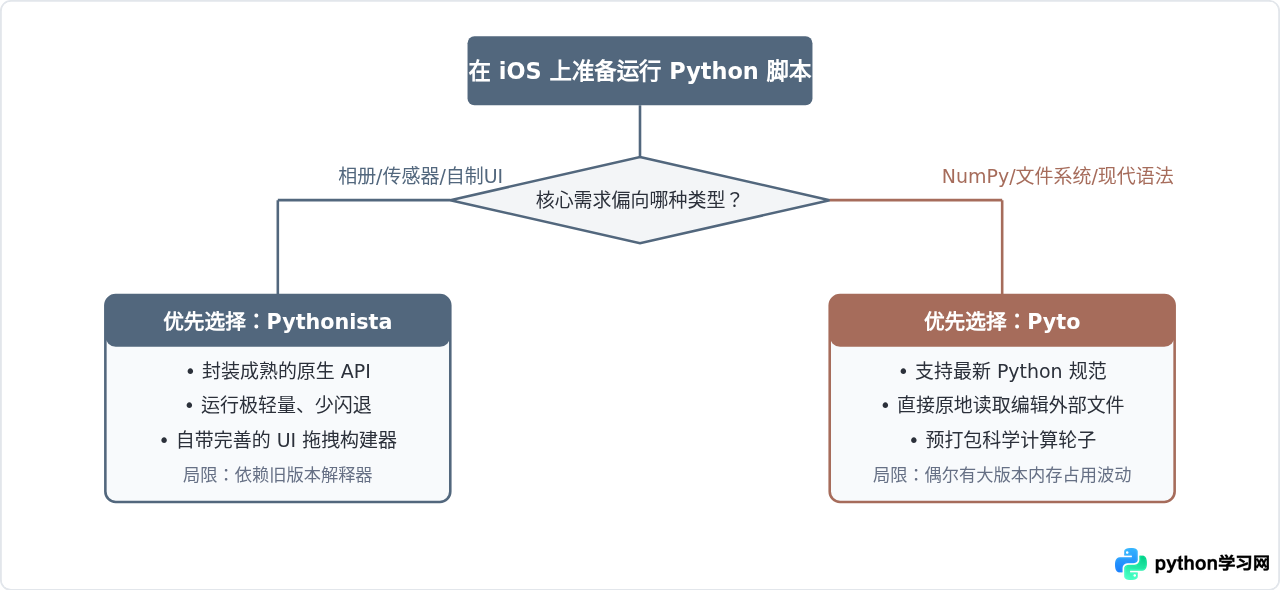
在实际使用中,不必强求某一个工具包办所有任务。对于希望在iPad或iPhone上搭建稳定、省心自动化流程的用户,一种行之有效的组合方式是:使用Pythonista处理与相册、硬件及剪贴板紧密相关的常驻轻量小工具;而将数据分析、跨设备同步的文件批处理和依赖现代语法的脚本交给Pyto执行。弄清沙盒边界与解释器差异后,移动设备完全可以胜任日常工作中诸多关键的辅助计算任务。
免责声明:本文内容仅供参考,不代表本站观点。转载或引用请注明出处。









