

怎么校验下载的Python安装包完整性(SHA256)

详细介绍如何在 Windows、macOS 和 Linux 系统下利用系统内置命令行工具计算 Python 官方安装包的 SHA256 哈希值,并与官方散列码进行比对,以确保安装包未被篡改且下载完整。
一、为什么下载 Python 后需要校验 SHA256
Python 安装包直接运行于操作系统底层,具备读写本地文件、执行系统调用以及配置环境变量的高级权限。在日常下载过程中,读者可能会遇到两种潜在风险:
- 网络丢包与非完整下载:在网络波动或弱网环境下,浏览器可能在文件未完全传输结束时提前提示“下载完成”。这种残缺的安装包在解压或执行安装脚本时极易出现中途报错、关键动态链接库(DLL)缺失或解释器崩溃。
- 非官方源劫持与恶意篡改:通过非官方镜像站、第三方下载聚合器甚至遭遇局域网 DNS/CDN 劫持时,攻击者可能在官方安装程序中植入挖矿程序或键盘记录器。
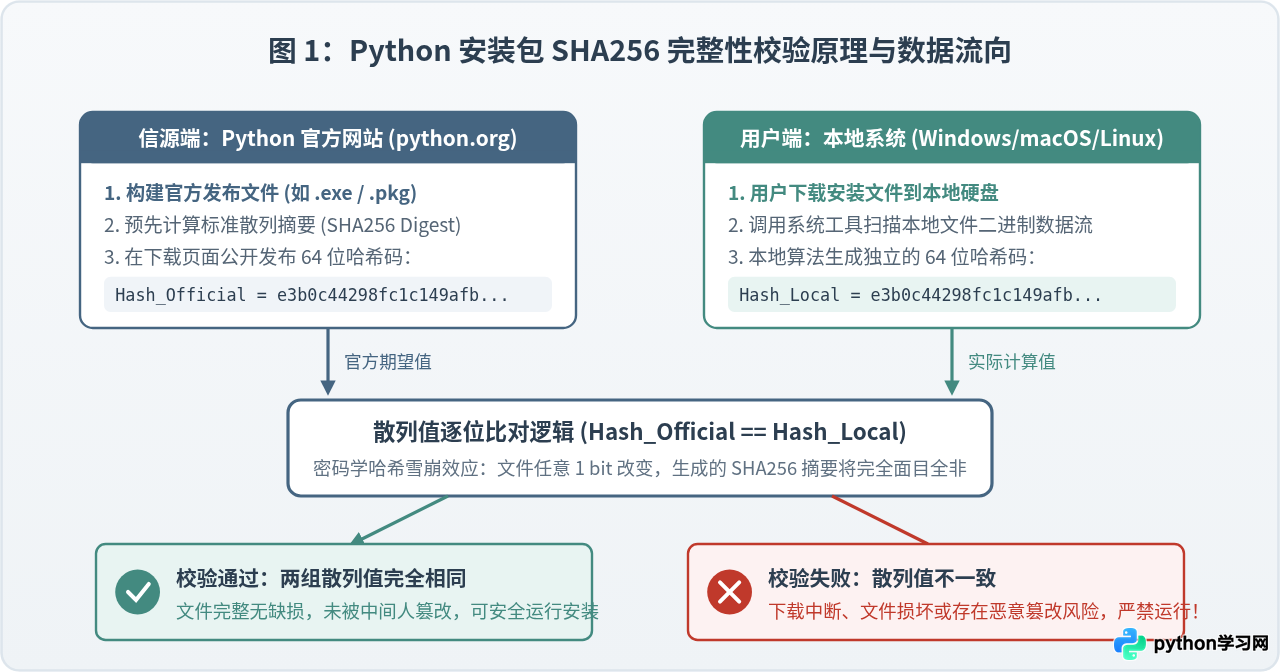
密码学安全散列算法 SHA-256(Secure Hash Algorithm 256-bit) 具有严格的“雪崩效应”:原始文件中只要有哪怕 1 个比特位发生变动,最终计算出的 64 位十六进制散列值就会发生天翻地覆的随机改变。因此,SHA256 散列值就像每个安装包独一无二的“数字指纹”。
二、第一步:从 Python 官方网站获取官方 SHA256 校验码
要进行比对,首先必须拿到权威的“官方标准答案”。Python 官方发布团队会在每次发布版本时,为所有架构和平台的安装文件生成对应的哈希列表。
- 使用浏览器访问 Python 官方发布主页:
https://www.python.org/downloads/。 - 找到你所下载的目标版本页面(例如 Python 3.12.8 的专属发布页
https://www.python.org/downloads/release/python-3128/)。 - 将页面滚动到底部的 Files(文件列表)表格。
- 在表格中找到与你下载的文件名完全一致的行。例如 Windows 64位安装程序
Windows installer (64-bit)对应的文件名为python-3.12.8-amd64.exe。 - 查看该行对应的 MD5 / SHA256 / File Size 栏目,复制官方提供的 64 位 SHA256 字符串。
python-3.12.8-amd64.exe(x86-64 架构)与 python-3.12.8-arm64.exe(ARM64 架构)是两个完全不同的文件,它们的 SHA256 散列值绝不相同。
三、第二步:在不同操作系统下计算本地安装包的 SHA256
现代主流操作系统(Windows 10/11、macOS、Linux 各发行版)均已内置了计算 SHA256 的原生工具,读者无需额外下载任何第三方校验软件。请根据你当前的操作系统选择对应的操作方式:
1. Windows 环境校验方法
Windows 系统推荐使用 PowerShell 的 Get-FileHash 命令,该命令自 Windows 8 / PowerShell 4.0 起即为系统标配:
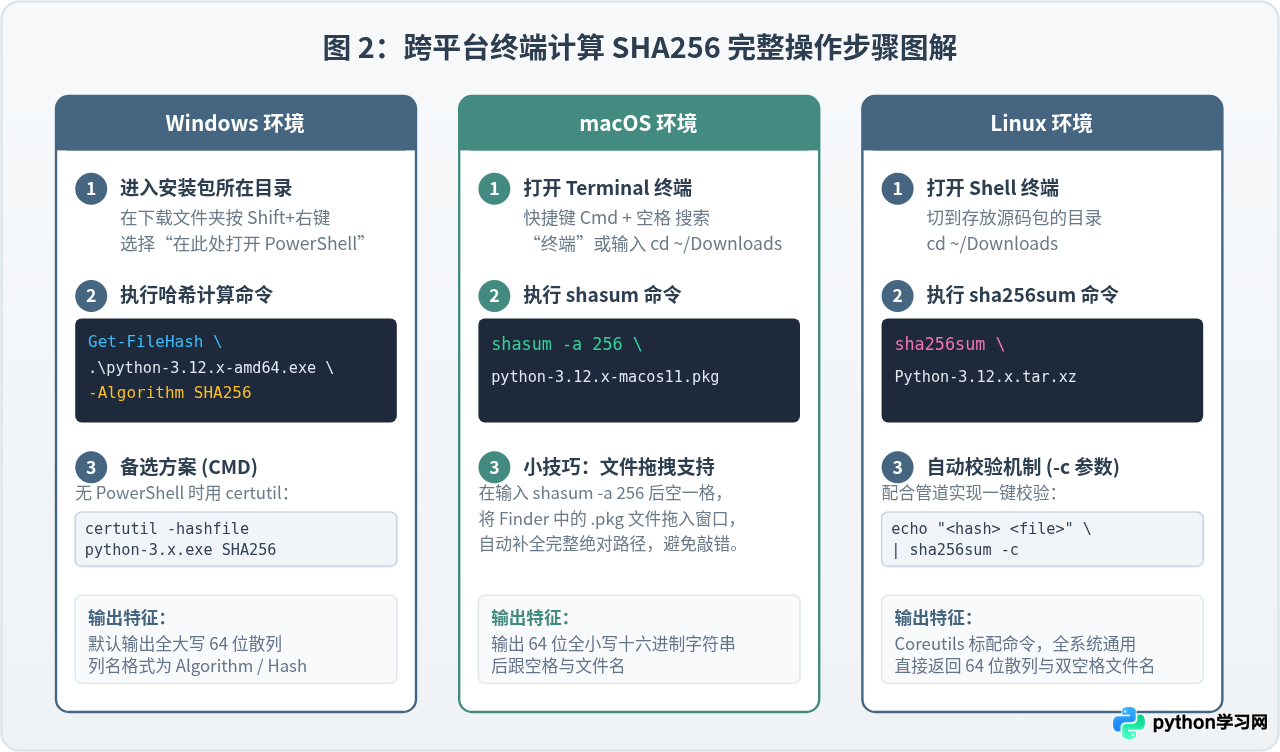
操作步骤:打开保存安装包的文件夹(通常为“下载”目录),在空白处按住键盘 Shift 键并点击鼠标右键,在弹出菜单中选择“在此处打开 PowerShell 窗口”(或 Windows 11 中的“在终端中打开”)。随后输入以下命令:
Get-FileHash .\python-3.12.8-amd64.exe -Algorithm SHA256Algorithm Hash Path
--------- ---- ----
SHA256 3A8B95E4F281B431D80C68E2F18A31D8059E753E5C58A9F321B088F9A109E2B1 C:\Users\User\Downloads\python-3.12.8-amd64.exe
备选方案(CMD 命令行):如果你的环境中只有经典命令提示符(CMD),可以使用系统自带的证书工具 certutil:
certutil -hashfile python-3.12.8-amd64.exe SHA2562. macOS 环境校验方法
macOS 系统预装了 Perl 密码学工具套件中的 shasum 命令,执行效率高且输出标准。
操作步骤:通过快捷键 Command + 空格 呼出聚焦搜索(Spotlight),输入“终端”并回车打开。进入下载目录并运行 shasum:
cd ~/Downloads
shasum -a 256 python-3.12.8-macos11.pkg3a8b95e4f281b431d80c68e2f18a31d8059e753e5c58a9f321b088f9a109e2b1 python-3.12.8-macos11.pkgshasum -a 256 (注意末尾留一个空格),然后直接从访达(Finder)中将下载好的 .pkg 文件拖拽到终端窗口中,系统会自动补全完整路径。
3. Linux 环境校验方法
在所有基于 GNU/Linux 的系统(如 Ubuntu、Debian、CentOS、Fedora、Arch Linux 等)中,GNU Coreutils 均自带了 sha256sum 命令。
cd ~/Downloads
sha256sum Python-3.12.8.tar.xz3a8b95e4f281b431d80c68e2f18a31d8059e753e5c58a9f321b088f9a109e2b1 Python-3.12.8.tar.xz四、第三步:比对两组校验码
计算出本地文件的散列值后,最后一步是比对它与官网给出的值是否 100% 吻合。比对方式可以分为“人工核对”与“命令行自动化比对”。
1. 肉眼核对时的注意事项
如果选择肉眼核对,请务必关注以下细节:
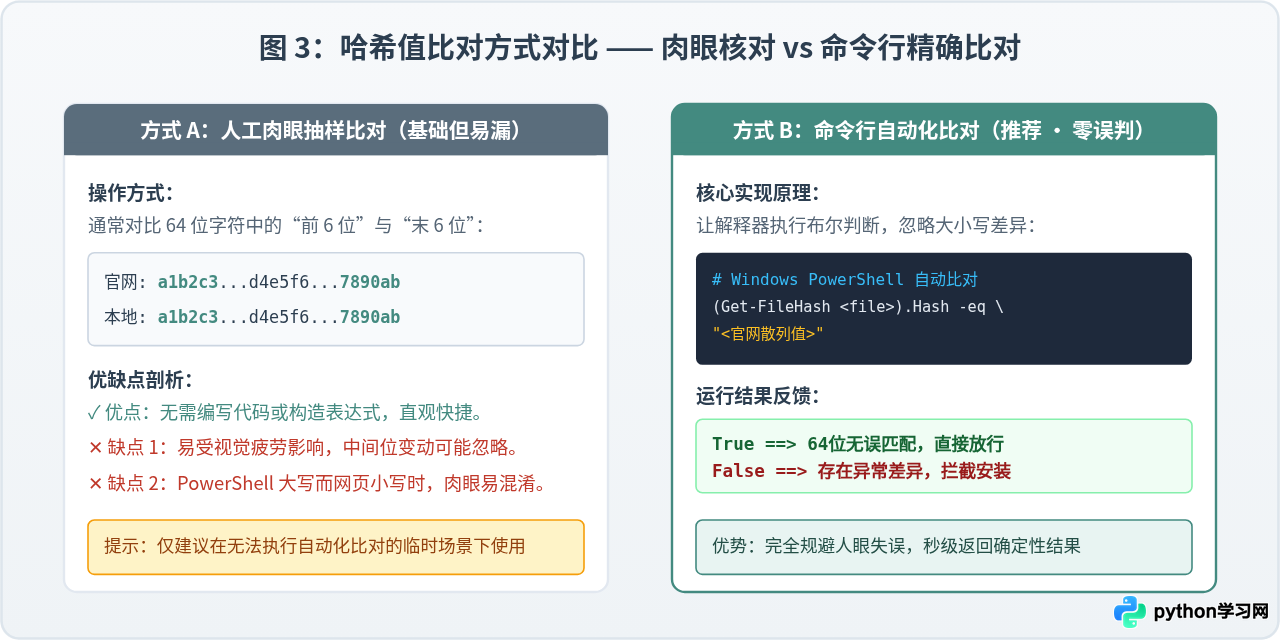
- 忽略大小写差异:Windows PowerShell 默认输出大写字母(如
3A8B...),而 Python 官方网站通常以小写展示(如3a8b...)。十六进制表示中大小写完全等价,A-F与a-f对应相同数值。 - 重点核对首尾与中间:肉眼逐字符核对 64 位字符非常容易造成视觉疲劳。若进行人工确认,建议至少仔细核对前 8 位、末尾 8 位以及中间 4 位,不要只瞥一眼开头两个字符。
2. 推荐:通过一行命令实现布尔自动化判断
利用终端解释器内置的比较运算符,可以让计算机代为完成严密比对,彻底规避人眼看错的风险。
Windows (PowerShell) 自动化比对:
(Get-FileHash .\python-3.12.8-amd64.exe -Algorithm SHA256).Hash -eq "3A8B95E4F281B431D80C68E2F18A31D8059E753E5C58A9F321B088F9A109E2B1"
执行后若返回 True,代表 64 位字符完全匹配无误;若返回 False 则代表比对失败。PowerShell 的 -eq 操作符默认对大小写不敏感。
Linux / macOS (Bash / Zsh) 自动化比对:
echo "3a8b95e4f281b431d80c68e2f18a31d8059e753e5c58a9f321b088f9a109e2b1 Python-3.12.8.tar.xz" | sha256sum -c
校验成功时终端将直接打印:Python-3.12.8.tar.xz: OK。若不匹配则输出 FAILED。
五、校验结果判定与异常处置
在完成比对后,读者应当依据清晰的标准做出判定与下一步动作:
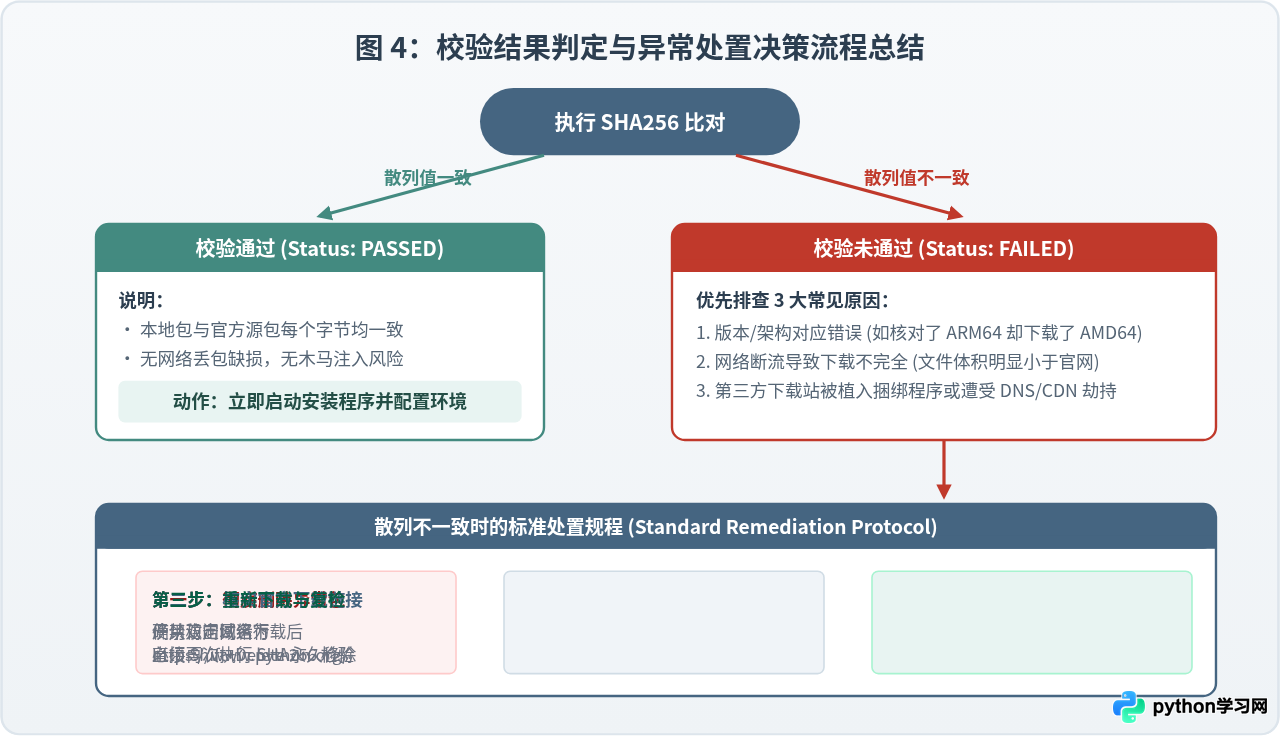
校验结果判定与操作速查表
| 校验状态 | 判定结论 | 风险等级 | 应采取的行动 |
|---|---|---|---|
| 完全一致 (True / OK) | 文件完好无损,来源权威可靠 | 安全 (Safe) | 放心双击启动安装,勾选 Add python.exe to PATH 并继续。 |
| 散列值不一致 (False / FAILED) | 文件缺损、损坏或已被第三方篡改 | 危险 (High Risk) | 严禁运行!按下方处置规程删除并重新下载。 |
- 立即彻底删除该文件:按 Shift + Delete 彻底删除异常文件,严禁怀着侥幸心理双击执行。
- 核查下载来源地址:检查浏览器历史记录中的下载链接,确认协议为
https://且主域名为官方网站python.org,严禁使用非官方软件下载站或网盘分享链接。 - 更换可靠网络重新下载:网络波动、代理工具缓存异常可能导致传输截断。建议在稳定网络环境下重新下载官方安装包并再次执行 SHA256 校验。
免责声明:本文内容仅供参考,不代表本站观点。转载或引用请注明出处。









