

Windows与Mac下Python 3人工智能开发环境搭建指南

针对 Windows 11 与 macOS 平台提供系统化、可执行的 Python 3 人工智能开发环境搭建指南,深入涵盖版本选型、依赖编译底座、Miniconda 虚拟环境隔离、PyTorch 异构硬件加速(CUDA/MPS)配置及张量计算自检验证。
搭建稳定的人工智能(AI)开发环境,核心目标在于统一 Python 3 解释器版本、实现项目级依赖隔离,并正确激活底层硬件计算加速能力(Windows 上的 NVIDIA CUDA 或 Mac 上的 Apple Silicon Metal Performance Shaders)。本文直接切入工程实践,系统梳理 Windows 11 与 macOS 从编译底座、Miniconda 虚拟环境、PyTorch 异构加速配置到张量基准验证的完整链路。
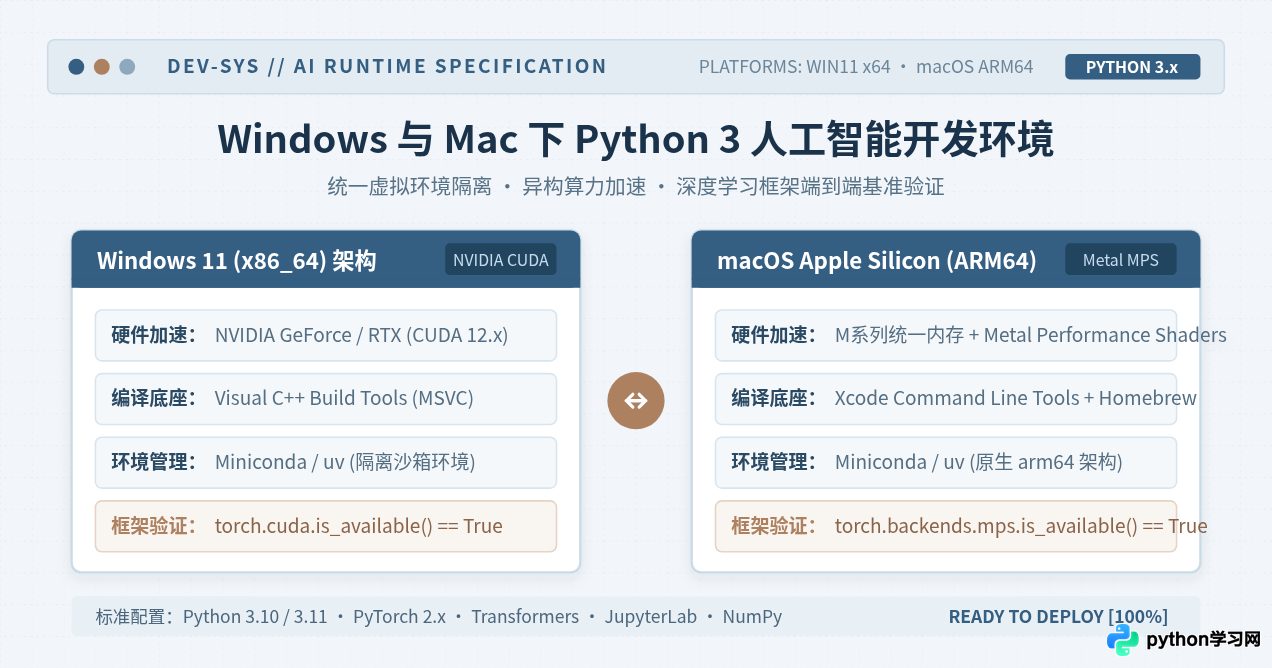
一、环境架构规划与技术选型基准
人工智能开发栈不同于常规 Web 或数据脚本开发,其依赖大量底层 C/C++ 动态链接库与异构硬件指令集。在开始安装前,确立明确的技术选型基准能够避免后续严重的底层编译与运行时兼容性冲突。
1. Python 解释器版本选择
在 AI 与大模型生态中,盲目选用最新发布的 Python 版本(如 Python 3.12 或更高)通常会导致严重阻碍。主要原因在于:主流计算框架(PyTorch、TensorFlow、JAX)及常用算子库(FlashAttention、vLLM、bitsandbytes)通常需要 6 到 12 个月的时间来适配最新解释器的 C-API 变更,并发布预编译二进制 Wheel 包。若直接在最新 Python 下安装,包管理器将被迫在本地拉取源码进行 C++ 编译,进而因缺少对应工具链而报错中断。
基准选型建议:当前阶段建议统一采用 Python 3.10 或 Python 3.11。这两个版本在各大 AI 库、CUDA 驱动绑定以及 Apple Silicon 原生支持上最为成熟稳定,且 Wheel 二进制覆盖率达到 99% 以上。
2. 硬件加速后端对比:CUDA 与 MPS
不同操作系统的硬件加速架构存在根本性差异:
- Windows 平台(NVIDIA CUDA 体系):依赖英伟达独立显卡与 CUDA Toolkit。深度学习算子通过 PCIe 总线将张量数据从系统内存拷贝至专用显存(VRAM),由 CUDA Core 和 Tensor Core 进行高效密集矩阵乘法(GEMM)运算。
- Mac 平台(Apple Silicon Metal MPS 体系):自 M1 系列芯片起,macOS 采用统一内存架构(Unified Memory Architecture)。CPU、GPU 与神经网络引擎(Neural Engine)共享同一高带宽内存池。PyTorch 通过 Metal Performance Shaders (MPS) 后端调度 GPU 进行加速,无需通过 PCIe 跨总线拷贝数据,极大地提升了中小型模型推理与本地微调的内存利用效率。
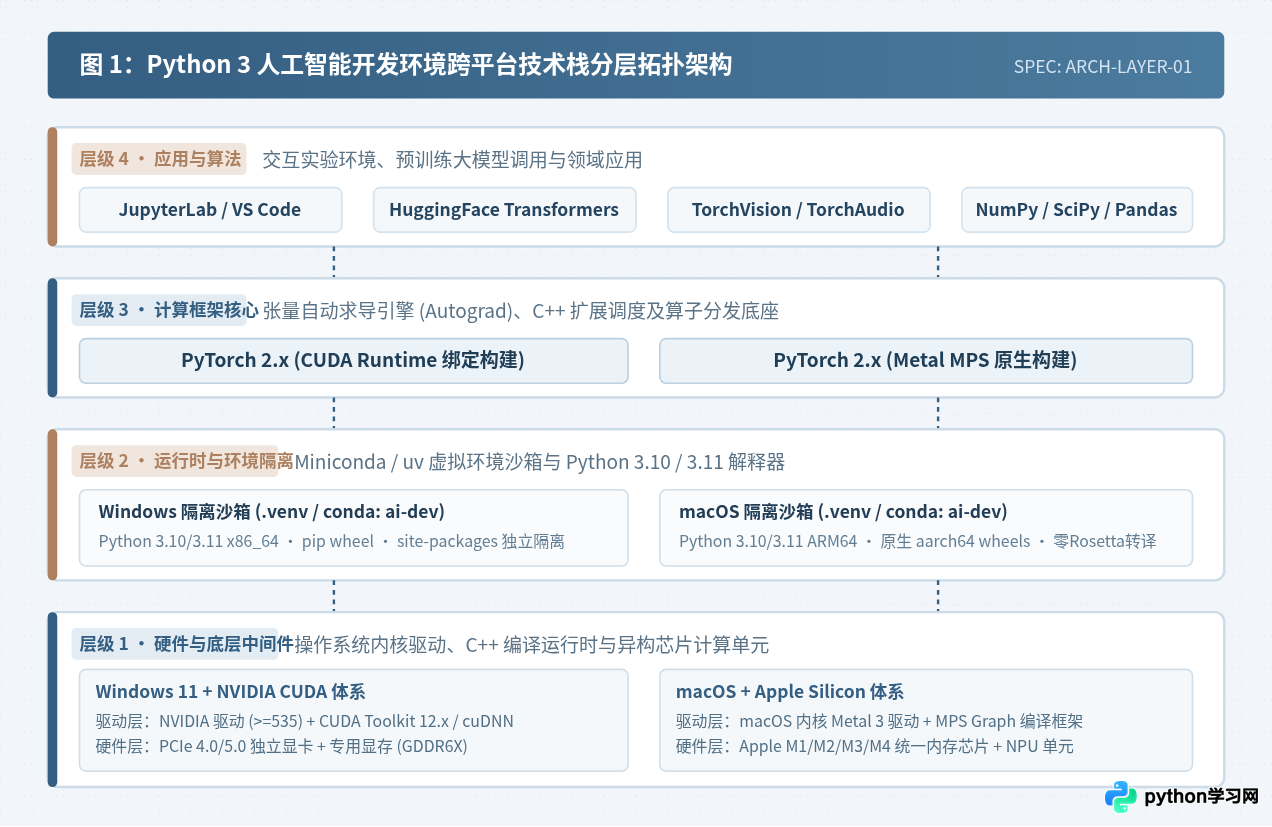
二、基础底层依赖与系统环境准备
在配置 Python 环境之前,必须首先确保操作系统具备最底层的编译工具链和硬件驱动。
1. Windows 11 环境前置准备
Windows 环境下常见的问题集中在终端执行权限、显卡驱动以及缺少 MSVC 运行时库。
- 启用现代化终端与 PowerShell 权限:推荐使用 Windows Terminal。因 Windows 默认禁止执行未经签名的 PowerShell 脚本,需以管理员权限打开 PowerShell 并调整执行策略,以便后续 Conda 环境激活脚本正常运行:
Set-ExecutionPolicy -ExecutionPolicy RemoteSigned -Scope CurrentUser- NVIDIA 显卡驱动与 CUDA 支持检测:按快捷键
Win + R输入cmd,执行以下命令确认显卡状态:
nvidia-smiCUDA Version: 12.4 表示当前显卡驱动支持的最高 CUDA 运行时版本。安装深度学习框架时,所选的 CUDA 构建版本(如 12.1 或 11.8)只需小于或等于该版本号即可,并不要求全局安装完整的 CUDA Toolkit 软件安装包。
- 安装 Visual C++ Redistributable:许多 Python C-扩展(如
scipy、torch等)在 Windows 下依赖 MSVC 动态链接库。若未安装会导致ImportError: DLL load failed。请从微软官方下载并安装 Visual C++ 2015-2022 Redistributable (x64)。
2. macOS (Apple Silicon) 环境前置准备
对于搭载 M1/M2/M3/M4 系列芯片的 Mac,核心在于保持架构原生性(ARM64)以及就绪编译工具。
- 验证架构原生性:打开终端应用,运行架构自检命令:
uname -m
如果输出为 x86_64,说明当前终端正在通过 Rosetta 2 转译运行。必须在访达“应用程序 - 实用工具 - 终端”上右键点击“显示简介”,取消勾选“使用 Rosetta 打开”。如果继续在 x86 转译模式下搭建,将无法调用 Apple Silicon 的 GPU 硬件加速。
- 安装 Command Line Tools:提供 C/C++ 编译器(Clang)、Make 工具及 Git 支持:
xcode-select --install执行后在弹出的系统对话框中点击“安装”,等待系统自动下载解压完成。
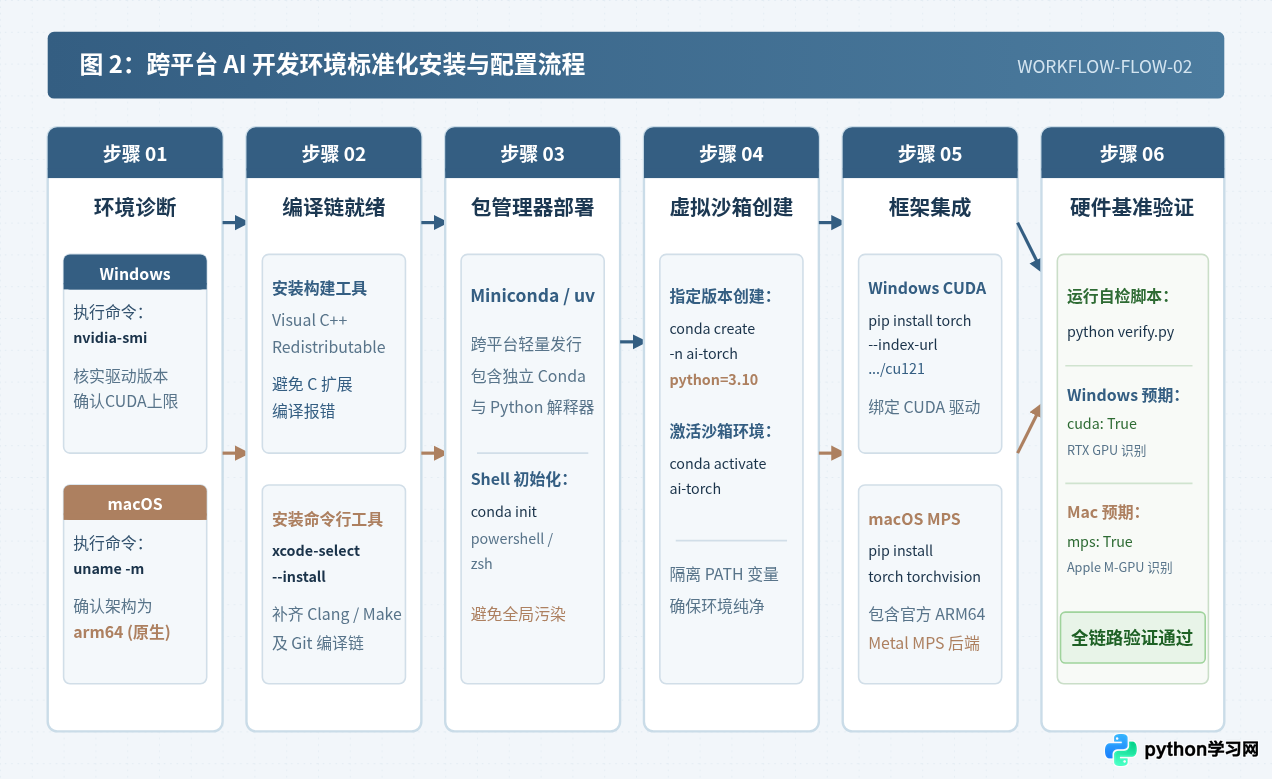
三、Python 运行时安装与虚拟环境隔离实操
在进行 AI 开发时,强烈禁止使用系统全局 Python 解释器直接安装依赖。不同模型项目对依赖库版本的冲突极其普遍(例如项目 A 依赖旧版 transformers==4.28,而项目 B 依赖 transformers>=4.40)。全局安装极易破坏依赖解析并引发底层 C 库错乱。
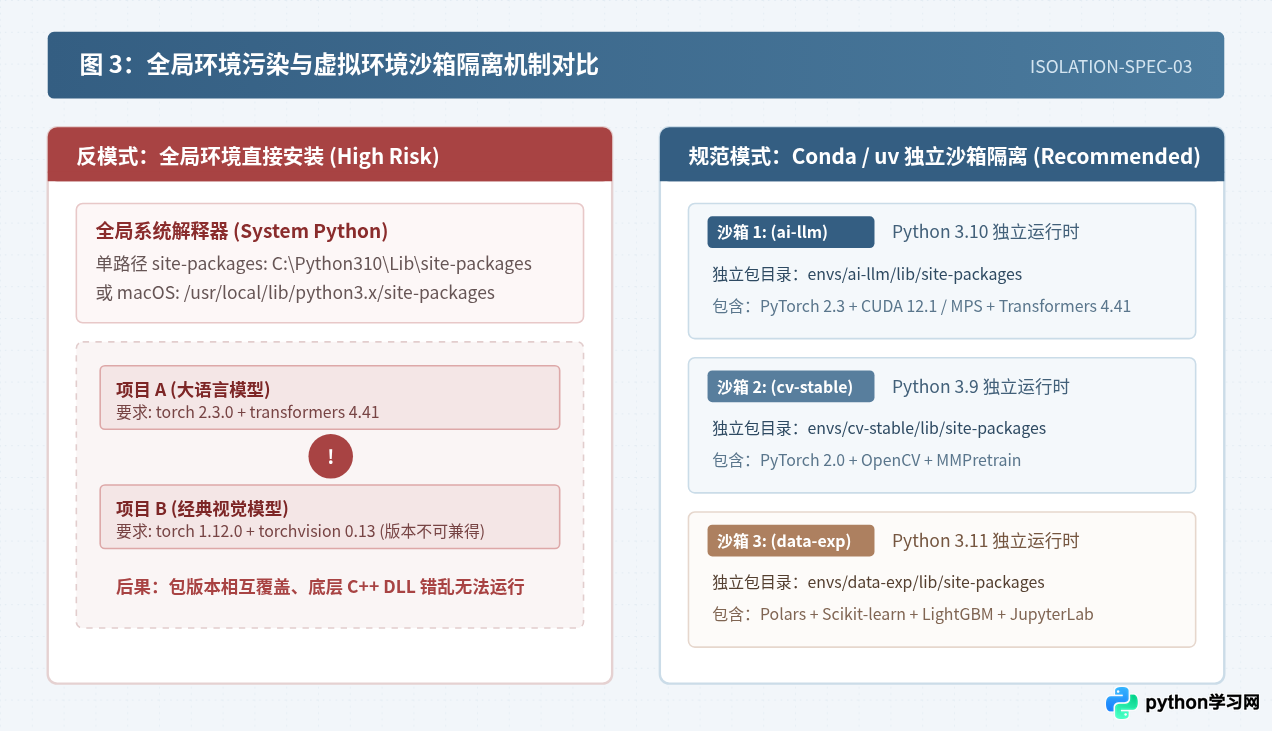
1. 环境管理工具选型:Miniconda
推荐使用 Miniconda。它是 Anaconda 的轻量版本,仅包含 Conda 包管理器和纯净的 Python 基础解释器,没有预装冗余的应用包。Conda 既能管理 Python 包,还能管理底层非 Python 依赖(如 MKL、OpenBLAS、CUDA 动态链接库),是 AI 领域最标准的隔离工具。
2. 安装与初始化
| 操作系统 | 安装包下载与安装方式 | Shell 环境初始化命令 |
|---|---|---|
| Windows 11 | 访问 Miniconda 官网下载 Miniconda3-latest-Windows-x86_64.exe 安装程序,按向导安装(建议勾选为当前用户安装,避免权限问题)。 |
在 PowerShell 中执行:& "$env:USERPROFILE\miniconda3\Scripts\conda.exe" init powershell |
| macOS (Apple Silicon) | 下载 Miniconda3-latest-MacOSX-arm64.sh 安装脚本(务必确认文件名带有 arm64,勿下载 x86_64 版本)。终端运行:bash Miniconda3-latest-MacOSX-arm64.sh -b |
在 zsh 中执行:~/miniconda3/bin/conda init zsh |
完成初始化后,关闭当前终端并重新打开。终端提示符前出现 (base) 即说明 Conda 安装并生效成功。
3. 创建专用的 AI 虚拟沙箱环境
在日常开发中,不要直接在 (base) 环境中安装业务库。我们创建一个名为 ai-dev 的专属沙箱环境,指定 Python 版本为 3.10:
# 1. 创建名为 ai-dev 的虚拟环境,指定 Python 3.10
conda create -n ai-dev python=3.10 -y

# 2. 激活虚拟环境
conda activate ai-dev

# 3. 验证当前 Python 解释器路径
python --version
which python      # macOS / Linux
where.exe python # Windows四、深度学习核心框架与硬件加速库安装
PyTorch 是当今人工智能与深度学习领域最常用的计算底座。不同平台的 PyTorch 二进制安装包存在重要分歧,不可混用。
1. Windows 平台:绑定 CUDA 驱动加速
在 Windows 环境下,直接执行 pip install torch 会默认拉取 CPU-only 或旧版本构建,从而失去 GPU 加速能力。必须通过官方专属 Wheel 索引链接,指定安装绑定了 CUDA 12.1 运行时驱动的稳定包:
pip install torch torchvision torchaudio --index-url https://download.pytorch.org/whl/cu1212. Mac (Apple Silicon) 平台:集成 Metal MPS 加速
自 PyTorch 2.0 起,官方发布的 macOS ARM64 轮子包(wheel)已原生内嵌 Metal Performance Shaders (MPS) 框架支持,直接通过官方标准源安装即可:
pip install torch torchvision torchaudio3. 常用科学计算与大模型生态扩展
在深度学习开发中,还需配套常用的科学计算、数据预处理及可视化交互组件。统一在激活的 ai-dev 环境中安装:
pip install numpy pandas matplotlib scikit-learn jupyterlab transformers accelerate datasets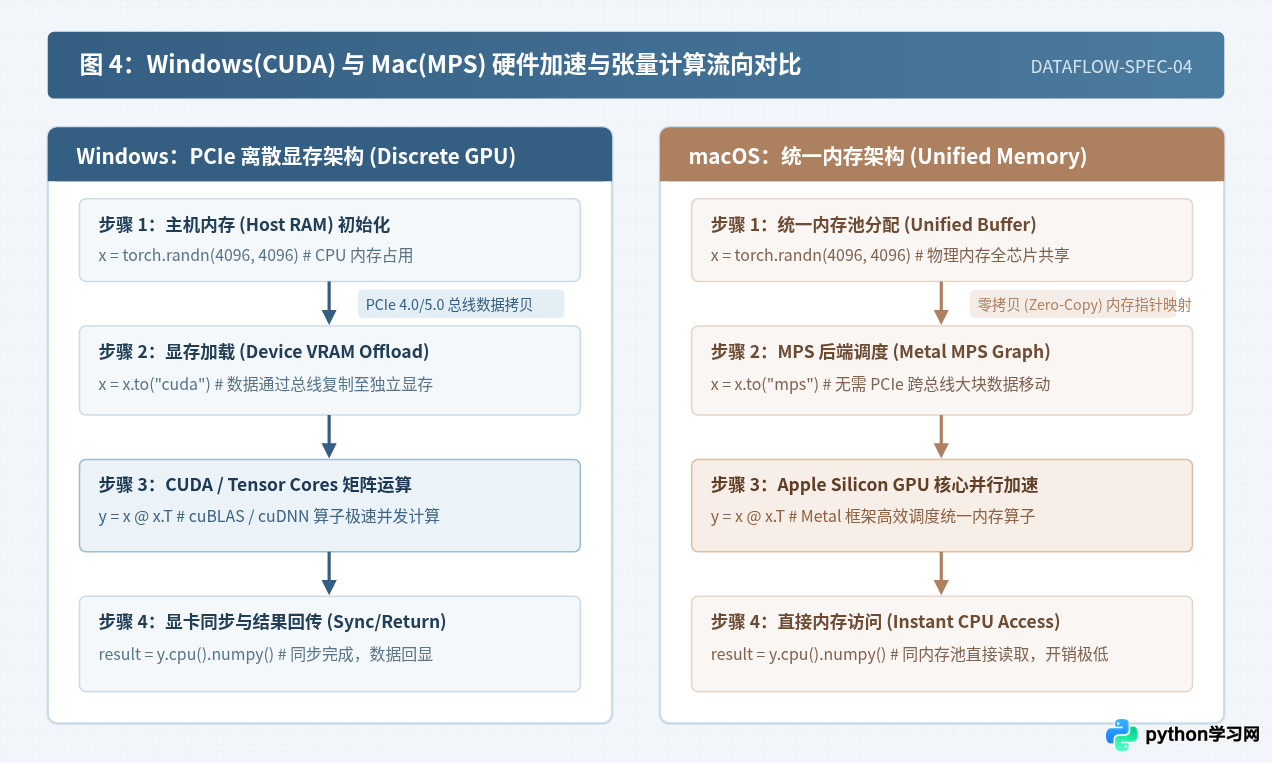
五、硬件加速功能与算子执行端到端验证
环境配置完成后,必须编写一个综合自检脚本,直接测试底层加速硬件识别、设备名称获取以及真实的张量高维矩阵乘法运算。
1. 编写环境验证测试脚本
在当前工作目录下创建测试脚本 verify_ai_env.py:
import sys
import platform
import torch

def run_environment_diagnostic():
    print("=" * 60)
    print("【AI 开发环境与硬件加速自检诊断】")
    print("=" * 60)

    # 1. 基础系统与解释器信息
    print(f"操作系统平台       : {platform.system()} {platform.release()} ({platform.machine()})")
    print(f"Python 解释器版本  : {sys.version.split()[0]}")
    print(f"PyTorch 核心版本   : {torch.__version__}")
    print("-" * 60)

    # 2. 检测硬件加速后端
    cuda_available = torch.cuda.is_available()
    mps_available = hasattr(torch.backends, "mps") and torch.backends.mps.is_available()

    device = None
    if cuda_available:
        device = torch.device("cuda")
        gpu_name = torch.cuda.get_device_name(0)
        gpu_count = torch.cuda.device_count()
        vram_gb = torch.cuda.get_device_properties(0).total_memory / (1024 ** 3)
        print(f"CUDA 硬件加速状态  : 可用 (True)")
        print(f"加速显卡型号       : {gpu_name} (共 {gpu_count} 块设备)")
        print(f"显存总容量         : {vram_gb:.2f} GB")
        print(f"当前 CUDA 编译版本 : {torch.version.cuda}")
    elif mps_available:
        device = torch.device("mps")
        print(f"Metal MPS 加速状态 : 可用 (True)")
        print(f"加速计算架构       : Apple Silicon 统一内存 GPU 后端")
        print(f"MPS 驱动构建状态   : {torch.backends.mps.is_built()}")
    else:
        device = torch.device("cpu")
        print("硬件加速状态       : [警告] 未检测到可用 GPU/MPS 加速,当前处于 CPU 模式")

    print("-" * 60)

    # 3. 张量矩阵乘法实测基准
    print(f"正在进行计算测试... 目标设备: [{device}]")
    matrix_size = 4096

    # 创建双精度随机矩阵并推送到计算设备
    t_a = torch.randn(matrix_size, matrix_size, device=device, dtype=torch.float32)
    t_b = torch.randn(matrix_size, matrix_size, device=device, dtype=torch.float32)

    # 执行密集矩阵乘法 (GEMM)
    t_c = torch.matmul(t_a, t_b)

    # 同步确认
    if device.type == "cuda":
        torch.cuda.synchronize()

    checksum = t_c.mean().item()
    print(f"矩阵计算验证完成   : 维度 {matrix_size}x{matrix_size}")
    print(f"计算结果张量校验和 : {checksum:.6f}")
    print("=" * 60)
    print("结论:深度学习环境与硬件加速链路正常,可以投入实际开发!")
    print("=" * 60)

if __name__ == "__main__":
    run_environment_diagnostic()
2. 执行验证与输出对照
在终端中执行测试脚本:
python verify_ai_env.pyWindows 平台典型正确输出:
Mac (Apple Silicon) 平台典型正确输出:
六、常见环境故障排查与长期维护规范
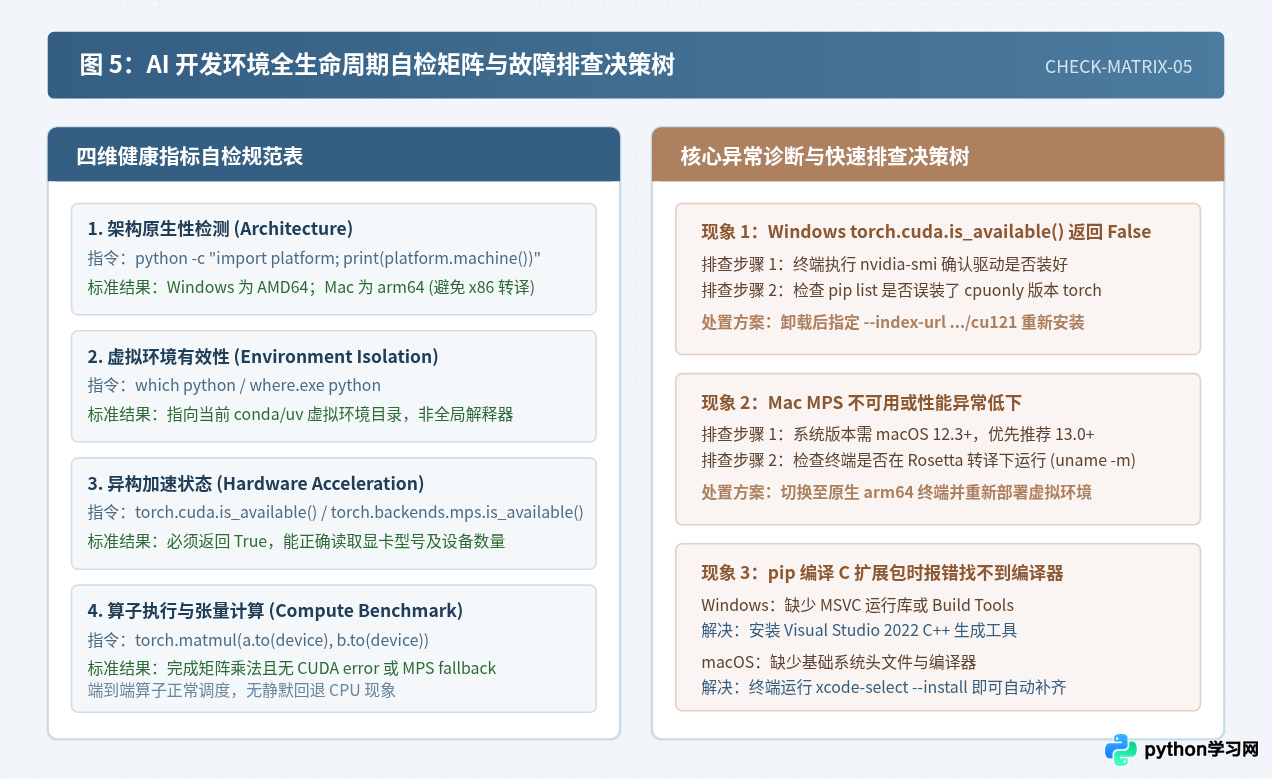
在开发与项目迭代过程中,以下是开发者最容易遭遇的典型环境故障与应对处置方案。
1. 典型故障排查清单
-
问题一:Windows 下
torch.cuda.is_available()始终返回False
排查原因:通常是因为在运行pip install torch时未指定--index-url,导致 pip 自动从 PyPI 官方镜像下载了体积较小但仅含 CPU 算子的包。
解决方法:在当前环境下执行pip uninstall torch torchvision torchaudio -y,随后严格使用带有cu121或cu118专属源的完整命令重新下载。 -
问题二:Mac M 系列芯片上 MPS 无法调用或出现大量 Fallback 警告
排查原因:macOS 系统版本过旧(低于 12.3),或者 Python 解释器为 x86_64 架构转译运行;此外少数特殊算子尚未实现 Metal MPS 映射。
解决方法:确认系统升级至 macOS 13 (Ventura) 或 14 (Sonoma) 以上;如遇未支持算子,可在脚本开头加入环境变量export PYTORCH_ENABLE_MPS_FALLBACK=1,使未知算子自动优雅回退至 CPU 运算而不中断程序。 -
问题三:安装 C 扩展库(如某些分词器或量化库)报错
cl.exe not found
排查原因:Windows 缺少 Visual C++ 编译工具链。
解决方法:下载安装“Visual Studio 2022 生成工具 (Build Tools for Visual Studio)”,在工作负荷中勾选“使用 C++ 的桌面开发”并安装。
2. 环境长期维护与复现归档规范
当环境调试并通过各项验证后,建议立即导出依赖锁定文件,以便随时在其他机器上快速复现或进行团队协作:
# 导出跨平台纯净依赖清单 (避免包含平台特异的内部编译 build hash)
conda env export --no-builds > environment.yml

# 或使用标准 pip 格式导出直接依赖
pip list --format=freeze > requirements.txt
在日后承接新项目时,为每一个独立项目创建新的 Conda 虚拟沙箱,保持 (base) 环境仅做中转,便可长期确保整套开发工作站的整洁、稳健与高效。
免责声明:本文内容仅供参考,不代表本站观点。转载或引用请注明出处。









