

Python初学者用IDLE还是PyCharm?优缺点详细对比

针对Python初学者深入对比官方自带IDLE与专业级PyCharm社区版的优缺点、上手门槛、系统开销与核心功能,给出不同学习阶段的具体选择建议与平稳过渡指南。
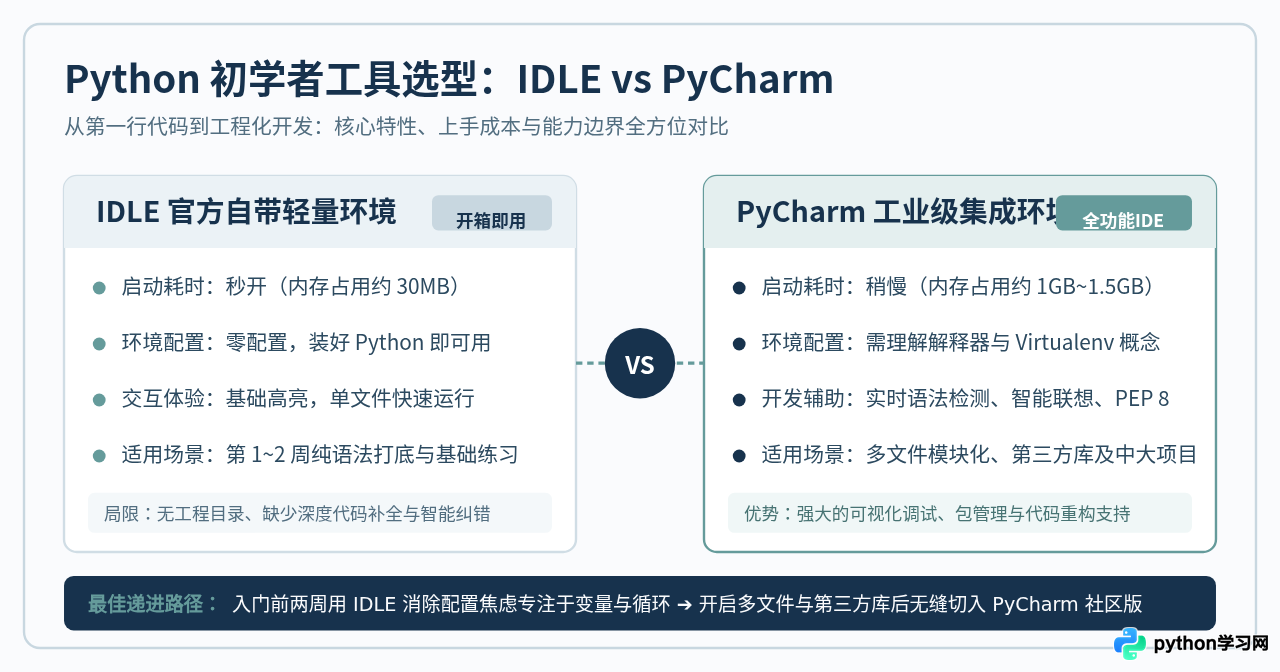
一、IDLE 与 PyCharm 的本质区别与核心定位
许多刚开始接触 Python 的朋友在安装完 Python 解释器后,会发现电脑桌面上多了一个名为 IDLE 的绿色图标;同时又在各类教程、视频中频繁听到老程序员推荐 PyCharm。这两款工具并不是同一维度的产品,其核心定位有着明显的分水岭:
- IDLE(官方自带的轻量交互学习工具):它是随 Python 官方安装包一并自动安装的轻量级集成开发与学习环境(Integrated Development and Learning Environment)。它的核心使命是“零配置即开即用”,让初学者在安装好 Python 后 5 秒钟内就能输入并执行代码。
- PyCharm(工业级专业集成开发环境 IDE):由知名工具厂商 JetBrains 开发,专为中大型 Python 工程研发而生。它包含代码语法树深度解析、实时错误嗅探、虚拟环境管理、图形化断点单步调试、版本控制等一系列重型生产力工具。初学者学习使用的是完全免费开源的 Community(社区版),无需购买专业版。
搞清这种定位差异是消除选择纠结的前提:IDLE 像随身携带的便签草稿纸,随手写几行算式非常快捷;而 PyCharm 则是装备齐全的现代化专业写字楼,适合组织严谨的工程项目。
二、IDLE 的优势与不可忽视的局限性
不少初学者在被网上的某些观点引导后,往往鄙视 IDLE,认为它太简陋。然而对于第一天接触编程的人来说,“简陋”恰恰是最大的优点。
IDLE 的核心优点
- 零门槛与零配置:只要从 python.org 下载安装了官方包,在开始菜单或启动台里就能直接打开,完全不需要配置解释器路径、虚拟环境或编码格式。
- 极低系统开销:内存占用仅约 30MB 左右,双击即开,在任何旧电脑、轻薄办公本上都不会出现卡顿。
- 纯粹无干扰:界面只有简单的白色文本区域,没有复杂的项目侧边栏、各种通知弹窗和工具条,新手能把 100% 的注意力集中在语法本身。
IDLE 的主要局限
- 缺少工程目录树:无法像现代 IDE 一样在左侧统一管理整个文件夹下的多个模块和图片资源。
- 自动补全与提示薄弱:仅能提示基础内置函数名,无法根据对象类型提示具体的属性和方法形参列表。
- 错误反馈滞后:编写代码时即使拼错变量名也不会有划线预警,必须等到按 F5 运行抛出异常后才能发现。
- 第三方包管理不便:安装
requests等外部库必须退回到系统终端使用pip,对纯小白不友好。
在 IDLE 中写代码,标准的操作模式是将“交互式 Shell”与“独立脚本文件”结合。以下是使用 IDLE 编写并执行一段完整程序的操作流程:
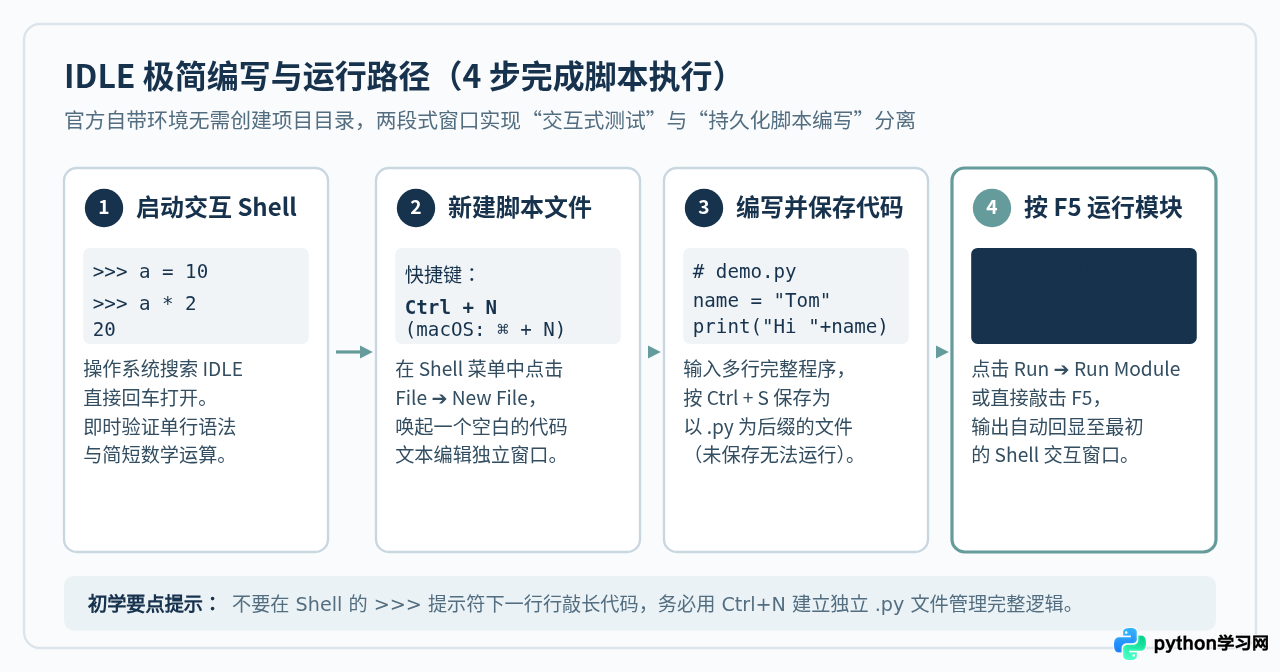
>>> 提示符的交互窗口中敲很多行代码,一旦按了回车或者关掉窗口,代码无法保存。正确的做法是按下快捷键 Ctrl + N(macOS 为 Cmd + N)新建一个空白文本窗口,写好后保存为 .py 文件,再敲击 F5 运行。
三、PyCharm 社区版的工业级优势与上手阻力
当学习进度推进到函数定义、类与对象、多文件相互调用导入,或者开始用第三方库做网络请求和数据图表时,IDLE 的单薄就会迅速转变为开发阻力。此时,PyCharm 社区版的优势开始全面体现。
PyCharm 的核心优势
- 实时语法检查与智能修复:当你漏写冒号、缩进不对、拼错变量名或未导入模块时,代码下方会立刻出现醒目的红色或黄色波浪线,按下
Alt + Enter即可一键自动修复。 - 深度的代码自动补全:敲入变量前缀即会弹出匹配的方法列表,附带参数类型说明与文档摘要,大幅降低翻查手册的频率。
- 一键式虚拟环境管理:新建项目时自动建立独立的
.venv环境,并在设置界面提供图形化包管理,搜索库名即可一键安装。 - 工业级图形化调试器(Debugger):在代码行号旁轻点鼠标即可下断点,单步跟踪代码执行流程,并能在调试面板中直观监控每一帧变量的数值变化。
PyCharm 对新手的上手阻力
- 初始环境配置易受挫:安装包体量大(约 600MB+),创建项目时需选择项目目录与正确的 Python 解释器,容易出现“No Python Interpreter”报错。
- 启动与索引耗时:常驻内存需 1GB~1.5GB,每次打开或引入新库时底部都会进行“Indexing”建立索引,老旧电脑可能出现短暂卡顿。
- 界面功能繁多:充满各种菜单、工具窗格与配置项,零基础新手第一次打开容易感到无所适从。
四、全维度特性矩阵详细对照
为了让两者的差异更加直观,下表从初学者最关心的七个核心维度进行了矩阵式横向对比,帮助读者根据自身情况量化权衡:
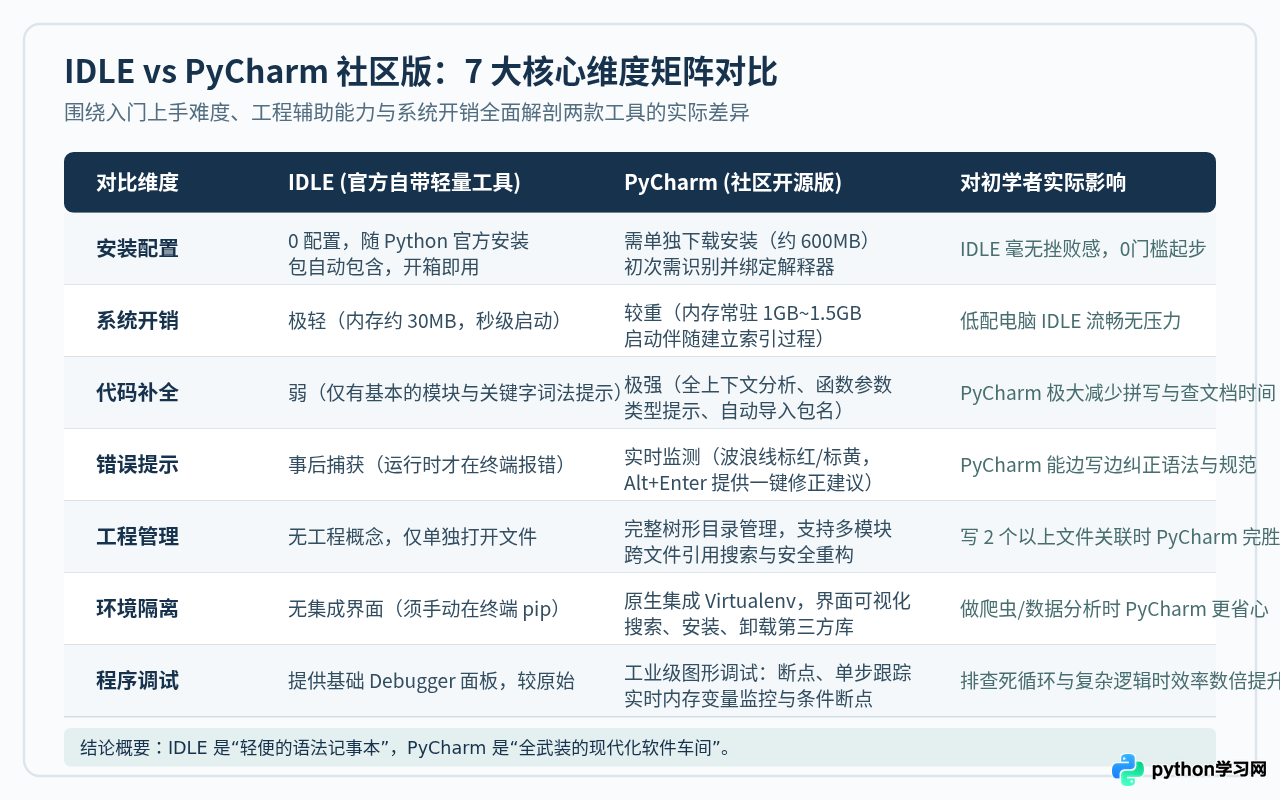
从矩阵中可以清晰看出:IDLE 赢在“启动快、零负担”,而 PyCharm 赢在“开发效率、质量保证与排错深度”。
五、实操案例:编写同一段代码时的体验差异
我们通过一个非常典型的入门代码示例,来观察初学者在两款工具中写代码时获得的完全不同的反馈闭环。
假设初学者编写一个处理学生成绩的计算函数,其中不小心犯了两个常见初学者错误:一是定义形参时单词拼写不一致,二是忘记把字符串类型的输入转换为整型:
# 示例脚本:calculate_average.py
def get_average(score_list):
    total = sum(score_list)
    avg = total / len(scores_list)  # 错误1:这里手误把 score_list 拼成了 scores_list
    return avg

data = [85, 90, 78, "92"]          # 错误2:混入了字符串类型的成绩
result = get_average(data)
print("平均分为:", result)
1. 在 IDLE 中的反馈表现
在 IDLE 的代码编辑窗口中,整个代码区域是风平浪静的,不会有任何错误警示。只有当你按下 F5 运行该文件时,程序才会在 Shell 界面直接崩溃,抛出如下堆栈信息:
File "calculate_average.py", line 7, in <module>
result = get_average(data)
File "calculate_average.py", line 2, in get_average
total = sum(score_list)
TypeError: unsupported operand type(s) for +: 'int' and 'str'
此时程序在第一处计算 sum 时就被字符串中断,初学者必须自己阅读英文字符串报错去排查;而即便修复了 "92",下次运行时才会抛出第二个错误:NameError: name 'scores_list' is not defined。排错过程属于断续的“猜谜与试错”。
2. 在 PyCharm 中的反馈表现
在 PyCharm 中,情况截然不同:
- 在刚写完第 3 行
len(scores_list)的那一刻,编辑器立刻在scores_list下方打上醒目的红色波浪线。鼠标指针悬停,直接弹出提示:Unresolved reference 'scores_list'(未解析的引用)。同时给出建议修正选项,点击即可替换为上面声明的score_list。 - 如果不小心写了不符合规范的缩进或空格(如逗号后未加空格),PyCharm 会依据 Python 官方 PEP 8 规范打出淡灰色下划线,按下快捷键
Ctrl + Alt + L(macOS 为Cmd + Option + L)即可瞬间格式化为优雅规范的格式。 - 若要排查为什么列表会报错,初学者可以在第 2 行单击行号打上断点,点击右上角绿色的“小甲虫”图标进入 Debug 模式。程序执行会在这一行暂停,下方 Variables 窗口清晰显示
score_list[3]带有双引号,类型为str,一目了然。
六、平稳过渡:初学者配置 PyCharm 的三步法
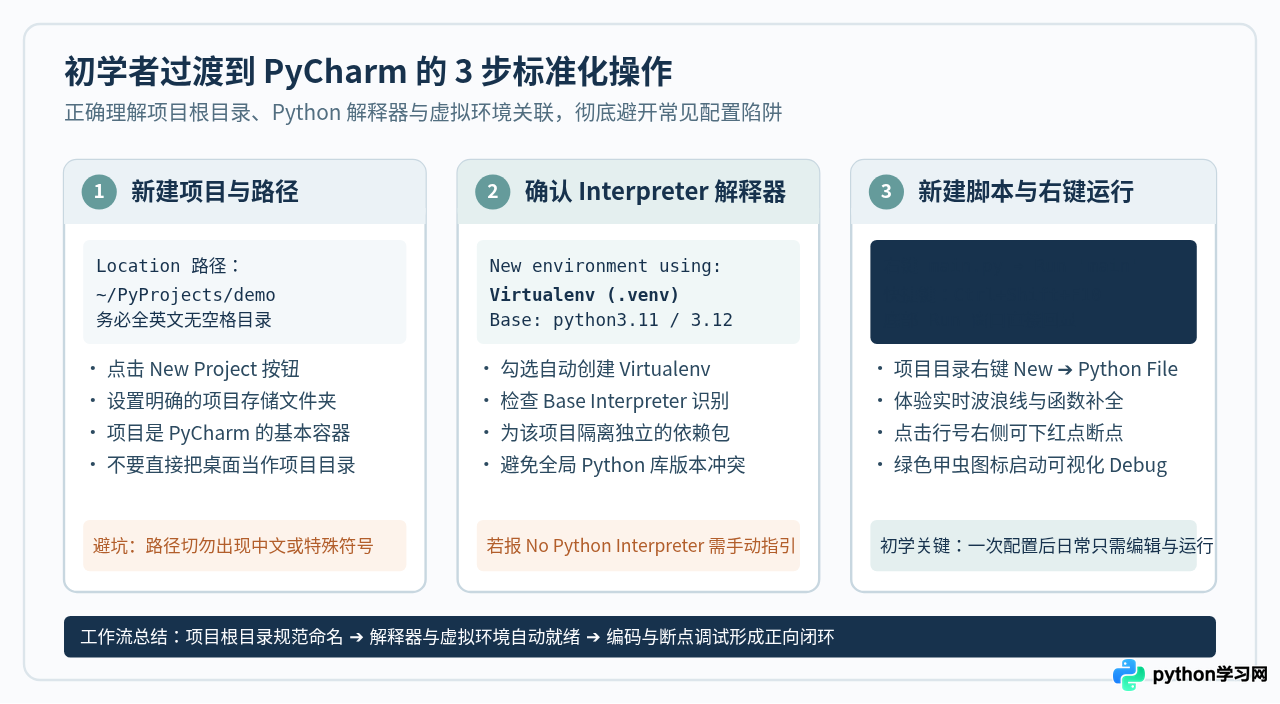
如果你已经使用 IDLE 掌握了 Python 基础语法,决定切换到 PyCharm,按照以下三步操作可以确保配置干净规范,避免常见的解释器丢失或路径错误问题:
-
创建项目与规范路径:打开 PyCharm,在欢迎界面点击
New Project。在Location栏指定项目存储路径,例如D:\LearnPython\day01或/Users/name/Projects/day01。特别注意:项目文件夹名和整条路径中切勿包含中文字符或空格,否则日后调用底层 C 扩展模块时容易引发意外报错。 -
确认解释器与环境隔离:在新建项目的环境配置区域(Python Interpreter),选择
New environment using: Virtualenv。PyCharm 会自动扫描你系统中已经安装好的 Python 路径作为Base Interpreter。这样每个项目都会拥有一个专属且干净的.venv文件夹,安装各种库互不干扰。 -
编写代码与执行运行:在左侧项目树空白处右键选择
New ➔ Python File,输入文件名(如main.py)。写好代码后,在编辑器内任意空白处单击鼠标右键,选择Run 'main'(或使用快捷键Ctrl + Shift + F10)。下方将自动弹起控制台窗口并回显程序输出结果。
七、理性决策指南:不同阶段的选择决策树
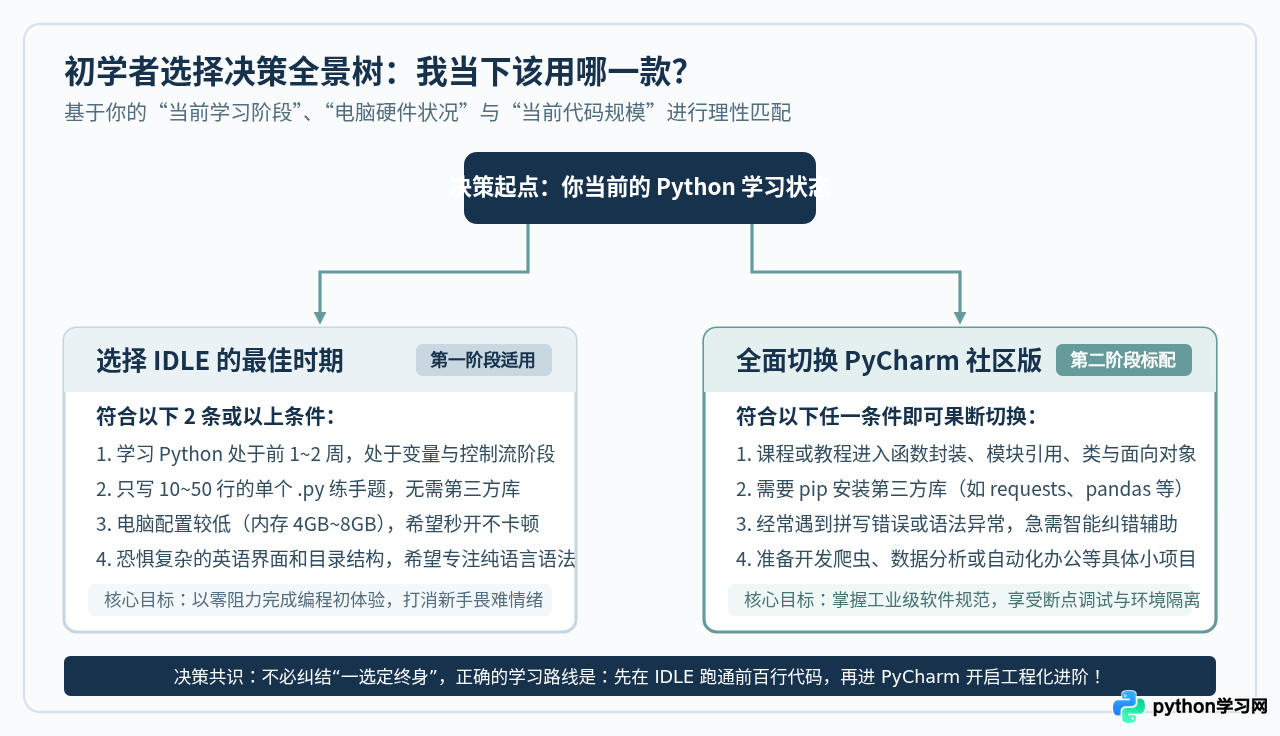
综上所述,初学者究竟该用 IDLE 还是 PyCharm,取决于当前所处的具体学习阶段。请对照下方的全景决策图进行合理选择:
Q1:初学者用 PyCharm 会因为自动补全而记不住代码吗?
答:不会。现代编程不是背诵单词比赛,而是逻辑结构设计。PyCharm 提供的参数说明和标准库函数提示,能帮助你更快熟悉规范 API,省下来的死记硬背时间可以更专注于条件分支与算法逻辑的构建。
Q2:初学者需要付费买 PyCharm Professional(专业版)吗?
答:完全不需要。专业版增加的主要是 Django/FastAPI 后端框架支持、远程服务器部署与专业数据库工具;学习 Python 核心语法、算法练习、网络爬虫、常规数据处理与文件操作,免费开源的 Community 社区版已经极为强大且功能完备。
八、总结与行动建议
工具的价值在于服务于当下的学习目标。对于 Python 初学者,最具性价比的学习路径是:
- 第 1 到第 14 天:安装好 Python 后,直接使用自带的 IDLE。不要给自己增加额外的心智负担,专注于理解变量赋值、基本运算、
if/else条件判断、for/while循环以及基础函数的编写。在这个阶段,秒开的 IDLE 能让你迅速获得正向反馈。 - 第 15 天及以后:当你开始写超过两个相互调用的代码文件、需要使用
pip install引入诸如requests等扩展包、或者准备动手做自动化脚本与爬虫练习时,果断下载并安装 PyCharm 社区版。利用它的项目结构视图、代码智能补全和图形调试器,全面向真正的软件工程化开发迈进。
明确阶段、适时演进,你就不会在工具的选择上耗费不必要的纠结时间,从而更平稳高效地迈过 Python 编程的入门门槛。
免责声明:本文内容仅供参考,不代表本站观点。转载或引用请注明出处。









