

Jupyter Notebook中怎么查看当前Kernel的Python版本?

本文详细介绍在Jupyter Notebook中查看当前Kernel所运行Python版本及具体解释器路径的方法,解析代码查询、Shell魔法命令与界面状态的差异及常见环境混淆问题。
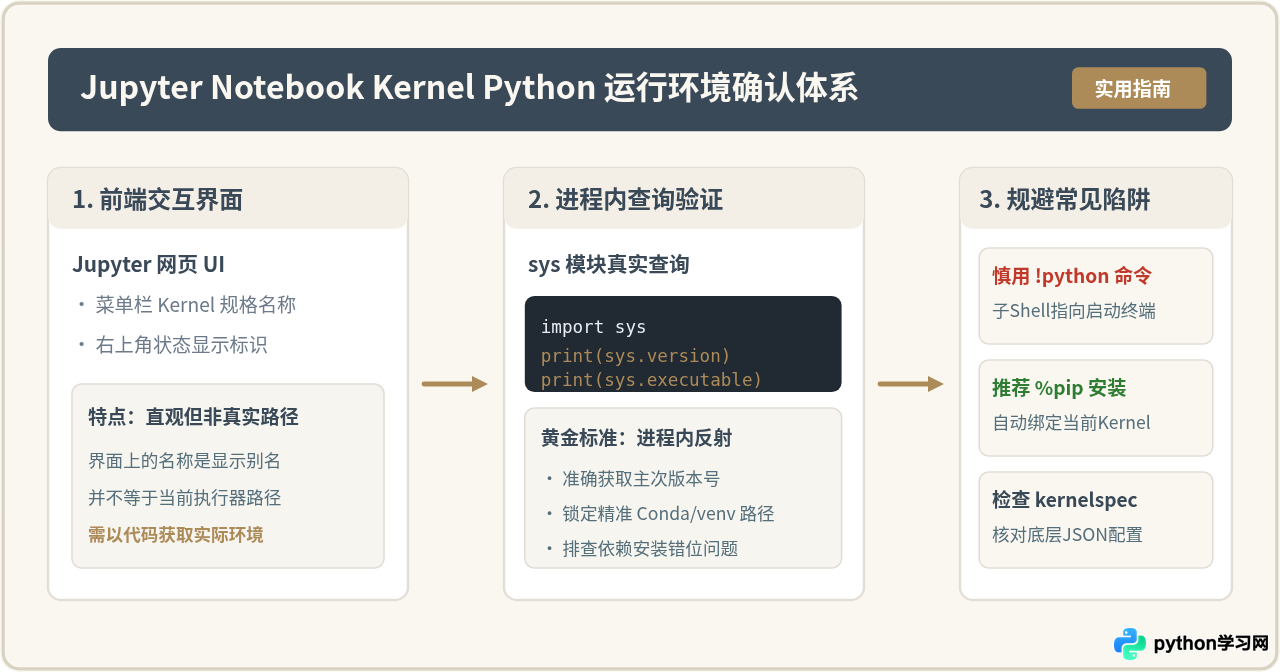
sys模块,并执行sys.version与sys.executable。这能直接返回当前Kernel进程实际调用的Python版本号及对应的解释器物理路径,避免因终端环境变量差异而产生的环境误判。
一、使用Python代码直接查询(推荐方法)
Jupyter Notebook本质上是运行在浏览器中的客户端前端,通过网络协议与后端的Kernel(内核)进程通信。要确认代码具体是在哪个Python版本中运行,最直接、准确的办法是让Kernel本身去执行环境自省代码。
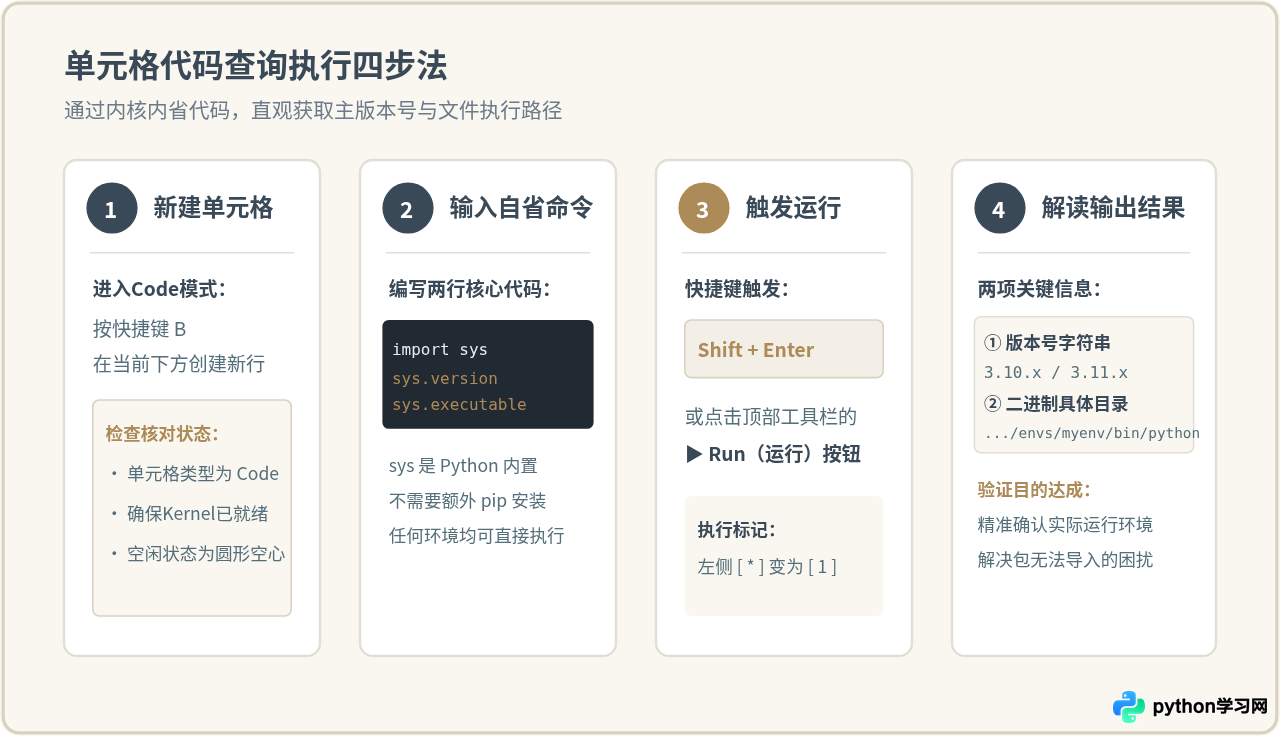
在新建或现有的代码单元格(Code Cell)中,输入以下代码并按 Shift + Enter 执行:
import sys
import platform

print("完整版本信息:")
print(sys.version)

print("\n简短版本号:", platform.python_version())
print("当前解释器路径:", sys.executable)3.10.12 (main, Nov 20 2023, 15:14:05) [Clang 15.0.0 (clang-1500.0.40.1)]
简短版本号: 3.10.12
当前解释器路径: /Users/username/miniconda3/envs/data-analysis/bin/python
上述三项输出各有其明确的作用:
-
sys.version:输出包括Python的主版本号、次版本号、修订号,以及该二进制文件的构建日期和编译器信息。当你在验证某个第三方库对特定Python微小版本的兼容性时,这一项是首要依据。 -
platform.python_version():仅返回形如3.10.12的版本字符串,格式极为简明,适合在自动化检测脚本或条件判断分支中使用。 -
sys.executable:输出当前正在执行本单元格代码的Python解释器完整物理路径。如果电脑中安装了多个虚拟环境(如Conda环境、venv或系统自带环境),通过该路径即可清晰分辨出具体是哪一个环境被加载。
二、使用感叹号或魔法命令查询及潜在陷阱
部分读者习惯在Jupyter中使用感叹号(!)调用Shell系统命令,例如执行 !python --version 或 !which python。这种方式虽然快捷,但存在一个极其常见的陷阱:子Shell命令返回的环境不一定与当前Kernel的环境一致。
!python --version
如果随后运行 import sys; print(sys.version),输出却可能是 3.11.4。许多开发者在此处产生困惑:为什么同一份文档中,两个命令返回的Python版本截然不同?
原因在于架构层面的差异:
-
sys.version运行在Kernel进程内部:该命令直接由当前Kernel所绑定的解释器进行解释并返回值,反映的是计算与运行的核心事实。 -
!python衍生出一个独立的外部子Shell:Jupyter接收到感叹号命令时,会向系统底层申请启动一个独立的子Shell(Subshell)。这个子Shell继承的是启动Jupyter Notebook服务器(Jupyter Server)时的环境变量与PATH搜索顺序,而并非当前连接的Kernel虚拟环境。
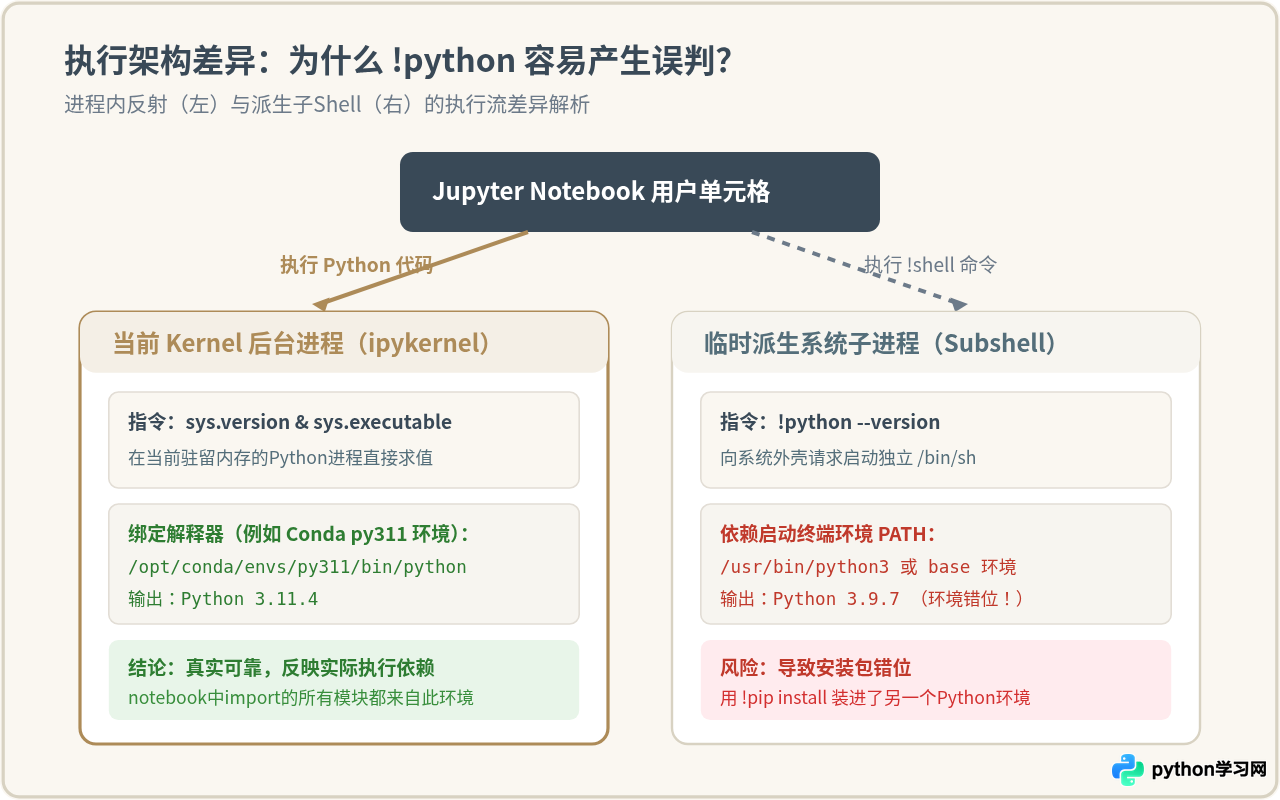
!pip install 包名 后,单元格内依然报 ModuleNotFoundError,正是因为子Shell把第三方库安装到了启动终端的默认Python中,而并非当前Kernel使用的解释器。解决该问题的正确做法是使用专用的IPython魔法命令:
%pip install 包名
或者明确指定当前Kernel解释器进行安装:
!{sys.executable} -m pip install 包名
三、通过Jupyter界面与Kernel规格文件查看
除了在代码块中查询,Jupyter还提供了图形化与配置层面的信息展示。这些信息可以帮助我们理解Kernel的注册来源。
1. 网页界面(UI)右上方与状态栏
在经典的Jupyter Notebook界面中,右上方通常会标注当前Kernel的名字(例如 Python 3 (ipykernel) 或自定义的环境名如 py310-ml)。
在较新的JupyterLab界面中,底部状态栏的右侧会常驻显示当前活动的Kernel规格名称。点击该名称,界面会弹出Kernel切换菜单(Select Kernel),列出系统中所有已注册的内核选项。
需要说明的是:界面上显示的名称只是一个“显示别名”(Display Name)。例如,一个名为“Python 3”的Kernel,底层完全有可能绑定的是Python 3.8、3.10或3.11。因此,界面的显示名称仅能作为快速参考,最终版本必须以代码执行结果为准。
2. 查询 KernelSpec 注册配置
Jupyter通过 kernel.json 文件决定每个Kernel启动时使用哪个Python解释器。在单元格中执行以下命令,可以列出当前系统所有已注册Kernel的配置文件存放位置:
!jupyter kernelspec listpython3 /Users/username/miniconda3/envs/data-analysis/share/jupyter/kernels/python3
torch-env /Users/username/.local/share/jupyter/kernels/torch-env
进入对应目录查看 kernel.json 文件,其核心内容为 JSON 格式的 argv 启动参数数组。数组的第一个元素即指定了该Kernel所使用的Python解释器绝对物理路径。
四、常见方法对比与选择依据
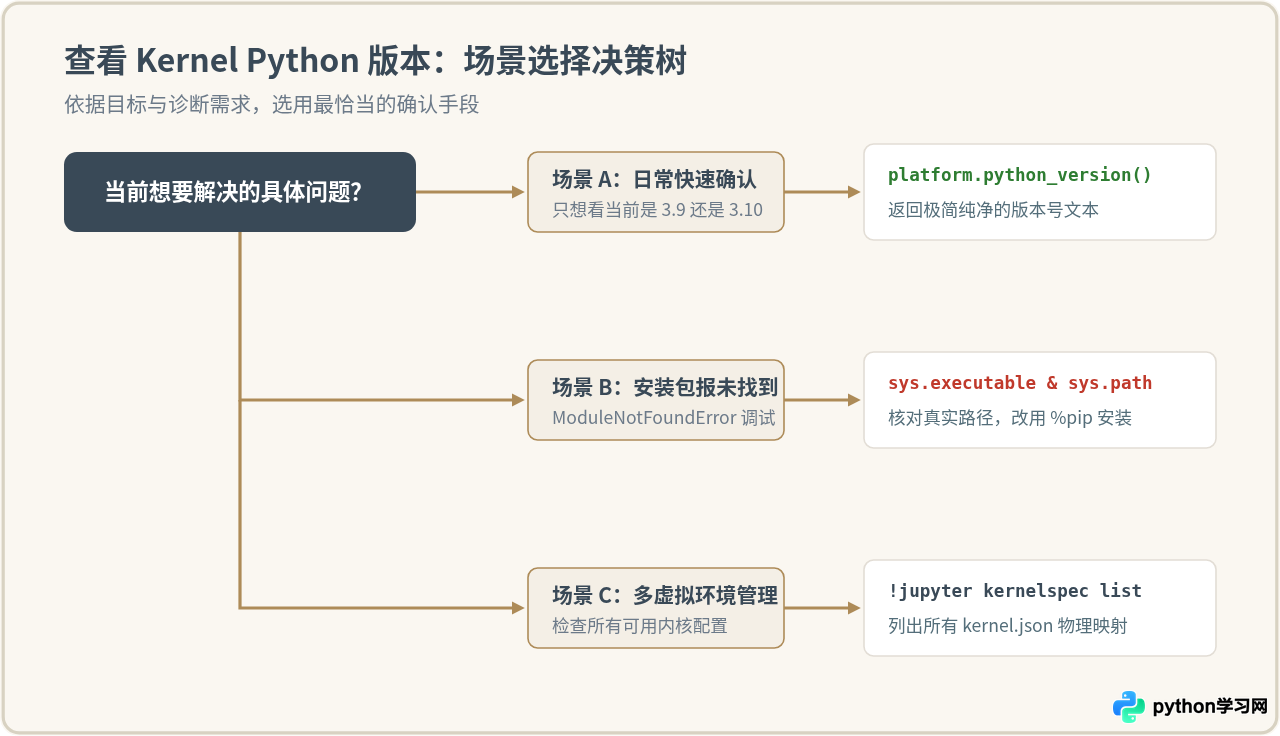
为了帮助读者根据实际需要快速选取最合适的方式,下表梳理了常用的Kernel版本查看方法、对应的执行命令及其优缺点:
| 查询方法 | 典型命令 / 入口 | 返回的关键信息 | 可靠性与适用场景 |
|---|---|---|---|
| sys 模块(首选) | sys.versionsys.executable |
详细版本、编译器信息、解释器完整物理路径 | 最高。运行在当前Kernel进程内部,是环境诊断与包冲突排查的标准做法。 |
| platform 模块 | platform.python_version() |
纯净版本号字符串(如 3.10.12) |
高。适合脚本中的逻辑条件分支判定或展示。 |
| Shell 叹号命令 | !python --version |
启动终端环境中的Python版本 | 中低。存在子Shell与Kernel环境脱节的风险,不建议用于判断代码运行环境。 |
| 界面 UI 显示 | Notebook右上角 / 状态栏 | Kernel 显示别名(Display Name) | 仅供参考。显示名称可被随意自定义,无法反映具体的修订版本或环境文件路径。 |
| KernelSpec 查询 | !jupyter kernelspec list |
所有已注册内核的配置文件物理目录 | 高。用于宏观管理多个虚拟环境以及排查Kernel注册丢失等配置问题。 |
总结
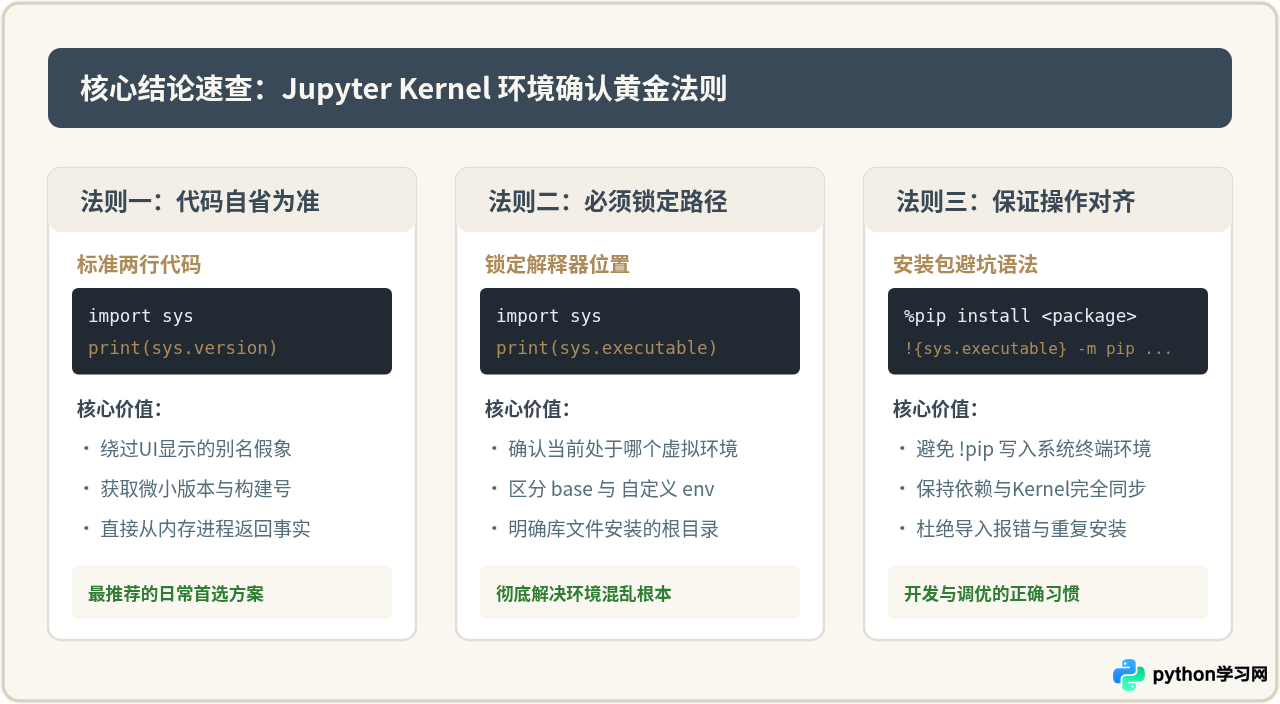
要在Jupyter Notebook中确认当前Kernel的Python版本,请始终优先在单元格内执行 import sys; print(sys.version) 与 print(sys.executable)。这一做法不仅能直接呈现精确的版本编号,更能揭示解释器在磁盘上的真实存储位置,帮助你在多环境共存时迅速排除依赖缺失与版本错配问题。
免责声明:本文内容仅供参考,不代表本站观点。转载或引用请注明出处。









