

初学者首选:Thonny与IDLE等轻量级Python编辑器下载与安装

面向Python初学者全面介绍轻量级编辑器Thonny与IDLE的核心特性、官方下载与安装配置步骤,帮助零基础编程学习者免除繁琐环境干扰,快速写出并运行第一行代码。
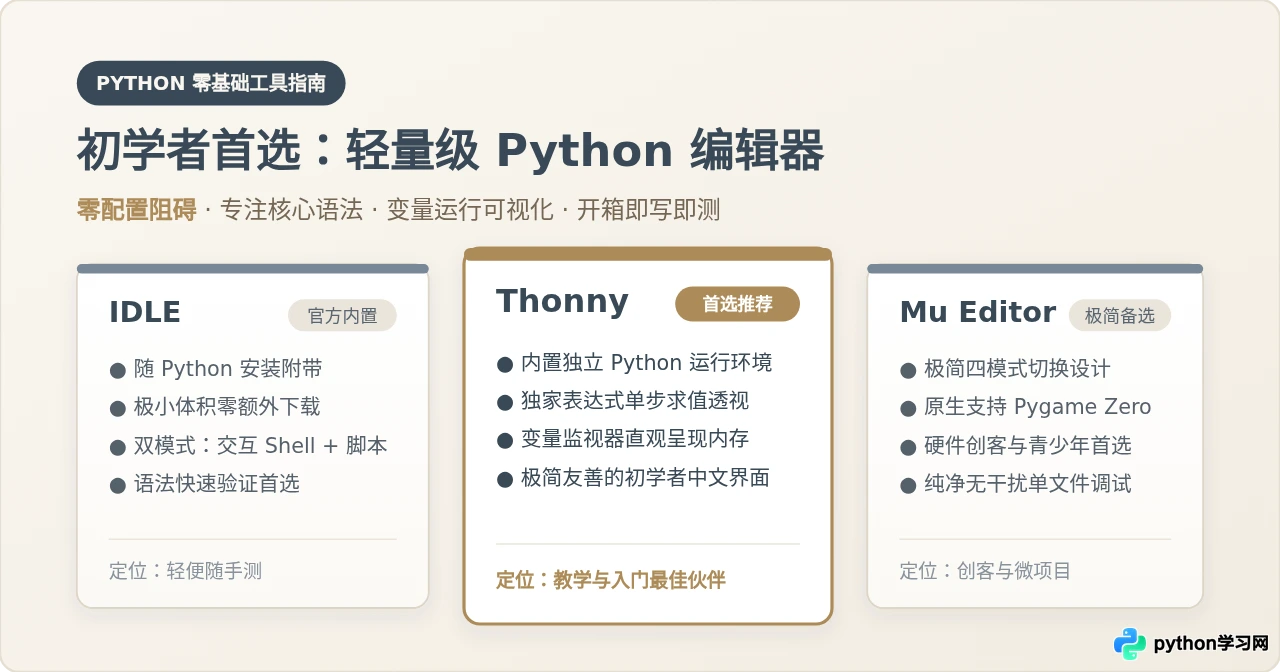
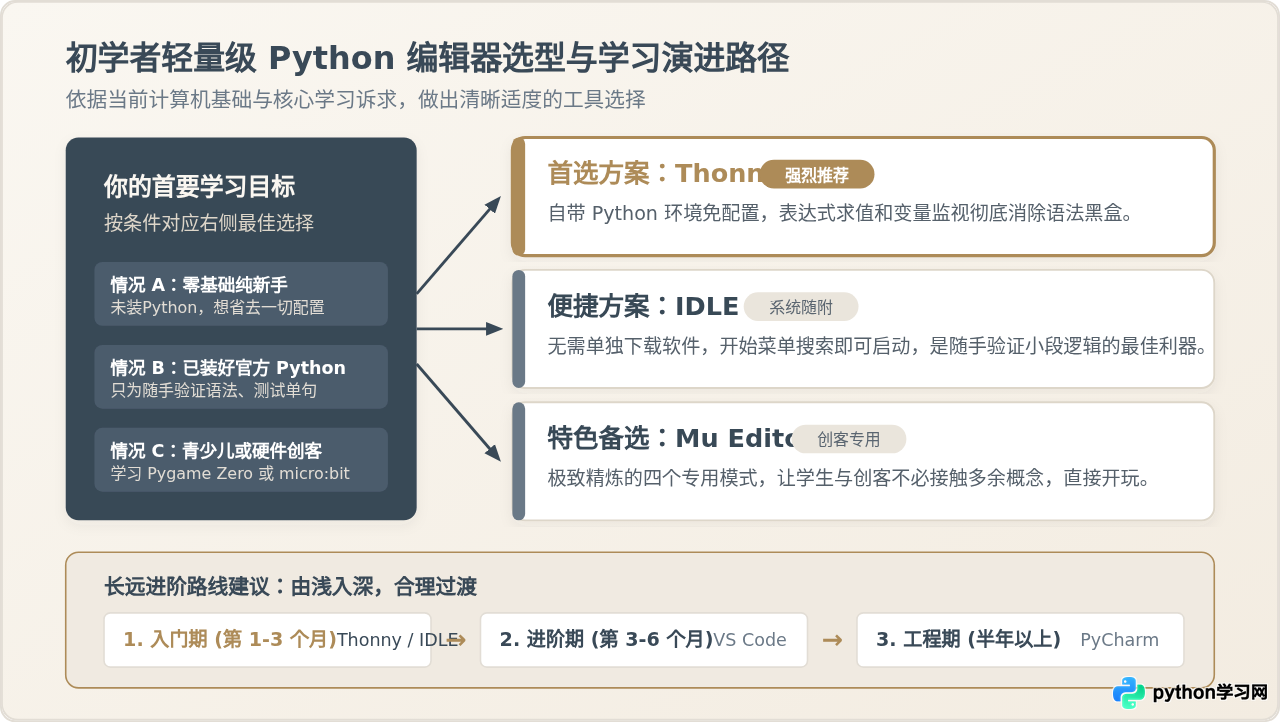
初学 Python 时,很多学习者还没写完第一个循环,就卡在软件环境的配置环节:VS Code 需要安装中文包、Python 扩展、关联解释器路径;PyCharm 的创建项目窗口中包含虚拟环境、基解释器、pip 镜像等多项专业设置,稍有差错便报错连连。对于零基础学习者而言,选用开箱即用、界面干净、专注代码执行逻辑的轻量级编辑器,能够有效过滤认知干扰,把精力集中在核心语法上。本文将详细讲解 Python 官方自带的 IDLE、专为初学者打造的 Thonny 以及极简编辑器 Mu 的官方获取、安装配置步骤与首行代码验证,帮助读者无障碍建立稳定可控的编程环境。
一、为什么初学者应该从轻量级编辑器起步?
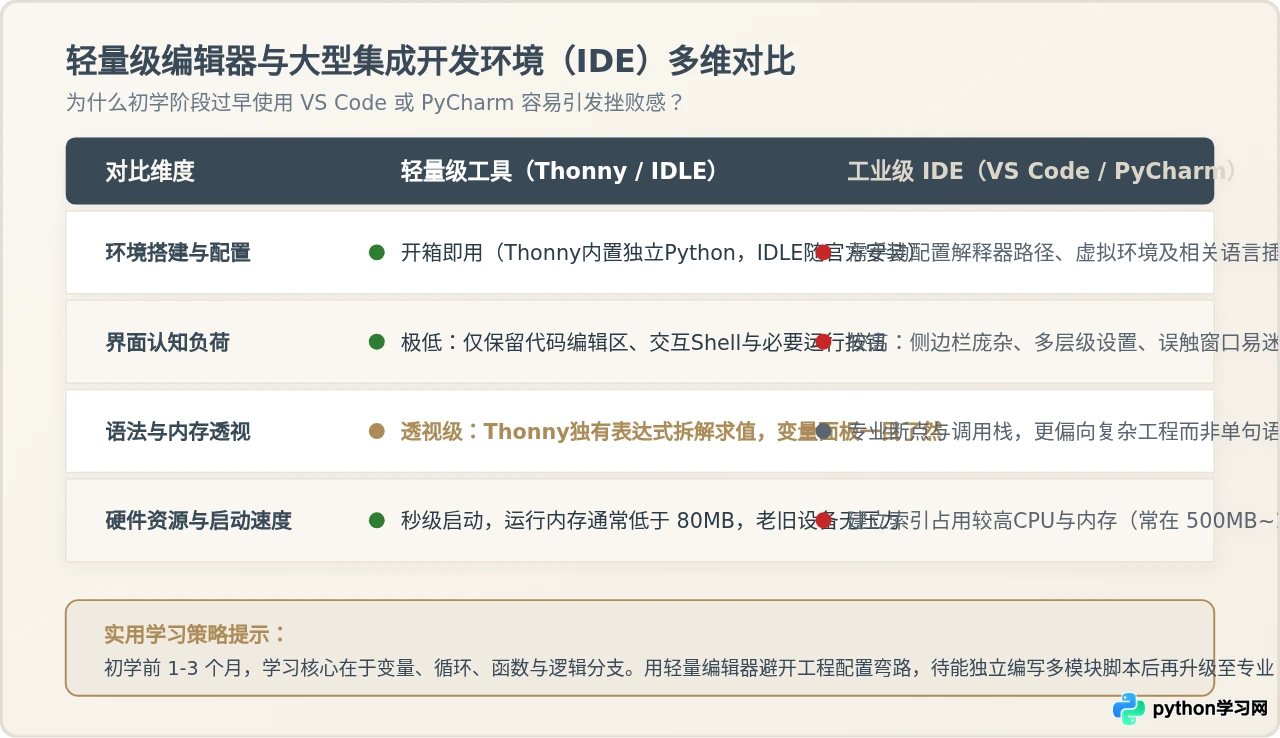
集成开发环境(IDE)的复杂程度直接决定了初期的学习阻力。工业级工具虽然在大型工程开发中不可或缺,但在单文件脚本、语法验证与简单算法练习阶段,过早引入工业级工具容易产生三大问题:
- 环境陷阱与路径迷失:很多新手电脑上装了多个 Python 版本,或者在 VS Code 中选错了解释器环境,导致明明安装了第三方库却无法运行代码。
- 界面信息超载:大型工具密布侧边栏、文件树、Git版本控制、终端选项卡等十余个面板,初学者误触快捷键后极易关闭关键窗口,不知如何恢复。
- 调试机制过于抽象:工业级调试器的断点、单步执行和调用栈适合复杂面向对象系统,但对新手最需要的“这行变量是如何计算出来的”缺乏直观拆解。
相比之下,轻量级编辑器通常将界面精简为“代码编辑区 + 运行输出区 + 基础运行按钮”,并在后台绑定好执行环境。学习者可以即开即写,将全部注意力放在变量、分支与循环的运行原理上。
二、Python 官方内置利器:IDLE 的获取与使用
IDLE(Integrated Development and Learning Environment)是 Python 官方随解释器一起捆绑分发的集成开发与学习环境。如果已经在电脑中安装了 Python 官方安装包,通常已经拥有了 IDLE,无需单独下载第三方软件。
1. 确认与安装 IDLE
Windows 平台操作:访问 Python 官方网站(python.org),进入 Downloads 页面下载 Windows 64-bit 安装包(如 python-3.11.x-amd64.exe)。双击运行安装向导时,务必注意两项关键选项:
- 在向导首个页面底部,务必勾选“Add python.exe to PATH”(将 Python 写入系统环境变量)。
- 选择“Customize installation”(自定义安装),在可选功能(Optional Features)列表中,确认“tcl/tk and IDLE”保持勾选状态(默认通常为勾选)。随后点击 Next 完成安装。
macOS 平台操作:从 python.org 下载 macOS 64-bit universal2 安装包并完成安装后,进入系统的“应用程序”(Applications)目录,找到“Python 3.x”文件夹。双击运行其中的 Install Certificates.command 脚本(用于配置 SSL 根证书,确保后续网络库正常运作),随后即可双击运行 IDLE。
2. IDLE 的双窗口工作模式
启动 IDLE 后,读者会看到一个标有 >>> 提示符的窗口,这是 Python Shell(交互式环境)。在 Shell 中输入单行代码并回车,解释器会立即给出结果,例如输入 1 + 2 会立刻返回 3。交互环境适合临时测试某行语法或内置函数。
编写完整程序时,不能只在 Shell 中输入。点击顶部菜单栏的 File → New File(或按快捷键 Ctrl+N / Command+N),系统会打开一个纯空白的 代码编辑窗口。在这里可以输入多行 Python 代码,保存为 .py 文件后,按快捷键 F5(或点击 Run → Run Module),程序会在 Shell 窗口中自上而下完整输出运行结果。
# calc_demo.py:IDLE 测试脚本
def calculate_average(scores):
    total = sum(scores)
    count = len(scores)
    return total / count

student_scores = [85, 92, 78, 96]
avg = calculate_average(student_scores)
print(f"平均分为: {avg:.2f}")
三、专为初学者设计:Thonny 的下载、安装与核心优势
Thonny 是一款由爱沙尼亚塔尔图大学(University of Tartu)专门针对初学者研发的开源 Python IDE。它之所以成为全球众多高校与培训机构的首选入门工具,核心在于它自带独立 Python 运行时,并且拥有独一无二的“表达式级单步求值”功能。
1. Thonny 的官方下载与安装步骤
-
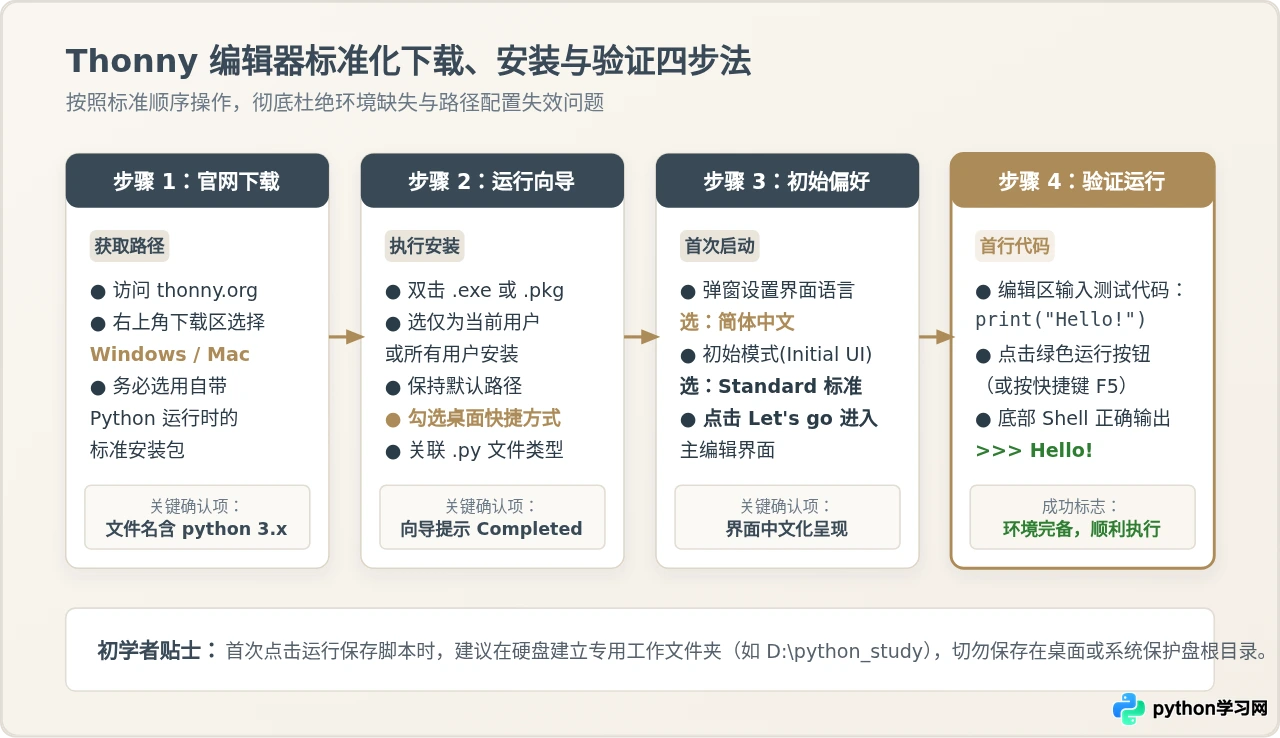
进入官网:使用浏览器访问官方网站
https://thonny.org。 -
选择安装包:在首页右上角的“Download for Windows, Mac or Linux”区域,将鼠标悬停在对应操作系统图标上。请直接点击顶部的安装包链接(例如
thonny-4.1.x.exe或thonny-4.1.x.pkg)。这些标准包内已经完整捆绑了 Python 解释器,即使电脑从未安装过 Python,也无需单独配置。 -
执行安装向导:双击下载完成的安装文件。在 Windows 安装向导中,建议保留默认选项(安装路径默认为用户本地 AppData 或 Program Files 均可);勾选“Create desktop icon”(创建桌面快捷方式)与关联
.py文件扩展名,随后点击 Install 直至完成。 - 首次启动设置:首次打开 Thonny 时,会弹出一个初始配置窗口。将“Language”(语言)下拉菜单选择为 “简体中文”,“Initial settings”(初始界面)保持默认的 “Standard”,点击“Let's go”即可进入中文主界面。
2. Thonny 解决初学者痛点的核心功能
① 变量监视窗(Variables View):
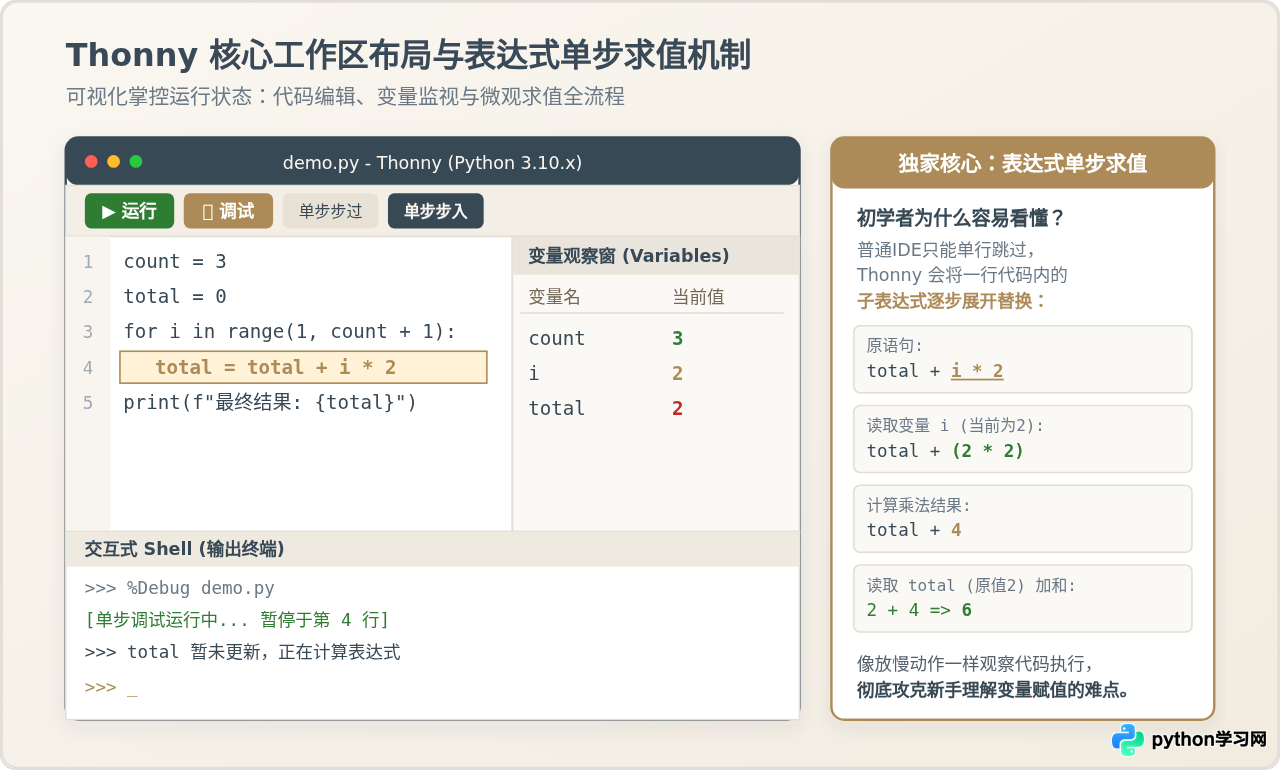
点击顶部菜单栏的 视图(View)→ 变量(Variables),界面右侧会展开一个面板。当程序运行或调试暂停时,当前作用域内的所有变量名称、类型和实时数据值都会以清晰的表格列出,彻底告别“只能靠 print() 猜变量值”的尴尬。
② 表达式分步求值(Step into expression evaluation):
初学者最难跨越的思维障碍之一,是计算机如何从左至右、按优先级计算复杂的复合表达式。例如对于 y = (a + b) * 2,在 Thonny 中点击调试按钮(带有小甲虫图标)启动程序,随后多次点击 “单步步入”(F7),编辑器会像放慢动画一样,先将 a 替换为数值,再将括号内的和算出来,最后完成乘法并赋值给 y。这种显式推导将代码执行的黑盒完全透明化。
③ 报错信息友好解析:
当代码发生语法错误(SyntaxError)或索引越界(IndexError)时,Thonny 底部提供辅助助手面板(Assistant),用易懂的人类语言解释报错的大致位置和常见诱因,避免生硬的技术堆栈直接击退初学者。
四、极简创客备选:Mu Editor 的适用场景与获取
除了 IDLE 和 Thonny,在青少年教育和硬件编程领域,Mu Editor 同样是一款备受推崇的轻量级工具。
Mu 遵循极致精炼的设计理念:窗口顶部仅有一排超大图标按钮(模式、新建、打开、保存、运行、调试、放大/缩小字体),没有任何复杂的二级菜单。
- Python 3 模式:适合编写基础的标准 Python 控制台脚本。
- Pygame Zero 模式:专门用于快速编写 2D 小游戏,无需手动编写冗长的事件循环架构代码。
- BBC micro:bit 模式:一键编译并烧录固件到 micro:bit 开发板,带有实时串口绘图仪。
- ESP8266 / ESP32 模式:支持 MicroPython 硬件开发板的交互。
获取方式:访问 https://codewith.mu,在 Download 页面根据操作系统下载安装包。Mu 同样内置了独立的 Python 环境,安装后即开即用,适合对微型游戏开发或开源硬件感兴趣的学习者。
五、轻量级编辑器横向对比与选型决策
为了帮助读者根据当前的计算机配置和学习目标作出准确抉择,下表整理了三款轻量级编辑器的核心特性对比:
| 功能指标 | Thonny | IDLE | Mu Editor |
|---|---|---|---|
| 环境捆绑 | 自带独立完整 Python | 随 Python 官方安装包附带 | 自带独立完整 Python |
| 调试支持 | 表达式分步求值 + 变量表格(极佳) | 基础单步调试(交互较复杂) | 单步断点调试(适中) |
| 界面语言 | 原生完整简体中文 | 全英文(部分版本需自制汉化) | 支持简体中文 |
| 第三方库安装 | 图形化包管理器(工具→管理包) | 需在系统命令行使用 pip | 图形化包安装入口 |
| 扩展应用场景 | 基础语法、数据结构、Raspberry Pi | 语法速查、单句验证 | 基础语法、Pygame Zero、micro:bit |
| 综合推荐指数 | ★★★★★(零基础首选) | ★★★★☆(随手验证备选) | ★★★★☆(创客/游戏首选) |
六、初学者编写与运行首个脚本的避坑要点
即便安装好了编辑器,新手在初次编写和保存代码时,仍有几个高频失误需要格外警惕:
1. 严禁与 Python 内置模块同名
保存代码文件时,切勿将文件命名为 python.py、test.py、random.py、math.py 或 string.py。当后续在代码中使用 import math 时,Python 会优先导入当前目录下的同名文件,导致系统内置模块被“遮蔽”,引发难以排查的 AttributeError 导入错误。建议文件名采用有描述性的全小写字母加下划线,例如 lesson1_intro.py。
2. 警惕操作系统隐藏文件扩展名
在 Windows 系统默认设置下,常见文件类型的扩展名是被隐藏的。如果新手在记事本或简单文本工具中保存为 hello.py,实际文件名可能变成了 hello.py.txt,导致在终端或编辑器中找不到该文件。在轻量级编辑器(如 Thonny)中直接保存时,软件会自动填充正确的 .py 格式,省去了此类烦恼。
3. 严格使用半角英文标点
中文输入法状态下的标点(如中文冒号 :、中文双引号 “”、中文括号 ())在 Python 语法中均属非法字符,会导致 SyntaxError: invalid character。初学阶段敲写代码时,应随时留意输入法状态,确保所有语法符号均为半角英文字符。
4. 遵守 4 个空格缩进规范
Python 通过严格的缩进(Indentation)来界定代码块层级。在 Thonny 与 IDLE 中,按下 Tab 键默认已被设置为自动转换成 4 个空格。编写 if、for、while 或 def 语句时,冒号回车后编辑器会自动缩进,切勿随意手工混用制表符(Tab)和空格,保持缩进风格统一。
免责声明:本文内容仅供参考,不代表本站观点。转载或引用请注明出处。









