

PyCharm中怎么安装和管理Python第三方库

详细讲解在PyCharm中安装和管理Python第三方库的完整操作与核心机制,涵盖项目解释器绑定、图形界面安装、国内镜像源配置、内置终端pip操作以及requirements.txt依赖同步与常见排错方法。
在 PyCharm 中安装和管理 Python 第三方库,本质是管理当前项目所绑定的 Python 解释器环境(通常为独立隔离的虚拟环境 venv、Conda 或系统环境)。PyCharm 提供了两种核心路径:一种是通过直观的图形化设置界面完成包的检索、指定版本安装、升级与删除;另一种是直接调用集成了当前环境上下文的内置终端(Terminal)执行 pip 指令。掌握这两种路径的操作规范、国内镜像源配置及依赖文件同步,能够彻底杜绝“在终端装了库,代码里却依然报错找不到模块”的常见环境混乱问题。
一、底层原理:PyCharm 项目与解释器的绑定机制
初学者在安装第三方库时最常遇到的困惑,是“明明执行了 pip install,在 PyCharm 代码里 import 却依然标红报错”。产生这个现象的原因,在于许多人把 PyCharm 当作了一个封闭的运行环境,而实际上,PyCharm 仅是一个集成开发环境(IDE),代码的执行与依赖库的加载完全由项目所绑定的 Python 解释器(Python Interpreter) 决定。
每一个第三方库在安装时,物理文件都会存放在特定解释器目录下的 site-packages 文件夹中。如果开发机上存在系统 Python、Anaconda 以及项目专用的虚拟环境(venv),PyCharm 项目具体能导入哪些库,严格取决于当前项目选择关联的是哪一个解释器路径。
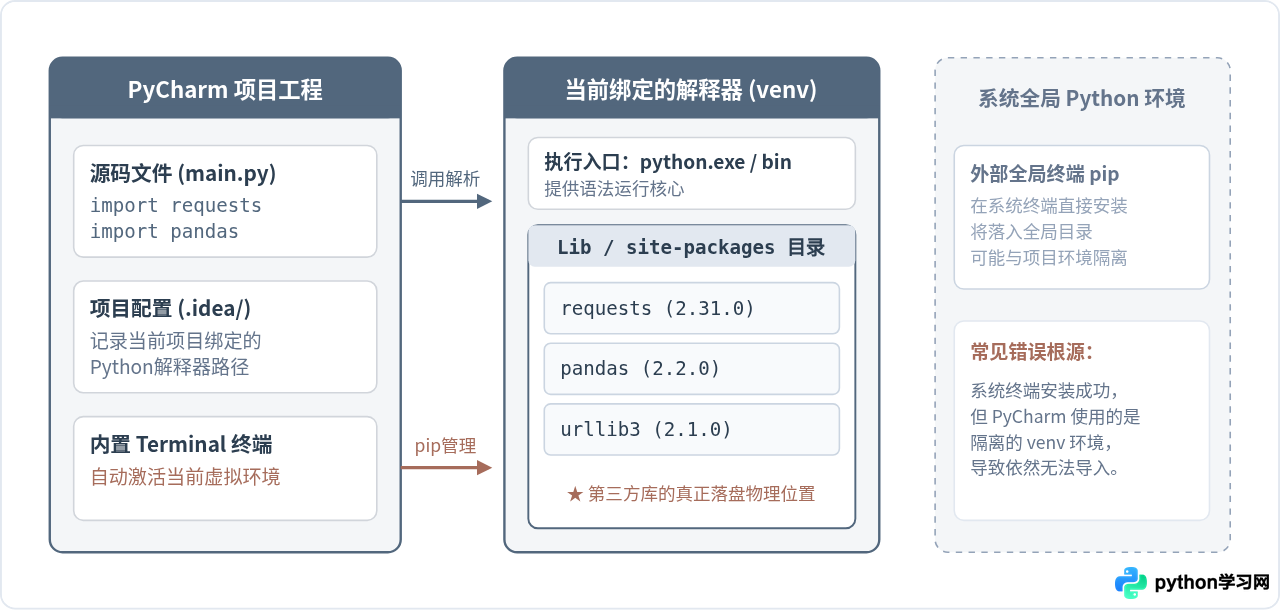
因此,在进行任何库安装之前,第一步必须确认当前项目正在使用哪个解释器:
- 查看途径一(状态栏快速查看):查看 PyCharm 窗口右下角的状态栏,那里会直接标注当前环境名称,例如
Python 3.11 (my_project)。点击即可快速切换。 - 查看途径二(设置面板查看):通过菜单栏进入
File -> Settings(macOS 为PyCharm -> Settings),导航到Project: <你的项目名称> -> Python Interpreter。
二、方法一:通过 PyCharm 图形界面(GUI)安装与管理第三方库
PyCharm 内置了功能完善的包管理可视化面板。读者无需记忆具体的命令参数,就可以在图形界面中浏览已有库、检索新库、安装指定版本或完成库的卸载。
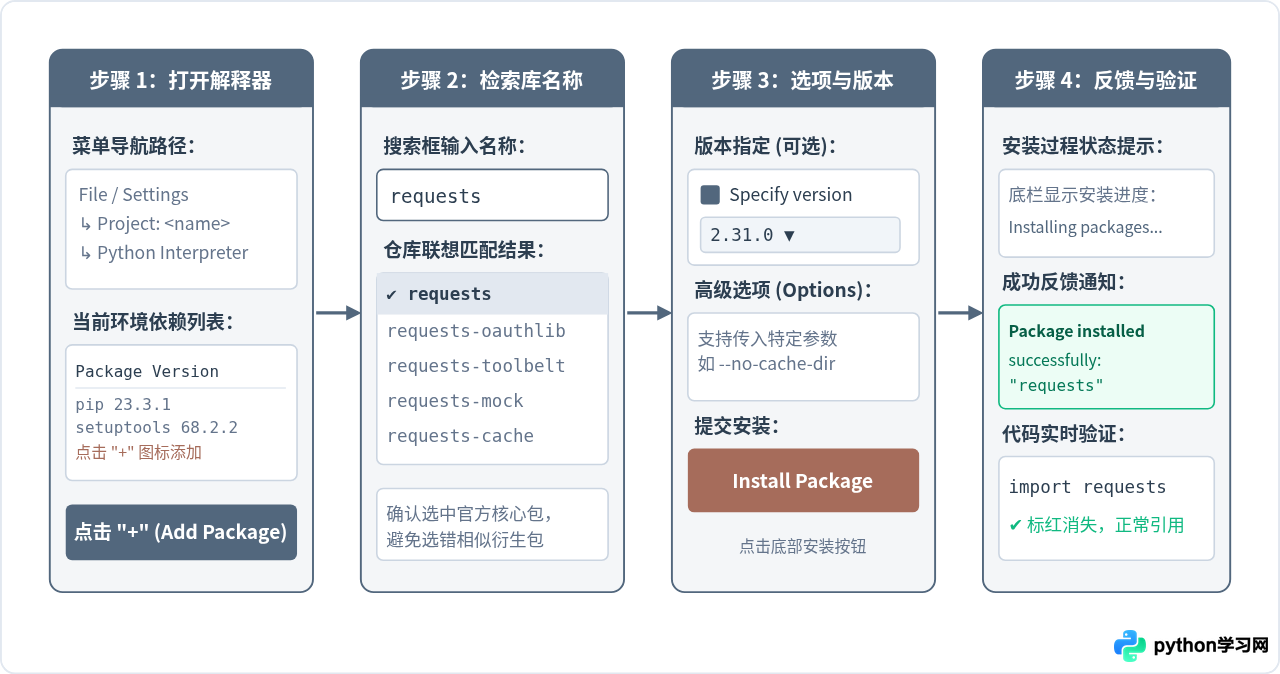
具体操作步骤
-
进入解释器管理界面:
打开 PyCharm,在顶部菜单中依序点击
File -> Settings(Windows / Linux 用户)或PyCharm -> Settings / Preferences(macOS 用户),在左侧展开Project: <当前工程名>,选中Python Interpreter。 -
唤起可用包仓库列表:
在中央的解释器面板中,会列出当前已安装的所有包名与版本。点击列表右上方的
+图标(在较新版本的 PyCharm 中,为Install Package按钮),进入“Available Packages”搜索窗口。 -
搜索与指定版本:
在顶部搜索栏输入所需库的英文全称(如
requests或pandas)。 如果需要安装特定版本,可勾选右下方的Specify version复选框,并在下拉菜单中选定目标版本号(例如2.31.0);若不勾选,PyCharm 默认安装 PyPI 上的最新稳定版本。 -
触发安装并等待完成:
点击左下角的
Install Package按钮。界面下方会出现蓝色转圈与进度提示。安装完成后,底部将弹出绿色的Package 'xxx' installed successfully浮层提示,原列表将立刻显示该库及其自动关联下载的底层依赖包。
第三方库的升级与卸载
管理第三方库不仅包括安装,还包括版本的更新与废弃库的移除:
- 库的升级:在
Python Interpreter已安装列表中,如果某库存在更新的发布版本,其Latest version列会显示具体版本并附带一个向上的蓝色三角箭头。选中该库,点击界面右侧的升级箭头按钮,PyCharm 就会自动下载并覆盖为最新版。 - 库的卸载:选中不再需要的第三方库,点击上方的
-(减号)图标,系统会弹出确认窗口,确认后 PyCharm 将彻底从当前环境的site-packages中移除该库的文件。
Alt + 9 或 View -> Tool Windows -> Python Packages 呼出)。该窗口将包的搜索框、文档简介、版本切换和安装按钮直接集成在 IDE 主界面下方,操作逻辑与上述设置面板完全一致,日常使用更加高效。
三、核心加速:配置国内镜像源(Manage Repositories)
PyCharm 默认访问的是位于海外的 Python 官方仓库 https://pypi.org/simple。由于网络带宽和延迟限制,在国内直接使用官方源经常会出现 ReadTimeoutError、下载速度停留在数 KB/s、甚至是连接断开(Connection Reset)的现象。
为了保证秒级下载体验,在 PyCharm 中推荐配置国内知名大学或云厂商维护的镜像镜像源。
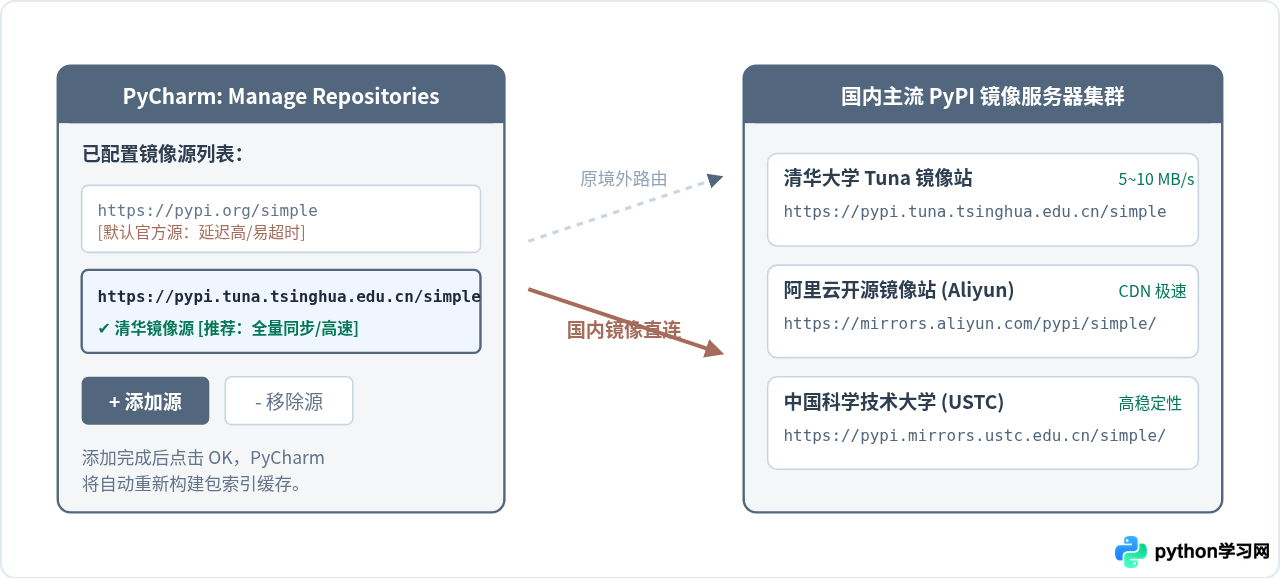
图形界面配置镜像源步骤:
- 在打开的“Available Packages”搜索面板左下角,点击 Manage Repositories 按钮。
- 在弹出的仓库管理列表中,点击右上角的
+号,在输入栏中粘贴国内镜像源的完整 URL 地址(例如https://pypi.tuna.tsinghua.edu.cn/simple)。 - 点击
OK确认。建议选中默认的官方源并点击-移除,或者将国内镜像置于第一顺位。返回搜索界面后,PyCharm 会自动基于新镜像源重新加载库索引,后续搜索与下载均走国内线路。
| 镜像源名称 | 完整 URL 地址 | 特点与适用场景 |
|---|---|---|
| 清华大学 (TUNA) | https://pypi.tuna.tsinghua.edu.cn/simple |
国内知名度最高、更新极为频繁,稳定性极佳(首选推荐) |
| 阿里云镜像 | https://mirrors.aliyun.com/pypi/simple/ |
具备全国 CDN 节点加速,企业及各大宽带网络访问迅速 |
| 中国科学技术大学 | https://pypi.mirrors.ustc.edu.cn/simple/ |
学术网与电信网表现优异,长期稳定服务 |
| 华为云镜像 | https://repo.huaweicloud.com/repository/pypi/simple/ |
电信/联通骨干网连接快,包更新同步及时 |
四、方法二:使用 PyCharm 内置终端(Terminal)与 pip 命令
虽然图形界面直观,但当需要批量安装依赖、查看实时构建编译日志、或者运行特定的附加构建参数时,命令行工具 pip 依然是最灵活也是工程团队最标准的方式。
PyCharm 为每个项目都嵌入了专用的 Terminal 终端(默认快捷键 Alt + F12,或通过菜单栏 View -> Tool Windows -> Terminal 打开)。
关键检查点:确认虚拟环境是否已激活
当点击打开 PyCharm 内置 Terminal 时,PyCharm 会自动根据当前项目设置注入虚拟环境激活脚本。在控制台命令提示符最前端,读者应当看到用括号括起来的环境名称,例如:
(venv) PS D:\projects\demo_project>
只要终端提示符最前面带有 (venv)(或你的虚拟环境名称),此时输入的任何 pip 指令,都将 100% 精准作用于当前项目的专属解释器,绝不会污染系统全局 Python,也不会发生“安装后当前项目读不到”的情况。
高频核心管理命令与输出示例
1. 安装指定包或指定版本
pip install requests
pip install pandas==2.2.0Downloading https://pypi.tuna.tsinghua.edu.cn/packages/requests-2.31.0-py3-none-any.whl (62 kB)
Collecting charset-normalizer<4,>=2 (from requests)
Downloading https://pypi.tuna.tsinghua.edu.cn/packages/charset_normalizer-3.3.2-py3-none-any.whl (48 kB)
Installing collected packages: charset-normalizer, urllib3, idna, certifi, requests
Successfully installed certifi-2024.2.2 charset-normalizer-3.3.2 idna-3.6 requests-2.31.0 urllib3-2.2.1
2. 临时指定单次镜像源加速安装
如果尚未在全局配置国内源,可以在命令后直接附带 -i 参数:
pip install numpy -i https://pypi.tuna.tsinghua.edu.cn/simple3. 查看当前环境所有已安装的第三方库
pip list------------------ ---------
certifi 2024.2.2
charset-normalizer 3.3.2
idna 3.6
pip 23.3.1
requests 2.31.0
urllib3 2.2.1
4. 卸载指定的第三方库
pip uninstall requests -y五、工程化协同:requirements.txt 依赖导出与同步
在团队开发或项目交接时,不能把动辄几百兆的 venv 目录上传到 Git 仓库,而是通过一个约定俗成的清单文件 requirements.txt 记录项目所需的第三方库及其精准版本号。
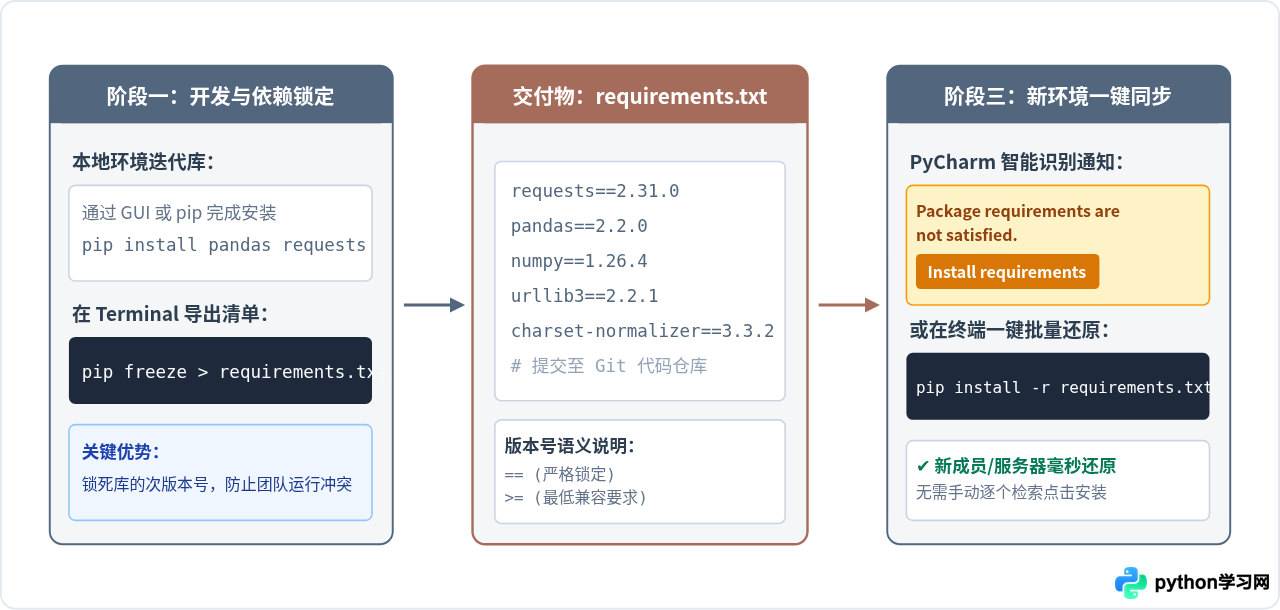
1. 导出当前环境依赖清单
在 PyCharm 内置 Terminal 中执行:
pip freeze > requirements.txt
执行完成后,项目根目录会多出一个名为 requirements.txt 的文件。打开该文件,可以看到类似 requests==2.31.0 的清晰版本声明。
2. PyCharm 的智能依赖感知与一键同步
当从 Git 仓库拉取了一个包含 requirements.txt 的新工程,或者在项目中手动添加了新的依赖条目时,PyCharm 会自动扫描文件内容并与当前绑定的解释器进行比对。
如果发现当前环境缺少某些库,文件编辑区顶部会立即弹出一道醒目的黄色提示条:"Package requirements are not satisfied"。此时只需点击右侧的 "Install requirements",PyCharm 就会在后台自动完成整份清单的批量安装,无需开发者逐个手动输入。
同样,在终端中也可以随时使用以下命令直接批量还原依赖:
pip install -r requirements.txt六、排错指南:三大高频故障排查与解决方法
1. 故障一:外部终端安装成功,PyCharm 内仍然报错 No module named ...
-
原因排查:
外部系统命令行(CMD、PowerShell 或 macOS 终端)默认调用的是系统全局 Python 路径,而 PyCharm 项目通常配置了独立的
venv虚拟环境。两者属于不同的物理文件夹,互不相通。 -
修复步骤:
立刻停止使用系统终端,转为使用 PyCharm 底部的 Terminal 面板进行安装;或者在 PyCharm 的
Settings -> Project -> Python Interpreter面板中,检查顶部下拉选中的解释器路径是否正确指向了你期望的目标环境。
2. 故障二:安装某些库时报错 Microsoft Visual C++ 14.0 or greater is required
-
原因排查:
部分 Python 科学计算或底层扩展库(例如某些版本的
lxml、旧版wordcloud或含有 C 扩展的代码)在通过源码分发时,需要本地 C++ 编译器将其编译为二进制机器码。如果操作系统缺失 Visual C++ 构建工具,pip就会在编译阶段中断退出。 -
修复步骤:
- 优先方案:安装预编译的
.whl(Wheel)二进制包。在 PyCharm 的 Available Packages 搜索框中尝试切换到更高或更新的版本,新版本通常都为常见操作系统提供了官方预编译包,跳过本地编译步骤。 - 彻底方案:根据报错信息中的微软官方指引链接,下载并安装 Visual Studio Build Tools,勾选“C++ 桌面开发”组件后重新尝试安装。
- 优先方案:安装预编译的
3. 故障三:因多版本 Python 冲突导致的 pip 执行错误
-
原因排查:
一台电脑上同时安装了 Python 3.8、Python 3.10 和 Python 3.12 时,直接在终端敲击
pip可能会由于系统环境变量PATH的先后顺序,意外调用到另一个版本的 pip。 -
修复步骤:
使用显式的 Python 模块启动方式替代独立的
pip命令。在当前环境终端中执行:
使用python -m pip install --upgrade pip python -m pip install requestspython -m pip能够保证 100% 绝对调用当前python可执行文件同级目录下的包管理器,彻底规避环境变量路径漂移的问题。
七、总结:PyCharm 第三方库管理的最佳实践标准
管理好 Python 第三方库是构建健壮项目工程的前提。结合现代开发标准,推荐读者在实际项目中遵循以下四条核心准则:
- 坚持项目虚拟环境隔离:每个新项目创建独立的 Virtualenv(venv),绝不把业务依赖全部灌入系统全局 Python 中,从根源上杜绝不同库之间的版本冲突。
- 图形界面与终端灵活协同:单库检索、查看最新版本与文档说明使用 PyCharm 图形界面;批量部署、自动化安装与持续集成使用内置 Terminal 的
pip。 - 首发配置国内镜像源:新建项目或重新配置 IDE 后,第一时间在
Manage Repositories添加清华或阿里镜像源,避免漫长等待和网络波动导致的构建失败。 - 养成随时维护 requirements.txt 的习惯:每当新增关键依赖时,及时执行
pip freeze > requirements.txt将环境状态固化入版本控制,让项目具备开箱即用的可复现能力。
免责声明:本文内容仅供参考,不代表本站观点。转载或引用请注明出处。









