

Linux Redis安装后怎么设置密码与允许远程访问

本文介绍在 Linux 环境下安装 Redis 后,如何正确配置认证密码并安全开启远程访问。内容涵盖确认配置文件路径、设置 bind 监听地址、启用 protected-mode、配置 requirepass 或 ACL、重启服务以及通过防火墙限制来源 IP 等关键步骤,确保在满足业务连接需求的同时最小化安全风险。
Redis 默认设计更适用于可信的内网环境。完成安装后,建议优先为连接配置身份认证,并将监听范围及防火墙策略严格限制在确有需要的内网客户端。这样既能保障应用正常连接,又能有效降低端口直接暴露于公网的安全风险。
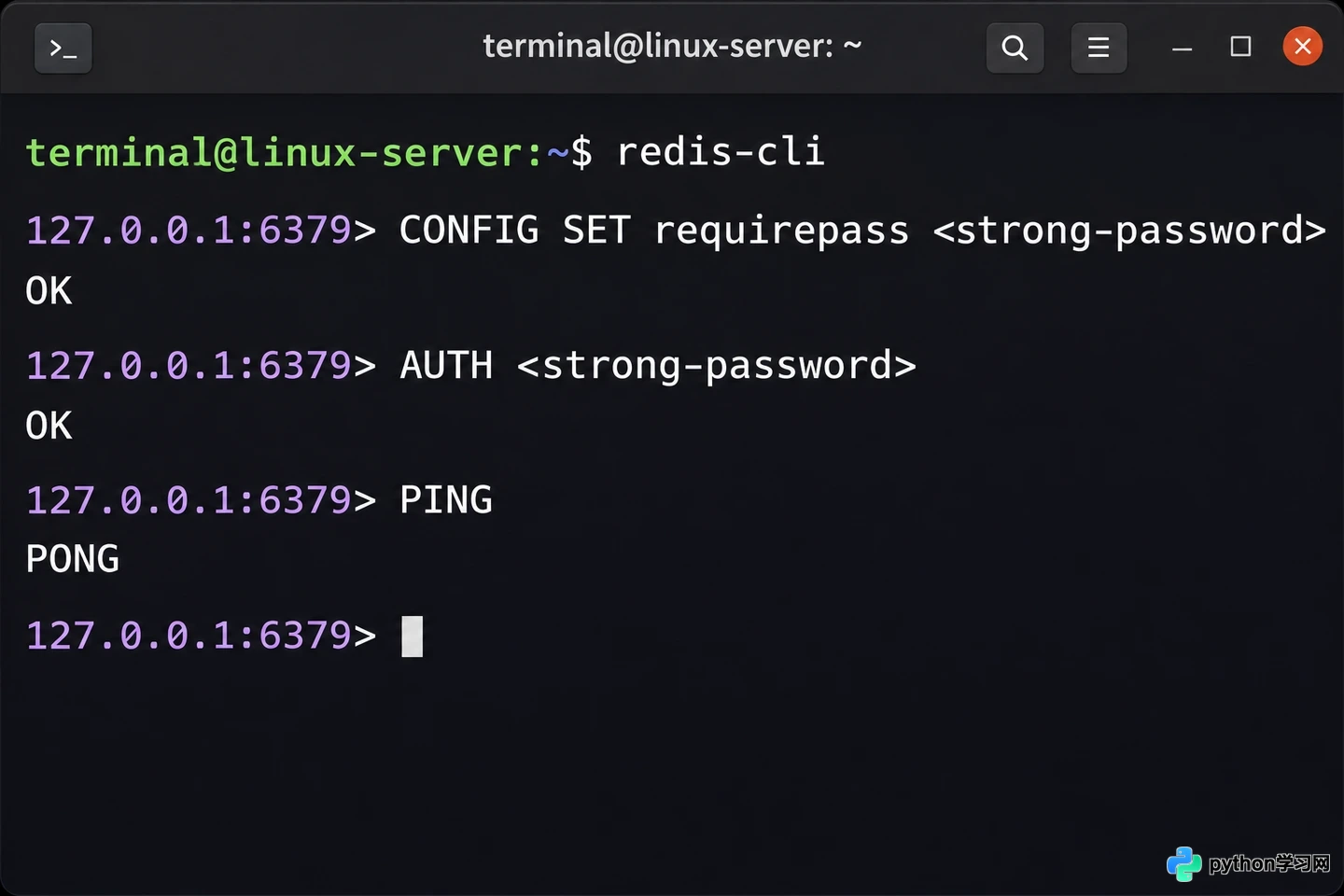
Redis 开启认证后的连接检查
1. 先确认 Redis 使用的配置文件
Redis 的主配置文件通常名为 redis.conf,但其具体路径会因 Linux 发行版、安装方式及服务单元的不同而有所差异。首先应检查当前 Redis 服务的启动参数与服务配置,以确认进程实际加载的文件路径,切勿盲目参照教程中的示例路径进行修改。如果 Redis 运行在容器或托管平台中,则需在相应的部署配置中进行调整,而非在宿主机上寻找并修改 redis.conf。
在编辑正在使用的配置文件之前,请务必先进行备份,并确保当前用户拥有维护该服务的权限。以下操作示例针对直接在 Linux 主机上运行的 Redis 实例;实际执行时,请根据本机的安装方式替换相应的命令、配置路径及服务名称。
2. 设置访问密码并限制监听地址
在配置文件中定位现有的 bind、protected-mode 以及认证相关设置,直接修改原有项,避免保留相互冲突的重复配置。可参考以下思路进行配置:
bind 127.0.0.1 <服务器内网IP>
protected-mode yes
requirepass "<替换为高强度密码>"
将 <服务器内网IP> 替换为 Redis 主机实际用于内网通信的 IP 地址;若仅允许本机访问,则保留回环地址且不要添加远程网卡地址。bind 决定了 Redis 接受连接的本机网络接口,若需写入多个地址,请逐一确认其必要性。切勿为了便利远程连接而设置 bind 0.0.0.0,也不要通过关闭 protected-mode 来绕过安全保护机制。
请将密码占位符替换为足够长且随机的强密码。若密码中包含空格或特殊字符,需严格遵循 Redis 配置文件的引号及转义规则书写;同时,配置文件权限应设置为仅允许受信任的管理员读取。requirepass 是适用于简单场景的默认用户密码设置,所有使用默认用户的客户端将共享此密码。对于 Redis 6 及以上版本,还支持 ACL(访问控制列表);当多个应用或人员需要不同权限时,建议为其创建独立用户,并限制其可执行的命令及可访问的键。
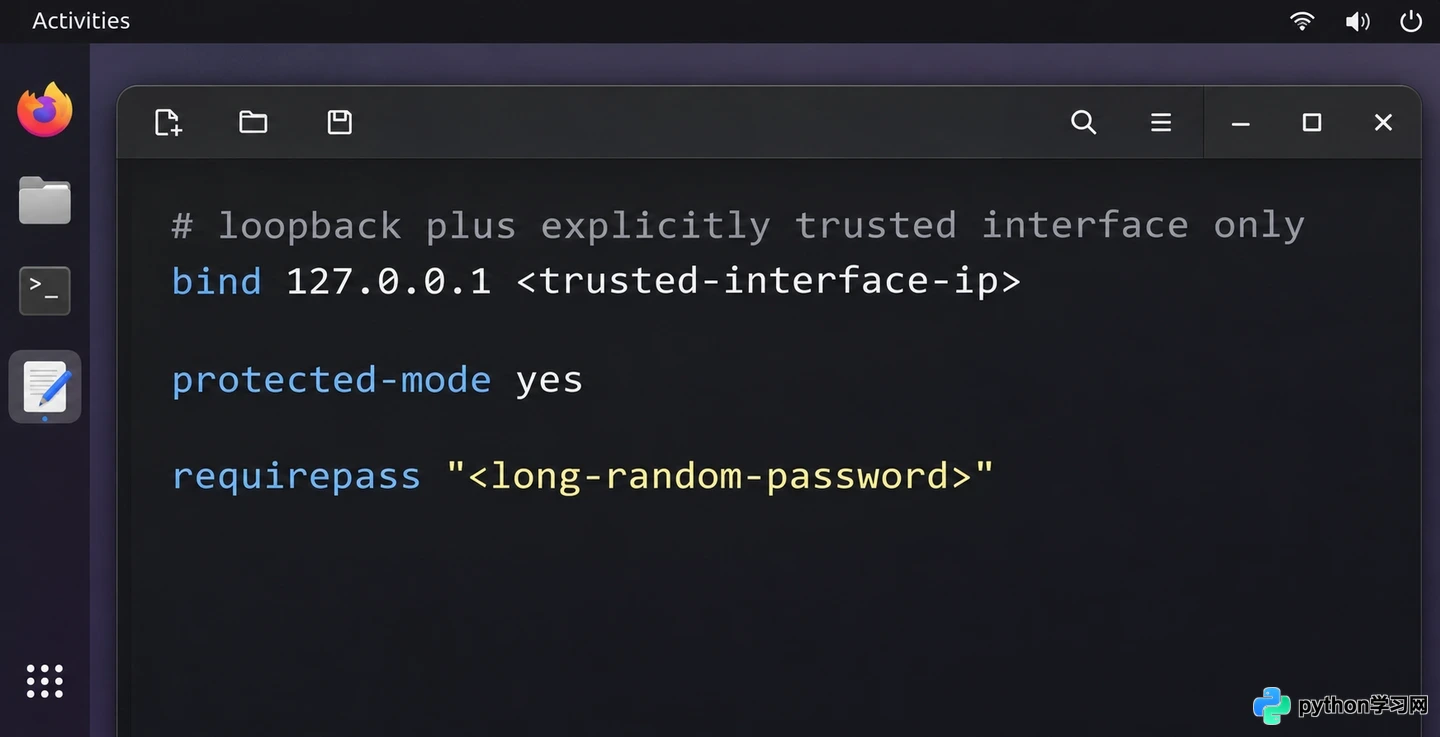
在配置文件中限定监听地址并设置密码
3. 重启服务并验证远程连接
保存配置后,请使用本机实际的服务管理方式重启 Redis。若由 systemd 管理服务,可先确认服务单元名称,然后执行 sudo systemctl restart <Redis服务单元>;注意服务名称可能因发行版和安装来源而异。随后查看服务状态或日志,确认 Redis 已正常启动。需注意,运行时通过管理命令临时修改的配置不会自动持久化到配置文件中,因此必须检查持久化配置并在重启后进行验证。
实现远程访问还需满足网络层面的条件:在主机防火墙或云平台安全组规则中,仅允许特定的客户端源 IP 地址连接 Redis 端口(默认通常为 6379),切勿将该端口向所有公网地址开放。需明确的是,认证密码不能替代网络隔离,且普通的 Redis TCP 连接并不自动加密;若需跨越不可信网络传输数据,应使用受保护的专用网络或配置 TLS 加密。
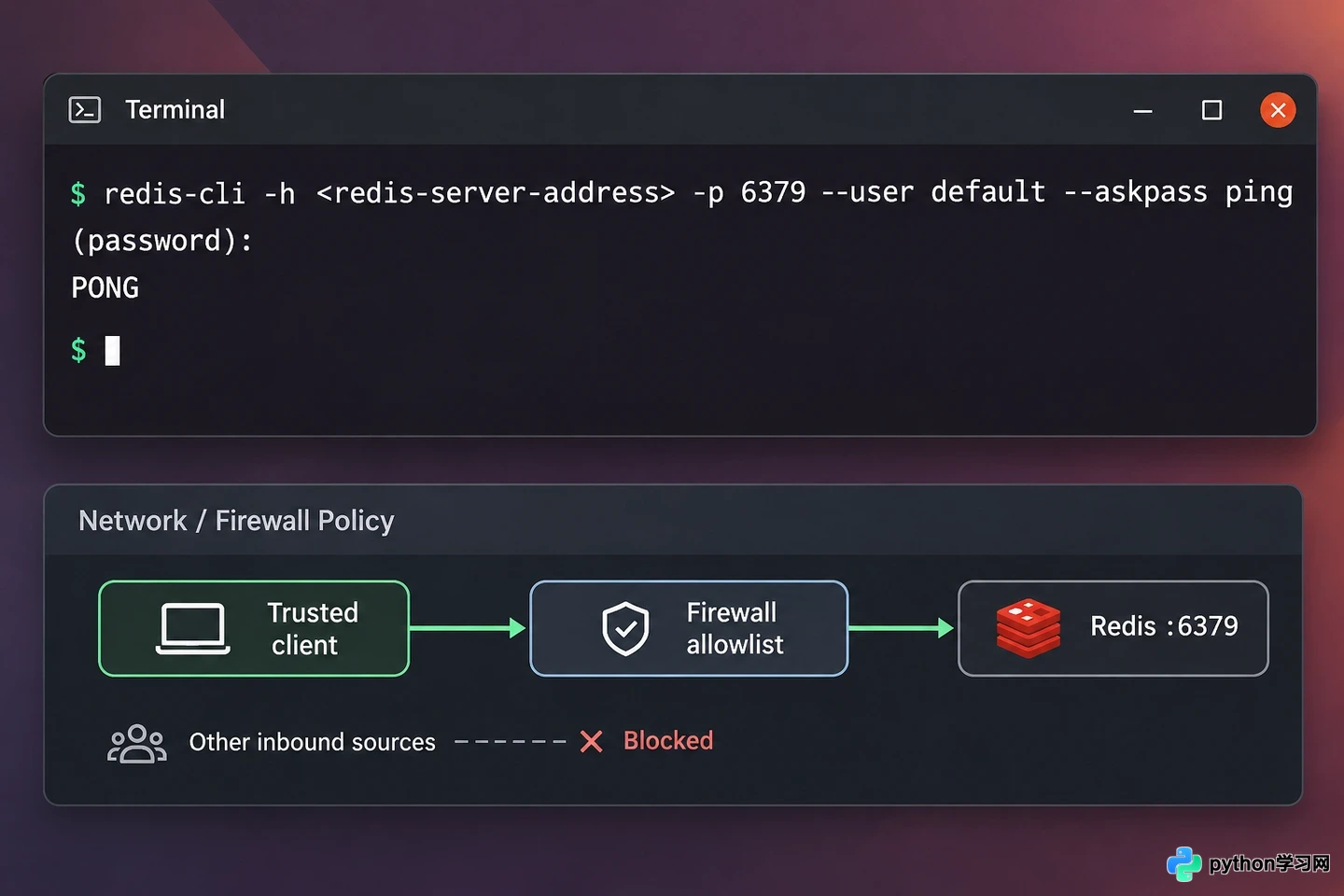
从获准客户端验证 Redis 连接
从获准访问的客户端执行以下检查命令,客户端将会提示输入密码:
redis-cli -h <Redis服务器地址> -p 6379 --user default --askpass ping
若收到 PONG 响应,表明连接和认证成功可用。若出现连接超时,请优先核对监听地址、路由表及防火墙的来源规则;若提示 NOAUTH 或认证失败,则需检查密码、用户名及客户端连接参数。最后,请确认在服务重启后仍能按预期连接,以避免仅修改了运行时设置而未保存到实际配置文件的情况。
配置完成后,Redis 将仅在指定接口上监听,且远程连接必须通过身份认证并符合网络来源限制。应用配置应从受保护的密钥存储系统中读取密码,严禁将真实密码硬编码在代码仓库、命令历史记录或公开日志中。
免责声明:本文内容仅供参考,不代表本站观点。转载或引用请注明出处。









