

Excel批量设置下拉菜单:一次性为多个区域添加相同选项

针对Windows版Excel,本文解析如何高效为连续或分散的单元格区域批量添加统一的下拉菜单。通过“数据验证”结合“选择性粘贴-验证”功能,避免逐格设置的低效与遗漏,确保录入规范的一致性,并说明后续维护选项来源时的注意事项。
面对一张需要多人协作填写的登记表,最让人头疼的往往不是数据本身,而是数据格式的混乱。当“部门”一栏有人填“行政部”,有人填“行政”,还有人填“HR”时,后期的统计清洗工作简直是一场灾难。给单元格加上限制输入的下拉菜单,是解决这一问题的标准动作。
但问题在于,如果表中有三四个不连续的登记区都需要使用同一套部门选项,逐个单元格去设置“数据验证”不仅效率低下,还极易出现漏网之鱼。一旦后续需要增加一个新部门,那些被遗漏的区域就会成为数据不一致的源头。批量设置的核心,不在于追求“只点一次鼠标”的极致速度,而在于确保所有目标区域指向同一个、可维护的选项来源。
在Windows版Excel(以Microsoft 365桌面应用为例)中,我们可以利用“数据验证”配合“选择性粘贴”,优雅地解决连续区域和分散区域的批量设置问题。
连续录入区:先圈定范围,再统一规则
新建人员登记表时,部门列通常占据整列或一段连续区域。假设我们需要为C2到C100设置下拉菜单,最稳妥的做法是先选中这段区域,注意不要将C1的表头包含在内。
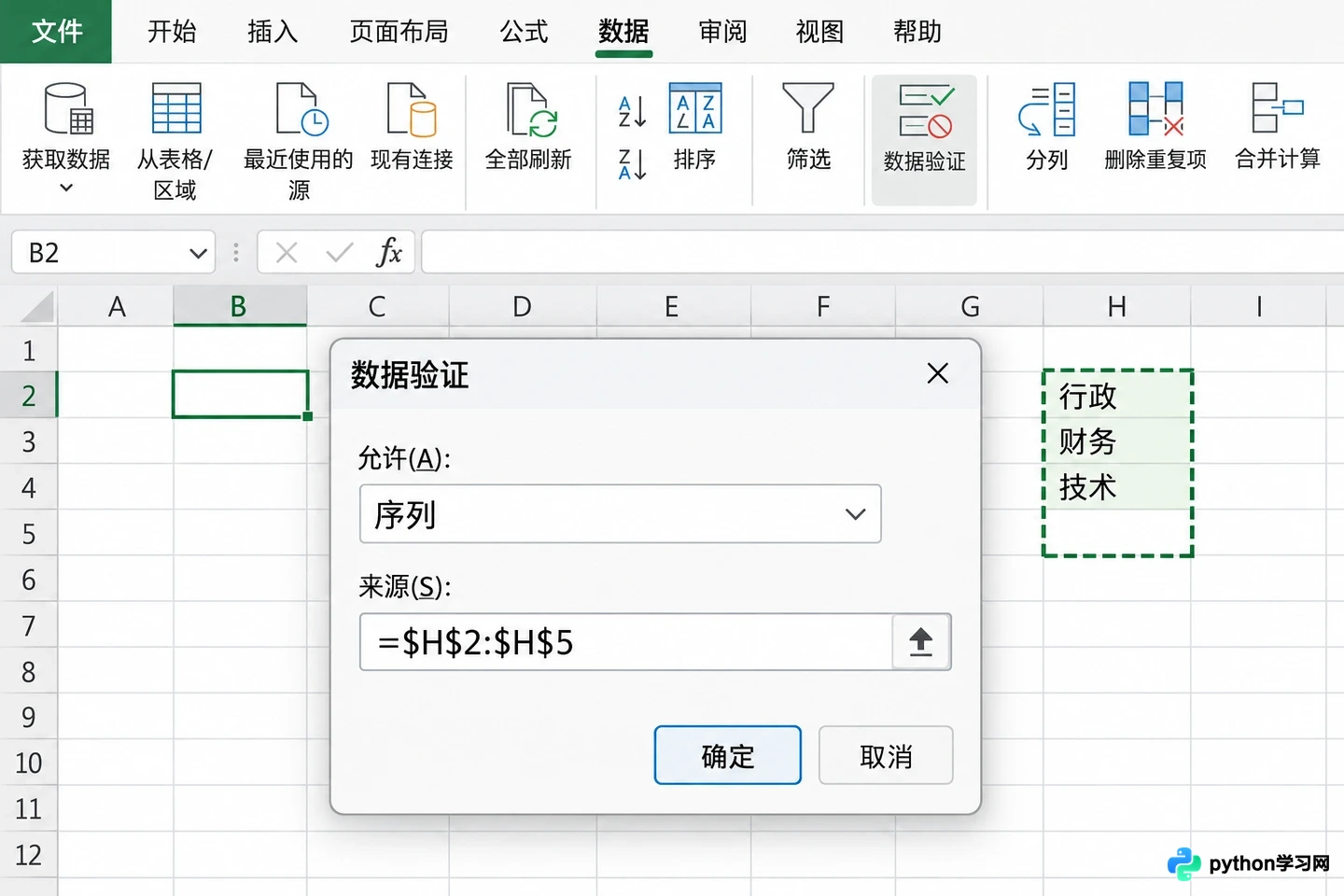
在数据验证中设置序列来源,使用绝对引用锁定选项区域
选中区域后,点击功能区“数据”选项卡下的“数据验证”(旧版Excel称为“数据有效性”)。在弹出的对话框中,将“允许”设置为“序列”。为了方便后续维护,建议不要直接在来源框中输入逗号分隔的文字,而是引用工作表中固定的单元格区域。
例如,在同一工作表的H2:H4单元格分别输入“行政”、“财务”、“技术”。在数据验证的“来源”框中,输入=$H$2:$H$4。这里使用绝对引用(带美元符号)至关重要,它确保了无论规则被复制到哪里,引用的选项来源始终锁定在H2:H4,不会因为相对位置变化而读取错误的内容。
设置完成后,务必随机点击C列中不同位置的几个单元格,确认下拉箭头是否均正常显示且选项一致。需要注意的是,这种一次性设置仅覆盖当前选中的C2:C100范围。如果在C101之后新增数据,新单元格并不会自动继承上方的验证规则,仍需单独处理或扩展设置范围。
分散登记区:用“选择性粘贴”复制规则
实际业务中,更常见的情况是同一张表上有多个分散的区域需要填写相同内容。例如,C2:C20是员工基本信息区的部门,而F2:F20是项目审批区的责任部门,中间夹杂着其他无关数据。此时,逐个设置显然不可取,直接复制粘贴单元格又会把已选的值和格式带过去,破坏目标区的原有样式。
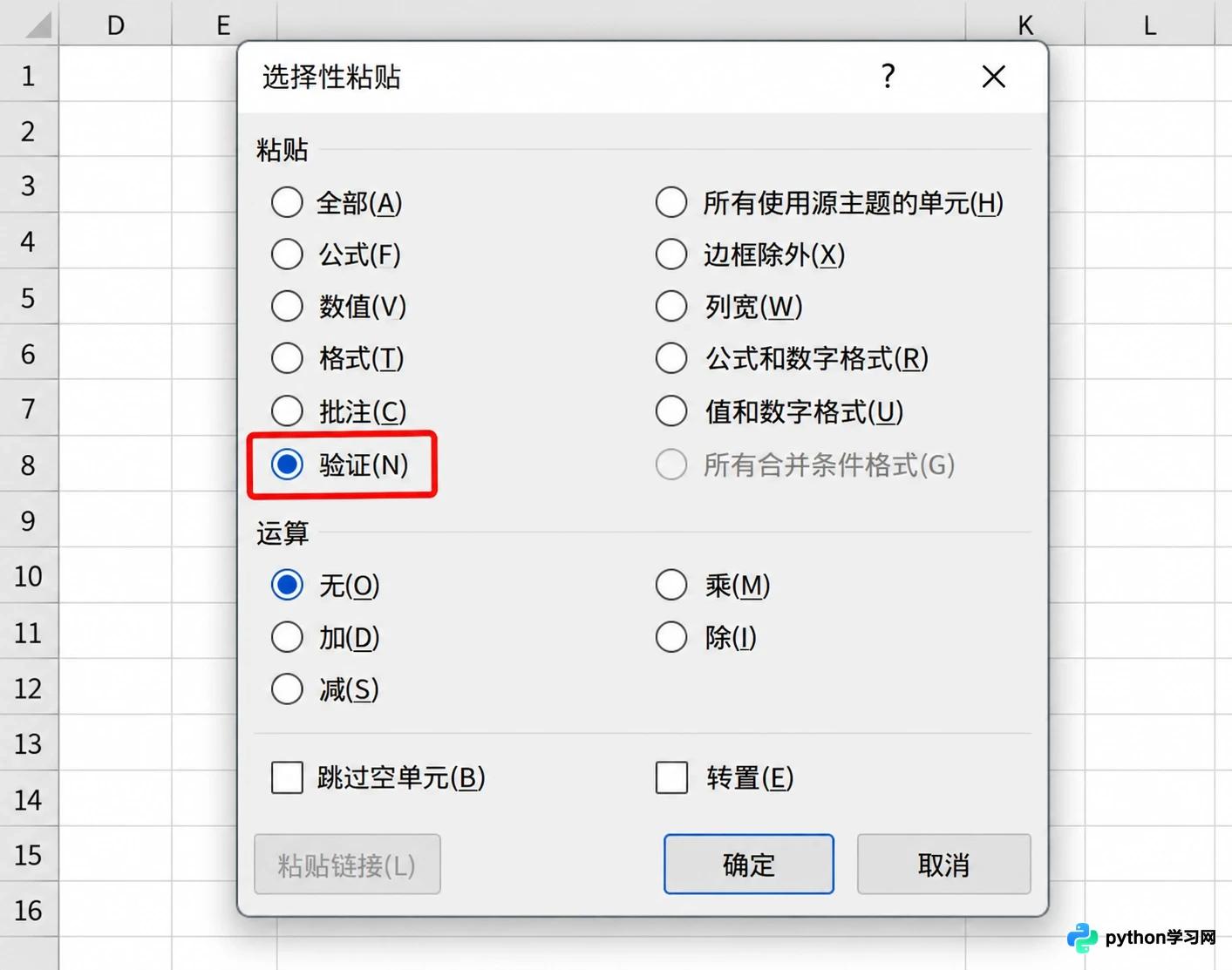
使用选择性粘贴中的“验证”功能,仅复制下拉规则而不影响格式
正确的做法是利用“选择性粘贴”中的“验证”功能。首先,在已经设置好下拉菜单的源单元格(如C2)上按Ctrl+C复制。接着,选中目标区域F2:F20,按下Ctrl+Alt+V(或右键选择“选择性粘贴”)。
在弹出的对话框中,选择“验证”(部分中文版本显示为“有效性验证”),然后点击确定。这一操作只会将数据验证的规则复制到目标区域,而不会改变目标单元格原有的背景色、边框或已输入的内容。如果还有第三块、第四块区域,重复此步骤即可,无需再次输入来源地址。
这种方法的优势在于“无损”。它避免了普通Ctrl+V带来的格式污染,也确保了所有分散区域都严格遵循同一套选项逻辑。但在执行前,需确认这些分散区域确实应该使用完全相同的选项集,避免将“审批结果”等非同类字段强行套用部门列表。
后续维护:改的是来源,查的是历史
批量设置下拉菜单只是建立了录入规范,并非一劳永逸的数据清洗工具。当组织架构调整,需要将“技术”改为“研发”,或在H5新增“市场”部时,维护工作才真正开始。
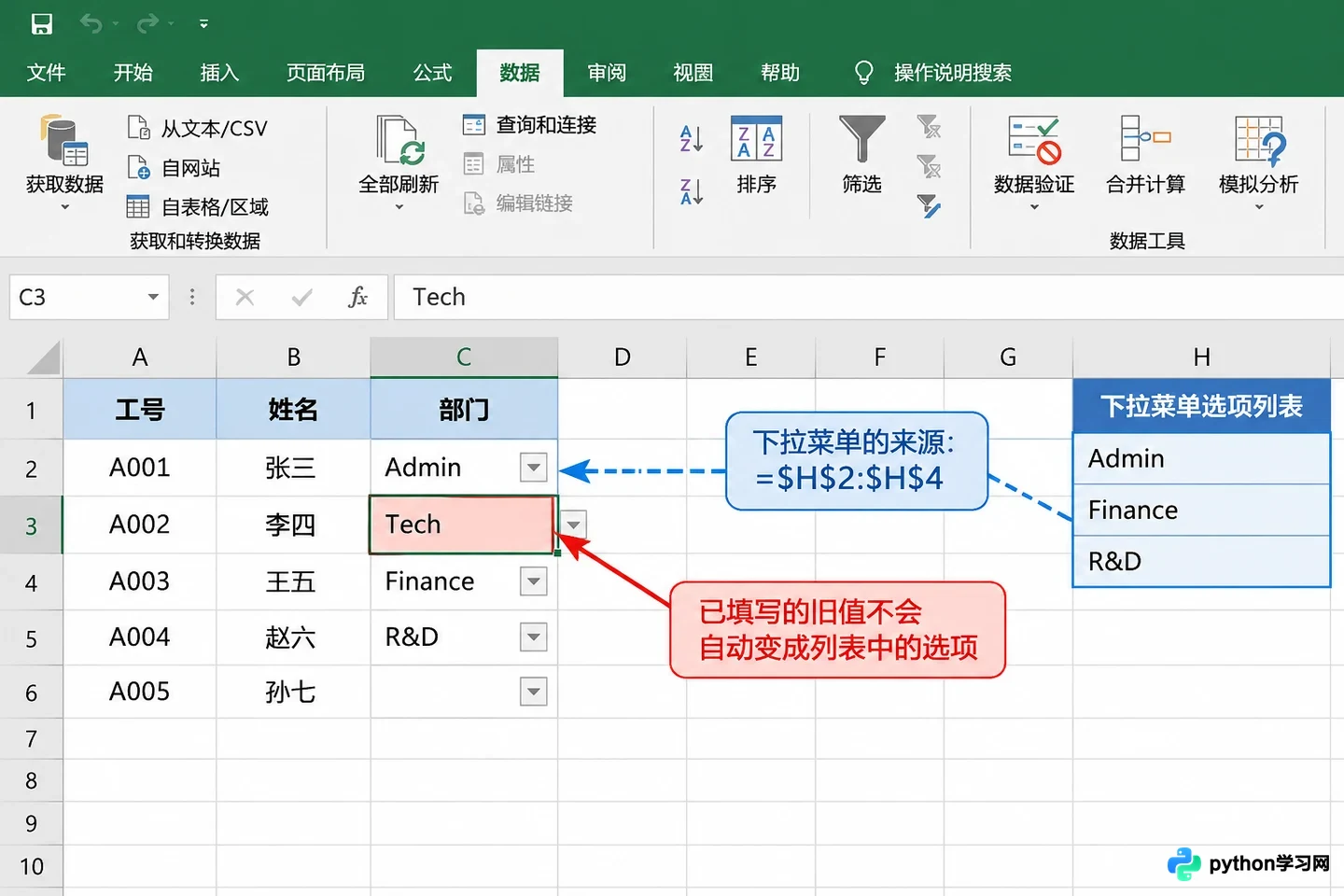
修改来源单元格内容后,下拉选项自动更新,但已填数据需手动处理
如果修改了H2:H4中的文字,所有引用该区域的下拉菜单选项会自动更新。但是,此前已经填入单元格的旧值(如“技术”)不会自动变为“研发”。Excel的数据验证主要限制“新输入”,对“已存在”的数据不具备自动修正能力。因此,在更改选项名称后,必须通过筛选或查找替换功能,手动检查并更新历史数据。
若是新增选项,如将来源范围从=$H$2:$H$4扩大为=$H$2:$H$5,则需要重新进入数据验证设置修改来源公式,并再次通过“选择性粘贴-验证”将更新后的规则同步到所有分散区域。切记,修改选项内容和扩大选项范围是两个独立的操作,缺一不可。
对于关键数据,建议在数据验证的“出错警告”页签中,将样式设为“停止”,并填写清晰的提示信息。这样当用户试图手动输入非列表项时,系统会直接拦截,从而最大程度保证数据的纯净度。
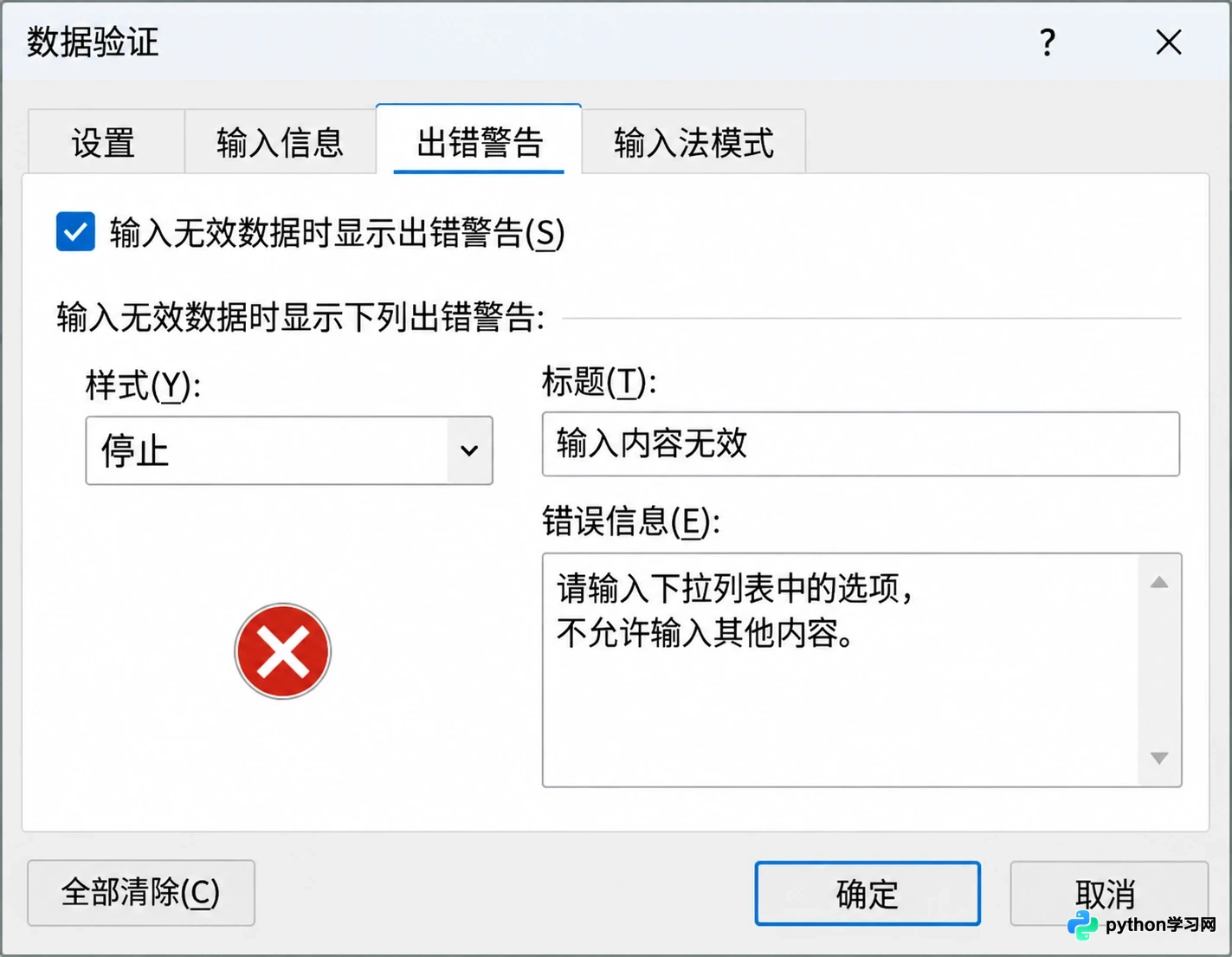
设置停止类型的出错警告,拦截非规范输入
无论是连续区域的一次性设定,还是分散区域的规则复制,其本质都是将“录入控制”与“数据内容”分离。通过固定引用来源,我们获得了一个可集中管理的选项池;通过选择性粘贴验证,我们实现了规则的无损分发。比起在每一个单元格里反复打开对话框,这种结构化的设置方式,更能应对长期协作中的数据一致性挑战。
免责声明:本文内容仅供参考,不代表本站观点。转载或引用请注明出处。









