

手机端有哪些实用的AI工具?移动App智能修图与语音助手推荐

本文基于官方功能资料,分析Adobe Express移动端生成式移除对象与Gemini Live语音对话在移动场景下的应用。文章不追求全能型App推荐,而是聚焦于“拍完即修”的局部整理与“开口即练”的表达梳理两个具体场景,探讨操作边界、隐私安全及验收标准,帮助用户在iOS和Android平台上理性选择适合日常零碎需求的AI工具。
手机照片里多了一件杂物,想发图时又不方便打开电脑;准备一段口头介绍,打字问AI总觉得不够自然。移动AI工具的实用之处,往往就在这些零碎时刻:照片拍完能就地处理,问题想到就能开口讨论。
选择时不必追求一款App包办所有事情。下面以Adobe Express的智能修图和Gemini Live的语音对话为两个起点,讨论各自适合的场景与边界。依据是官方功能资料,没有实测评分,也不保证所有地区、设备和账号都能使用相同能力。
轻量修图:Adobe Express适合拍完就做局部整理
假设拍了一张自己的手工作品,背景里留着一个空纸盒。作品本身清楚,重新拍照却要再布置一遍。这时,Adobe Express移动端的生成式移除对象功能,提供了直接从照片进入局部修改的办法。
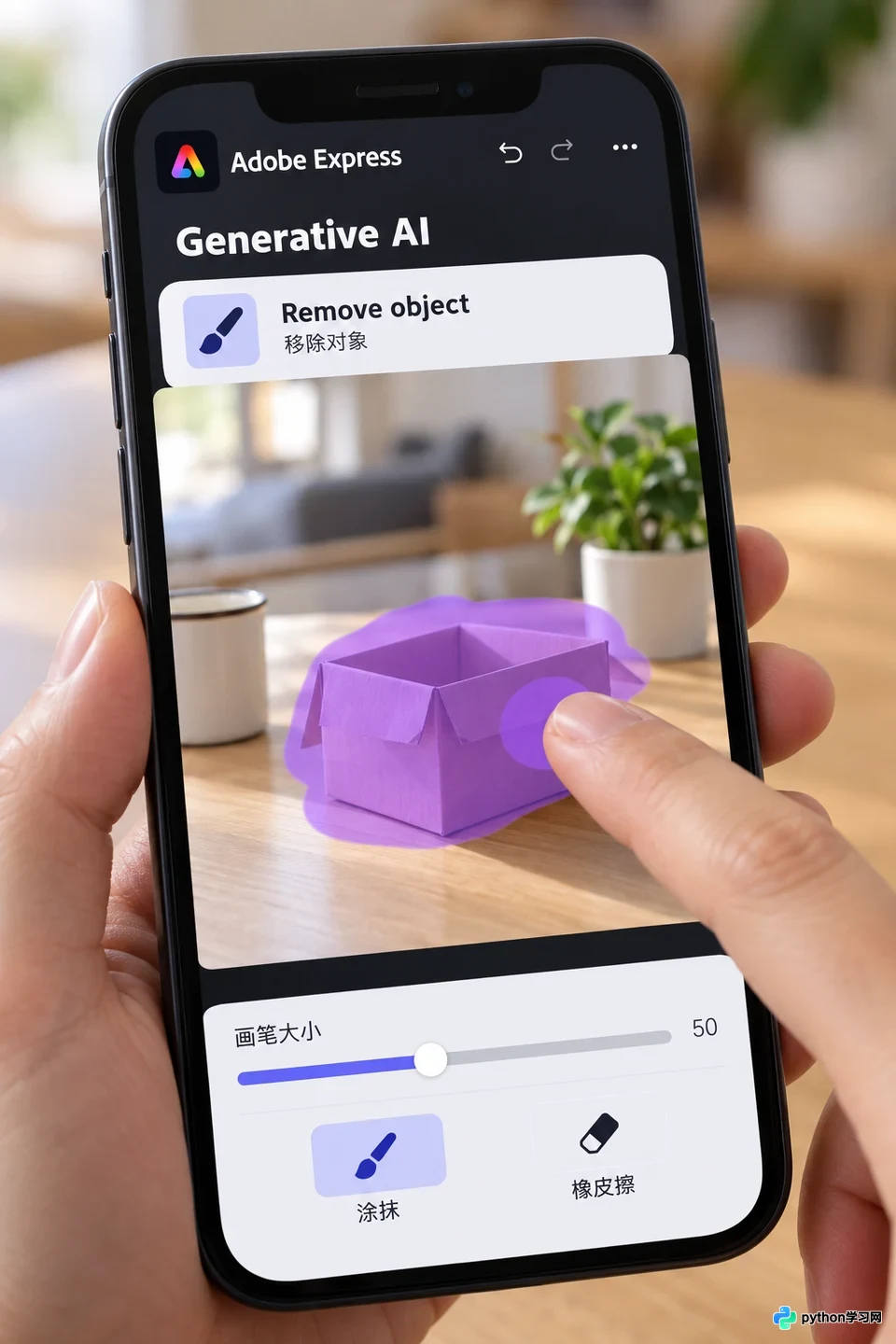
Adobe Express移动端生成式移除对象操作界面
Adobe公开的移动端步骤是:在首页顶部进入【Generative AI】,选择【Remove object】,拍照或从设备上传图片;用【Brush size】调整画笔大小,涂选目标区域,再选择【Remove】。查看结果后,可选择【Keep】保留或【Discard】放弃,最后通过下载图标保存。这里保留官方英文标签便于对应文档,中文显示和布局可能随版本变化。
它改变的是操作门槛:不必先学习复杂选区,也能尝试清理小范围干扰。但生成式填补会重建被覆盖区域,结果不一定忠实恢复原来被遮挡的内容。桌面纹理、物体边缘和阴影都需要放大检查,不能因为缩略图干净就直接认定修改成功。
建议先处理原图副本,从背景简单的小对象开始。若对象紧贴主体或遮住关键细节,宁可重拍,也不要让工具补出不存在的产品结构。证件、凭证和需要证明现场事实的照片,更不适合用生成式修改来“整理”。
语音交流:Gemini Live更适合练表达与梳理想法
准备一次自我介绍时,最难的可能不是写出段落,而是说出口以后是否清楚。Gemini Live支持来回语音对话,也允许在对话中打断、补充信息或更换话题,因此可以用来模拟轻量问答、练习表达或口头头脑风暴。
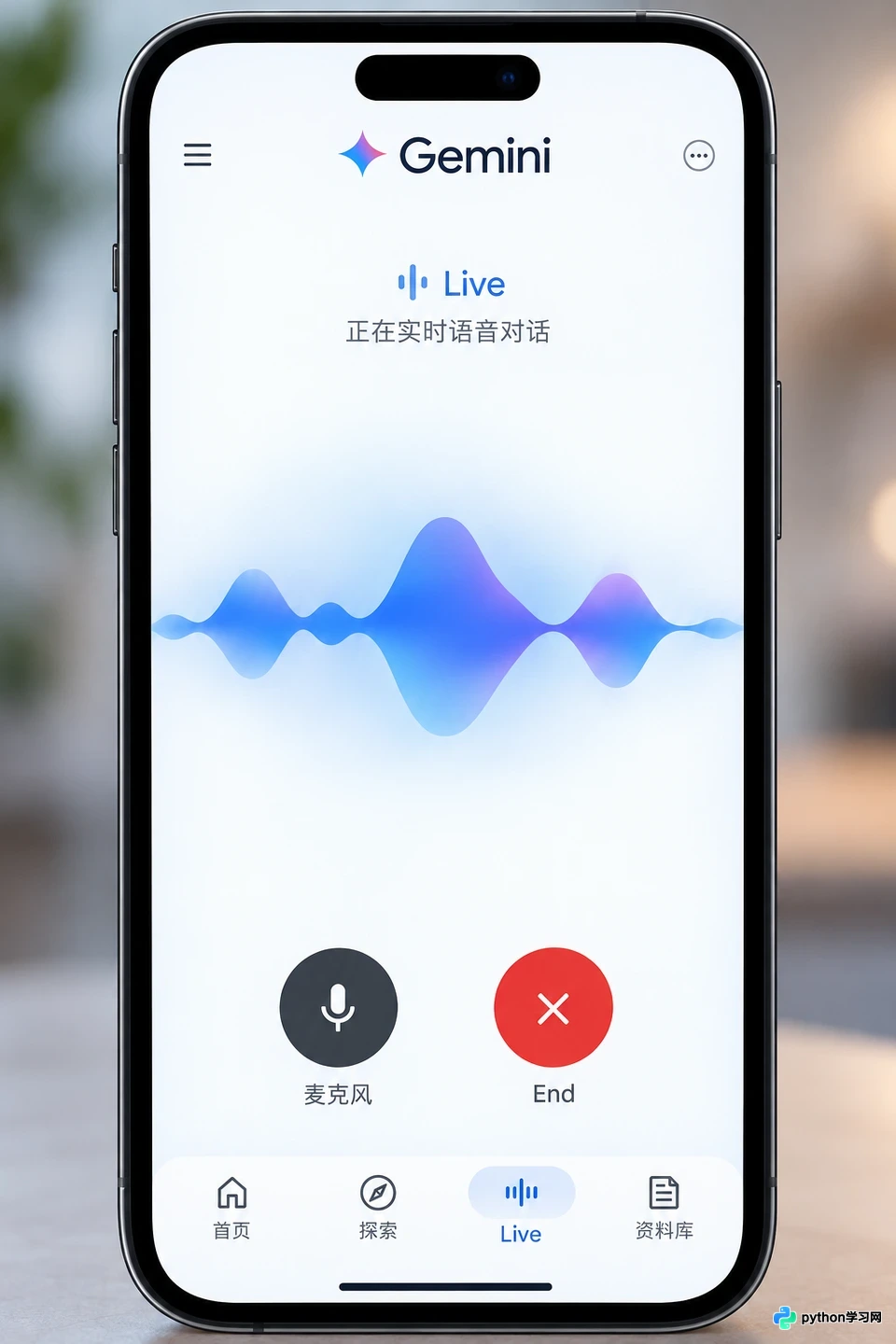
Gemini App移动端Live语音对话界面
以Android为例,Google帮助文档说明可打开Gemini移动App,在底部选择【Live】并按首次使用提示开始。结束时用【End】退出;需要暂时停止交谈时,按当前界面提供的暂停或麦克风控制操作。不要把文字输入框旁的普通语音输入,与连续的Live对话混为一谈。
可以给一个边界清楚的练习任务:“请扮演听众,每次只问一个关于这段介绍的问题;我回答后指出哪里不清楚,不替我编造工作经历。”这种方式让助手围绕表达提供反馈,用户仍需确认事实和专业内容。对方说得自然,不代表判断一定正确。
Gemini在iPhone也有官方App及Live对话能力,但入口细节应以iPhone当前版本为准,不照搬Android截图或系统设置。语言、年龄、地区、组织账号权限和更新批次都会影响可用性。没有看到功能时,先检查官方支持条件,不把陌生安装包当成补救方案。
把摄像头和屏幕交给助手前,先缩小共享范围
移动端的便利还来自摄像头和屏幕:在支持的Gemini Live版本中,可以共享画面讨论眼前内容。不过,这不意味着每次语音提问都需要开启共享。仅练口头介绍时,麦克风已经足够;询问照片构图时,也应先检查画面里是否有无关的人和信息。
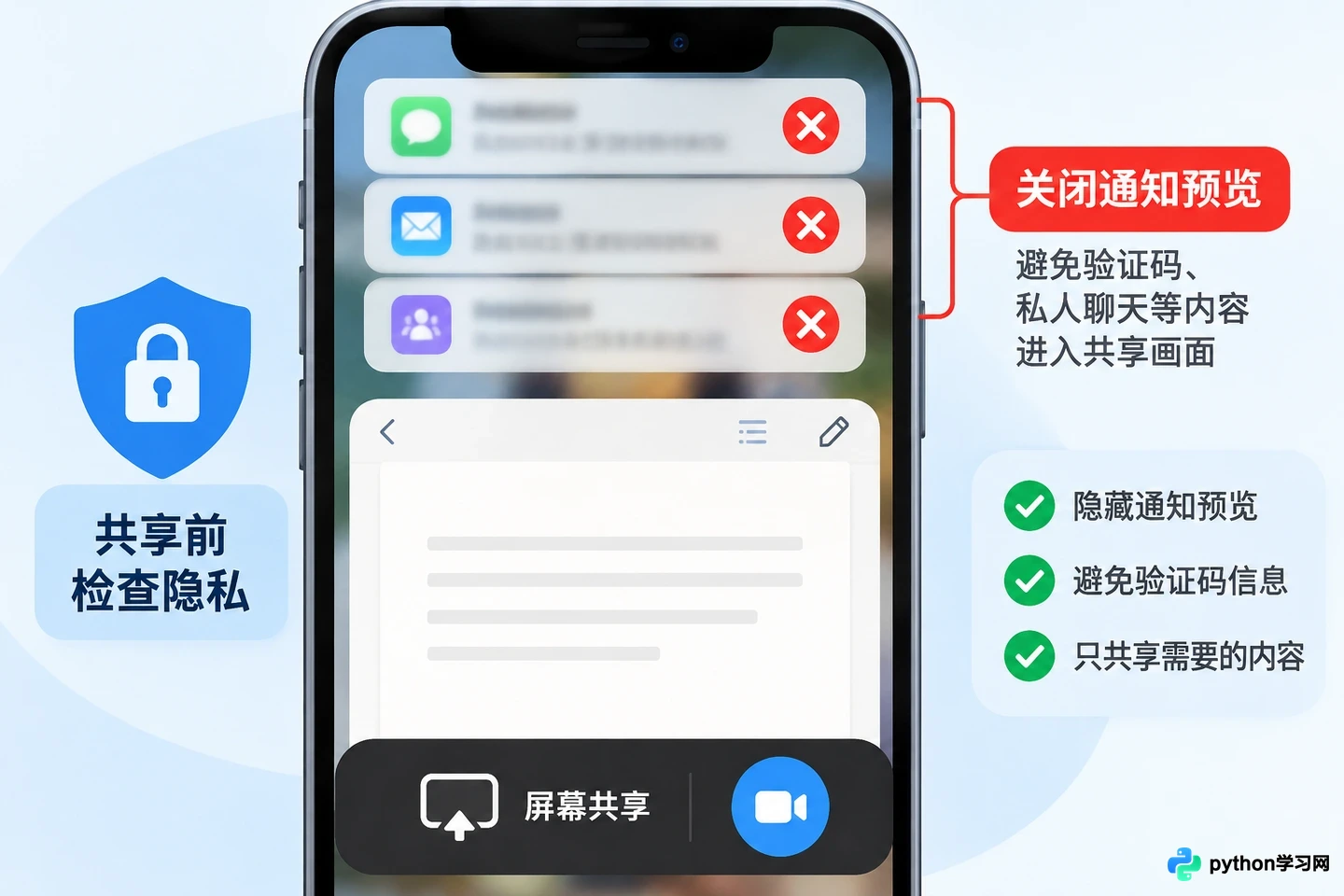
手机屏幕共享前的隐私检查示意
开始屏幕共享前,关闭通知预览和不相关页面,避免聊天记录、验证码或客户资料意外出现。涉及他人声音或影像时,先取得同意。结束讨论后分别确认通话和共享状态已经关闭,不能只凭手机暂时没声音判断已经停止。
修图也有相同的取舍:App只需要处理一张照片时,就按系统允许的方式选择必要图片,不必无条件开放整套相册。生成式功能是否联网、如何使用输入以及可用额度,应查对应账号与地区的当前说明,不把“手机App”理解成全部在本地完成。
先验收一张图、一段对话,再决定是否长期使用
Adobe Express适合先尝试小范围图像整理,Gemini Live适合先尝试自然对话与表达练习。两者解决的问题不同,没必要用一个笼统的“最强AI”排名来替代选择。
修图的验收是下载后的图片是否清晰、主体是否被误改、原图是否保留;语音助手的验收是能否跟上你的问题、反馈是否有帮助,以及重要内容能否另行确认。还要看等待、用量限制与返工是否影响实际节奏,而不是只看第一次演示的新鲜感。
安装前核对官方发布者和设备要求,启用高级功能前确认是否需要订阅或消耗额度。能顺手完成小任务、又能让人检查结果的工具,才值得留在手机里;对于细节要求高的修图或必须准确的专业判断,仍应保留更充分的编辑与人工复核环节。
免责声明:本文内容仅供参考,不代表本站观点。转载或引用请注明出处。









