

Sublime Text适合写Python吗?轻量级编辑器的插件配置技巧

深入分析Sublime Text是否适合用于Python开发,拆解其轻量优势与能力边界,并提供基于现代LSP协议与交互式终端的完整插件配置实操指南。
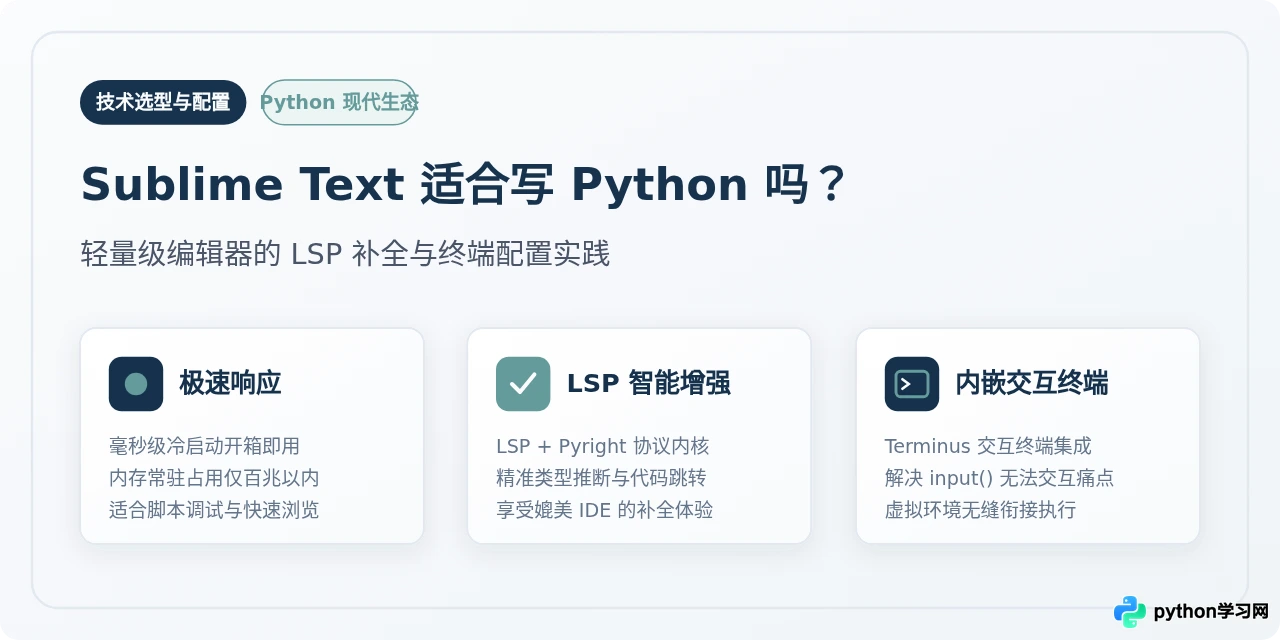
一、核心选型:Sublime Text 适合哪些 Python 场景?
在决定是否将 Sublime Text 作为主要或辅助开发工具之前,需要明确它的核心优势与客观边界。很多初学者在直接安装官方安装包后尝试运行带有 input() 交互的 Python 脚本,往往会遇到界面卡死或无法键入的情况,从而误以为它不适合写 Python。实际上,这只是缺乏终端扩展支持所带来的误会。
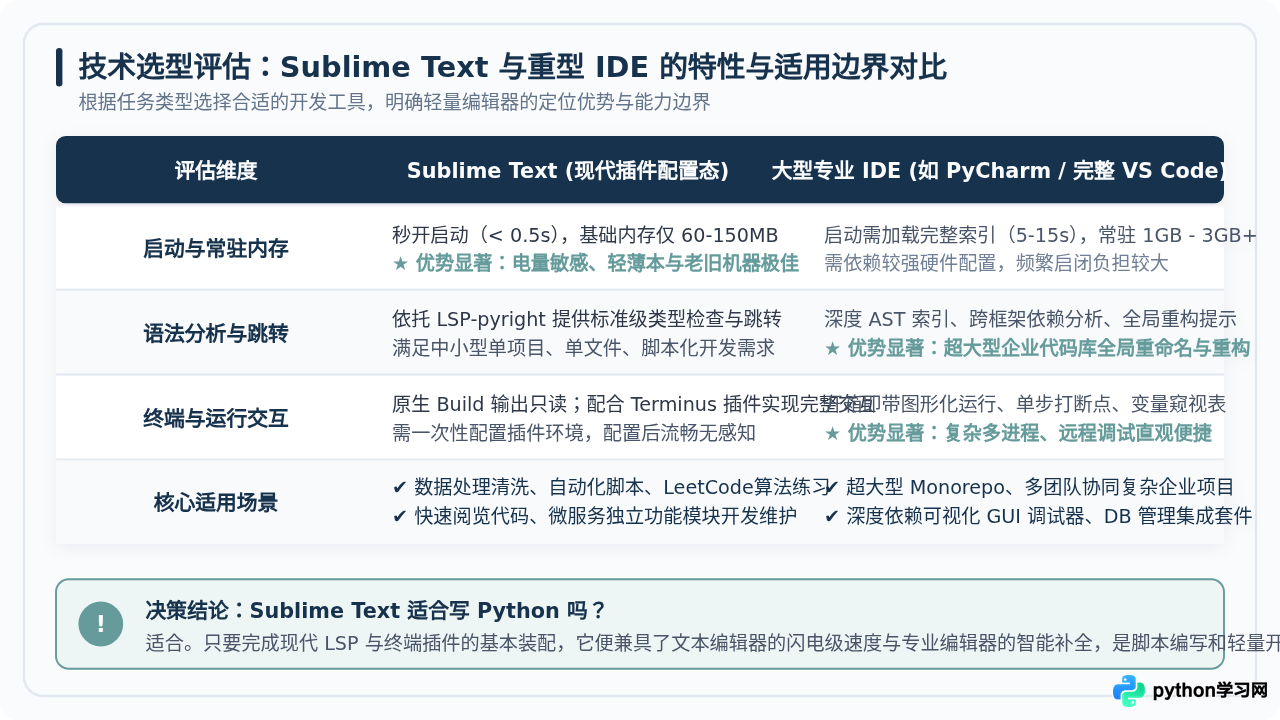
从适用场景来看,Sublime Text 特别适合以下几类任务:
- 单文件脚本与数据清洗: 日常写爬虫、Pandas 脚本、自动化运维脚本或 LeetCode 刷题时,无需等待大型集成开发环境加载索引,双击文件即可瞬间进入编写状态。
- 快速代码检视与轻量调试: 在拉取开源项目、阅读大型代码仓库的特定模块时,Sublime Text 极少出现卡顿或风扇狂转的情况。
- 低配硬件或移动办公: 在老旧笔记本、轻薄省电本或远程 SSH 挂载目录下工作时,其仅需几十兆到百余兆的常驻内存,不会挤占宝贵的系统运算资源。
相对地,如果你的日常工作是数百人协同的大型企业级 Django 架构重构,或者高度依赖可视化断点单步调试器、数据库图形管理面板,那么专业的重型 IDE 依然具有更集成的工具链优势。
二、基础准备:包管理器与现代插件技术选型
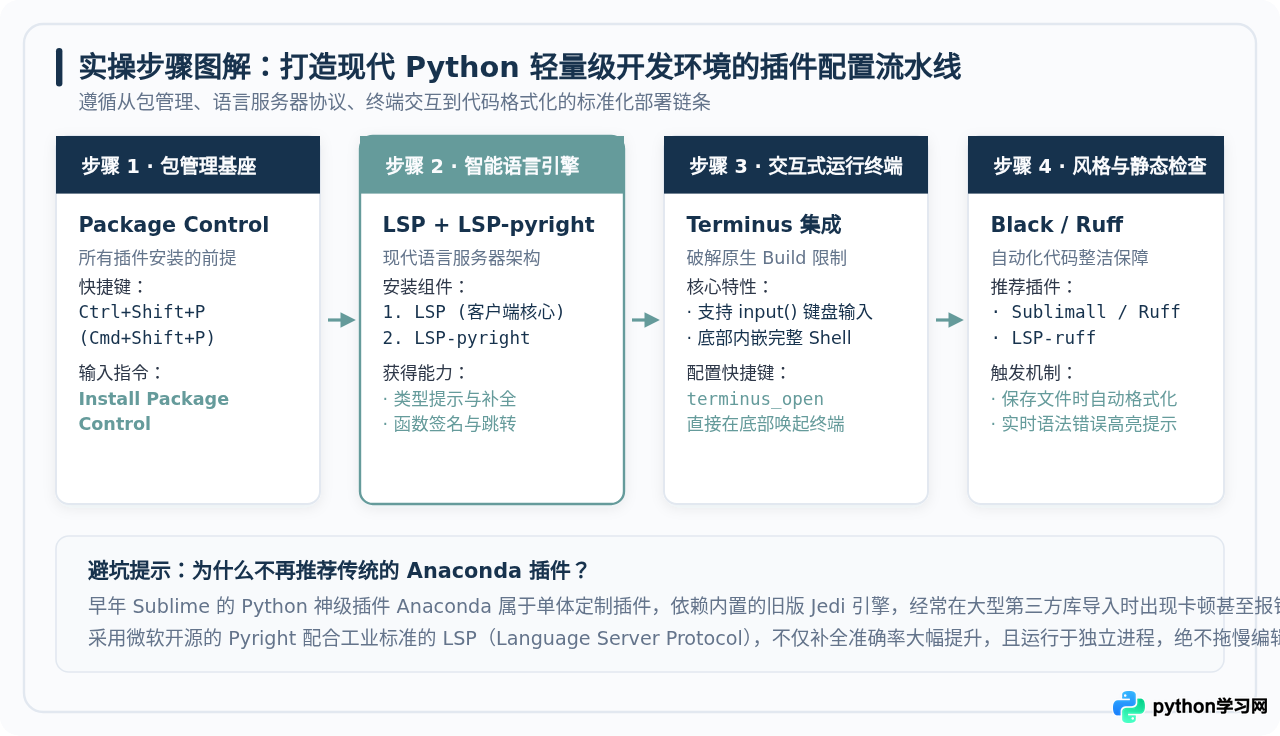
拓展 Sublime Text 能力的第一步是启用 Package Control。在目前主流的 Sublime Text 4 中,这已经原生内置在菜单中:
- 打开编辑器,按下快捷键 Ctrl+Shift+P(macOS 为 Cmd+Shift+P)调出命令面板。
- 在输入框中输入
Install Package Control并回车。 - 稍等几秒,状态栏提示安装成功后,后续即可通过
Package Control: Install Package自由检索并安装插件。
告别传统 Anaconda 插件,拥抱 LSP 架构
许多早期网络教程极力推荐安装名为 Anaconda 的 Python 全家桶插件。但在当前环境下,更推荐采用 LSP(Language Server Protocol,语言服务器协议) 体系。
传统的 Anaconda 插件采用较旧的独立补全架构,当引入大型第三方科学计算库(如 NumPy、Pandas)时,容易在主线程分析代码时造成编辑器丢帧或无响应。而现代的 LSP 方案将代码补全、悬停文档查询和跳转定义工作剥离给独立的外部后台进程(例如微软开源的高性能类型检查器 Pyright),Sublime Text 只作为轻量级展示客户端,既保证了如飞的打字手感,又带来了类型严谨的代码提示。
| 插件名称 | 核心功能 | 推荐理由与作用 |
|---|---|---|
| LSP | 语言服务器客户端基座 | 统一对接各种语言的标准协议,提供补全弹窗、悬停文档展示等。 |
| LSP-pyright | 微软 Pyright 语言服务端 | 专为 Python 设计的高性能类型推断与代码索引引擎,跳转与提示极准。 |
| Terminus | 全功能内嵌交互终端 | 在底部直接运行真实的 Bash / Zsh / PowerShell,彻底解决 input() 交互难题。 |
| LSP-ruff 或 SublimeLinter | 静态代码检查与快速格式化 | 秒级检查代码中的无用导入、语法规范,保持代码整洁。 |
三、核心配置实操:补全、跳转与环境绑定
安装完 LSP 和 LSP-pyright 插件后,为了让编辑器准确识别你当前系统中的 Python 虚拟环境(例如 venv 或 conda),我们需要进行针对性的配置。
1. 配置 LSP-pyright 识别虚拟环境
按下 Ctrl+Shift+P(macOS 为 Cmd+Shift+P),输入 Preferences: LSP-pyright Settings 打开配置文件。在右侧的用户自定义配置中,按需加入以下内容:
// LSP-pyright.sublime-settings (User)
{
  "settings": {
    "python.analysis.typeCheckingMode": "basic",
    "python.analysis.autoSearchPaths": true,
    "python.analysis.useLibraryCodeForTypes": true,
    // 如果想要默认使用特定解释器,可显式指定绝对路径:
    // "python.pythonPath": "/usr/local/bin/python3"
  }
}
完成保存后,在任何 .py 文件中输入代码,稍作停顿即可看到精准的类名、方法名提示。将光标放置在函数名上,按下 F12 或右键选择 Goto Definition,即可瞬间跳转到对应的源码定义位置。
2. 项目级虚拟环境精准绑定(.sublime-project)
如果不同项目使用了不同的虚拟环境,推荐利用 Sublime Text 的工程项目文件进行隔离。点击菜单栏 Project -> Save Project As...,保存一个 my_project.sublime-project 文件,内容如下配置:
{
  "folders": [
    {
      "path": "."
    }
  ],
  "settings": {
    "LSP": {
      "LSP-pyright": {
        "settings": {
          // 将 pythonPath 指向当前项目下的虚拟环境解释器
          "python.pythonPath": "${folder}/.venv/bin/python"
        }
      }
    }
  }
}
这样一来,只要打开该项目,LSP 就会自动读取虚拟环境中的包,彻底消除第三方库报“无法解析导入(unresolved import)”的红线警告。
四、解决运行痛点:构建系统与交互式终端
在原生状态下,按下 Ctrl+B 运行 Python 时,Sublime 会启动内部的 Build System 并在下方弹出一个只读输出面板。如果你的脚本中包含 name = input("请输入名字:"),程序就会在等待输入时挂起,面板无法响应键盘按键。
解决这一痛点的现代化方案是配置 Terminus,让运行输出直接进入底部真实的伪终端(PTY)中。
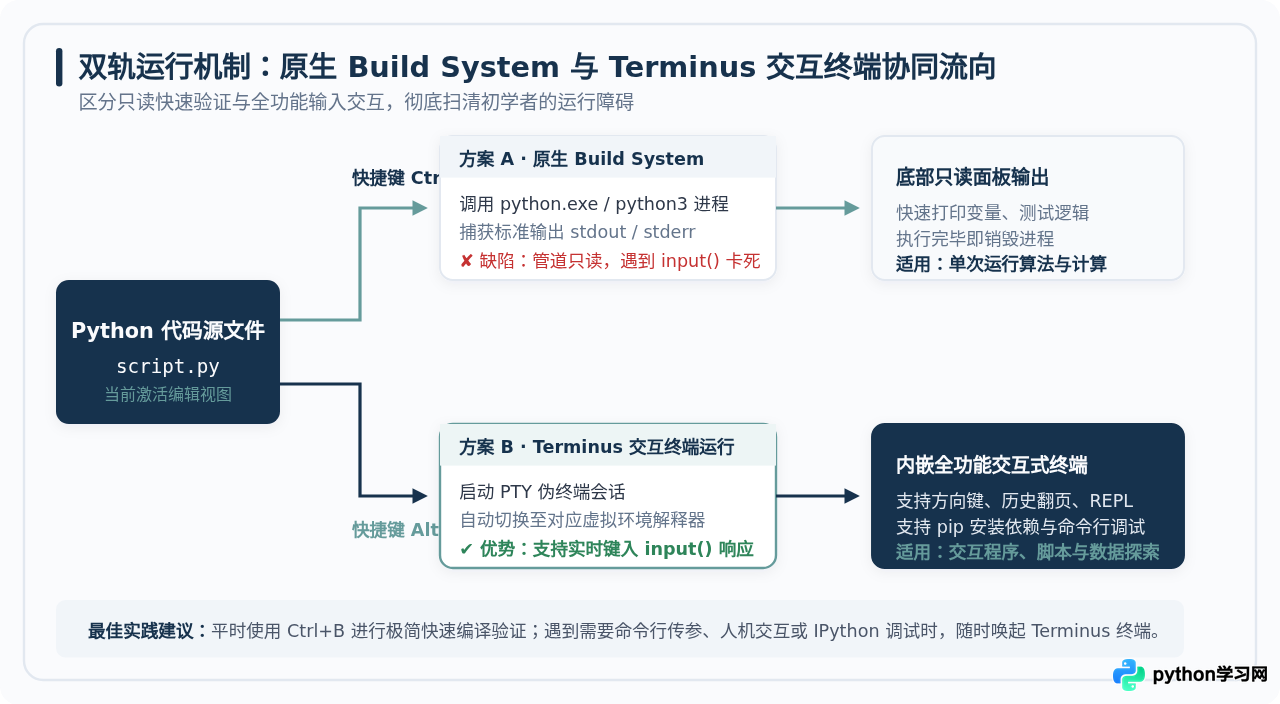
配置 Terminus 快捷运行当前脚本
按下 Ctrl+Shift+P,输入 Preferences: Key Bindings,在右侧用户快捷键配置中加入一条映射,例如将 Alt+R 绑定为使用 Terminus 运行当前文件:
[
  {
    "keys": ["alt+r"],
    "command": "terminus_open",
    "args": {
      "cmd": ["python3", "-u", "${file}"],
      "cwd": "${file_path}",
      "title": "Python: ${file_name}",
      "panel_name": "Terminus",
      "auto_close": false
    }
  }
]
保存后,在编写包含 input() 的脚本时,只需按下 Alt+R,屏幕下方就会瞬间展开一个完整的终端面板,不仅可以自由键入字符串、方向键交互,还能在程序崩溃时看到原汁原味的控制台颜色输出和调用栈。
args 中的 ["python3", ...] 改为 ["python", "-u", "${file}"],确保调用到系统环境变量中注册的 Python 执行程序。
五、高频提效操作与代码格式化
掌握插件后,结合 Sublime Text 自身出色的编辑特性,能让代码编写效率更上一层楼:
- 多光标批量编辑: 选中一个变量名后按下 Ctrl+D(macOS 为 Cmd+D),可依次向下选中相同的变量名,同时输入即可一次性重命名局部变量,无需打开繁重的重构窗口。
- 快速文件与符号定位: Ctrl+P 模糊匹配项目任意文件,输入
@或直接按下 Ctrl+R 能够瞬间列出当前文件内所有函数和类的定义大纲,快速平滑跳转。 - 代码自动格式化: 建议在全局或项目中开启保存自动格式化。通过配置基于 Ruff 或 Black 的格式化器,在按下保存快捷键时,代码会自动调整为符合 PEP 8 标准的规范排版,大幅减少手动调整缩进与空格的精力消耗。
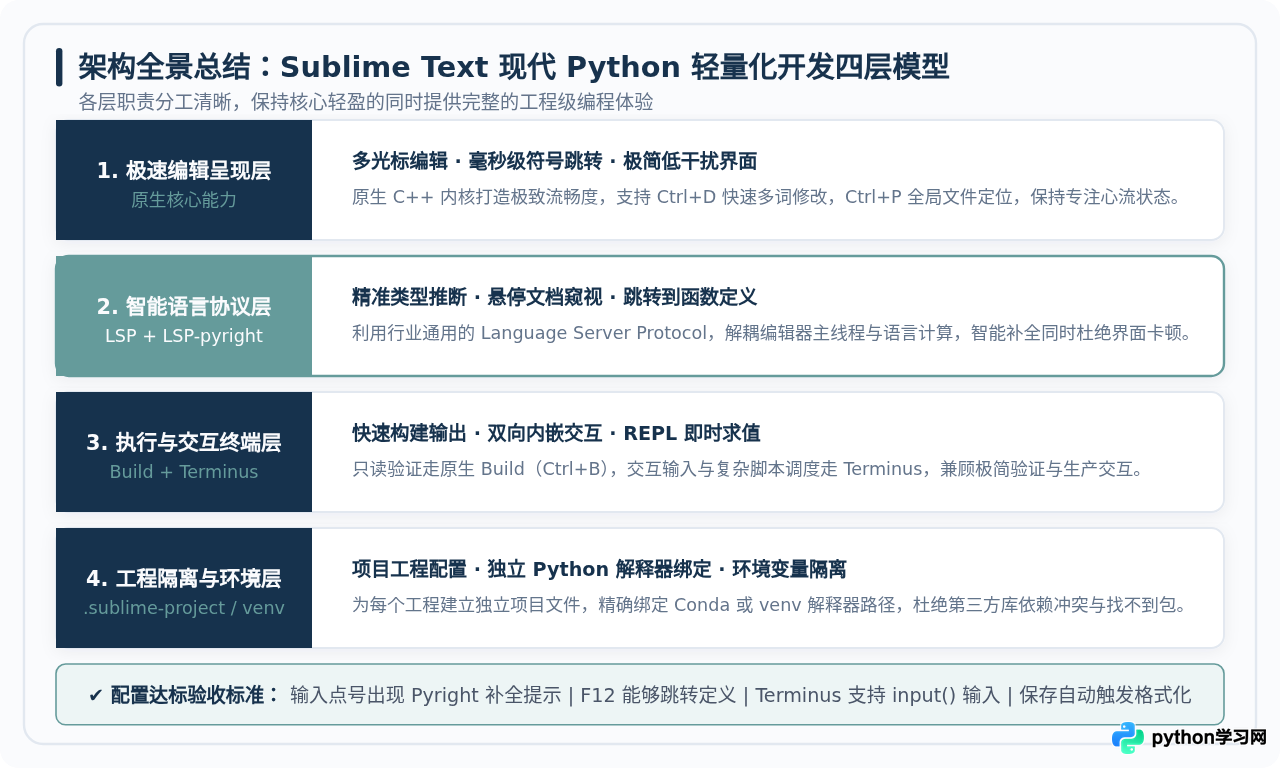
六、环境检验清单与总结
至此,整套轻量级 Python 开发环境已经组装完毕。你可以通过以下 4 项标准快速验证环境是否达到预期效果:
- 补全验证: 在新建的
test.py中输入import os,换行输入os.,是否能立即弹出带有参数签名的提示列表。 - 定义跳转: 光标定位到自定义函数或类名,按 F12 是否能精准定位到目标位置。
- 交互运行: 编写包含
input("测试:")的代码,按下你配置的 Terminus 快捷键(如 Alt+R),验证是否可在下方终端顺利交互键入。 - 资源自检: 打开系统任务管理器或活动监视器,观察长时间运行并打开多个标签页时,内存占用是否保持在理想的轻量范围。
Sublime Text 绝不仅仅是一个简单的备忘录式纯文本工具。在现代 LSP 协议与终端扩展的加持下,它成功补齐了代码语义分析与交互运行的短板,同时保留了极速启动、界面纯粹、按键丝滑的天然优势。对于崇尚轻简、追求敏捷心流体验的 Python 开发者而言,这套配置是一套兼具美感与实用性的理想方案。
免责声明:本文内容仅供参考,不代表本站观点。转载或引用请注明出处。









