

低配电脑怎么写Python?轻量级编辑器与插件方案

针对内存有限或处理器性能较弱的低配电脑,系统梳理编写Python的轻量级编辑器选择、克制插件搭配、环境分离策略与系统减负技巧,提供直接可落地的轻量开发方案。
低配置设备写 Python 的核心并不在于强行升级硬件,而在于将“重型集成开发环境(IDE)”解构为“小体积代码编辑器 + 精准按需的辅助插件 + 外部终端运行器”,从而把大部分内存与算力留给 Python 解释器自身运行。
在双核处理器、4GB 甚至 2GB 内存的老旧电脑或低功耗轻薄本上,直接启动 PyCharm 等完整 IDE,往往会触发高强度的后台项目索引、虚拟机内存预热和密集磁盘读写,导致按键响应延迟甚至系统假死。然而,Python 源码本质上只是 UTF-8 编码的纯文本。只要理顺工具选型、拆解核心支撑功能,老机器一样能提供毫秒级的代码输入和调试反馈。
一、低配环境的性能瓶颈与解构策略
想要在受限硬件上获得流畅的编程体验,需要先明确 IDE 究竟在哪些环节耗尽了系统资源。在常规开发中,内存与 CPU 的主要开销来自三部分:编辑器自身的运行时容器、庞大的静态分析与智能索引进程,以及频繁扫描磁盘文件的后台监视器。
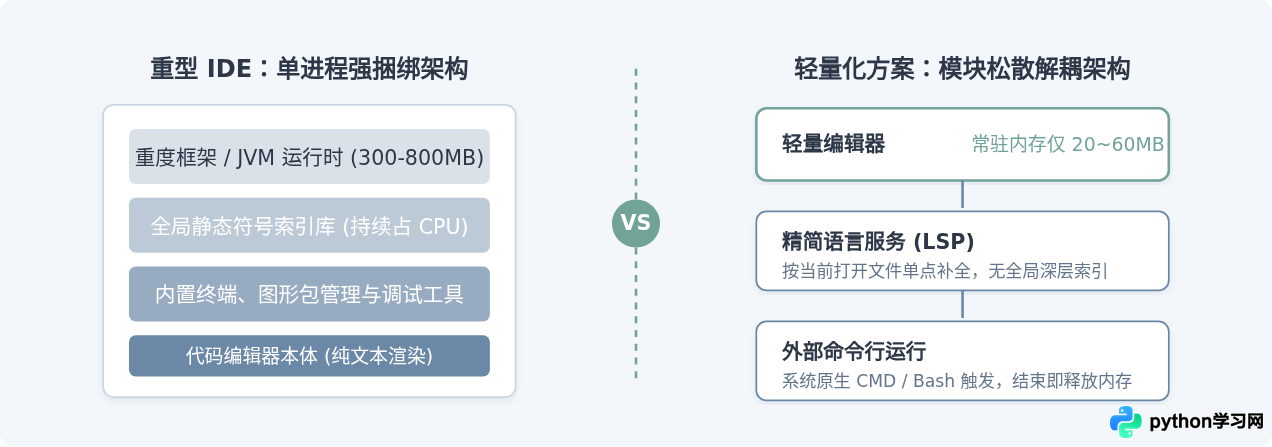
轻量开发方案的原则是:只在需要补全时唤起分析逻辑,运行代码由系统命令行直接执行,编辑器仅专注纯文本高亮与快速存盘。通过这种职责解耦,可以将常驻内存开销从近 1GB 压制在 100MB 以内。
二、适配低配环境的主流编辑器选型
不同设备配置的容忍阈值不同,根据内存和处理器体质,通常可划分为三个选择层级:
| 编辑器 | 底层架构 | 冷启动空载内存 | 推荐最低配置 | 典型特征 |
|---|---|---|---|---|
| Geany | C / GTK 原生 | 约 15MB ~ 30MB | 单核 CPU / 1GB 内存 | 极度轻巧,自带一键运行命令,无多余后台 |
| Sublime Text | C++ 自研引擎 | 约 30MB ~ 60MB | 双核 CPU / 2GB 内存 | 输入渲染极快,大文件不卡顿,插件丰富 |
| VS Code(极限精简版) | Electron | 约 200MB ~ 350MB | 双核 CPU / 4GB 内存 | 生态成熟,但需主动关闭遥测和深层分析插件 |
1. 极限低配推荐:Geany
如果使用的是配备 2GB 内存、甚至运行着 Linux 轻量发行版(如 XFCE、LXDE)的旧机器,Geany 是最省心的选择。它由 C 语言原生编译,界面简单但完整包含代码高亮、符号跳转与内置构建执行菜单,启动用时不到半秒,且不需要配置复杂的语言服务器即可识别 Python 标准库。
2. 平衡生产力推荐:Sublime Text 4
拥有 2GB 至 4GB 内存的主机,Sublime Text 是兼顾打字跟手度与语法辅助的首选。它的 UI 基于自研 C++ GPU 渲染引擎,按键无延迟。配合轻量化的 LSP 协议插件,既能获得精准补全,又不会在输入时引发风扇狂转。
3. 4GB 内存妥协推荐:VS Code 深度修剪方案
如果习惯了 VS Code 的界面与调试流,可以保留该软件,但绝不能按照默认方式安装庞大的 Python Extension Pack。必须关闭一系列后台扫描服务,仅保留单文件级的高亮与简易运行。
三、核心配置实操:构建低负载 Python 编辑器
以兼具扩展性与极佳响应速度的 Sublime Text 为例,下面演示如何在不拖垮系统的前提下,建立一套功能完备的 Python 编写环境。
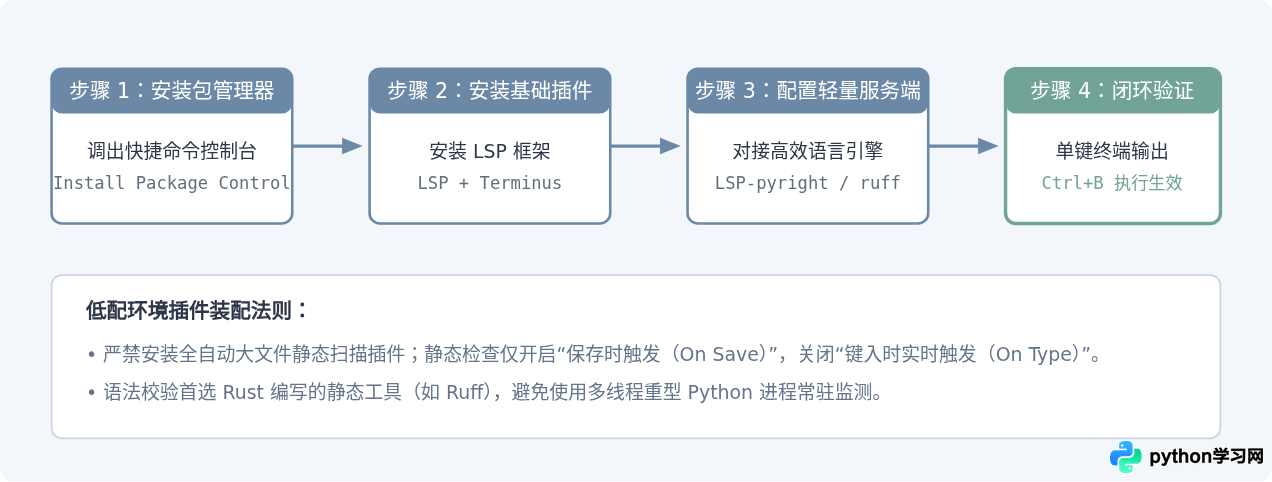
第一步:基础快捷装配
下载安装官方发布的安装包或绿色压缩版(Portable Version,解压即用,不向注册表写入冗余项)。启动后按下快捷键 Ctrl + Shift + P(macOS 为 Cmd + Shift + P),键入 Install Package Control 回车,即可安装包管理器。
第二步:精准插件组合(只选两个)
在低配置机器上,插件数量坚决不要超过 5 个。仅需通过 Package Control 安装以下两个核心拓展:
- LSP:通用语言服务器协议客户端,作为底层传输管道。
- LSP-pyright:由微软开源的 Pyright 语言服务端。相比老旧的 Jedi,Pyright 依赖 Node.js 执行分析,即使在大项目下对局部单文件的语法推演也非常快速。
第三步:关闭高耗能配置项
依次点击菜单栏 Preferences -> Settings,在右侧的用户自定义配置文件中加入以下键值。这些设置将关闭不必要的动画渲染与全盘扫描:
{
  "theme": "Default.sublime-theme",
  "hardware_acceleration": "disabled", // 老旧集成显卡关闭 GPU 加速反而更稳
  "highlight_line": true,
  "show_definitions": false,          // 关闭悬浮大范围全局索引查找
  "index_files": false,               // 明确禁止后台递归索引当前工作区所有文件
  "animation_enabled": false          // 停用平滑滚动与光标闪烁动画,节省 CPU
}
如果使用 VS Code,则应在全局 settings.json 中关闭内置的自动更新扫描与文件监视黑洞:
{
  "python.languageServer": "Default",
  "python.analysis.indexing": false,       // 彻底关闭项目级深层索引
  "files.watcherExclude": {
    "**/.git/**": true,
    "**/node_modules/**": true,
    "**/.venv/**": true,
    "**/__pycache__/**": true
  },
  "editor.smoothScrolling": false,
  "telemetry.telemetryLevel": "off"        // 关闭后台遥测上报,降低唤醒频率
}
四、运行与调试:把工作交还给系统终端
很多开发者习惯了 IDE 内部自带的图形化 Debug 窗口和交互控制台,但这些内嵌的 Webview 或多面板控件在低配设备上需要额外占用上百兆内存。最克制的运行方式,是在代码保存后直接借由操作系统原生命令行运行。
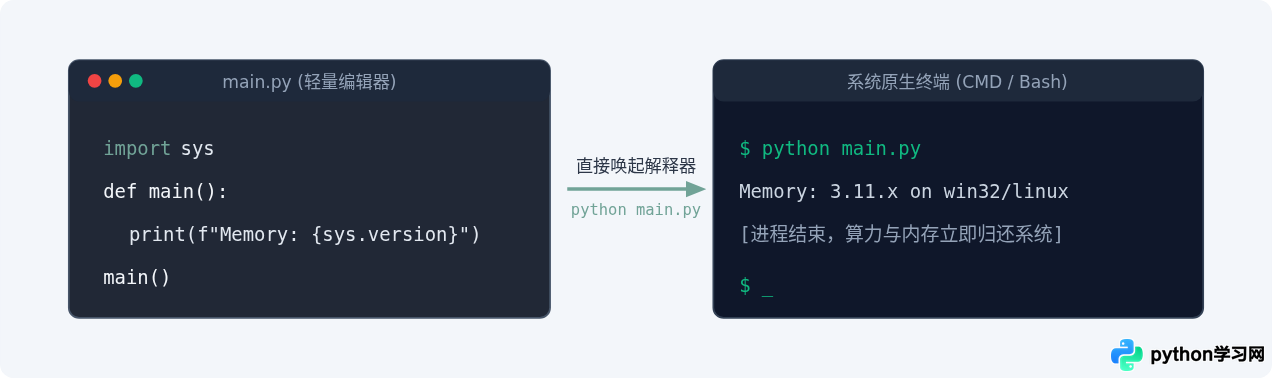
在 Sublime Text 中,默认的 Ctrl + B 就是直接调用系统的 Python 执行器并把标准输出捕获到底部控制台。如果程序涉及 input() 交互输入,自带的构建系统默认无法输入文本,此时可以通过自定义 Build System 把它直接扔给外部终端处理。
依次点击 Tools -> Build System -> New Build System...,覆盖以下配置并保存为 PythonRun.sublime-build:
{
  "shell_cmd": "python -u \"$file\"",
  "file_regex": "^[ ]*File \"(...*?)\", line ([0-9]*)",
  "selector": "source.python",
  "env": {"PYTHONIOENCODING": "utf-8"}
}Add Python to PATH;如果未勾选,上述配置中的 python 需要替换为具体的解释器绝对路径(例如 C:\\Users\\Username\\AppData\\Local\\Programs\\Python\\Python311\\python.exe)。
五、常见问题与系统层面的优化手段
工具本身降载之后,如果设备依旧存在肉眼可见的卡顿,问题往往来自环境管理和系统运行参数。以下三项措施能够进一步缓解老旧硬件的压力:
1. 慎用重型虚拟环境全盘扫描
一个安装了大量第三方库的 venv 虚拟环境可能包含成千上万个 .py 小文件。当编辑器尝试遍历这些库以提供跳转提示时,机械硬盘或老款 SATA SSD 的读写队列会被填满(即磁盘 100% 卡死)。务必在项目根目录下配置忽略文件,或者在编辑器中把 venv 排除在静态检查之外。
2. 静态分析工具换用 Rust 编写的新工具
传统的 Python 代码格式化和错误检查工具(如 Flake8、Black、YAPF)本身是用 Python 运行的,每次检查代码都要启动一个 Python 进程。目前社区已经全面转向用 Ruff 这类工具:
# 在命令行中安装极速检查工具
pip install ruff

# 针对当前文件运行语法检查,毫秒级返回结果
ruff check main.py
Ruff 的单次运行速度是传统工具的数十倍到百倍,几乎不占用多余的 CPU 时间。
3. 防病毒软件排除规则
在老旧 Windows 设备上,Windows Defender 等实时防病毒组件会在 Python 创建、读取 .pyc 缓存文件时进行实时安全扫描。将你的代码工作目录和 Python 安装路径加入防病毒软件的“排除项(Exclusion)”列表中,可以大幅减少启动脚本时的磁盘争抢现象。
六、配置总结与方案选型矩阵
为了让不同硬件规格的读者直观匹配最适合的方案,以下将上述策略归纳为清晰的落地路线:
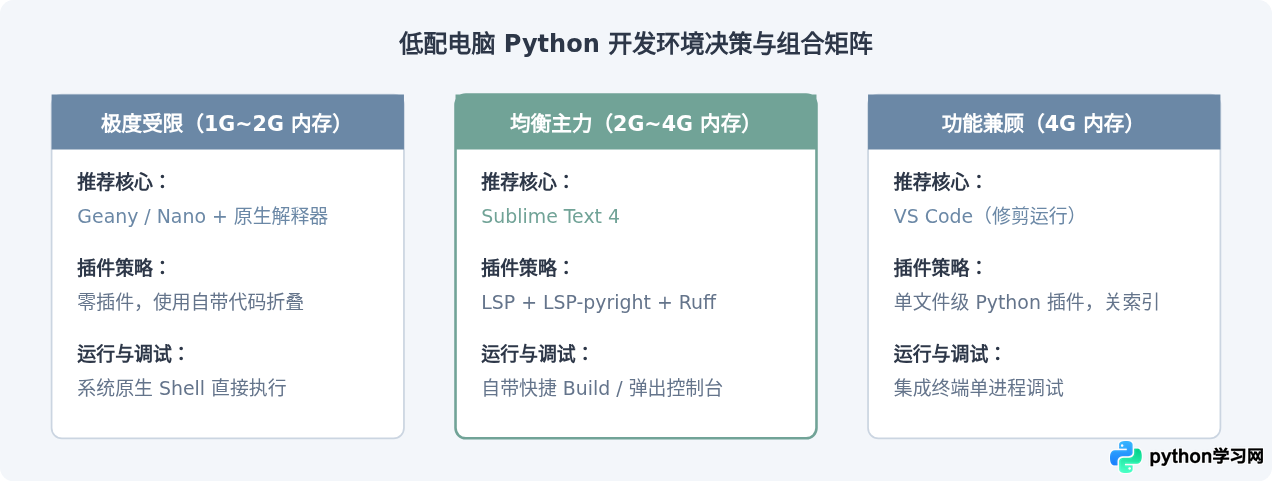
编写 Python 代码的效率,关键在于能否让每一次按键都得到即时反馈、让逻辑思路不被软件无响应所打断。通过选择架构轻巧的原生编辑器,关闭对整机性能消耗巨大的全局索引,搭配精简的语言服务端,即使是十年前的老旧电脑,也能成为安静、高效且省电的 Python 编程生产力工具。
免责声明:本文内容仅供参考,不代表本站观点。转载或引用请注明出处。









