

没网怎么把VS Code插件拷过来?手动复制extensions文件夹教程

本文介绍在无网络环境下迁移 VS Code 插件的两种方法:直接复制 extensions 文件夹与使用 VSIX 离线安装。重点讲解 Windows 系统下扩展目录的定位、复制注意事项、权限处理及兼容性检查,帮助用户在内网或离线场景中高效完成插件迁移。
在网络受限的环境中迁移 VS Code 插件,最直观的做法是将旧电脑中的扩展目录完整复制到新设备。虽然这种方式省去了重新下载的麻烦,但它将插件文件、运行环境依赖以及版本兼容性问题混杂在一起,导致即便目录复制成功,插件也未必能正常运行。
更为稳妥的策略是先将插件导出为 VSIX 安装包,再通过 U 盘等介质传输至离线电脑进行安装。只有当两台电脑操作系统相同、VS Code 版本相近且插件运行条件高度一致时,直接复制扩展文件夹才具备较高的可行性。
先找到 Windows 上的扩展目录
在 Windows 系统中,VS Code 默认将当前用户的扩展安装在 %USERPROFILE%\.vscode\extensions。你只需在文件资源管理器的地址栏中输入该路径并回车,即可直接访问扩展目录;此外,也可以通过 VS Code 的扩展视图确认已安装插件的具体名称。该目录下通常以“发布者.扩展名-版本”的格式存储各个插件的子文件夹。
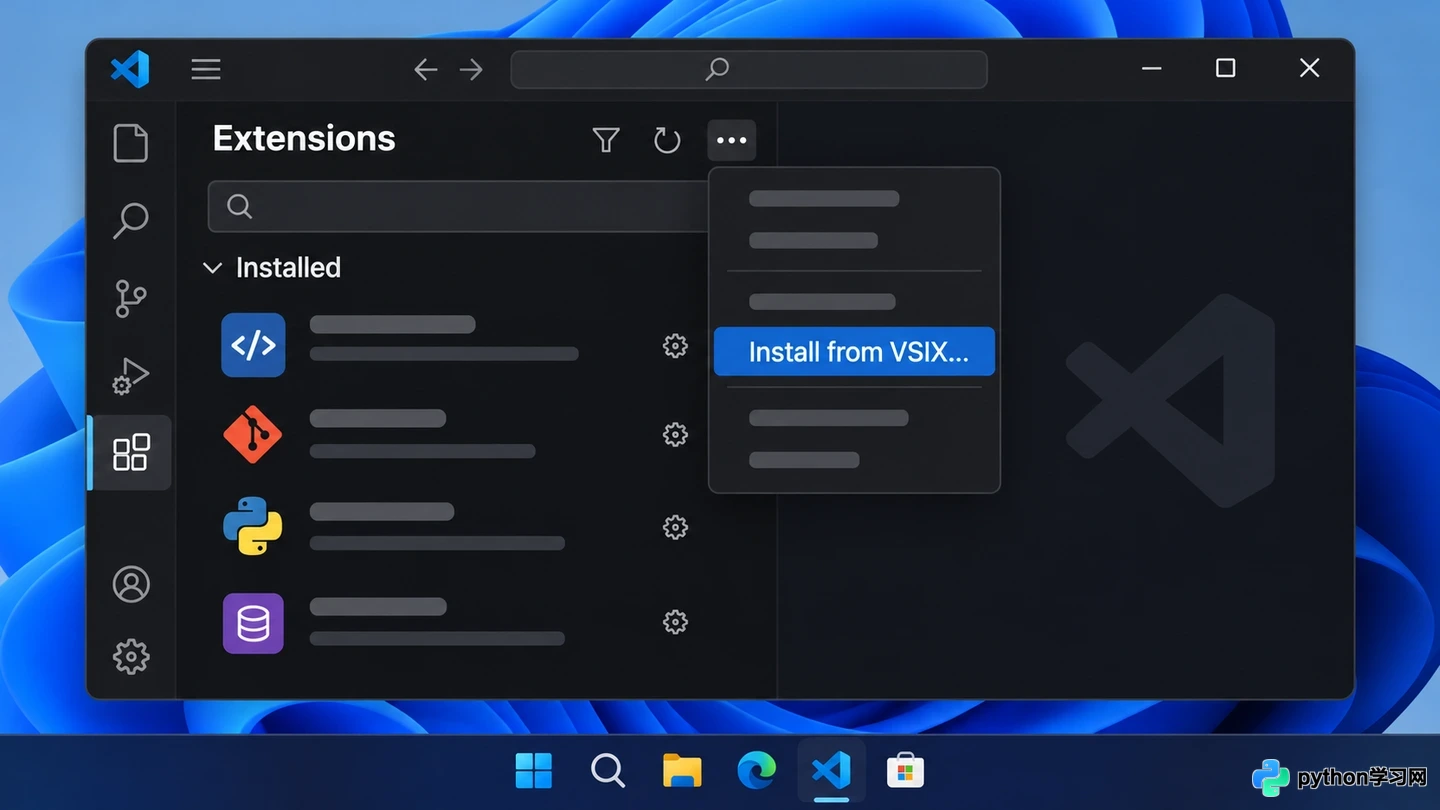
在 Windows 用户目录中找到 VS Code 扩展文件夹
执行复制操作前,请务必关闭两台电脑上的 VS Code,以防正在运行的扩展文件被占用或发生变动。切勿仅复制看似插件的单个文件,因为扩展目录内还包含依赖库、资源文件及平台组件。若选择直接拷贝,应将对应插件的完整子文件夹放入目标电脑同一用户的 .vscode\extensions 目录中,切忌覆盖整个 .vscode 文件夹,以免误删其他用户数据或非扩展类配置。
同版本同平台时,整目录复制更省事
当两台电脑均运行 Windows 系统、VS Code 版本接近且插件无额外系统依赖时,可在关闭编辑器后将扩展子文件夹复制到目标机的 extensions 目录。重启 VS Code 后,检查扩展视图中是否出现该插件。这是一种快速迁移的尝试手段,但并非适用于所有插件的通用安装机制。
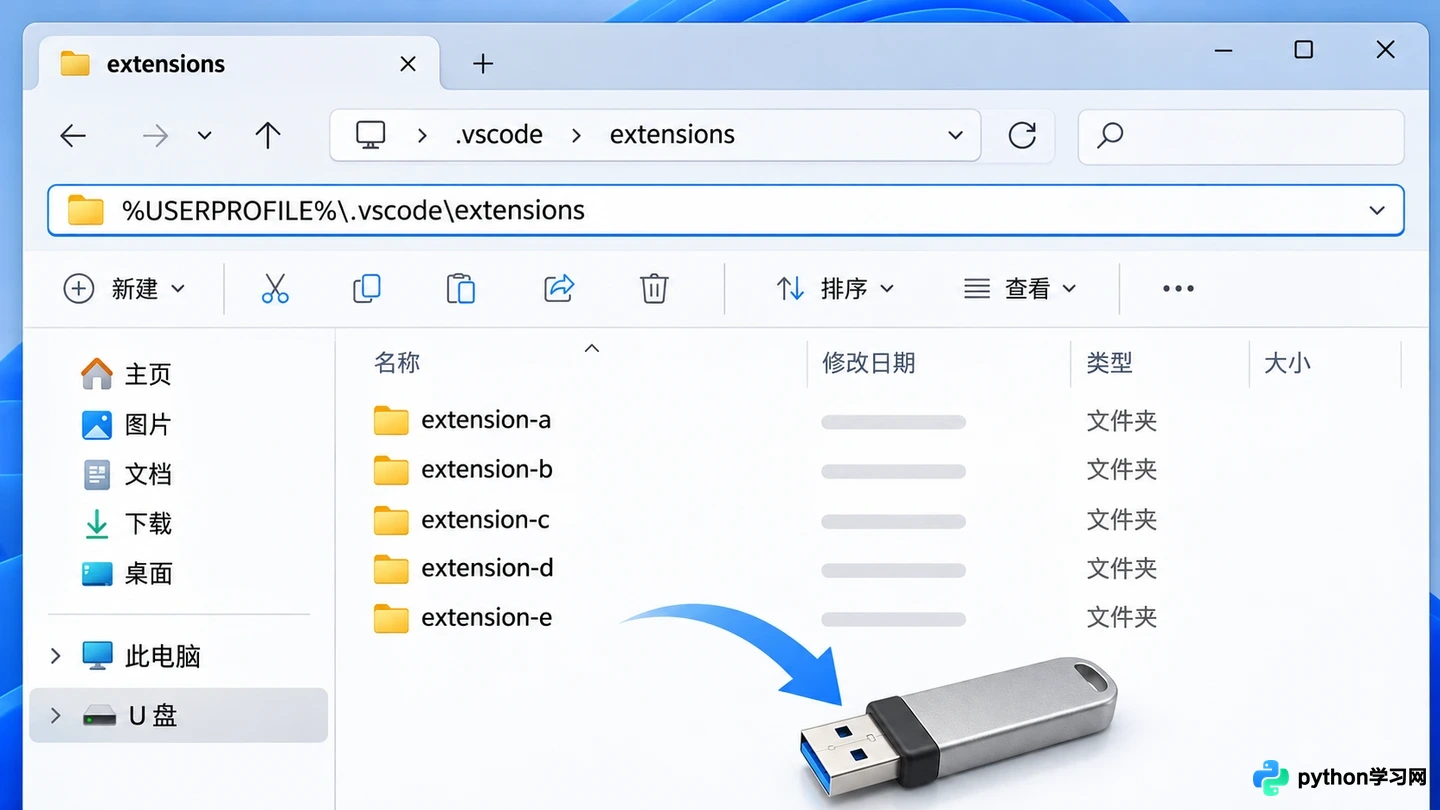
复制扩展目录前先关闭 VS Code
如果插件未显示或启动时报错,首先确认文件是否复制到了当前登录用户对应的目录,并核对 VS Code 版本与扩展要求是否匹配。部分扩展依赖其他插件、特定运行时,或包含针对特定操作系统及处理器架构的原生组件;即使目录名称相同,跨系统复制的文件也可能无法运行。此外,若使用便携模式或通过 --extensions-dir 参数指定了扩展目录,VS Code 将不会读取默认位置。
离线安装优先用 VSIX 包
更可靠的迁移方式是在可联网电脑上从扩展发布页下载对应的 .vsix 安装包,或使用扩展自带的打包功能,随后通过 U 盘转移。在离线电脑上打开 VS Code,进入扩展视图,点击右上角“...”菜单并选择“从 VSIX 安装...”,定位本地安装包即可。VS Code 也支持命令行安装,使用 code --install-extension "D:\路径\扩展包.vsix" 并将路径替换为 U 盘中的实际文件路径即可。
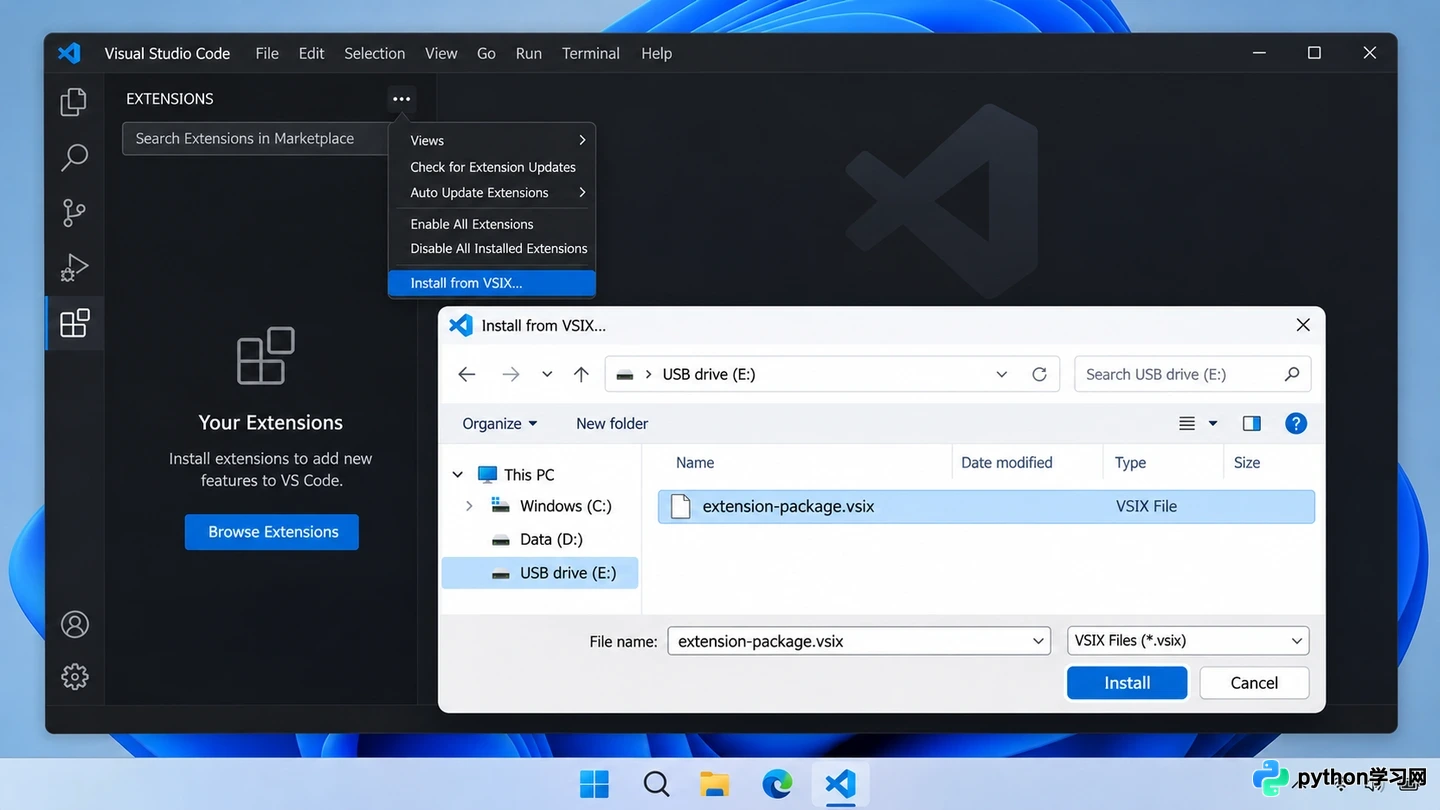
从扩展视图选择本地 VSIX 安装包
获取安装包时,需注意扩展版本与目标 VS Code 的兼容性,某些扩展会区分 Windows、Linux、macOS 或不同的处理器架构构建。同时,需一并准备插件所依赖的其他扩展,因为仅有一个 VSIX 文件并不意味着依赖项会自动从网络补齐。在无法连接 Marketplace 的离线机器上,安装完成后也无法自动获取新版本更新。
重启后确认能用,再处理异常
完成安装或复制后,重启 VS Code 并确认扩展出现在已安装列表中,随后打开其功能验证可用性。若列表中未显示,优先尝试“从 VSIX 安装...”重新安装;若显示已安装但无法启用,请查看扩展详情中的兼容信息,确认依赖项和目标平台是否匹配。请注意,复制文件夹并不等同于迁移插件配置、登录状态或工作区数据。
综上所述,若手边仅有旧电脑且环境高度一致,复制完整扩展目录可作为应急方案;而对于需要稳定迁移、跨版本或跨机器复用的场景,准备 VSIX 包并在目标电脑本地安装则更加清晰规范,也便于后续排查问题。
免责声明:本文内容仅供参考,不代表本站观点。转载或引用请注明出处。









