

Python交互式命令行怎么逐行执行代码

详细讲解Python交互式命令行(REPL)逐行执行代码的完整操作方法、提示符状态切换规律、单行与代码块执行差异、会话内存生命周期以及常见排错技巧。
一、什么是交互式命令行及其执行原理
日常编写 Python 程序时,通常是将代码保存在以 .py 结尾的源文件中,然后通过 python script.py 命令整体运行。而在交互式命令行中,Python 提供了一个名为 REPL(Read-Eval-Print Loop,即读取-求值-打印-循环)的即时交互环境。
在 REPL 会话中,解释器并不等待整份文件编写完毕,而是以“行为单位”监听输入。只要读者敲击回车键,解释器就会对当前输入进行语法完整性分析:
- 单行完备代码:若语法结构在单行内已经闭合(如加减运算、函数单次调用、单行变量赋值),解释器立刻编译并执行该行,并将求值结果输出到终端屏幕。
- 未闭合的复合结构:若单行以英文冒号
:结尾或括号未完全配对,解释器判定代码块尚未结束,自动将提示符由>>>切换为...并将内容放入内存缓冲区,等待后续行的补齐。
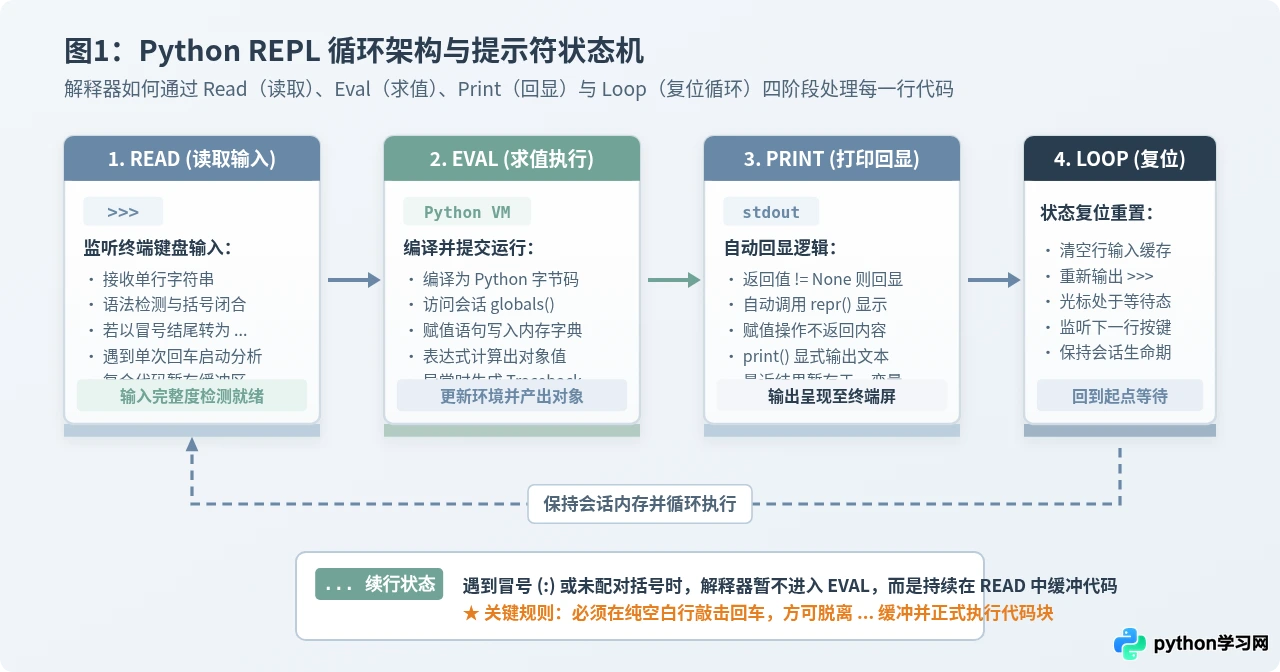
正如上图所示,交互式命令行就像一个始终开着的对话通道:你给它一行指令,它就消化一行,并将处理产生的所有变量保存在当前会话的内存字典中,直到你主动退出会话。
二、逐行执行代码的标准操作流程
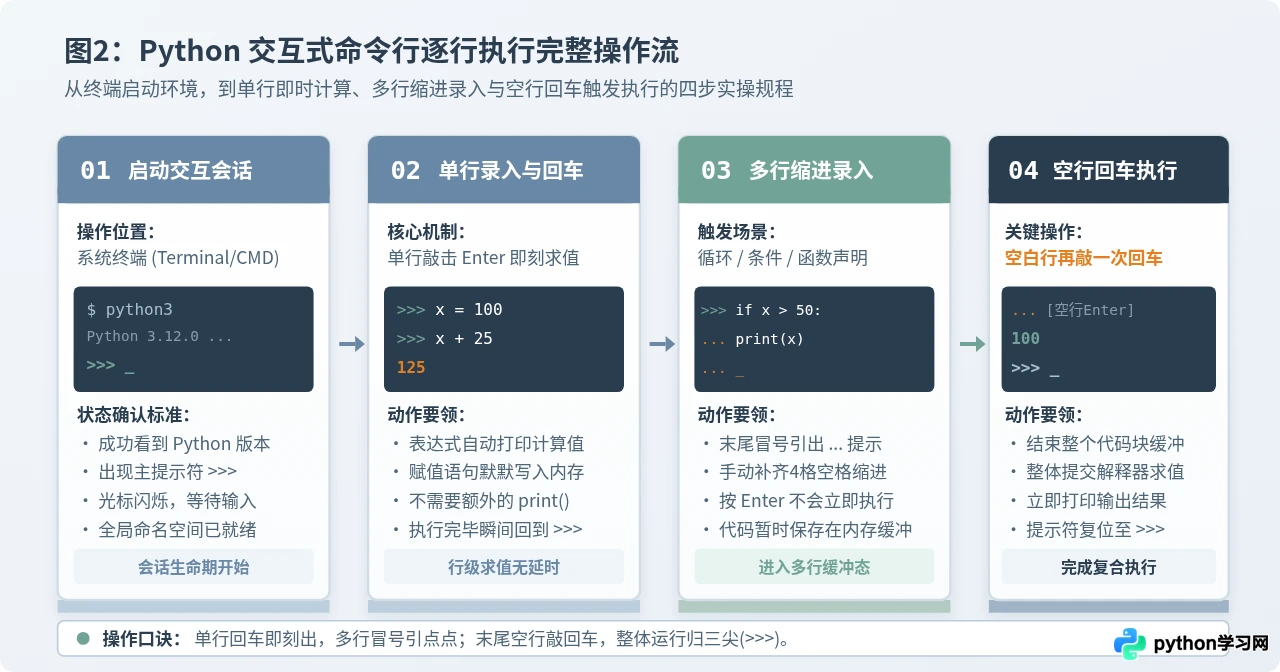
在实际开发或学习验证时,逐行执行通常分为四个清晰的步骤:环境进入、单行即时执行、多行结构录入,以及空行回车触发运行。
步骤 1:启动 Python 交互式会话
在 Windows 上打开命令提示符(CMD)或 PowerShell,在 macOS 或 Linux 上打开 Terminal 终端。在光标处输入以下启动命令并按回车:
$ python3python3 能确保启动 Python 3.x 解释器;而在部分 Windows 系统中,如果环境变量配置为 python,直接输入 python 即可。成功进入后,屏幕会显示 Python 的版本编号、编译日期,最后一行停留在三个大于号 >>> 处。
步骤 2:单行表达式或语句的即时输入与回车
看到 >>> 后,就可以直接输入第一行 Python 语句。对于单行表达式或赋值语句,输入完毕后直接按下键盘的 Enter(回车) 键:
>>> base_price = 120
>>> discount = 0.8
>>> base_price * discount
96.0
>>>
注意观察上述执行过程中的两个关键细节:
- 第一行
base_price = 120是赋值语句,没有返回值,因此按下回车后终端不会输出任何文本,而是直接显示下一行的>>>。 - 第三行
base_price * discount是一个表达式,具有明确的计算结果。在交互式命令行中,你无需手动编写print()函数,解释器在计算完成后会自动将该表达式的求值结果96.0打印出来。
步骤 3:多行复合结构(循环、条件、函数)的缩进录入
如果要执行循环、if 分支或自定义函数等复合语句,首行必定以英文冒号 : 结尾。当按下回车后,解释器不会立即执行,而是将提示符变为续行提示符 ...:
>>> for i in range(3):
...     total = i * 10
...     print(f"Index: {i}, Total: {total}")
... ... 后不会自动帮你添加4个空格缩进。此时必须手动按4下空格键或按下Tab键进行对齐;如果缩进不一致,敲击回车时会直接抛出 IndentationError 异常。
步骤 4:通过空白行回车触发代码块执行
很多初学者在录入完 print(...) 这行代码后按下回车,发现界面依然停留在一个空空的 ... 提示符后,没有任何输出,误以为程序卡死了。
这是因为 Python 解释器无法仅凭上一行代码猜出你的复合结构是否写完。为了通知解释器“这个代码块已经编写完毕,可以开始执行了”,你必须在光标位于空白的 ... 状态时,再敲击一次空白回车键:
>>> for i in range(3):
...     total = i * 10
...     print(f"Index: {i}, Total: {total}")
... <-- 在此空白行直接按 Enter 键
Index: 0, Total: 0
Index: 1, Total: 10
Index: 2, Total: 20
>>> 
三、单行执行与多行结构的机制差异与状态持久性
理解单行语句与多行结构在交互环境中的差异,核心在于理解 Python 解释器的“语法解析边界”与“全局会话状态”。
| 对比维度 | 单行执行模式 (Single-line) | 多行代码块模式 (Multi-line Block) |
|---|---|---|
| 前置提示符 | 始终显示为 >>> |
首行为 >>>,后续行切换为 ... |
| 执行触发时机 | 每行敲击一次 Enter 立即求值 | 末尾必须有一行纯空白回车方才执行 |
| 结果回显方式 | 非空表达式自动调用 repr() 显示 |
依赖块内语句自身输出或调用后回显 |
| 典型应用语句 | 赋值、单行表达式、模块导入 (import) | for/while 循环、if-else、def 函数、class 定义 |
跨行内存状态的连续性
在交互式命令行中,“逐行执行”并不意味着每一行都在独立的沙盒中运行。相反,整个会话共享同一个全局作用域(globals())。
这意味着你在第 1 行定义的变量,在第 2 行定义的函数,可以直接在第 3 行、第 4 行中无缝引用与修改:
>>> users = ["Alice", "Bob", "Charlie"]  # 第1行:创建列表并存入会话
>>> def greet(name):                    # 第2行:开始定义函数
...     return f"Welcome, {name}!"
...                                       # 空行回车:函数完成编译存入内存
>>> greet(users[0])                       # 第3行:结合前两行成果求值
'Welcome, Alice!'
>>> users.append("David")                 # 第4行:持续修改现有状态
>>> len(users)
4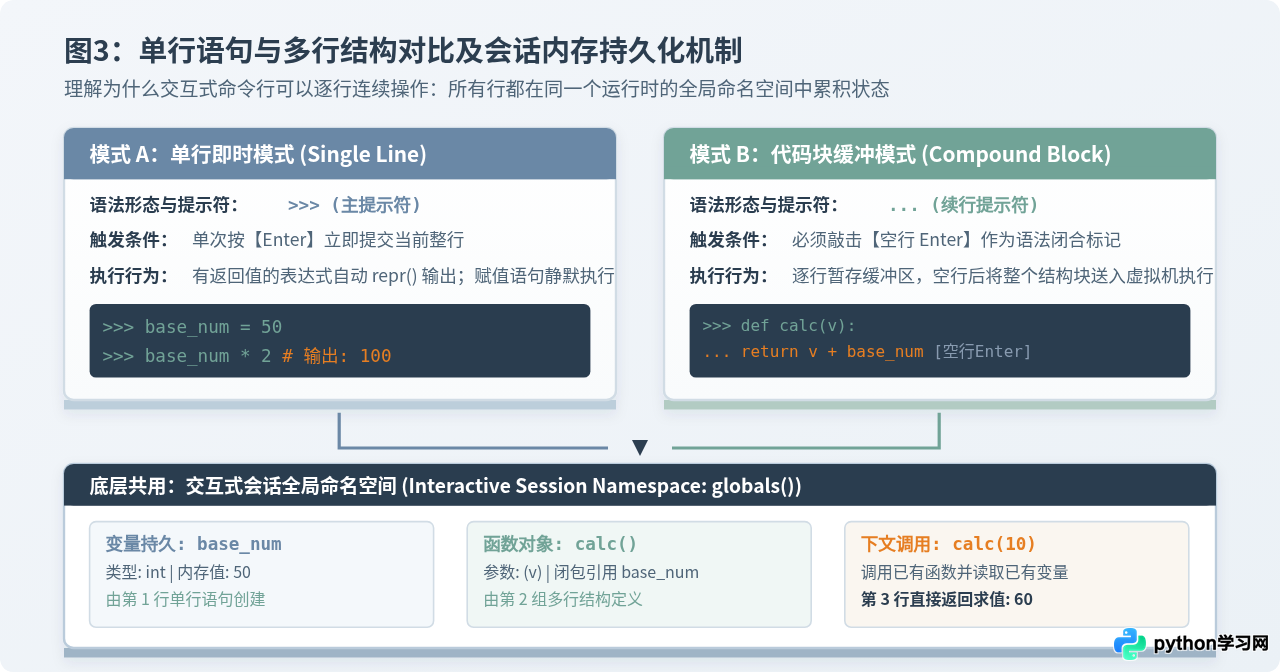
只要你不关闭终端窗口或主动退出 Python,所有在命令行中定义过的变量、类和导入的第三方模块都会一直常驻在内存中,读者可以像搭积木一样逐步拼接、测试代码逻辑。
四、交互式逐行执行的实用操作快捷键
在交互式命令行中熟练使用快捷键,可以大幅减少重复输入,提高逐行调试与验证的效率:
- 上下方向键(↑ / ↓):调用历史命令。如果上一行代码写错了一个字母,无需全部重敲,按一下键盘的【↑】键即可调出刚才的代码,移动光标修改后重新回车执行。
- Ctrl + C:放弃当前行并重置。如果不小心输错了函数头,或者被困在
...续行状态中不知如何退出,直接按下【Ctrl + C】,解释器会立即抛出KeyboardInterrupt,放弃当前未执行的缓冲区,直接恢复为干净的>>>提示符。 - 单下划线变量
_:获取上一次表达式的求值结果。在 Python 交互式环境中,变量_默认保存着最近一次没有被赋值的表达式返回值。例如刚才计算了15 * 8输出了120,接下来直接输入_ + 10,就会得出130。 - Tab 键:自动补全与属性提示。输入对象名后加一个点(如
users.),按两次 Tab 键,交互式命令行会自动列出该对象当前可用的所有方法与属性列表。
五、高频报错现象与针对性排查方法
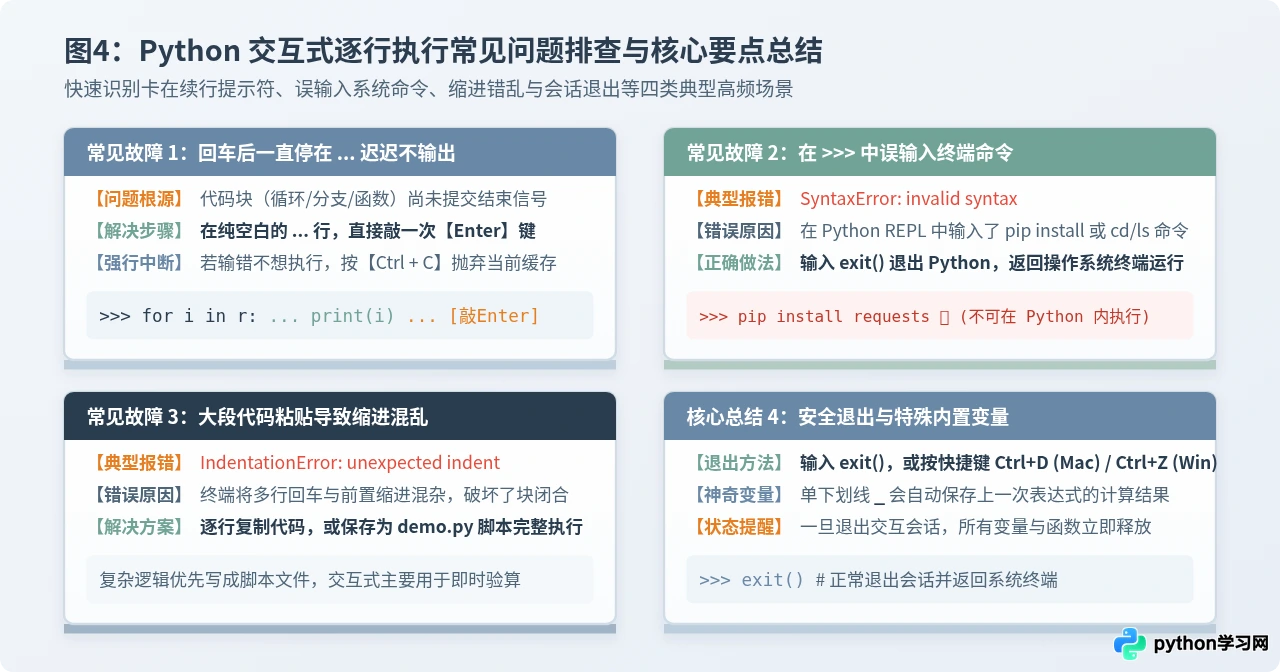
在逐行输入代码的过程中,初学者最常遇到以下四类问题:
1. 敲回车后光标停留在 ... 不出结果
排查方法:首先观察前面是否输入了以冒号结尾的控制流或未闭合的括号(如 (, [, {)。如果是复合语句,直接在空白行再次敲击【Enter】键;如果是括号漏了右半边,补齐对应的闭合括号后回车即可。
2. 在 >>> 后输入 pip install 报 SyntaxError
很多开发者刚接触 Python 时,容易混淆“系统终端”与“Python 交互环境”的区别:
>>> pip install requests
  File "", line 1
    pip install requests
        ^^^^^^^
SyntaxError: invalid syntax
原因与对策:pip 是操作系统的可执行程序,不是 Python 的内置语法。看到 >>> 说明你当前已经身处 Python 内部。此时必须先输入 exit() 退出 Python,回到操作系统的命令行提示符(如 $ 或 C:\>),再执行安装命令。
3. 复制粘贴整段多行代码导致 IndentationError
从网页或文档中直接复制多行嵌套代码粘贴到交互命令行中时,终端常常会把换行符解析为立即回车,导致后半段代码在未缩进的情况下强行执行,触发缩进错误。
对策:在原生交互命令行中,尽量单行或逐块复制代码;如果逻辑超过 10 行且包含多层嵌套,建议直接创建 .py 脚本文件执行,或者使用具备增强粘贴功能的 IPython 交互环境。
4. 如何正常退出交互会话
完成代码测试后,可以通过以下两种方式安全退出交互式命令行:
- 在
>>>提示符后输入exit()或quit(),然后按回车。 - 使用系统快捷键:macOS / Linux 用户直接按下 Ctrl + D;Windows 用户按下 Ctrl + Z 然后敲击回车。
六、总结
Python 交互式命令行的逐行执行机制,本质上是 REPL 架构对用户输入的实时回显与状态维系。掌握它的关键规律可以概括为三点:
- 看准提示符:
>>>代表单行即时模式,敲回车即执行;...代表多行缓冲模式,等待后续代码或空行提交。 - 掌握空行回车:遇到复合代码块,录入完毕后在空白续行再按一次回车,才能结束缓冲并得到结果。
- 善用会话上下文:只要交互窗口未关闭,之前所有执行过的变量与函数定义均有效,适合用于快速算法验证、API 探索与轻量数据演算。
免责声明:本文内容仅供参考,不代表本站观点。转载或引用请注明出处。









