

Python安装常见报错汇总:权限不足与版本冲突解决

针对Python安装及运行过程中常见的权限不足与多版本冲突问题,提供详细的排查逻辑、系统配置步骤与实用排错方案。
一、权限不足报错排查与修复方案
在安装 Python 运行时或后续使用 pip 安装第三方依赖库时,系统常常抛出类似 PermissionError: [Errno 13] Permission denied 或 Windows 下的 Install failed: Access is denied (0x80070005)。这代表当前进程试图对受系统保护的受限目录进行写操作,但当前操作者不具备写权限。
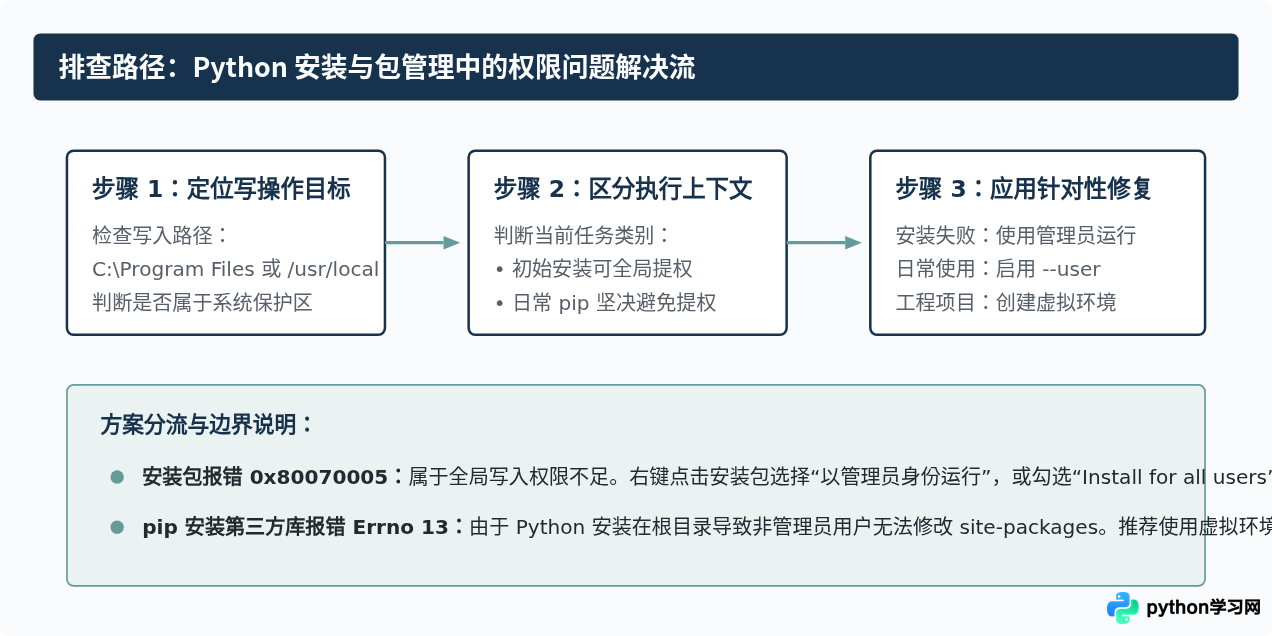
1. 安装安装包时提示“拒绝访问” (Access Denied)
在 Windows 环境下,直接双击安装包往往以普通标准用户身份运行。若安装向导试图向系统目录写入配置或注册服务,就会被 UAC(用户账户控制)阻断。
- Windows 解决方式:右键点击 Python 官方安装程序(例如
python-3.x.x-amd64.exe),选择“以管理员身份运行”。如果仅供当前用户使用,推荐在安装向导首页勾选默认的当前用户目录(AppData\Local\Programs\Python\...),该路径无需管理员提权。 - macOS / Linux 解决方式:如果使用
tar.gz源码编译安装,在执行make install时往往会写入/usr/local/bin,必须使用sudo make altinstall(使用altinstall可防止覆盖系统自带的 python 符号链接)。
2. pip install 抛出 PermissionError: [Errno 13]
许多初学者遇到该报错时,习惯直接在命令前加上 sudo pip install。这是极不推荐的做法。系统级包管理器(如 apt、Homebrew)管理系统内部组件,滥用全局管理员权限安装 Python 库,极易污染系统环境甚至损坏系统工具依赖。
推荐的两种规范解法:
方法 A:仅安装到当前用户家目录(添加 --user 标志)
# 将包安全写入 ~/.local 或 AppData/Roaming 中,完全避开系统只读保护
pip install --user requests
方法 B:创建隔离的虚拟环境(开发推荐)
在项目所在目录中创建独立虚拟环境,虚拟环境内的文件属于当前登录用户,执行安装完全无需额外系统权限:
# 1. 创建虚拟环境 (名为 .venv)
python -m venv .venv

# 2. 激活虚拟环境
# Windows cmd 执行:
.venv\Scripts\activate.bat
# Linux / macOS 执行:
source .venv/bin/activate

# 3. 此时无需 sudo 或管理员权限,可直接无阻碍安装
pip install requests
二、版本冲突与多环境错乱的根本原因
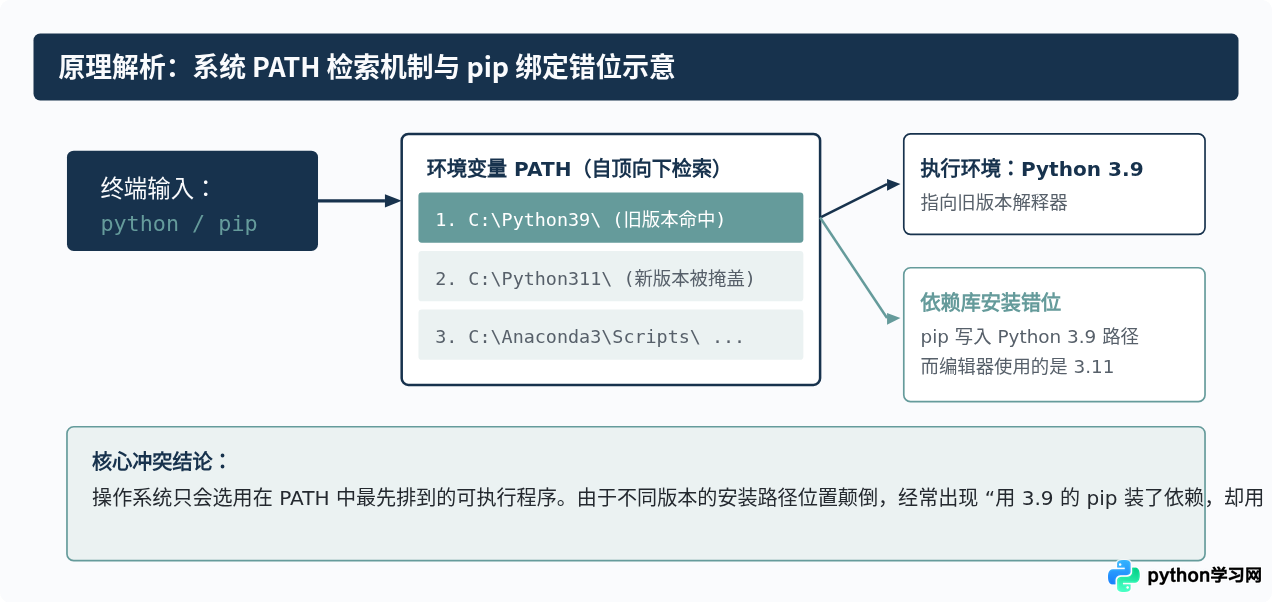
当系统里同时存在多个 Python 版本(例如系统自带的 3.8、自行下载的 3.11,以及 Anaconda 附带的 3.10)时,控制台执行 python --version 或 pip --version 的输出经常脱离预期,常见的报错包括:
- 通过 pip 安装了模块,但运行代码时依然抛出
ModuleNotFoundError; - 执行
python命令启动的并不是刚安装好的最新版本; - 输入命令提示
Fatal Python error: init_fs_encoding: failed to get the Python codec of the filesystem encoding。
这些异常大多源于环境变量 PATH 的优先级冲突以及 PYTHONPATH / PYTHONHOME 环境变量被错误篡改。
三、版本冲突的标准排查与处置步骤
1. 定位当前生效的 Python 与 pip 具体路径
不要仅凭输入 python 去猜测环境。使用以下命令查明当前控制台执行命令时究竟调用了哪里的可执行文件:
# 在 Windows 下执行:
where python
where pip

# 在 Linux / macOS 下执行:
which -a python3
which -a pip3
如果输出结果列出了多个不同目录,排在第一行的路径即为目前生效的默认路径。如果第一行是旧版本路径,说明你的 PATH 环境变量中旧版本条目排在了前面。
2. 彻底避免 pip 与 python 错位的黄金操作
在多版本环境中,直接运行全局命令 pip install xxx 很容易将包安装到未知的 Python 目录下。推荐使用 python -m pip 命令,这能确保 pip 严格与当前被调用的 python 解析器精确绑定:
# 这样能确保一定安装在当前调用的 Python 对应的 site-packages 目录中
python -m pip install requests

# 明确指定版本号启动(Windows 系统自带 py 启动器场景)
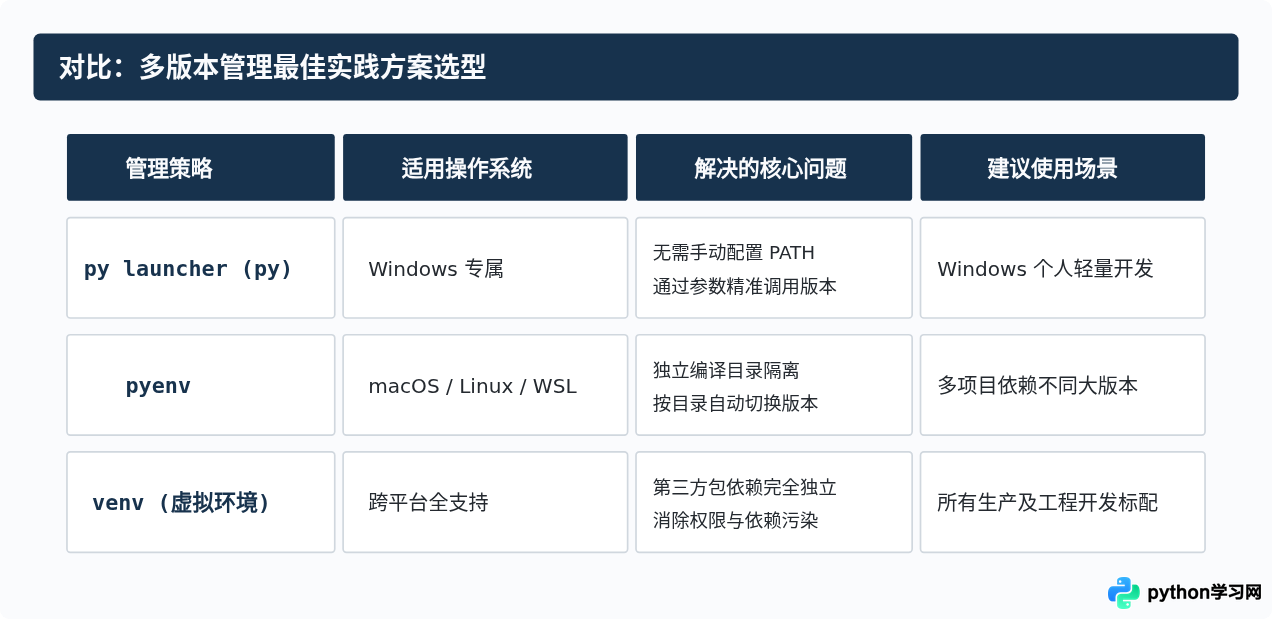
py -3.11 -m pip install requests
py -3.9 -m pip install requests
3. 清理干扰的全局环境变量
如果你之前安装过集成发行版(如旧版 Anaconda)或嵌入式工具,系统中可能残留了 PYTHONPATH 或 PYTHONHOME 环境变量。这两个变量会强行重定向模块搜索目录,导致新版 Python 运行时去加载旧版或不兼容版本的核心库,引发崩溃报错:
# 检查环境变量是否存在 (Windows PowerShell)
$env:PYTHONPATH
$env:PYTHONHOME

# 检查环境变量是否存在 (macOS / Linux 终端)
echo $PYTHONPATH
echo $PYTHONHOME处置方式:如果不是开发特殊嵌入式程序,普通开发机上强烈建议清空 PYTHONPATH 和 PYTHONHOME 变量,交由每个 Python 解释器自行根据自身安装路径加载标准库。
四、系统级排查总结与预防清单
要建立干净、互不打扰的 Python 本地开发环境,可以按照以下逻辑自查并维持系统状态:
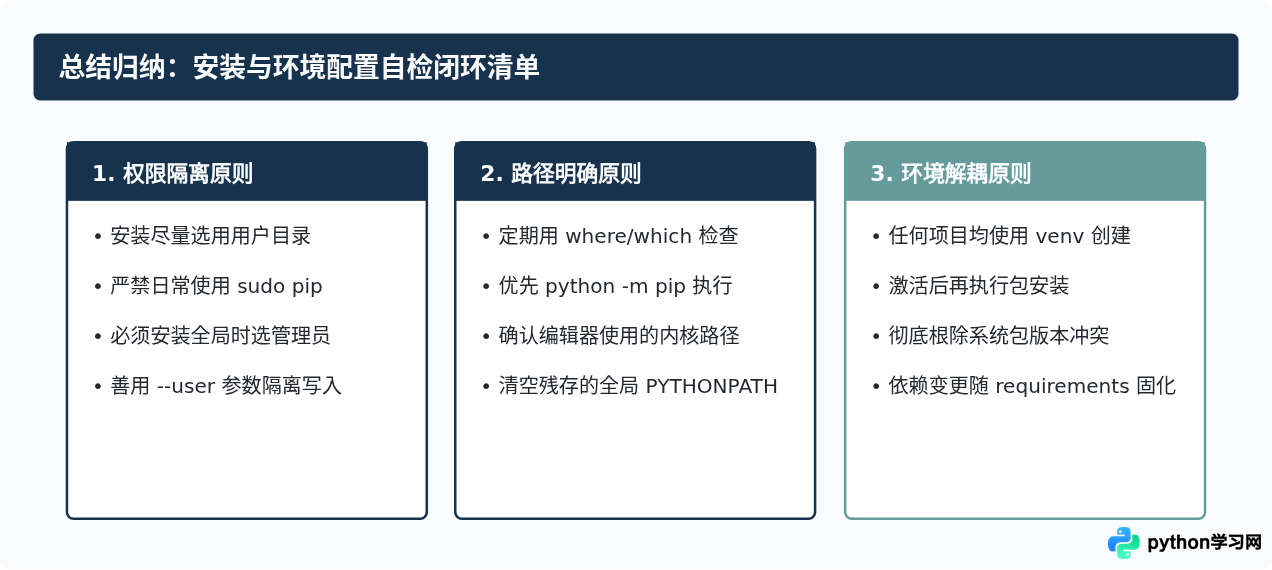
掌握了权限控制与系统查找二进制路径的规则后,Python 的安装与运行就不再容易陷入“装不上”或“装好找不到”的混乱。遇到问题时,先定位写入的目标路径确认读写权限,再使用 where 或 which 查明当前调用的具体实例,绝大多数环境报错都可以快速定位并解决。
免责声明:本文内容仅供参考,不代表本站观点。转载或引用请注明出处。









