

Mac使用Homebrew命令行安装Python教程

本教程详细介绍如何在macOS系统上通过Homebrew包管理器安装最新版本Python,包含环境准备、命令行安装、PATH环境变量配置及多版本调用验证。
在macOS系统中直接使用系统自带的Python环境,往往会因为权限限制或系统版本升级而导致开发依赖损坏。使用包管理器Homebrew安装独立的Python,是目前隔离系统底层环境、自由管理拓展包的最标准做法。本文将一步一步演示如何确认安装条件、执行Homebrew安装命令、设置命令行环境变量,并验证安装结果。
准备工作:检查Homebrew与命令行工具
在终端中安装Python之前,需要确保系统中已经具备正常工作的Homebrew包管理器和Xcode Command Line Tools。如果不确定当前Mac是否已安装Homebrew,可以在系统自带的“终端”(Terminal)应用中执行以下检查命令:
brew --version如果终端输出了类似 Homebrew 4.x.x 的版本编号,说明环境已经就绪;如果提示 command not found: brew,则需要先通过官方脚本安装Homebrew。此外,建议在安装前运行更新命令,同步最新的软件仓库元数据:
brew update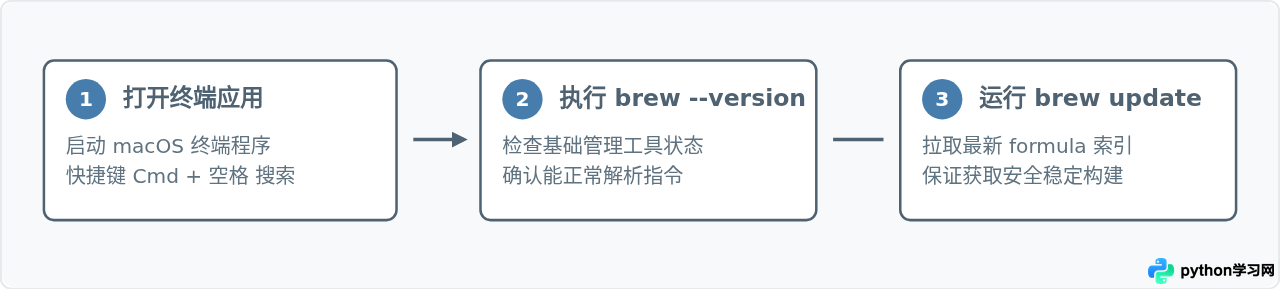 图1:环境准备与版本检查流程
执行安装:通过命令行拉取与构建
在Homebrew中,Python稳定主线版本由官方维护的 python@3(或简称 python)公式提供。安装过程会自动下载依赖项(如OpenSSL、readline、xz等),并完成相应编译与链接。
brew install python输入命令并按下回车后,Homebrew会开始下载预编译的二进制包(Bottle)并解压部署。整个过程通常在1至3分钟内完成,安装完毕后的输出示例类似如下:
==> Downloading https://ghcr.io/v2/homebrew/core/python/...
==> Pouring python@3.12...
==> Caveats
Python has been installed as
  /opt/homebrew/bin/python3
==> Summary
🍺 /opt/homebrew/Cellar/python@3.12/... (3,200 files, 64MB)/usr/bin/python,安装后的主程序可执行文件名统一为 python3 与 pip3。
配置关键:理解芯片架构与安装路径差异
为什么有时安装后直接输入 python3 仍然指向系统旧版本?核心原因在于终端命令的搜索路径(PATH)。Apple Silicon(M1/M2/M3系列)与Intel处理器在Homebrew的存放根目录上完全不同:
- Apple Silicon (M系列芯片): 默认存放于
/opt/homebrew/bin - Intel x86_64 处理器: 默认存放于
/usr/local/bin
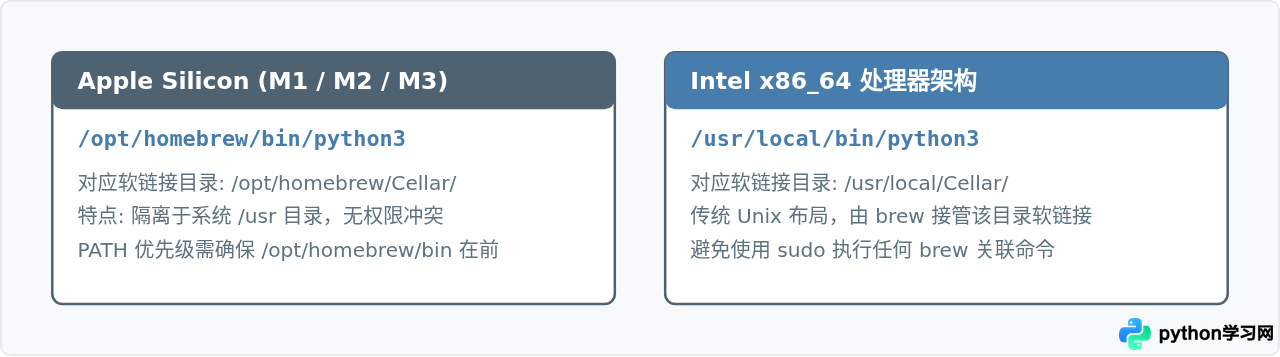 图2:芯片架构决定的可执行文件路径分布
环境变量与 PATH 优先级配置
当前 macOS 默认采用 Zsh 作为终端 Shell。为了确保在终端输入 python3 时优先调用 Homebrew 安装的软件,需要将 Homebrew 路径写入用户的环境变量配置文件 ~/.zshrc 中。
针对 Apple Silicon 用户,可以在终端执行以下两行命令将路径配置固化:
echo 'eval "$(/opt/homebrew/bin/brew shellenv)"' >> ~/.zshrc
source ~/.zshrc
针对 Intel 芯片用户,如果尚未配置过全局 PATH,可执行:
echo 'export PATH="/usr/local/bin:$PATH"' >> ~/.zshrc
source ~/.zshrc
执行 source ~/.zshrc 可以使修改即时生效,无需重新开启终端窗口。
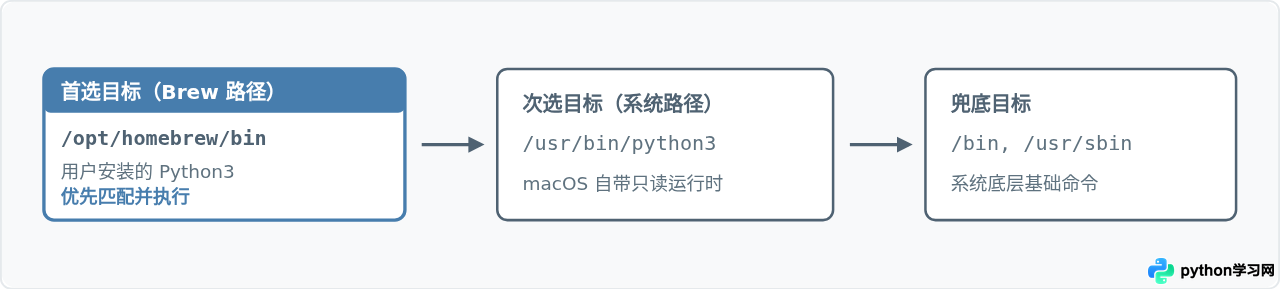 图3:命令行执行命令时的 PATH 查找先后顺序
验证安装与配套包管理器
完成配置后,必须验证当前调用的 Python 是否真实对应 Homebrew 版本,以及包管理器 pip 是否能正常工作。在终端依次执行下列命令:
which python3
python3 --version
pip3 --version
运行结果应当明确包含 Homebrew 的路径标记,例如:
/opt/homebrew/bin/python3
Python 3.12.x
pip 24.x from /opt/homebrew/lib/python3.12/site-packages/pip (python 3.12)
如果 which python3 显示为 /usr/bin/python3,说明环境变量加载未能生效,请检查 ~/.zshrc 文件内容并彻底重启终端应用。
总结与日常维护指引
通过 Homebrew 安装 Python 后,无需担心系统更新破坏开发环境。日常维护中,涉及升级与清理可直接利用 brew 原生命令完成:
- 单独更新 Python: 执行
brew upgrade python。 - 查看安装信息: 执行
brew info python,可查看库依赖与扩展文件位置。 - 管理第三方模块: 建议配合 Python 自带的
venv虚拟环境(如python3 -m venv .venv)使用,避免直接使用pip3 install污染全局环境导致 PEP 668 报错。
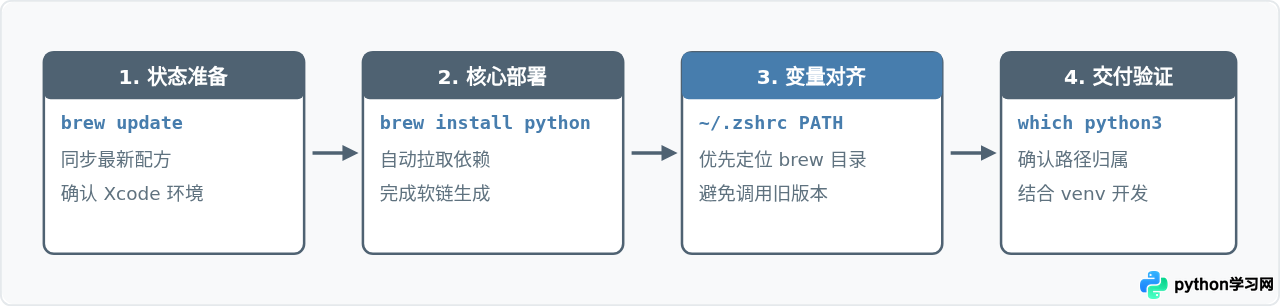 图4:整体执行全流程与验证路径
免责声明:本文内容仅供参考,不代表本站观点。转载或引用请注明出处。









