

Python游戏开发入门:零基础环境搭建与第一个窗口程序

面向零基础读者的Python游戏开发入门指南,讲解解释器与Pygame安装、坐标系概念、基础窗口程序编写及主循环工作机制。
要用 Python 制作图形游戏,最直接且成熟的路径是使用 pygame 库。实现一个能在屏幕上稳定运行的程序,核心只需完成三件事:搭建 Python 基础环境并安装 pygame、建立一个空白窗口并定义画布尺寸、构建一个持续监听输入并刷新画面的主循环。本文将按此顺序完成全部操作并解析关键运行逻辑。
第一步:环境准备与安装验证
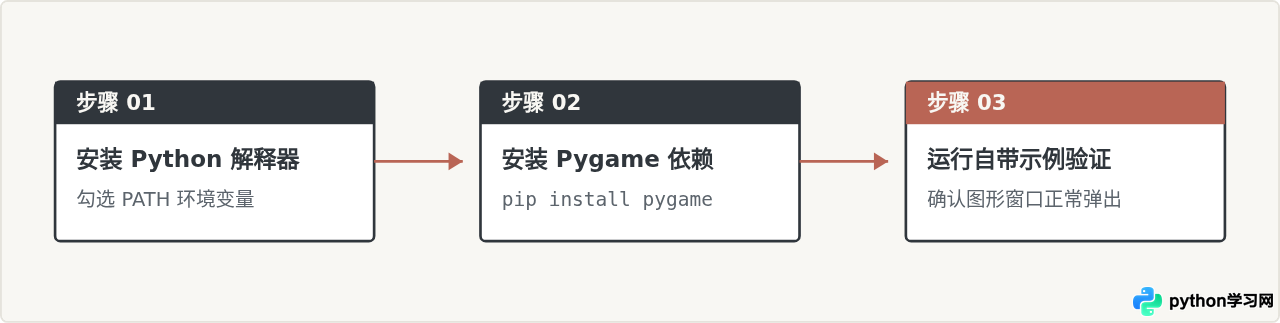
开发前需要确保计算机已安装 Python 运行环境。建议使用 Python 3.10 或更高版本。在 Windows 安装过程中,务必勾选界面底部的 "Add python.exe to PATH"(添加到环境变量);如果漏选,命令行将无法直接识别 python 与 pip 指令。
安装完成后,打开系统的终端工具(Windows 用户使用“命令提示符”或 PowerShell,macOS 用户使用“终端”),通过以下两条命令核实安装状态:
python --version
pip --version
终端中输出类似 Python 3.11.x 和对应的 pip 版本路径即代表基础环境可用。若在 macOS 系统中输出依然为旧版 2.x,请尝试使用 python3 和 pip3 代替。
确认无误后,通过包管理器安装 pygame 库:
pip install pygame执行该命令后,网络环境将自动下载依赖包。若提示 Successfully installed pygame-...,可通过运行以下内置测试来验证图形环境是否就绪:
python -m pygame.examples.aliens若屏幕弹出复古外星人射击游戏窗口并能正常发声操作,说明本地显卡驱动与 SDL 底层图形库已完全支持 pygame 运行。
第二步:理解屏幕与图形坐标系
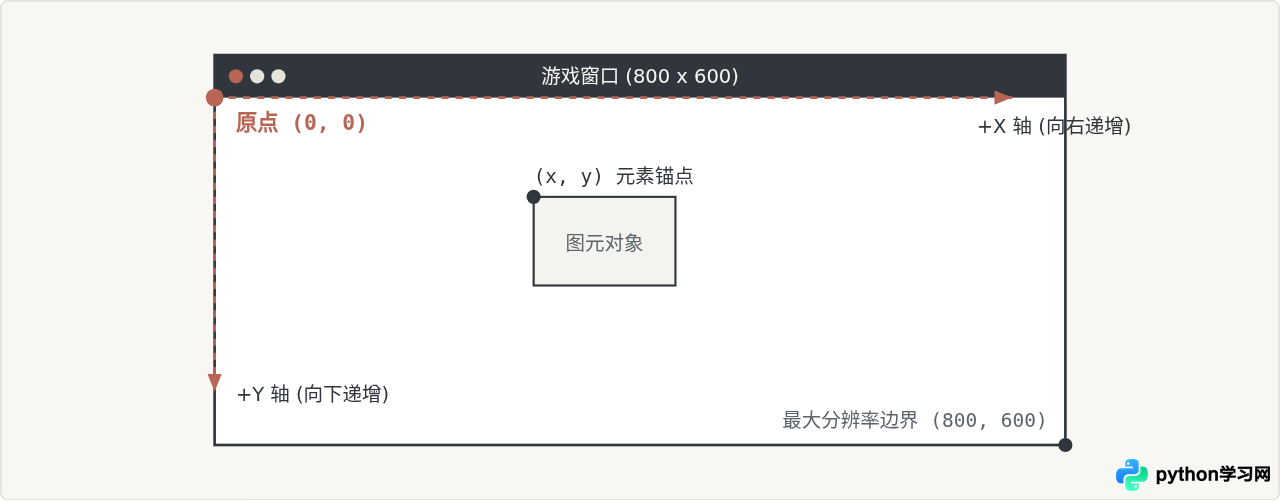
在编写代码前,必须建立正确的屏幕空间认识。计算机图形显示与初高中数学中的笛卡尔坐标系存在一个关键差异:原点 (0, 0) 位于窗口的左上角,而非中心或左下角。
- X 轴:从左向右水平延伸。坐标数值越小越靠左,数值越大越靠右。
- Y 轴:从上向下垂直延伸。坐标数值越小越靠上,数值越大越靠屏幕下方。
如果创建一个分辨率为 800 × 600 的窗口,其右下角坐标即为 (800, 600)。若要在窗口中绘制任何图像、方块或文本,其坐标参数均代表该元素的左上角顶点在屏幕中的位置。
第三步:构建第一个完整窗口程序
新建一个名为 main.py 的代码文件,将下列代码完整输入其中:
import sys
import pygame

# 1. 初始化底层的全部硬件模块
pygame.init()

# 2. 设置窗口尺寸并生成绘图主画布 (Surface)
SCREEN_WIDTH = 800
SCREEN_HEIGHT = 600
screen = pygame.display.set_mode((SCREEN_WIDTH, SCREEN_HEIGHT))

# 3. 设置窗口标题栏文字
pygame.display.set_caption("我的第一个Python窗口程序")

# 4. 初始化游戏主时钟
clock = pygame.time.Clock()

# 5. 游戏主循环控制变量
is_running = True

while is_running:
    # --- 事件检测阶段 ---
    for event in pygame.event.get():
        if event.type == pygame.QUIT:
            is_running = False

    # --- 渲染阶段 ---
    # 使用底色清除旧画面 (RGB 色值: 浅灰)
    screen.fill((240, 240, 240))

    # 将绘制结果提交并显示到显示器屏幕
    pygame.display.flip()

    # 锁定帧率为每秒 60 帧
    clock.tick(60)

# 退出清理工作
pygame.quit()
sys.exit()
在命令行中使用 python main.py 运行该脚本。执行后,屏幕中央将弹出一个标题标为“我的第一个Python窗口程序”、内部填充为浅灰色的独立图形窗口。点击窗口右上角的关闭按钮即可平稳退出程序。
第四步:核心机制原理解析
初学者容易产生疑问:为什么普通的命令行脚本从头跑到尾就结束了,而游戏程序能一直停留在屏幕上响应点击?核心在于代码中的 游戏主循环 (Game Loop)。
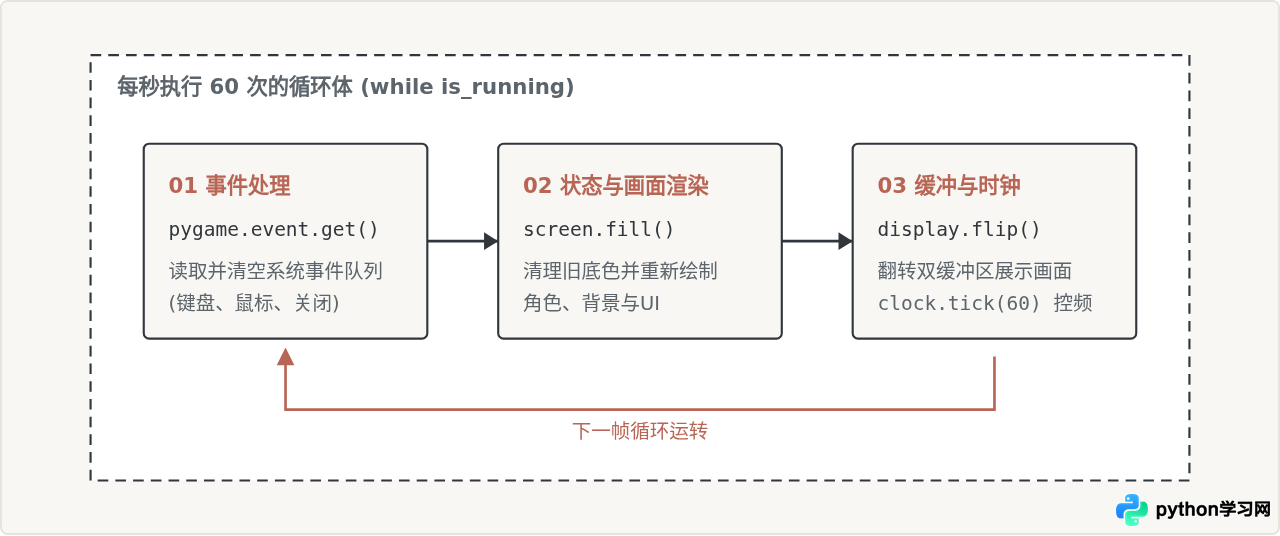
主循环本质上是一个永不停歇的 while,它将游戏生命周期拆分成三个连续阶段:
- 事件轮询(Event Polling):操作系统不断收集键盘按下、鼠标滑过或关闭窗口等物理事件,并存放在队列中。代码通过
pygame.event.get()挨个读取并清空队列。如果不写这段循环,操作系统会判定该窗口失去响应,出现卡顿或强制关闭弹窗。 - 双缓冲刷新(Double Buffering):现代图形渲染都在内存“后台画布”中静默完成,避免直接向显示器输出半成品引发屏幕撕裂。
screen.fill()抹去后台画布上的旧痕迹,pygame.display.flip()则是一瞬间将画好的后台数据推到前台,呈现平滑连续的动态画面。 - 帧率限制(Frame Rate Capping):
clock.tick(60)限制当前程序每秒最多运算 60 帧。若缺少这一句,循环将无节制地榨干 CPU 计算力,导致低负载空程序飙升到数千帧并引发风扇啸叫。
while 循环体内部调用 pygame.init() 或 pygame.display.set_mode()。这些属于耗费资源的初始化函数,每次执行都会重新分配显存资源,必须写在循环体外部。
常见问题与排查清单
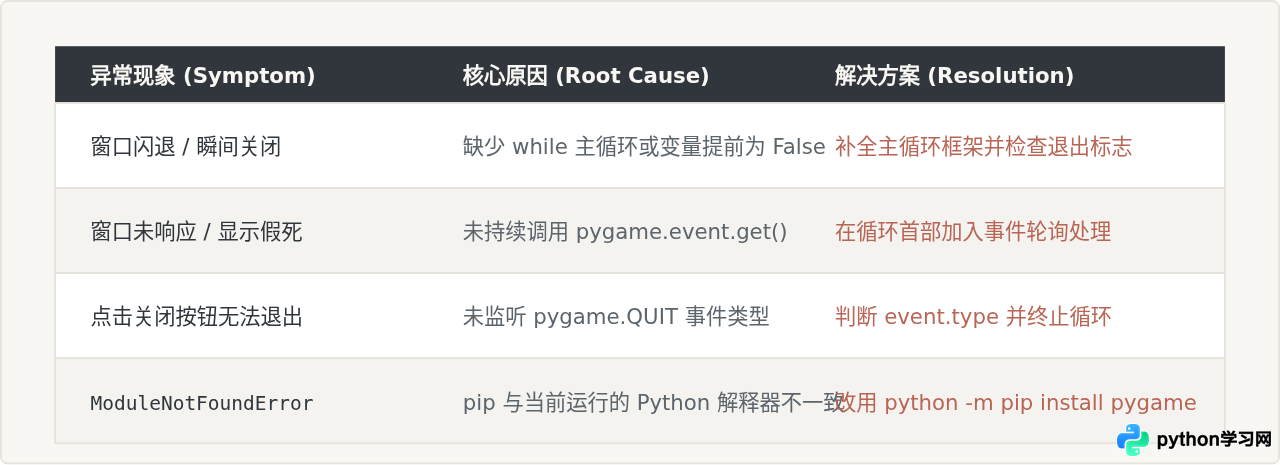
在首次搭建和测试窗口时,如果遇到异常表现,可对照下表提供的现象和排查方式定位原因:
总结与后续准备
至此,开发环境已经全部就绪,你也拥有了首个包含独立生命周期、可接收输入并稳定渲染的视窗程序。后续的图形绘制(例如几何形状或 Sprite 精灵图片)、坐标运动学逻辑以及按键位置判定,都将以此代码架构为基底,在 while 循环体内的“状态更新”与“绘制”区域逐步添加。
免责声明:本文内容仅供参考,不代表本站观点。转载或引用请注明出处。









