

Python pip安装NumPy后仍无法导入的排查步骤

针对Python使用pip成功安装NumPy后仍然提示ModuleNotFoundError或无法导入的问题,本文提供包含解释器路径绑定、IDE环境对齐、本地命名遮蔽排查及二进制重新安装的完整排查步骤。
pip install numpy 明确提示安装成功(Successfully installed numpy),但随后在 Python 脚本或交互式终端中执行 import numpy 时,依然抛出 ModuleNotFoundError: No module named 'numpy' 或其他初始化异常。导致这一现象的核心根因绝大多数并非 NumPy 软件包损坏,而是执行 pip 的 Python 环境与运行代码的 Python 解释器不属于同一实体,或者当前工作目录存在与库同名的脚本造成了命名空间遮蔽。本文按照先诊断环境脱节、次核验 IDE 配置、再排查同名遮蔽与底层依赖的固定逻辑,给出条理清晰、可直接执行的排查与修复步骤。
一、问题初查:确认当前报错现场与核心信息
在开展任何配置更改前,首先需要捕获终端或编辑器的确切报错信息。常见无法导入的报错形态分为以下两类:
- 形态 A(模块未找到):提示
ModuleNotFoundError: No module named 'numpy'。这意味着 Python 解释器在自身的sys.path检索路径中未找到名为numpy的文件夹或分发元数据,直接指向环境路径不匹配或包未安装至对应解释器。 - 形态 B(属性异常或循环导入):提示
AttributeError: partially initialized module 'numpy' has no attribute 'array' (most likely due to a circular import)。这意味着 Python 成功载入了某个名为numpy的文件,但该文件并非官方科学计算库,通常是由本地同名脚本引发的遮蔽冲突。
为了明确当前运行的 Python 到底是谁,请在出问题的终端中执行以下快速自检代码:
终端执行:打印当前 Python 解释器绝对路径python -c "import sys; print(sys.executable)"接着检查终端直接敲击 pip 时它所绑定的 Python 路径:
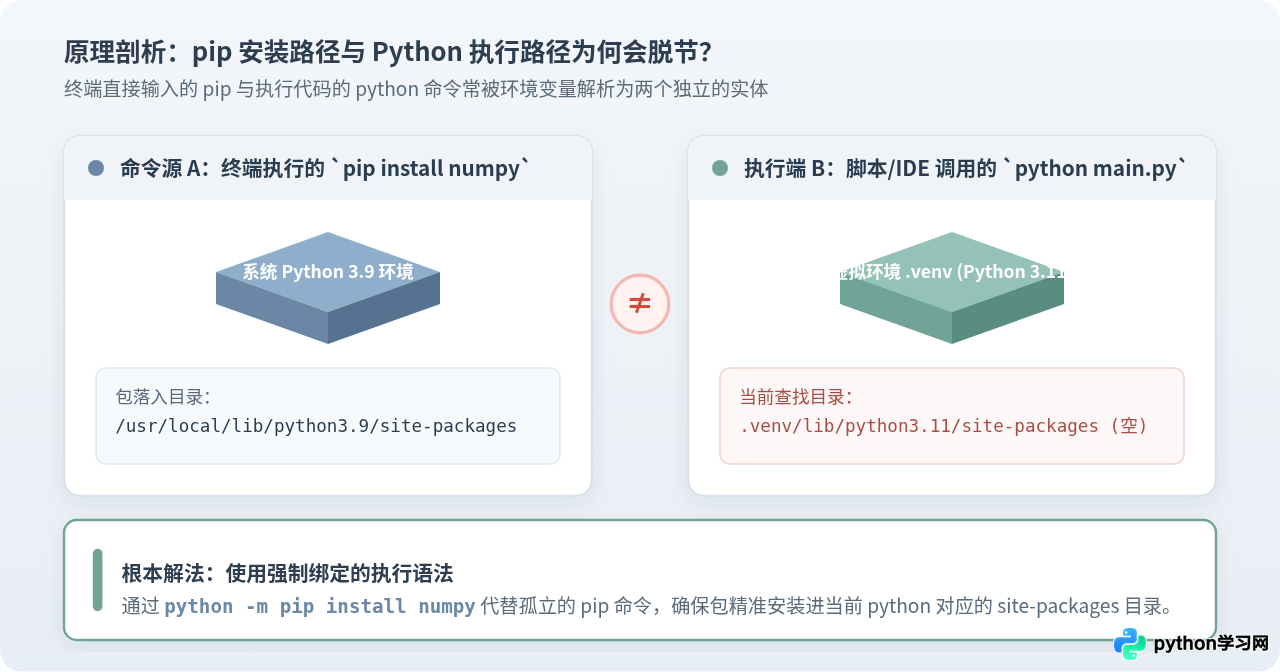
pip --version对比两者的路径输出:如果 sys.executable 所在目录与 pip --version 括号内标注的 Python 路径不一致,说明系统调用了两个相互独立的 Python 安装实例。NumPy 被正确放进了实例 A 的第三方库目录,而你的代码却在实例 B 中加载执行,自然无法找到该包。
二、排查步骤一:核对并纠正 pip 与 Python 解释器的绑定关系
在现代操作系统中,通常会共存多个 Python 运行时:操作系统自带的系统 Python、通过包管理器(如 Homebrew、apt)安装的版本、官方安装包安装的全局版本,以及由 Conda 或 venv 创建的独立虚拟环境。当你在终端直接键入 pip 时,操作系统仅根据 PATH 环境变量中的先后顺序寻找第一个可执行的 pip 文件,它往往并没有对应你当前想要执行代码的 Python。
1. 查看当前终端中各个命令的物理落点
在 macOS 或 Linux 终端中运行:
which python
which pip
在 Windows PowerShell 中运行:
where python
where pip
如果输出结果中的前缀路径不同(例如 python 位于某一虚拟环境目录,而 pip 位于全局系统目录),就证明命令解析出现了分叉。
2. 使用绑定命令直接根治脱节问题
不要再单独输入 pip install ...,而应统一使用 python -m pip install ... 语法。在 Python 中,-m 参数指示解释器定位其自带的 pip 模块并以脚本方式执行。这种写法能够从语法机制层面保证:执行的是哪一个 python,模块就安装进哪一个 python 专属的 site-packages 目录中。
python -m pip install numpy如果你在特定的虚拟环境中,或者明确知道项目的 Python 解释器绝对路径,甚至可以直接通过绝对路径发起安装:
终端执行:指定绝对路径安装(Linux/macOS 示例)/path/to/your/project/.venv/bin/python -m pip install numpy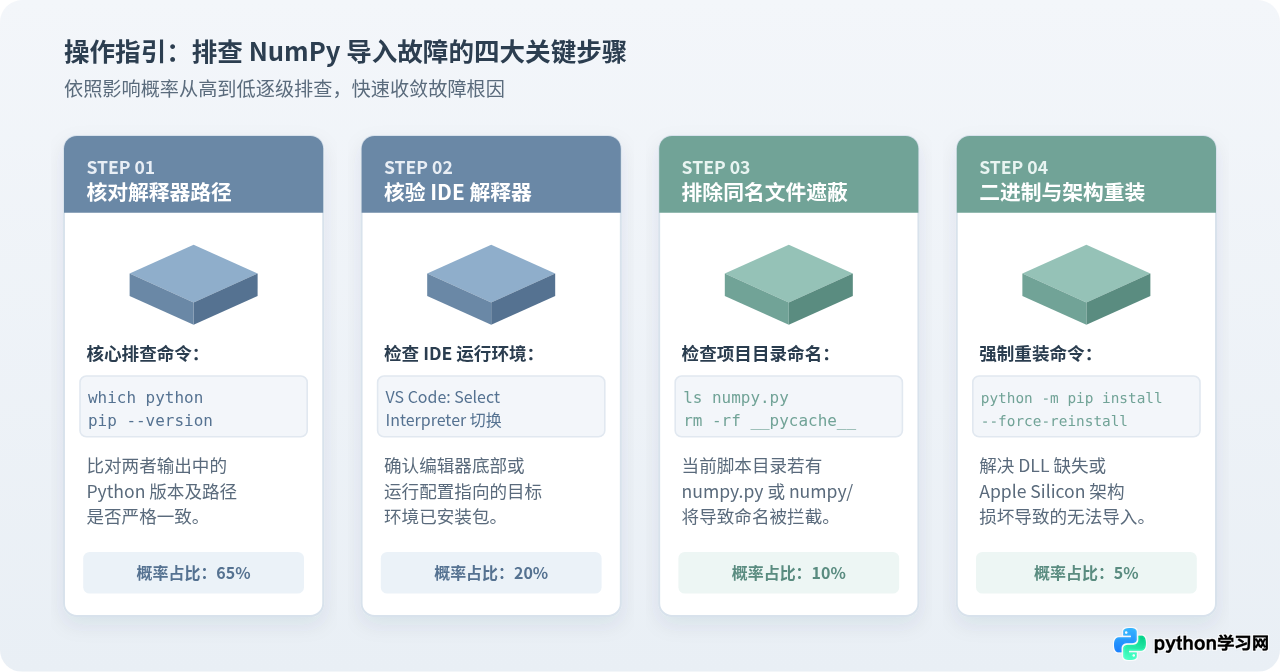
三、排查步骤二:核验 IDE 与代码编辑器的解释器配置
很多开发者在系统终端里运行 python -c "import numpy" 已经完全正常,但是在 VS Code、PyCharm 或 Jupyter Notebook 中点击运行按钮时依然报错。这是因为绝大多数现代化 IDE 拥有独立的 Python 解释器选择机制,并不会默认抓取系统终端当前的激活环境。
1. Visual Studio Code 的排查与纠正方法
VS Code 依赖左下角或右上角的解释器配置。当项目根目录存在 .venv 时,VS Code 偶尔可能依然指向全局 Python,或者反之。
- 打开报错的
.py文件; - 按下快捷键
Ctrl + Shift + P(macOS 为Cmd + Shift + P),调出命令面板; - 输入并选择 Python: Select Interpreter(选择解释器);
- 在弹出的列表中,查看当前打钩项。请明确选择标注了
('venv': venv)或与你安装 NumPy 的环境完全一致的解释器路径; - 关闭已打开的内置终端,重新新建一个集成终端,确保环境变量被重新加载。
2. PyCharm 的排查与纠正方法
PyCharm 为每个工程维护着独立的 Project Interpreter(项目解释器):
- 进入菜单栏:File -> Settings(macOS 为 PyCharm -> Settings);
- 在左侧导航栏展开 Project: [项目名称],点击 Python Interpreter;
- 查看右侧展示的软件包清单中是否存在
numpy; - 如果清单中没有,说明 PyCharm 当前关联的解释器并非你安装包的那个环境。点击下拉框,切换到正确的虚拟环境,或者直接点击界面上的
+号在当前解释器中补装 NumPy。
四、排查步骤三:排除本地脚本与目录命名冲突(命名空间遮蔽)
如果经过核对,解释器与 pip 路径完全一致,但在运行包含 import numpy as np 的脚本时,报出类似下方的异常:
或者:
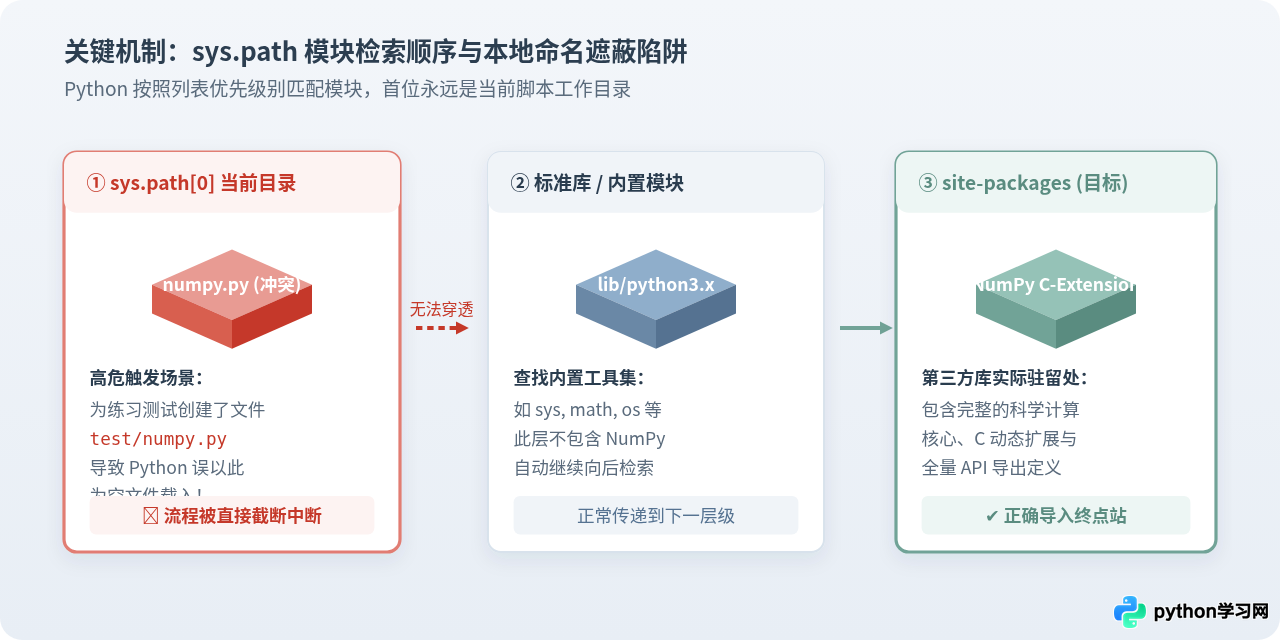
这属于典型的命名空间遮蔽(Name Shadowing)问题。很多初学者在编写测试用例或学习 NumPy 时,习惯将正在编辑的代码文件随手命名为 numpy.py,或者在当前工作目录下建立了一个名为 numpy/ 的测试文件夹。
1. 为什么同名文件会导致导入失效?
Python 在解析 import numpy 时,会依据 sys.path 列表所记录的目录从前往后搜索。在这个列表中,排在首位(索引 0)的永远是当前正在执行的脚本所在目录或当前工作目录,而安装第三方库的 site-packages 目录位于列表后部。因此,当 Python 发现当前目录下存在 numpy.py 时,会认为这就是目标模块并优先载入,从而完全忽略了已安装的 NumPy 官方库。由于本地的 numpy.py 内部往往没有定义真正的底层类与函数,后续代码调用 np.zeros 或 np.array 时就会立刻抛出 AttributeError。
2. 检查与清理方法
检查当前脚本同级目录以及父级目录:
- 检查是否存在名为
numpy.py的文件,将其重命名为具体业务名称,如matrix_demo.py; - 检查是否存在名为
numpy的子文件夹,同样重命名; - 清理 Python 生成的编译缓存。Python 会在同目录下生成
__pycache__/numpy.cpython-*.pyc字节码文件,即使你重命名了源码,未删除的.pyc文件依然会被 Python 误读。
rm -rf __pycache__
find . -type d -name "__pycache__" -exec rm -rf {} +
在 Windows 环境下,可在资源管理器中直接将项目下的 __pycache__ 目录手动删除。
五、排查步骤四:虚拟环境激活状态与权限隔离
现代 Python 工程普遍推荐使用虚拟环境进行依赖隔离。如果项目配置了虚拟环境,但开发者在未激活虚拟环境的情况下直接执行了全局 pip install numpy,虚拟环境内部依旧是缺失 NumPy 的。
1. 确认终端提示符是否包含环境标识
正常激活虚拟环境后,终端命令行最前端通常会带有括号标识,例如 (.venv) 或 (base)。如果没有任何前缀,请先在项目根目录下激活对应环境:
source .venv/bin/activate.\.venv\Scripts\Activate.ps1在激活状态下,再次执行 python -m pip install numpy,包才会精准写入该工程专用的隔离沙箱中。
2. 排查 --user 用户目录权限隔离
在没有管理员权限的机器上,有时会使用 pip install --user numpy。这会将包安装在当前用户的个人数据目录下(例如 Linux 下的 ~/.local/lib/pythonX.Y/site-packages 或 Windows 的 AppData 漫游目录)。
如果在特殊生产容器、嵌入式系统或某些使用了 -s(禁止引入 user site)运行 Python 的场景下,Python 会忽略该目录。排查时可运行以下命令,确认用户站点目录是否被启用:
python -c "import site; print(site.ENABLE_USER_SITE); print(site.getusersitepackages())"若输出为 False,说明用户级目录被系统策略禁用,应通过管理员权限或虚拟环境进行常规安装。
六、底层编译与动态链接库异常排查(特殊报错场景)
NumPy 不仅包含纯 Python 代码,核心计算部分是用 C 和 Fortran 编写的编译型扩展模块。安装过程如果由于网络中断写入不全,或者系统缺少底层动态链接库,会导致包虽然列在 pip 列表中,但载入动态库(.so / .pyd / .dylib)时崩溃。
| 报错特征 | 操作系统环境 | 根本原因 | 针对性解决方案 |
|---|---|---|---|
ImportError: DLL load failed while importing _multiarray_umath |
Windows | 系统缺少 Microsoft Visual C++ Redistributable 运行库 | 从微软官方支持中心下载并安装 Visual C++ 2015-2022 可再发行组件包(x64)。 |
mach-o file, but is an incompatible architecture (have 'x86_64', need 'arm64') |
macOS (Apple Silicon M系列芯片) | Python 解释器与 pip 拉取的二进制 Wheel 架构不匹配(Rosetta 转译与原生 arm 混用) | 确保 Python 是原生 arm64 架构,使用 arch -arm64 python -m pip install --force-reinstall numpy。 |
ImportError: libopenblas.so.0: cannot open shared object file |
Linux (Debian / Ubuntu / CentOS) | 系统缺少底层基础线性代数数学加速库 | 执行 sudo apt-get install libopenblas-dev 或使用官方打包完整的预编译 wheel。 |
针对文件写入损坏或缓存破坏的情况,最稳妥的修复手段是跳过本地缓存,实施一次性彻底强制重装:
终端执行:无缓存强制重装 NumPypython -m pip install --force-reinstall --no-cache-dir numpy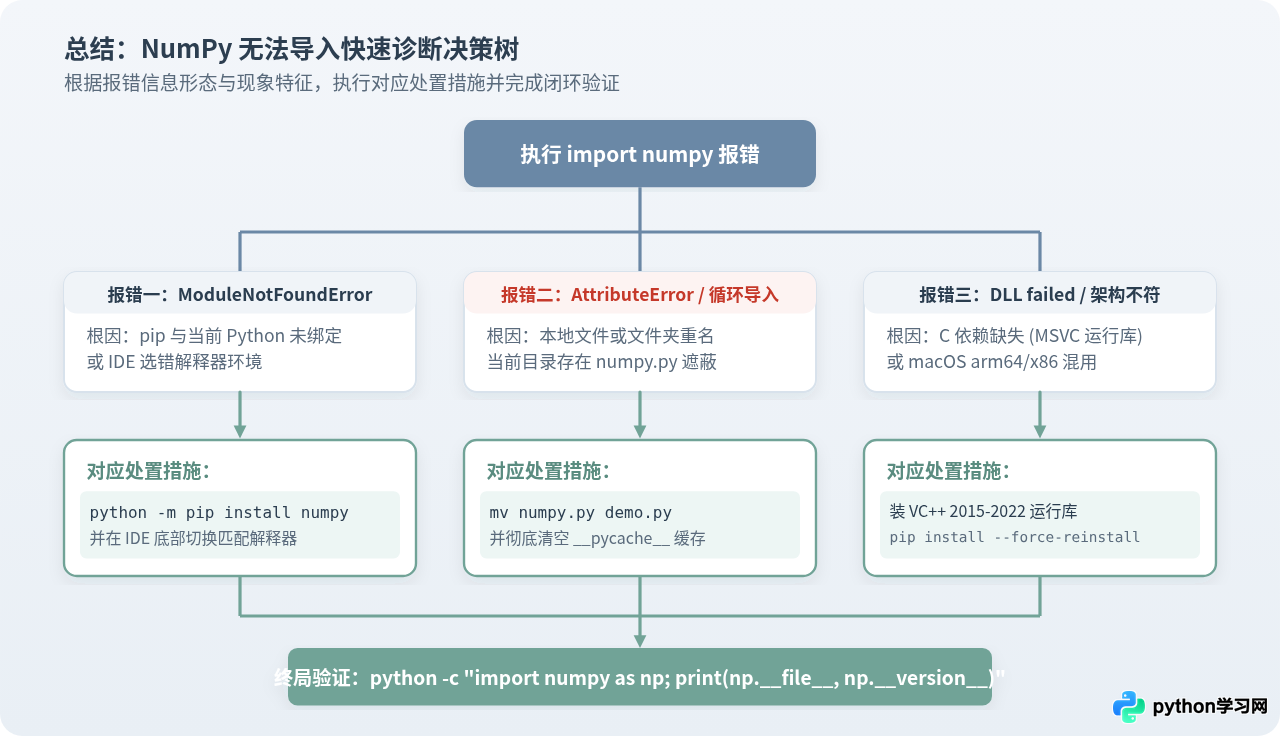
七、终局验证:如何确认 NumPy 已恢复正常?
完成上述步骤后,不要急于运行上百行的复杂业务脚本,而应先使用单行命令进行最小单元测试。在终端中执行以下验证指令:
终端执行:一键核验 NumPy 物理文件位置与版本号python -c "import numpy as np; print('NumPy 文件位置:', np.__file__); print('NumPy 版本号:', np.__version__)"当输出满足以下两个条件时,即可确认排查成功、问题彻底解决:
- 文件位置明确指向 site-packages:输出的
np.__file__路径明确位于你期望的 Python 解释器对应的site-packages/numpy目录下,而不是你当前编写代码的项目根目录; - 版本号正常输出:能够完整显示出有效的语义化版本号,代表底层的 C 扩展(如
_multiarray_umath)已经成功在内存中完成链接与初始化。
免责声明:本文内容仅供参考,不代表本站观点。转载或引用请注明出处。









