

Python用OpenCV读取并显示本地图片文件

系统介绍如何在Python中使用OpenCV库读取本地磁盘上的图片文件并通过原生窗口进行显示。涵盖环境准备、标准执行步骤、NumPy数据结构原理、HighGUI窗口事件循环、以及中文路径与常见NoneType报错的排查解决。
在 Python 中使用 OpenCV 读取并显示本地图片文件,核心流程分为四个标准动作:调用 cv2.imread() 将磁盘图像文件解码为多维 NumPy 数组、通过 cv2.imshow() 创建并挂载桌面渲染窗口、利用 cv2.waitKey() 启动 GUI 事件循环阻塞等待按键、最后执行 cv2.destroyAllWindows() 释放窗口资源。本文按实际操作顺序,提供可直接运行的代码示例、关键函数与数据结构解析、以及中文路径与 NoneType 异常的防御式处理方案。
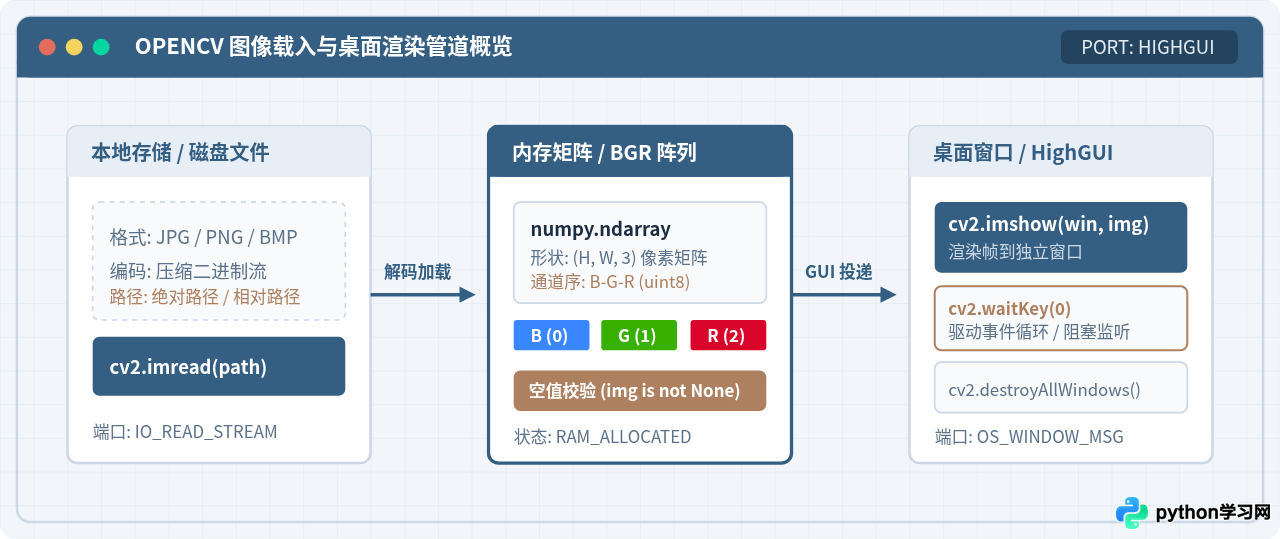
一、开发环境准备
OpenCV 在 Python 生态中的官方发行包名称为 opencv-python。如果当前 Python 环境尚未安装 OpenCV,需要在终端或命令行中执行 pip 安装指令:
pip install opencv-python
如果需要包含额外专利算法或扩展功能的贡献模块,也可以选择安装 opencv-contrib-python。在 Python 代码中引入该库时,模块名称统一为 cv2。执行以下命令即可验证当前环境是否正确就绪:
import cv2
print(cv2.__version__)
输出类似于 4.x.x 的版本编号即表示安装成功。
二、标准实现:读取与显示完整流程
完成一张本地图片的载入与弹窗显示,需要遵循“读入数据 → 校验空值 → 创建窗口 → 事件等待 → 资源释放”的固定顺序。
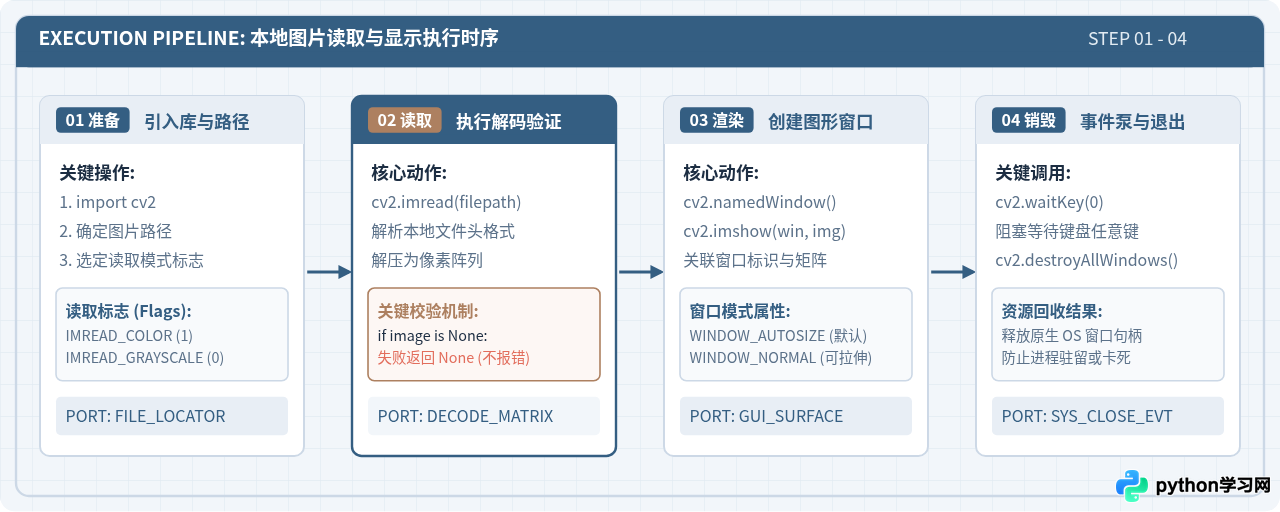
以下是推荐的最小可用可执行代码示例。在脚本同级目录下放置一张名为 demo.jpg 的测试图片:
import cv2
import os

# 1. 确定本地图片路径(支持相对路径或绝对路径)
image_path = "demo.jpg"

# 2. 读取图片文件
# cv2.IMREAD_COLOR 为默认参数,表示读取三通道彩色图
image = cv2.imread(image_path, cv2.IMREAD_COLOR)

# 3. 严格校验读取结果
if image is None:
    raise FileNotFoundError(f"未能成功载入图片,请核对文件路径是否存在或损坏: {os.path.abspath(image_path)}")

# 4. 创建桌面显示窗口并渲染图像
window_name = "Image Preview"
cv2.namedWindow(window_name, cv2.WINDOW_AUTOSIZE)
cv2.imshow(window_name, image)

# 5. 阻塞等待用户按键输入(0 表示无限期等待直到任意按键按下)
cv2.waitKey(0)

# 6. 安全销毁所有由 OpenCV 创建的系统窗口
cv2.destroyAllWindows()
执行效果与交互说明
运行上述代码后,操作系统会立即弹出一个标题为 Image Preview 的图形窗口,窗口中完整呈现 demo.jpg 的图像内容。此时程序在 cv2.waitKey(0) 处暂停挂起。当读者在键盘上敲击任意按键后,窗口即刻平稳关闭,Python 进程正常终止退出。
三、核心函数机制与底层数据结构
理解 OpenCV 处理图像的方式,有助于避免在后续的图像处理或算法编写中踩坑。本节对上述涉及的三个核心 API 及其背后机理做进一步剖析。
1. cv2.imread 的读取机制与常用标志位
cv2.imread(filename[, flags]) 接收文件路径与读取模式标志。最常用的三种模式如下:
cv2.IMREAD_COLOR(数值 1,默认值):加载 3 通道 BGR 彩色图像,忽略 Alpha 透明度通道。cv2.IMREAD_GRAYSCALE(数值 0):将图像直接转为单通道灰度图载入。cv2.IMREAD_UNCHANGED(数值 -1):原样读入图像,保留可能存在的 Alpha 透明通道(例如 4 通道 PNG 格式)。
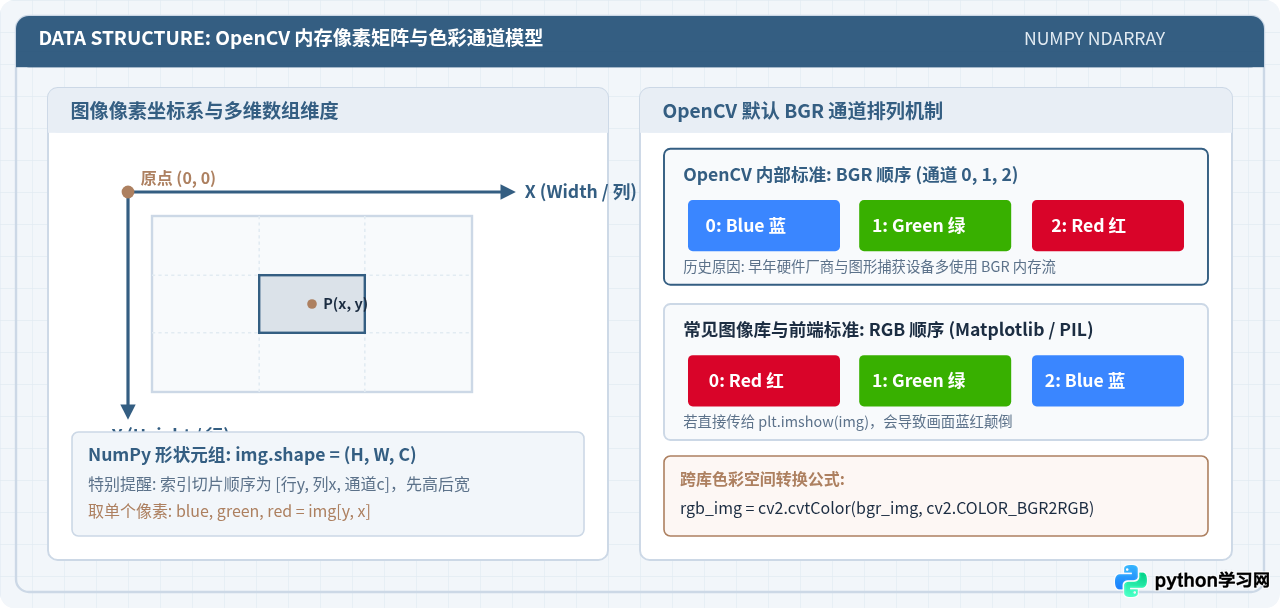
与 Python 中的 PIL、Matplotlib 或前端 HTML/CSS 普遍采用的 RGB 顺序不同,OpenCV 默认以 BGR(蓝、绿、红) 的顺序组织色彩通道。如果读取图像后需要交由 matplotlib.pyplot.imshow() 显示,必须先通过 cv2.cvtColor(image, cv2.COLOR_BGR2RGB) 完成通道反转,否则图片会出现明显的红蓝偏色。
在数据类型上,image 是一个标准的 numpy.ndarray,数据类型通常为 uint8(每个像素单通道取值 0~255)。通过 image.shape 打印出的三元组为 (高度, 宽度, 通道数),分别对应矩阵的行数、列数与深度。
2. cv2.imshow 与窗口配置
cv2.imshow(winname, mat) 第一个参数是窗口标识名称,第二个参数是欲展示的 NumPy 数组。
配合 cv2.namedWindow(winname, flag) 可以预先设定窗口的拉伸策略:
cv2.WINDOW_AUTOSIZE(默认):窗口大小自动适配图像真实分辨率,用户无法用鼠标拖拽缩放窗口边缘。当查看高分辨率(如 4K)超大图像时,窗口可能会超出屏幕显示范围。cv2.WINDOW_NORMAL:允许用户自由拖拽调整窗口尺寸,图像将保持比例自适应缩放,非常适合在大图查看时使用。
四、窗口生命周期与 waitKey 事件泵机制
初学者在初次使用 OpenCV 时,经常遇到“窗口闪退”或“窗口灰屏卡死无响应”的现象。这种现象的根源在于忽视了 cv2.waitKey() 的核心作用。
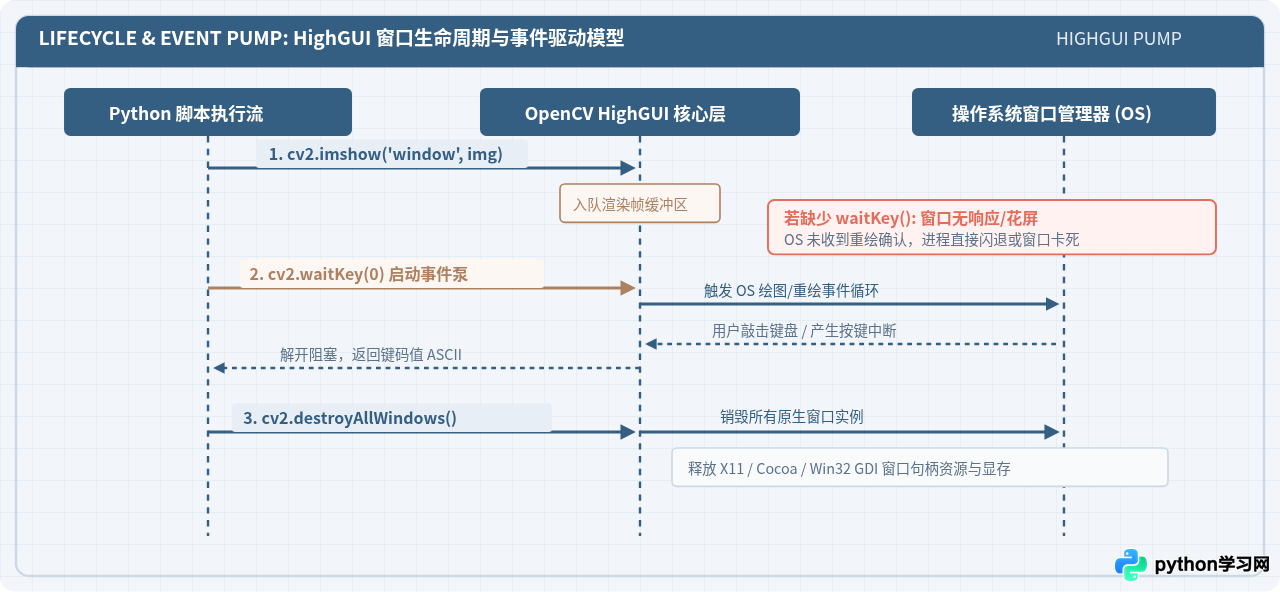
为什么必须调用 cv2.waitKey()?
cv2.imshow() 的本质只是将图像缓冲区提交给 OpenCV 的底层图形界面库(HighGUI)。它不会立即在屏幕上完成绘制。
真正的屏幕重绘、操作系统窗口消息泵(Message Pump)、重绘重绘事件分发以及键盘监听,全部依赖 cv2.waitKey() 的调用来触发:
- 若遗漏 waitKey: 操作系统无法收到 HighGUI 发送的绘制与保活心跳包,窗口会直接处于卡死灰色状态,甚至在终端脚本执行到底部后直接随进程退出而瞬间消失。
- 参数 0 的含义:
cv2.waitKey(0)表示无限期阻塞挂起当前线程,直到检测到底层 OS 捕获到任意键盘按键为止。 - 正整数参数的含义:
cv2.waitKey(30)表示等待指定毫秒数(例如 30ms),若在 30 毫秒内无键盘按键,函数返回 -1 并向下继续执行,常用于视频逐帧播放。
捕获指定退出按键(如 Esc 键或 Q 键)
在实际工具开发中,通常希望按下特定按键(如 ESC 键或 'q' 键)才关闭窗口,可以通过位运算掩码截取按键 ASCII 码:
# 监听按键并判断
key = cv2.waitKey(0) & 0xFF

if key == 27:  # 27 对应 ASCII 中的 ESC 键
    print("用户按下了 ESC 键,退出程序")
elif key == ord('q'):  # ord('q') 获取字母 q 的 ASCII 值
    print("用户按下了 Q 键,退出程序")

cv2.destroyAllWindows()
五、常见问题排查与防御式读取
在实际操作中,图片读取失败是最常见的问题。OpenCV 在读取不存在或无法解析的文件时,默认不会抛出 Python 异常,而是悄然返回 None,这常使得后续调用 cv2.imshow 时抛出晦涩的 C++ 断言错误。
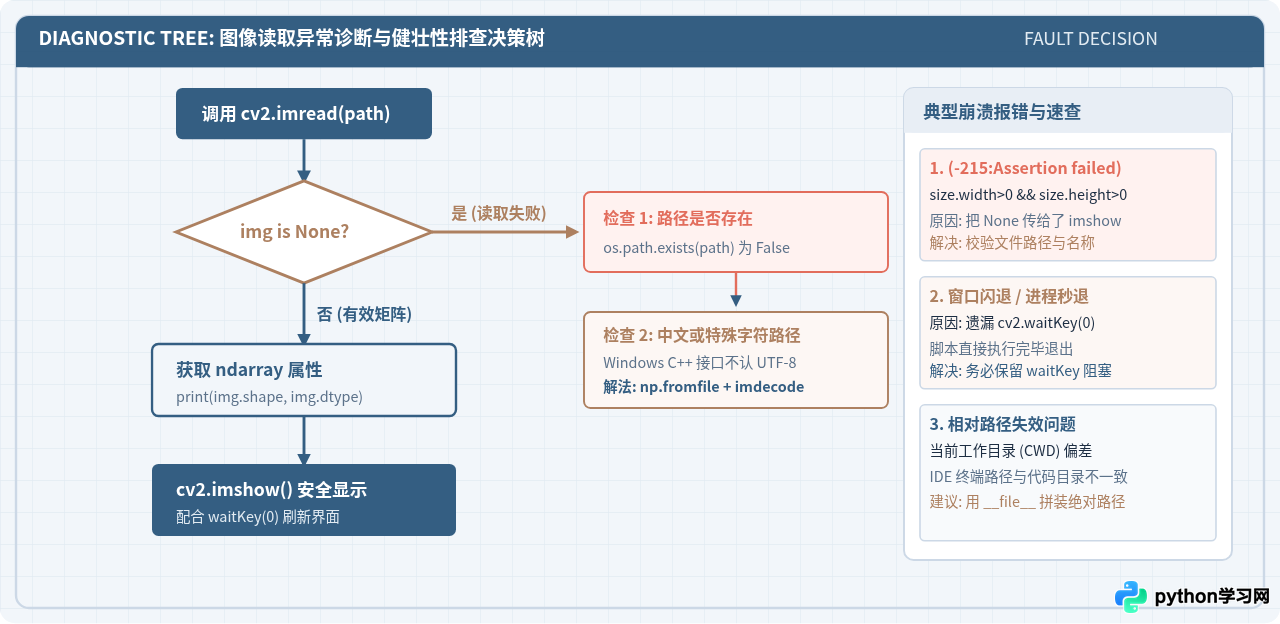
1. 报错 (-215:Assertion failed) size.width>0 && size.height>0
报错表现: 控制台输出 cv2.error: OpenCV(4.x.x) ... error: (-215:Assertion failed) size.width>0 && size.height>0 in function 'imshow'。
原因诊断: 传入 cv2.imshow() 的变量是 None。这说明前一步的 cv2.imread() 读取失败。
排查步骤:
- 检查文件路径是否拼写错误、后缀名是否与实际格式吻合(如
.jpeg误写为.jpg)。 - 检查相对路径的工作目录(CWD)。在 VSCode 或 PyCharm 等编辑器中运行代码时,终端的默认工作目录往往是项目根目录而非当前代码文件所在目录。
# 使用脚本文件的绝对路径进行安全锚定
import os
script_dir = os.path.dirname(os.path.abspath(__file__))
image_path = os.path.join(script_dir, "demo.jpg")
image = cv2.imread(image_path)
2. Windows 平台下含中文路径导致返回 None
问题表现: 文件在资源管理器中明确存在,但在 Windows 系统下使用 cv2.imread("D:/测试目录/图片.jpg") 依然返回 None。
根本原因: OpenCV 早期底层 C++ 文件 IO 接口在 Windows 平台采用宽字符解析时不支持 UTF-8 编码路径。
标准解决方案: 先使用 Python 的 numpy.fromfile() 将本地文件作为字节流载入内存,再调用 cv2.imdecode() 进行内存解码:
import cv2
import numpy as np

def safe_imread_unicode(file_path, flags=cv2.IMREAD_COLOR):
    """支持包含中文或特殊字符路径的图片读取函数"""
    try:
        # 以字节流形式读取文件内容为 uint8 数组
        raw_data = np.fromfile(file_path, dtype=np.uint8)
        # 将二进制缓冲区解码为图像矩阵
        image = cv2.imdecode(raw_data, flags)
        return image
    except Exception as e:
        print(f"读取文件失败: {e}")
        return None

# 测试包含中文的文件路径
img = safe_imread_unicode("D:/图片相册/封面.png")
if img is not None:
    cv2.imshow("Unicode Path Image", img)
    cv2.waitKey(0)
    cv2.destroyAllWindows()
六、核心 API 总结速查
下表汇总了使用 Python 与 OpenCV 完成本地图片读取、显示与交互时最核心的函数及其关键职责:
| 函数名称 | 典型参数 | 核心返回值 / 影响 | 使用场景与防坑建议 |
|---|---|---|---|
cv2.imread |
(path, flag) |
numpy.ndarray 或 None |
读取本地图片,失败时不报错只返回 None,务必做空值检查。 |
cv2.imdecode |
(buf, flag) |
numpy.ndarray |
配合 np.fromfile 解决 Windows 环境中文路径读取失败问题。 |
cv2.namedWindow |
(winname, flag) |
无 | 指定 WINDOW_NORMAL 可实现鼠标自由拖拽缩放超大图像。 |
cv2.imshow |
(winname, mat) |
无 | 将图像帧推入 HighGUI 缓冲区,必须配合 waitKey 才能刷新呈现。 |
cv2.waitKey |
(delay) |
按键 ASCII 整数码 | 传 0 表示无限等待按键;负责驱动 GUI 消息泵与重绘事件。 |
cv2.destroyAllWindows |
无 | 无 | 释放所有已创建的原生系统窗口句柄,防止进程残留和内存泄露。 |
免责声明:本文内容仅供参考,不代表本站观点。转载或引用请注明出处。









