

CentOS服务器部署RStudio Server:从环境准备到账户创建

本教程针对CentOS 7环境,指导用户通过命令行快速搭建R语言开发环境。核心步骤包括启用EPEL仓库以获取R包支持,下载并安装RStudio Server RPM包,以及处理因安全限制导致的root用户无法直接登录Web界面的问题。
安装R运行环境
所有操作需在具备root权限的CentOS系统中执行。系统版本为CentOS 7(中文版),首先需确保软件源可用。
第1步:启用EPEL仓库
R语言的某些依赖包依赖于Extra Packages for Enterprise Linux (EPEL)。未安装此仓库可能导致后续R安装失败。
- 目的:扩展YUM软件源,包含R及其依赖库。
- 动作:执行安装命令。
sudo yum install epel-release第2步:安装基础R语言
EPEL源启用后,即可通过YUM安装稳定的R基础版本。
- 目的:获得可执行的R命令行工具。
- 动作:安装R主程序。
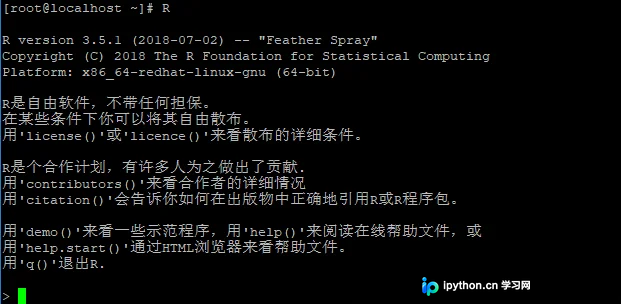
sudo yum install R安装完成后,直接输入R并按回车即可进入交互式界面,验证是否成功。如图所示:
部署RStudio Server
RStudio Server允许通过浏览器访问R环境,适合无图形化桌面的服务器。
第3步:下载并安装RStudio Server
根据系统架构选择对应的RPM安装包。对于CentOS 7 x86_64系统,建议访问官方历史版本页面获取稳定版链接。以下命令演示了下载并本地安装的流程:
- 入口:服务器终端。
- 参数:替换为你实际使用的RStudio Server版本号(示例中使用的是1.1.463)。
wget https://download2.rstudio.org/rstudio-server-rhel-1.1.463-x86_64.rpm
sudo yum install rstudio-server-rhel-1.1.463-x86_64.rpm
安装过程会自动配置 systemd 服务并在后台启动。完成状态:无需额外启动命令,RStudio Server已就绪。
账户配置与登录
RStudio Server出于安全考虑,禁止使用root用户直接登录Web界面。必须创建一个标准Linux用户来进行日常开发。
第4步:创建新用户
我们将创建一个名为shiny的用户作为示例。
- 入口:终端。
- 动作:创建具有家目录的用户。
useradd -m shiny第5步:设置密码
- 入口:终端。
- 动作:为该用户设定登录密码。
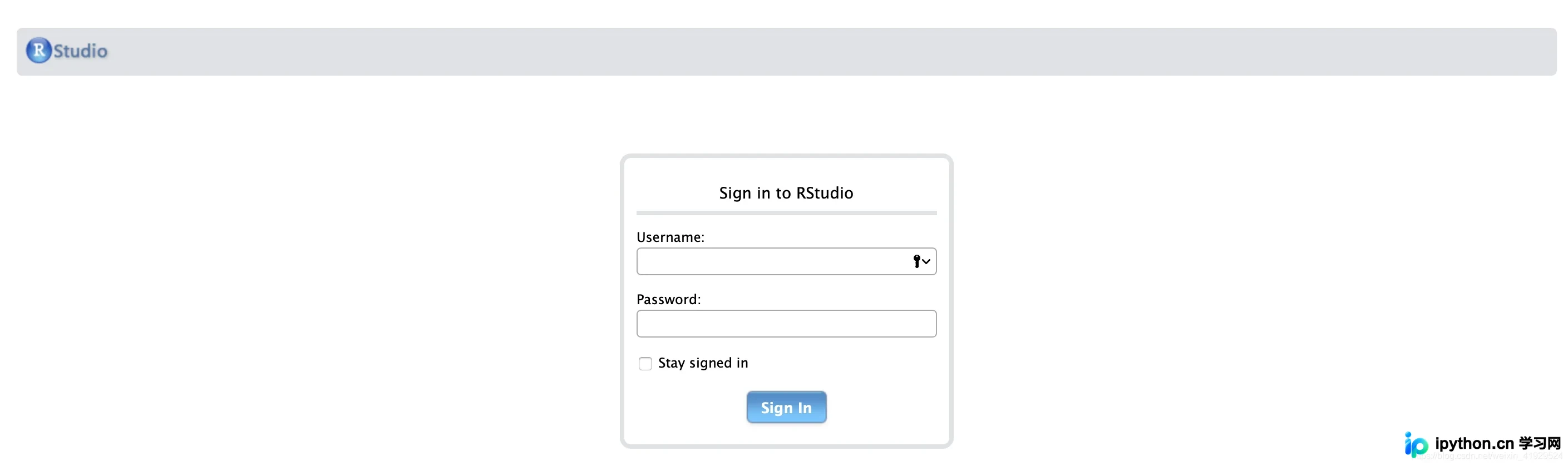
passwd shiny设置完成后,打开浏览器访问:http://服务器IP:8787。输入刚才创建的shiny用户名及对应密码即可登录。如下图所示:
常见问题排查
如果在重启服务器或重启RStudio服务后,访问:8787页面出现加载卡死、无限转圈的情况:
- 原因:会话令牌过期或服务进程尚未完全唤醒。
- 解决方法:直接在浏览器地址栏手动添加路径:
/auth-sign-in。
例如:http://222.116.86.11:8787/auth-sign-in,该操作通常能强制刷新认证状态并正常进入登录页。
以上就是在CentOS服务器上配置RStudio Server的详细内容,更多关于Linux下部署R环境的资料请关注本站其它相关文章!
免责声明:本文内容仅供参考,不代表本站观点。转载或引用请注明出处。









