

Python turtle怎么写文字和调整字体?海龟画图文本代码示例

详细讲解Python turtle库中write()函数的用法,涵盖文字绘制、字体名称与大小设置、加粗倾斜样式、对齐方式以及动态文本更新的完整代码示例与常见排坑技巧。
turtle(海龟绘图)模块中,输出文本的核心方法是 turtle.write()。若想自定义文字的字体族、字号大小和字形(加粗、倾斜),只需向 font 参数传入一个形如 (字体名, 字号, 字形) 的三元组,例如 font=("Arial", 16, "bold")。本文将系统拆解该方法的全部参数规则,配合 4 个可直接运行的代码示例与规范流程图,帮助你彻底掌握文本定位、样式控制、对齐机制以及动态文字刷新。
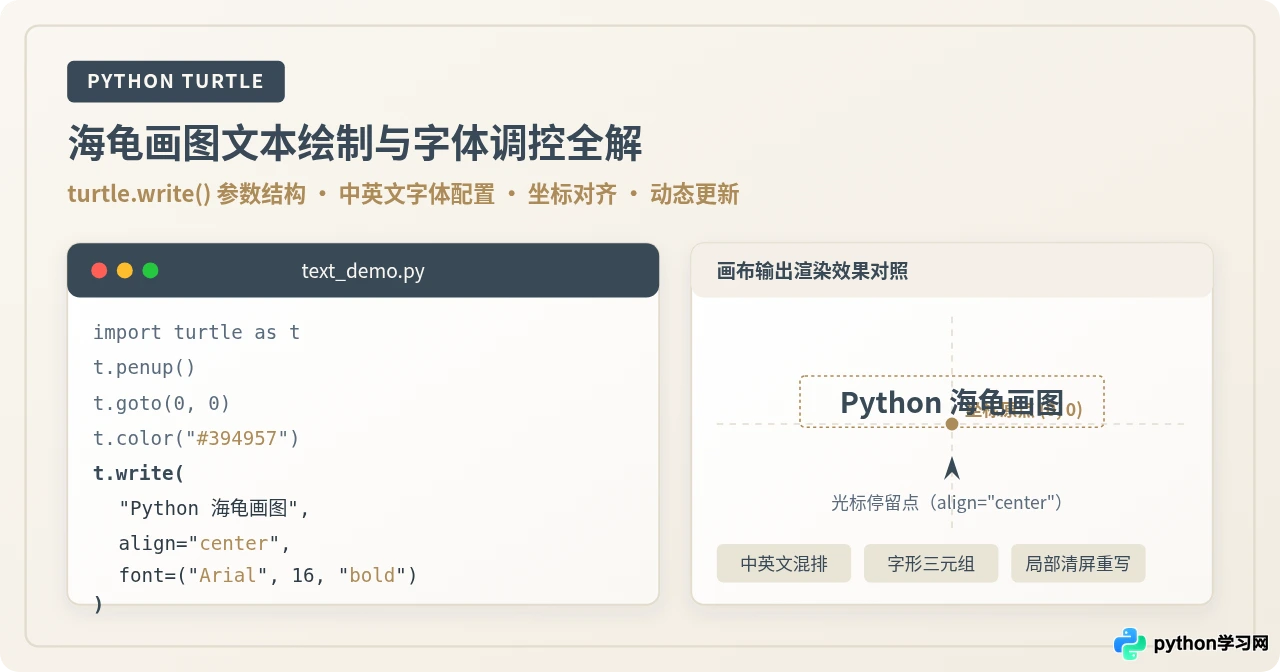
一、核心方法:turtle.write() 的参数体系与语法规范
Python 的 turtle 库并没有提供独立的“创建文本框”或“多行排版”接口,整个海龟绘图世界的文字渲染均依赖唯一的 write() 方法。海龟在当前画布中的位置就是文字的基准坐标点。
该方法的完整签名如下:
turtle.write(arg, move=False, align="left", font=("Arial", 8, "normal"))为了准确控制输出效果,我们需要清晰掌握这 4 个参数的具体含义与取值约束:
arg(绘制内容):必填参数。待输出的文本或数值对象。传入数字或其他类型对象时,write()会自动调用内置的str(arg)将其转化为可显示的字符串。move(海龟位移控制):布尔值,默认为False。如果设为False,文字绘制完成后,海龟依然留在书写前的初始位置;如果设为True,海龟会自动移动到文本包围盒的右下角。这一特性常用于制作连续排版、文本下划线或打字机接续效果。align(水平对齐方式):字符串,默认值为"left"。可选值为"left"(左对齐)、"center"(居中对齐)或"right"(右对齐)。它决定了海龟当前所在的坐标点落在整段文本的哪一端。无论水平方向如何对齐,海龟的当前纵坐标始终锚定在文字的基线(Baseline)上。font(字体设置元组):三元组结构(fontname, fontsize, fonttype),这是调整字体的唯一核心入口。
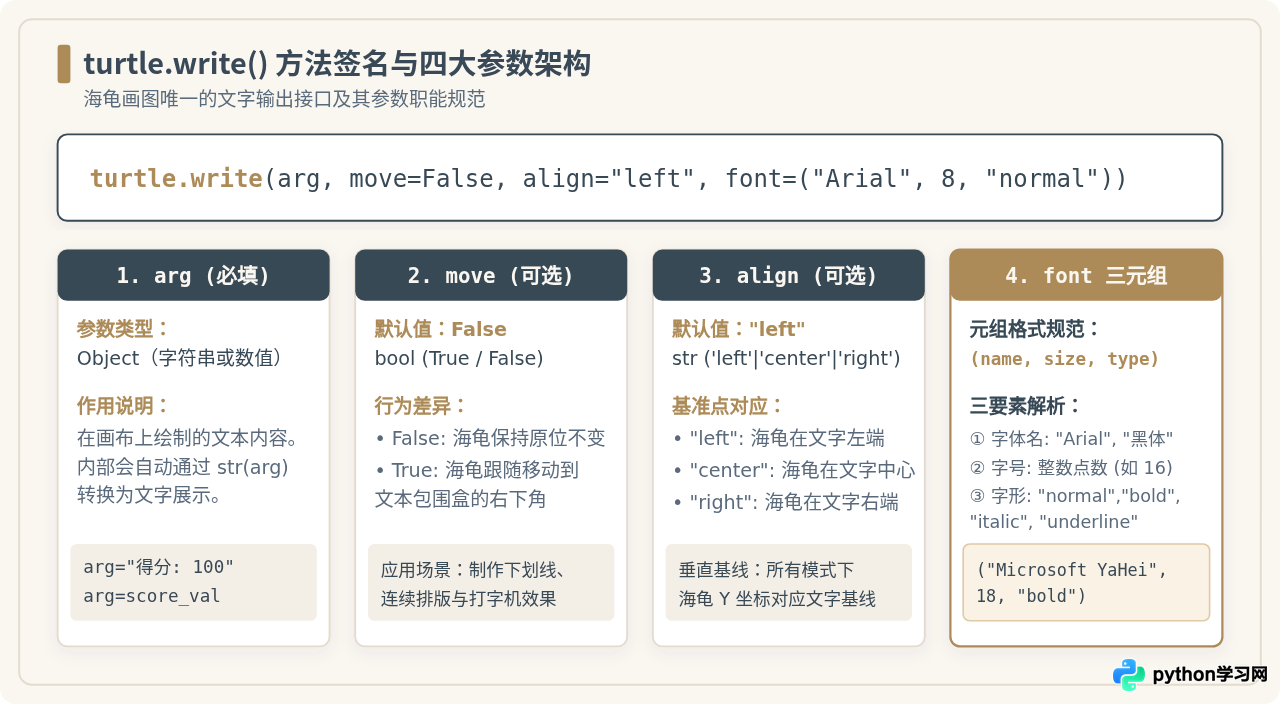
font 参数的三元组要素拆解
很多初学者在使用 font 参数时容易出错,最常见的原因是传入了字典、列表或单字符串。font 必须传入一个由 3 个元素构成的元组(Tuple):
| 元组位置 | 要素名称 | 数据类型 | 合法取值示例 | 说明与注意事项 |
|---|---|---|---|---|
| 索引 0 | fontname(字体名) | str | "Arial", "Microsoft YaHei", "SimHei", "PingFang SC" |
必须是当前操作系统已安装的字体族名称;若拼写错误将回退为系统默认字体。 |
| 索引 1 | fontsize(字号) | int | 12, 16, 24, 36 |
正整数,单位为点(pt)。数值越大文字尺寸越大。 |
| 索引 2 | fonttype(字形样式) | str | "normal", "bold", "italic", "underline" |
分别代表常规、粗体、斜体、带下划线。全小写字符串输入。 |
二、基础绘制:从坐标定位到文本输出的标准步骤
在海龟世界中写字,最容易被忽视的步骤是抬起画笔(penup())。如果直接使用 goto(x, y) 移动到目标坐标,海龟会在画布上拖出一条明显的黑线;如果未隐藏海龟图标,默认的箭头也会遮挡住文字的一部分。
因此,编写严谨的海龟文本程序应遵循标准化的 4 步执行顺序:
- 准备与初始化:调用
t.penup()抬起画笔,调用t.hideturtle()隐藏箭头光标。 - 坐标定位与颜色:调用
t.goto(x, y)定位到文字基准点,调用t.pencolor(color)或t.color(color)设置文字颜色(文字色彩跟随当前画笔颜色)。 - 调用 write() 输出:组织待绘制的字符串与
font元组,设置对齐方式并执行写入。 - 保活画布:在脚本末尾调用
turtle.done()或turtle.mainloop(),防止绘图窗口瞬间闪退。
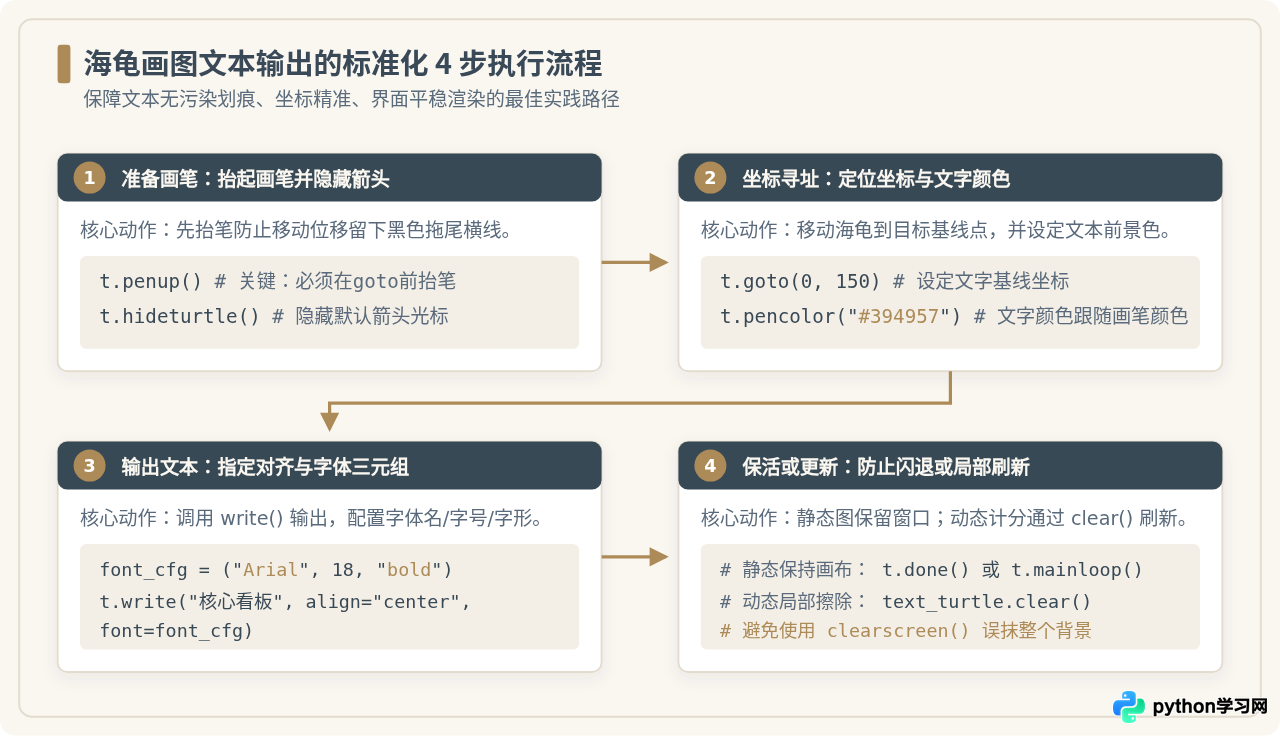
代码示例 1:绘制第一行带样式与颜色的居中文字
下面的完整代码演示了从初始化画布到在正中心绘制单行加粗文字的全过程。代码可以直接保存为 Python 文件并运行:
import turtle as t

# 1. 窗口与画笔初始化
t.title("Turtle 基础文字绘制示例")
t.setup(width=600, height=400)
t.bgcolor("#FAF7F1")      # 设置画布背景为奶油白
t.penup()                  # 关键:抬起画笔,防止位移时留下划线
t.hideturtle()             # 隐藏海龟箭头图标

# 2. 坐标寻址与颜色配置
t.goto(0, 20)              # 移动到画布中心偏上位置 (X=0, Y=20)
t.pencolor("#394957")      # 设定画笔颜色(即文字颜色)为深灰蓝

# 3. 构造字体参数并输出
font_config = ("Arial", 20, "bold")
t.write("Hello, Python Turtle!", align="center", font=font_config)

# 4. 绘制补充说明文本
t.goto(0, -30)
t.pencolor("#AD8B58")      # 强调色:暗金
t.write("海龟画图文本排版演示", align="center", font=("Microsoft YaHei", 14, "normal"))

# 5. 保持窗口事件循环
t.done()
三、字体深度调控:中英文配置、字号与字形样式
在实际项目中,我们往往需要针对不同操作系统配置适合的中文字体,并合理搭配加粗、倾斜与字号层级,以形成良好的视觉排版。
1. 操作系统中文字体映射规则
turtle 底层基于 Python 内置的 tkinter 渲染图形与文字。当指定 fontname 时,系统会直接检索本地字体库。若本地未安装该字体,系统会自动退化到默认宋体或无衬线字体。
- Windows 系统推荐:首选
"Microsoft YaHei"(微软雅黑),或者使用黑体"SimHei"、楷体"KaiTi"、宋体"SimSun"。 - macOS 系统推荐:首选
"PingFang SC"(苹方-简),或者使用华文黑体"STHeiti"、冬青黑体"Hiragino Sans GB"。 - 通用西文字体:
"Arial"、"Helvetica"、"Times New Roman"、"Courier"。
platform.system() 判断当前操作系统,自动选择 "PingFang SC" 或 "Microsoft YaHei",确保在所有电脑上都能获得清晰美观的渲染效果。
2. 代码示例 2:中英文字体、字号梯队与字形效果对比
下面的示例展示了不同字号大小(14、18、24pt)、不同字形(常规、粗体、斜体、下划线)的综合排版方式:
import turtle as t

t.setup(width=680, height=520)
t.bgcolor("#FAF7F1")
t.penup()
t.hideturtle()

# 统一定义展示项:(文本内容, 字体元组, 字体颜色, Y轴坐标)
samples = [
    ("大标题:Arial 22pt Bold 加粗", ("Arial", 22, "bold"), "#394957", 160),
    ("二级标题:微软雅黑 16pt Normal 常规", ("Microsoft YaHei", 16, "normal"), "#2C3A47", 90),
    ("重点说明:Times New Roman 16pt Italic 斜体", ("Times New Roman", 16, "italic"), "#AD8B58", 20),
    ("强调标注:黑体 14pt Underline 带下划线", ("SimHei", 14, "underline"), "#5A6B7C", -50),
    ("等宽代码:Courier 13pt Normal", ("Courier", 13, "normal"), "#8C5E28", -120),
]

for text, font_spec, color, y_pos in samples:
    t.goto(0, y_pos)
    t.pencolor(color)
    t.write(text, align="center", font=font_spec)

t.done()
四、空间排版:对齐方式(align)与接续绘制(move)几何原理
排版中经常出现“文字错位”、“文字出界”或“多段文字拼接不对齐”等问题。要解决这些问题,必须理解 align 与 move 在海龟直角坐标系下的几何定位原理。
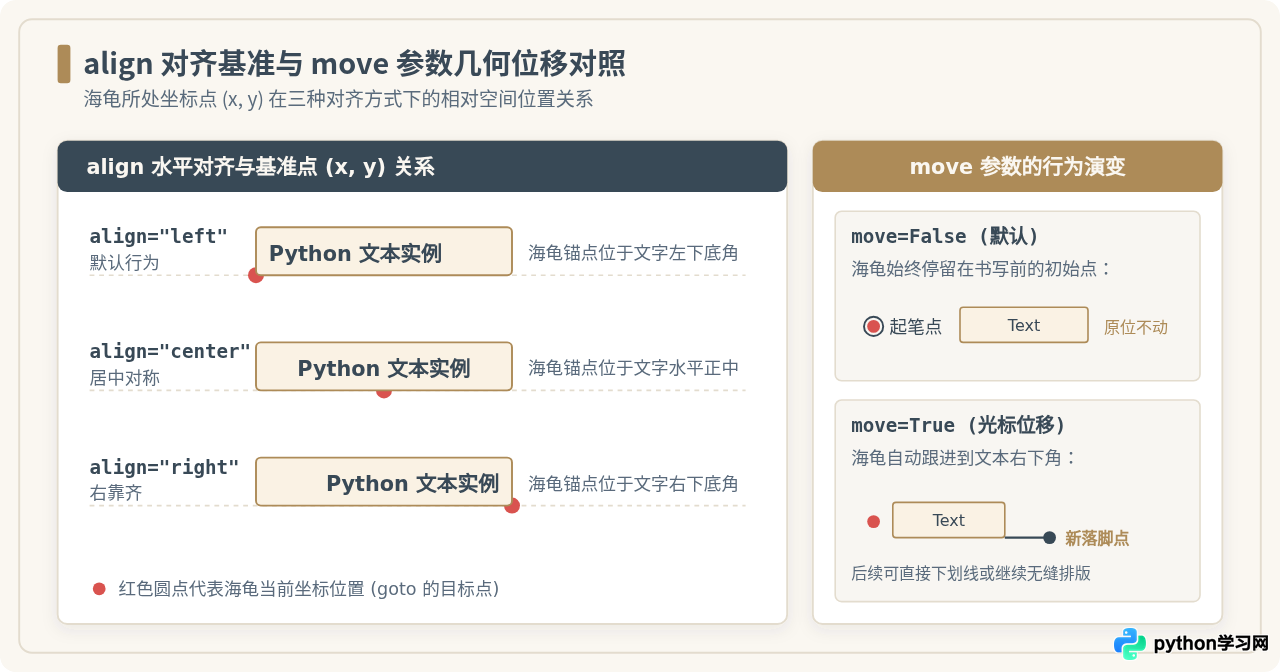
1. 三种 align 方式的几何基准点
align="left"(左对齐):海龟当前所在的坐标点 $(x, y)$ 是整段文字的左下角基线起点。文字向右侧延伸。适合列表排版、左侧对齐的正文段落。align="center"(居中对齐):海龟当前坐标点 $(x, y)$ 恰好是整段文字宽度的水平中心中点。文字向左右对称展开。适合页面大标题、单行标语或居中徽标。align="right"(右对齐):海龟当前坐标点 $(x, y)$ 位于整段文字的右下角底端。文字向左侧延伸。适合游戏右上角记分牌、数值列表靠右排版。
2. move=True 的连续排版与自动位移
当我们将 move 设为 True 时,海龟在完成本次文本绘制后,会自动将画笔移动到当前文本的右下角。
如果保持画笔落下(t.pendown()),海龟移动时就会在文字下方留下一条紧随其后的下划线;如果保持抬笔状态(t.penup()),海龟则停留在文字末端,方便紧接着调用下一次 write() 输出不同颜色或不同字体的文本片段,实现类似富文本拼接的效果。
代码示例 3:多行排版计算与 move=True 接续输出
import turtle as t

t.setup(width=640, height=420)
t.bgcolor("#FAF7F1")
t.hideturtle()

# 场景 A:精确控制行高的多行排版
lines = [
    "第一行:海龟画图多行排版规范",
    "第二行:每行必须独立调整 Y 坐标实现换行",
    "第三行:推荐行高设为字号的 1.6 至 2.0 倍",
]
start_x, start_y = -220, 100
line_height = 36  # 16pt 字号搭配 36px 垂直行距

t.penup()
t.pencolor("#394957")
for index, line_text in enumerate(lines):
    t.goto(start_x, start_y - index * line_height)
    t.write(line_text, align="left", font=("Microsoft YaHei", 14, "normal"))

# 场景 B:利用 move=True 拼接不同色彩的文本
t.goto(-220, -50)
t.pencolor("#5A6B7C")
# 第一段:move=True 让海龟移至文字末尾
t.write("状态检测: ", move=True, align="left", font=("Arial", 14, "normal"))

# 第二段:海龟已经在上一段右侧,紧接着输出绿色高亮结果
t.pencolor("#2E7D32")
t.write("正常运行中 [OK]", move=False, align="left", font=("Arial", 14, "bold"))

t.done()
五、实战进阶:动态计分板与局部文本重绘刷新机制
在制作贪吃蛇、打砖块、乒乓球等 Python 海龟小游戏时,最频繁的需求是动态刷新文本(例如游戏分数、倒计时、血量)。
初学者最容易犯的错误是直接再次调用 write(),导致新旧数字堆叠在一起变成黑色墨团;或者错误地调用 t.clearscreen() 或 t.reset(),导致好不容易画好的游戏背景、边框和角色被全屏抹除。
最佳解决范式:多海龟分工原则。我们专门创建一个独立的海龟对象负责记分,当分数发生变动时,仅对该记分海龟调用 scoreboard.clear()。这样既能彻底擦除旧数字,又丝毫不影响画布上其他海龟绘制的地图和元素。
代码示例 4:独立计分板海龟的局部清屏与动态更新
import turtle as t
import time

# 1. 舞台画布设定
screen = t.Screen()
screen.title("Turtle 动态计分板刷新范式")
screen.setup(width=600, height=400)
screen.bgcolor("#FAF7F1")
screen.tracer(0)  # 关闭动画自动刷新,提高流畅度

# 2. 背景绘制海龟(绘制固定不变的边框与场景)
bg_turtle = t.Turtle()
bg_turtle.hideturtle()
bg_turtle.penup()
bg_turtle.goto(-250, 120)
bg_turtle.pendown()
bg_turtle.pencolor("#E3DCCE")
bg_turtle.pensize(2)
for _ in range(2):
    bg_turtle.forward(500)
    bg_turtle.right(260)

# 3. 专用计分海龟(仅负责数字刷新)
score_writer = t.Turtle()
score_writer.hideturtle()
score_writer.penup()
score_writer.pencolor("#394957")

score = 0
def render_score(current_score):
    score_writer.clear()  # 关键:仅擦除该海龟绘制的旧分数
    score_writer.goto(0, 140)
    score_writer.write(
        f"当前得分: {current_score} | 连击: {current_score * 2}",
        align="center",
        font=("Microsoft YaHei", 16, "bold")
    )
    screen.update()       # 刷新画布缓冲区

# 模拟 5 次分数变动更新
for i in range(5):
    score += 10
    render_score(score)
    time.sleep(0.6)       # 暂停 0.6 秒观察数值平滑切换

screen.mainloop()
六、常见问题、排坑指南与核心速查矩阵
在实际编写海龟文本代码时,开发者通常会遇到以下几类高频问题,下表系统总结了具体的现象根因与立竿见影的排查方案:
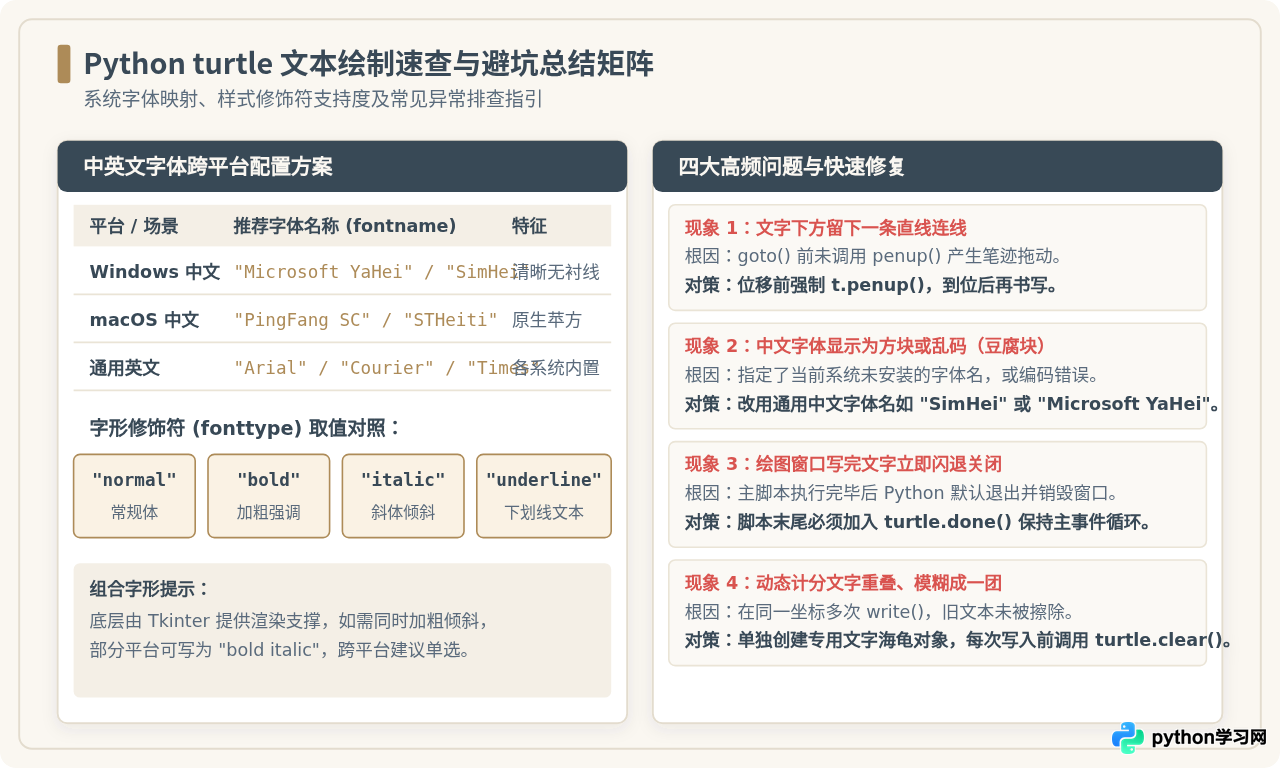
核心避坑清单
-
文字下方出现横线:
这是 90% 的新手都会踩的坑。海龟默认是落笔状态(isdown() == True)。当你调用goto(x, y)移动到目标文字起点时,海龟在纸上划出了一条黑线。解决办法:在任何goto()坐标跳转前,养成先调用penup()的好习惯。 -
中文显示为乱码或方形方块(豆腐块):
发生方块字符的原因通常有两个:一是fontname填写了当前系统不存在的中文字体名(例如在 Windows 机器上写了 macOS 专有的"PingFang SC");二是 Python 脚本本身没有使用标准的 UTF-8 编码保存。解决办法:在脚本顶部声明# -*- coding: utf-8 -*-,并选用"SimHei"或"Microsoft YaHei"等系统级通用字体。 -
多行文字重叠挤在一起:
turtle.write()并不支持在字符串中解析arg中传入包含换行符的长文本,可能会渲染错乱或直接忽略换行。解决办法:将多行文本拆分为列表,使用for循环并在每次循环中将y坐标递减一个固定的行高值(如line_height = 30)。 -
代码运行完毕窗口一闪而过:
在原生 Python 终端或 IDE 中执行时,主程序执行完最后一行代码便会正常退出并关闭 Tkinter 窗口。解决办法:在脚本末尾务必加上turtle.done()或turtle.mainloop(),挂起事件监听循环。
总结
掌握 Python turtle.write() 的关键在于建立空间坐标与参数三元组的清晰概念:
- 输出文字前,务必遵循
penup()→goto(x, y)→color()→write()的规范步骤。 - 调整字体时,始终提供合法的
font=(字体名称, 字号点数, 字形样式)元组,并在跨平台分发时选用系统内置字体。 - 在游戏与动态交互场景下,遵循独立海龟分工原则,通过
local_turtle.clear()实现局部无残留的高效文字重绘。
通过以上方法,你可以在海龟绘图项目中优雅、精准地绘制出各类排版工整、样式丰富的文字界面。
免责声明:本文内容仅供参考,不代表本站观点。转载或引用请注明出处。









