

Linux Show Player 最新版下载:GitHub官方安装包获取指南

针对剧场演播与现场舞台声效控制需求,提供获取 Linux Show Player 官方最新版的完整指南。详细解析 GitHub Releases 资产清单、AppImage 便携包使用、权限配置与常见启动排错方法。
.AppImage 二进制包是最佳方案,它内嵌了 Python 与 PyQt 运行环境,无需编译依赖,只需赋予可执行权限即可直接运行。
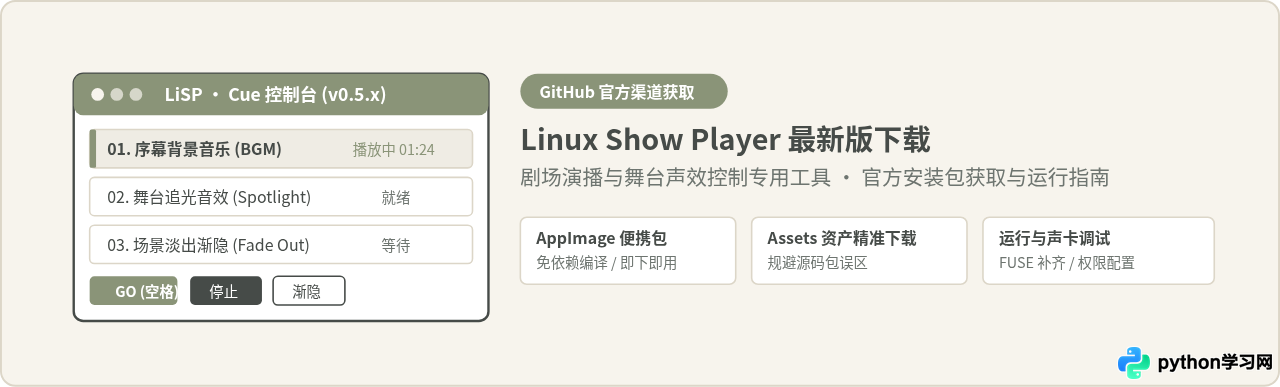
一、官方发布源与最新版本确认
Linux Show Player 是专为舞台演出、剧场剧目、现场活动设计的开源 Cue 声音播放与自动化控制软件。由于舞台对音频输出的稳定性和即时响应有极高要求,获取由作者直接构建的官方安装包至关重要。
目前 Linux Show Player 的官方代码仓库位于 GitHub:FrancescoCeruti/linux-show-player。在浏览器中输入官方 Releases 地址后,即可查看项目历史发布版本:
https://github.com/FrancescoCeruti/linux-show-player/releases在页面中定位安装包时,应注意以下要点:
- 识别 Latest 标识:页面顶部带有绿色
Latest标签的即为当前维护的最稳定正式版。若看到带有Pre-release或beta标记的版本,属于测试分支,非演练与正式演出环境建议优先选择稳定版。 - 查看 Release Notes:官方每次更新都会在描述中注明新增的 Cue 控制功能、底层 GStreamer 管道修复、以及对不同 Linux 发行版桌面环境的适配说明。
二、Releases Assets 文件辨析:避免下载误区
点击版本下方的 Assets 下拉菜单后,通常会列出若干个不同格式的下载条目。很多初次使用的读者常在此处感到困惑,甚至误下载了无法直接执行的文件。
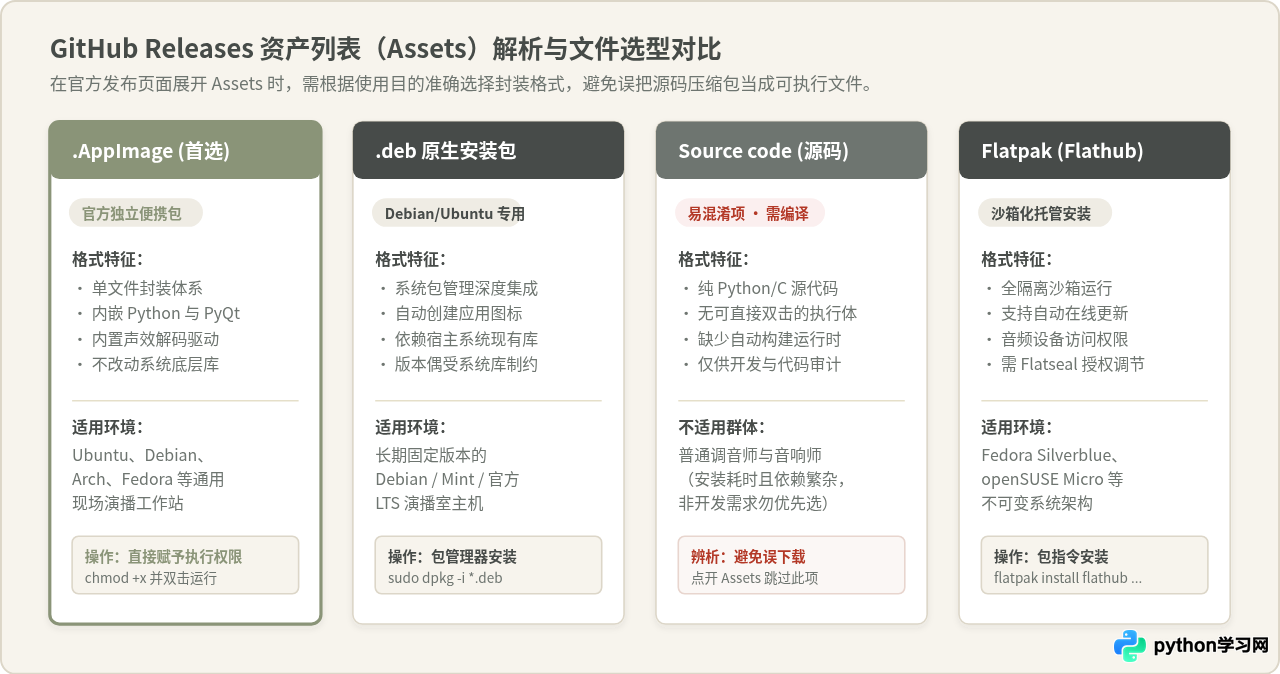
1. 容易混淆的说法辨析
常见误区一:“在 GitHub 下载软件,直接下载 Source code (zip) 压缩包解压就能用。”
这种说法在 Python/C 混合项目上并不成立。GitHub 列表最底部的 Source code (zip) 和 Source code (tar.gz) 是 Git 仓库源码的自动打包归档。解压后里面只有纯代码文件,缺少编译好的 C 扩展模块与运行环境。若要从源码启动,用户必须手动在本机安装 Python 3、PyQt、GStreamer 1.0 及其各类解码插件,配置繁琐且容易因依赖版本不一致报错。除非读者准备参与代码二次开发,否则现场调音师不应下载源码包。
常见误区二:“只有通过 Linux 系统的 apt 或 dnf 安装的软件才是正统官方版。”
这种说法看似合理,因为软件源自带依赖解析。但在现实中,很多通用 Linux 发行版(如 Debian Stable、Ubuntu LTS)的官方软件仓库收录版本往往滞后数月甚至数年。Linux Show Player 在 GitHub 官方发布的 .AppImage 单文件,是由上游作者本人针对最新桌面环境构建并验证的,不仅修复了旧版存在的音频缓冲问题,而且不会污染系统的公共动态库。
| 安装包格式 | 打包内容 | 依赖要求 | 推荐指数 | 适用场景 |
|---|---|---|---|---|
| Linux-Show-Player-*.AppImage | 完整应用程序 + PyQt + 运行时环境 | 仅需基础 FUSE 运行时 | ★★★★★(强烈推荐) | Ubuntu、Debian、Arch、Fedora 等所有主流演播电脑 |
| linux-show-player_*.deb | Debian 系统安装包 | 依赖宿主机现有 APT 库版本 | ★★★★☆ | 系统版本与打包环境完全一致的 Debian/Ubuntu 工作站 |
| Flatpak (Flathub) | 容器化沙箱打包 | 需要安装 Flatpak 运行时 | ★★★☆☆ | Fedora Silverblue、SteamOS 等只读不可变发行版 |
| Source code (.zip/.tar.gz) | 纯源码树 | 需手动搭建 Python 开发工具链 | ★☆☆☆☆ | 仅限插件开发或代码审计 |
三、标准下载与运行步骤
获取到 .AppImage 文件后,按照以下四步即可完成部署并启动控制台:
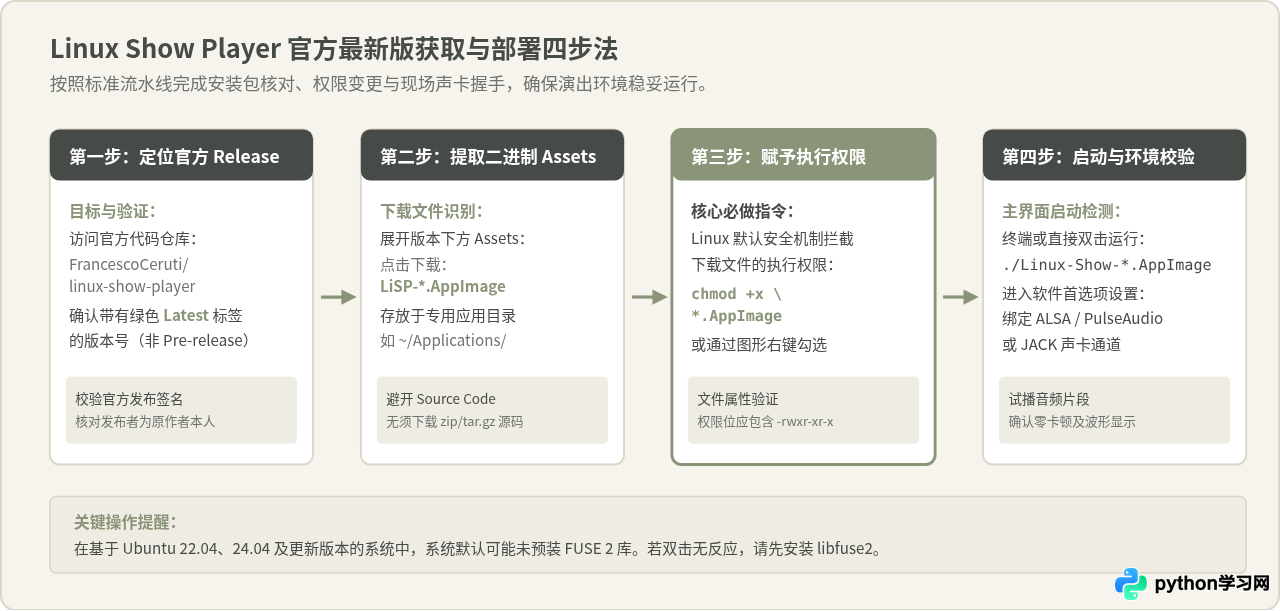
步骤一:下载目标文件
在 GitHub Releases 的 Assets 清单中,点击带有架构标识的文件(通常为 64 位 x86 架构 Linux-Show-Player-x86_64.AppImage),将其保存至你的工作目录。建议在用户主目录下创建统一的管理目录:
mkdir -p ~/Applications
cd ~/Applications
# 示例:通过 wget 或浏览器下载最新版(链接请以 GitHub 最新实际地址为准)
wget https://github.com/FrancescoCeruti/linux-show-player/releases/download/v0.5.2/Linux-Show-Player-x86_64.AppImage
步骤二:赋予文件可执行权限
出于 Linux 的安全机制,通过网络下载的文件默认没有可执行标志。必须手动追加 +x 权限,否则双击或执行时会提示拒绝访问:
方法 A:终端命令行操作(推荐)
chmod +x Linux-Show-Player-x86_64.AppImage方法 B:图形界面操作
在系统的文件管理器中找到该文件,右键选择“属性”(Properties)→ 切换到“权限”(Permissions)标签页 → 勾选“允许作为程序执行文件”(Allow executing file as program)。
步骤三:执行并完成音频设备初始化
赋予权限后,即可通过终端前台启动或直接双击运行:
./Linux-Show-Player-x86_64.AppImage启动成功后,屏幕将呈现 Linux Show Player 的主控界面。此时应首先进入顶部菜单 Preferences(首选项)→ Audio(音频设置),在驱动后端中选择当前连接的专业外置声卡(如 USB 调音台接口或 Dante 虚拟声卡),验证采样率与声道映射。
四、常见启动故障排查与依赖补充
在不同发行版上启动 AppImage 时,偶发未能弹出窗口的情况。此时切勿盲目重复点击,应通过终端前台执行以观察具体报错信息。
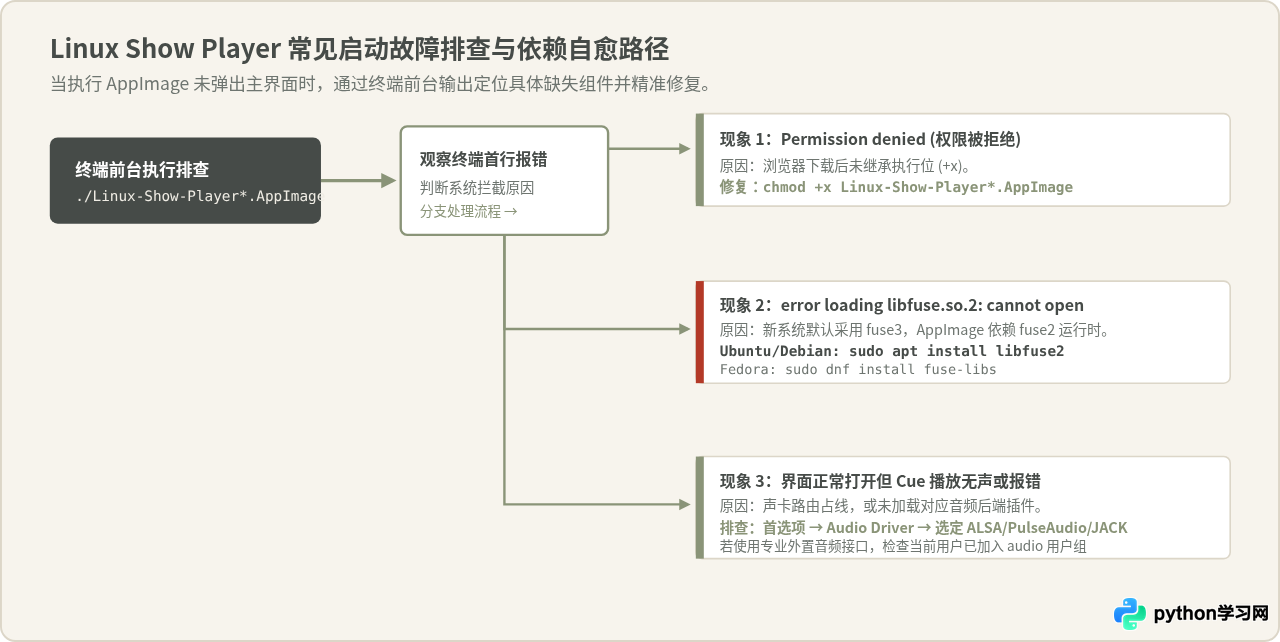
1. 缺少 FUSE 库(Ubuntu 22.04 / 24.04 等高版本常见)
错误表现:终端输出提示类似 dlopen(): error loading libfuse.so.2: cannot open shared object file: No such file or directory。
产生原因:现代 Linux 发行版升级到了 fuse3,而较早的 AppImage runtime 需要兼容 libfuse2。系统默认未预装该向后兼容库。
解决办法:通过系统包管理器补充安装 FUSE 2 运行库,执行后即可恢复正常,无需重启电脑:
# Ubuntu / Debian 发行版
sudo apt update
sudo apt install libfuse2

# Fedora / RHEL 发行版
sudo dnf install fuse-libs

# Arch Linux
sudo pacman -S fuse2安装 libfuse2 属于并行共存库,切勿尝试使用 apt remove fuse3,否则可能导致系统的桌面环境核心组件连带被卸载。
2. 用户无权直接访问外置专业声卡设备
错误表现:软件能打开,但在音频驱动下拉列表中找不到外置 USB 声卡硬件,或者播放 Cue 时提示无法建立音频流。
产生原因:当前登录的非 root 用户未被加入系统音频硬件组(audio 组)。
解决办法:将当前用户加入 audio 组,随后注销并重新登录:
sudo usermod -aG audio $USER五、剧场演播部署与版本维护规范
剧场演出对音响系统的稳定性有着极高要求。在实际舞台工程中,获取并部署 Linux Show Player 必须遵循标准化的现场规范:
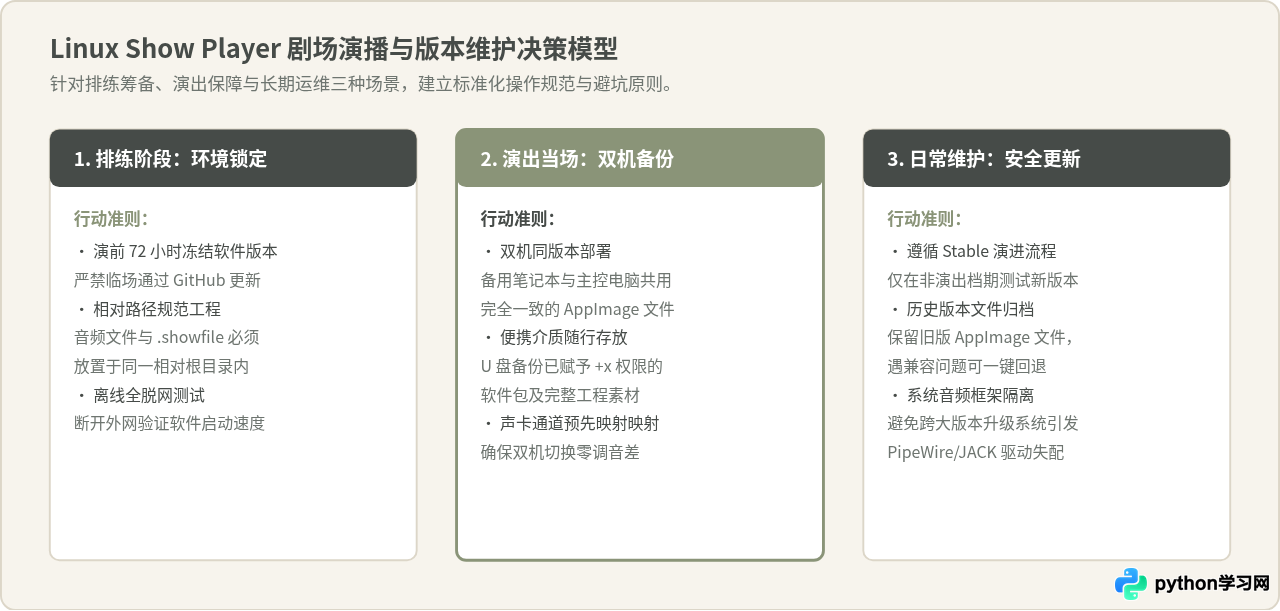
- 演前版本冻结原则:在正式演出前 72 小时,必须彻底冻结工作站上的软件版本。即使 GitHub 上发布了包含新功能的小版本,也严禁在演出当天现场升级。新版本应在演出季结束后的空档期独立测试。
- 工程素材相对路径保存:制作演出 Cue 时,务必将
.showfile工程文件与所有音频文件(.wav、.flac、.mp3)存放在同一个顶级工程文件夹内。Linux Show Player 将依据相对路径索引音频,即使整套工程被拷贝到备用机上也能直接开箱即播,避免因绝对路径改变导致音频脱机。 - 双机热备配置:准备两台配置相同声卡驱动的 Linux 笔记本,分别拷贝同一份通过 GitHub 下载并验证过的
.AppImage文件及演出工程文件夹。若主控机发生突发断电或硬件故障,只需切换音频接口连接线,即可在数十秒内无缝恢复演出控制。
免责声明:本文内容仅供参考,不代表本站观点。转载或引用请注明出处。









